
Spotify-Lokaldateien verschwunden? 8 Lösungen
Wenn Ihr Die lokalen Spotify-Dateien sind verschwunden, gehen Sie nicht davon aus, dass die Titel gelöscht wurden. Möglicherweise hat Spotify lediglich den Zugriff auf den Ordner verloren, eine Einstellung unter „Lokale Dateien“ wurde geändert oder die App verfügt nicht mehr über die Berechtigung, Ihre Audiodateien zu lesen.
Zunächst sollten Sie prüfen, ob die Originaldateien noch auf Ihrem Gerät vorhanden sind. In dieser Anleitung erfahren Sie, wie Sie das Problem beheben können. Lokale Spotify-Dateien fehlen Zunächst einmal zu den Problemen und dazu, was zu tun ist, wenn die Dateien tatsächlich verloren gegangen sind. Allgemeine Tipps zur Wiederherstellung finden Sie bei Amagicsoft unter Anleitung zur Wiederherstellung gelöschter Dateien. Wenn die Original-Audiodatei von einem Windows-Laufwerk gelöscht wurde, Magic Data Recovery kann nach gelöschten oder anderweitig verlorenen Dateien suchen.
Unterstützt Windows 7/8/10/11 und Windows Server
Inhaltsübersicht
Kurzantwort: Was tun, wenn lokale Spotify-Dateien verschwunden sind?
Die schnellste Lösung hängt davon ab, ob die Original-Audiodatei noch außerhalb von Spotify vorhanden ist.
Was Sie sehen | Mögliche Ursache | Die beste erste Maßnahme |
Die Dateien sind im Datei-Explorer oder im Finder noch vorhanden | Spotify hat den Quellpfad oder den Zugriff verloren | „Lokale Dateien“ wieder aktivieren und den Ordner erneut hinzufügen |
Ein Ordner ist verschwunden | Ordner verschoben, umbenannt oder getrennt | Stellen Sie den Pfad wieder her oder wählen Sie die neue Quelle aus |
Die Dateien fehlen nur auf dem Handy | Problem mit Berechtigungen oder der Mobilgerätekonfiguration | Lokale Audiodateien aktivieren und Berechtigungen überprüfen |
Die Spuren sind sichtbar, aber grau | Fehlerhafte Playlist-Referenz oder nicht verfügbare Quelle | Füge sie erneut aus den lokalen Dateien hinzu |
Die Originaldateien fehlen im Speicher | Löschung, Bereinigung oder Problem mit dem Dateisystem | Überprüfen Sie den Papierkorb oder das Backup und erwägen Sie anschließend eine Wiederherstellung |
Diese Unterscheidung ist wichtig. Lokale Spotify-Dateien werden nicht angezeigt Dies deutet in der Regel auf ein Problem beim Zugriff auf die App hin. Fehlen Dateien im Datei-Explorer oder Finder, deutet dies auf ein Speicherproblem hin und erfordert eine andere Vorgehensweise.
Warum sind die lokalen Dateien bei Spotify verschwunden?
Spotify liest die auf Ihrem Gerät gespeicherten persönlichen Audiodateien ein, anstatt diese Dateien wie Titel aus seinem Streaming-Katalog zu behandeln. Wenn sich der ursprüngliche Pfad, die Berechtigungen oder die Datei ändern, kann der Titel aus Spotify verschwinden, obwohl die Audiodatei weiterhin vorhanden ist.
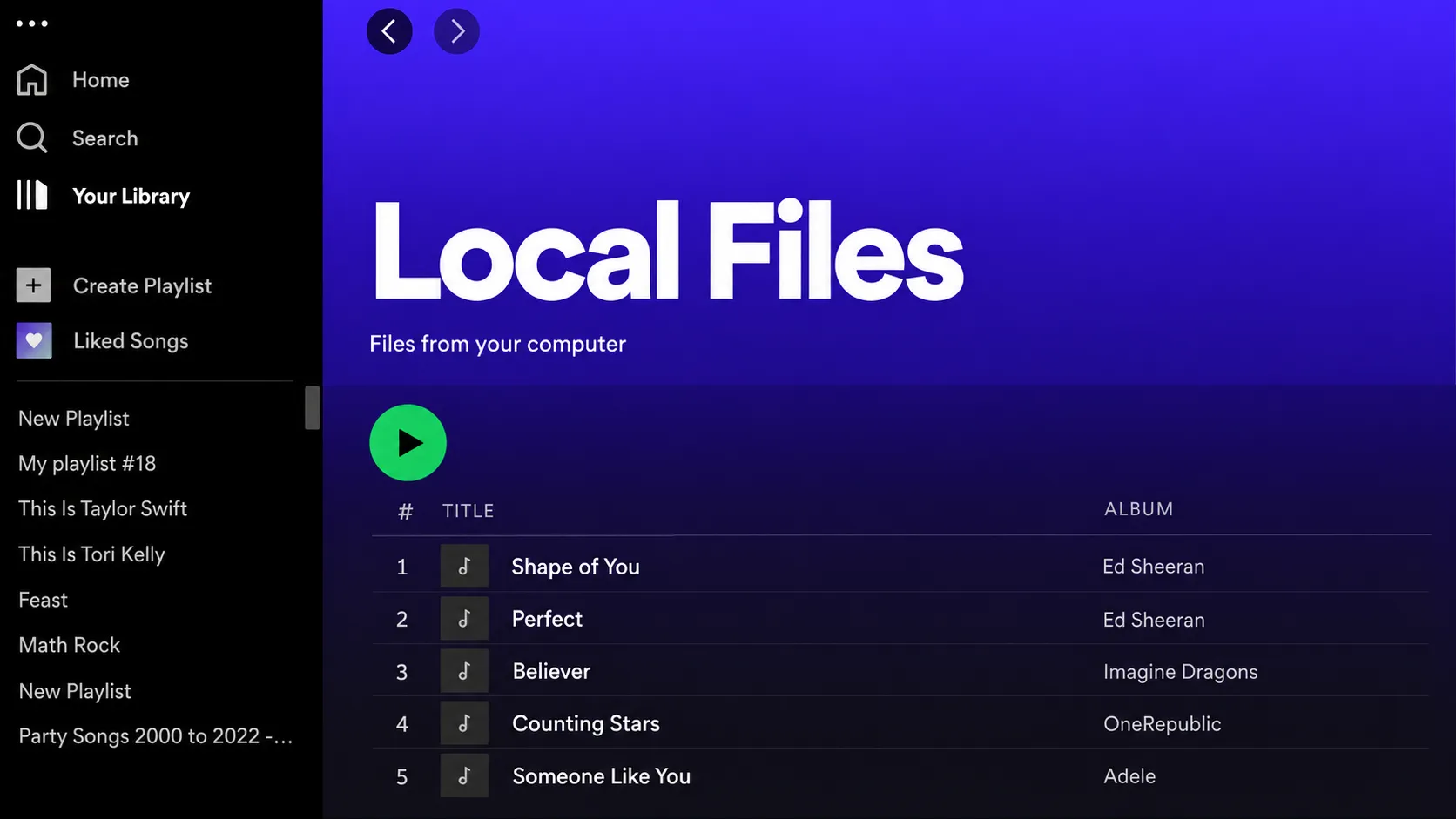
Häufige Ursachen für Die lokalen Spotify-Dateien sind verschwunden oder Lokale Spotify-Dateien fehlen umfassen:
- Die Option „Lokale Dateien anzeigen“ war deaktiviert. Ein Update, eine Neuinstallation oder das Zurücksetzen der Einstellungen kann diese Option ändern.
- Der Quellordner wurde verschoben oder umbenannt. Spotify verweist möglicherweise weiterhin auf den alten Speicherort.
- Die Dateiberechtigungen wurden geändert. Dies kommt besonders häufig bei Smartphones nach einem Betriebssystem-Update oder einer Neuinstallation vor.
- Die Datei befindet sich auf einem anderen Gerät oder ausschließlich im Cloud-Speicher. Spotify benötigt Zugriff auf eine tatsächliche lokale Kopie.
- Bei einigen Dateien treten Kompatibilitätsprobleme auf. Probleme mit Codecs, Metadaten, DRM, Dateibeschädigungen oder Dateinamen können einzelne Titel beeinträchtigen.
- Der Cache oder die App-Daten von Spotify sind veraltet. Wenn einfachere Überprüfungen fehlschlagen, kann es helfen, die App neu zu laden.
- Die Original-Tonaufnahme wurde gelöscht. In diesem Fall kann die zugrunde liegende Datei durch eine Änderung der Spotify-Einstellungen nicht wiederhergestellt werden.
Entscheidend ist, zunächst festzustellen, um welche Situation es sich tatsächlich handelt, bevor man wahllos Lösungen ausprobiert.
Lösung 1: Überprüfen Sie, ob die ursprünglichen Audiodateien noch vorhanden sind
Wenn Die lokalen Spotify-Dateien sind verschwunden, starte außerhalb von Spotify.
Öffnen Sie den Datei-Explorer unter Windows oder den Finder auf dem Mac und sehen Sie sich den Ordner an, in dem Ihre Musik ursprünglich gespeichert war.
Wenn Sie sich an den Dateinamen erinnern, suchen Sie direkt danach. Andernfalls probieren Sie gängige Audio-Dateiendungen aus, wie zum Beispiel:
*.mp3*.m4a*.wav*.flac
Überprüfen Sie außerdem die Ordner „Downloads“, „Musik“, „Desktop“, kürzlich neu organisierte Ordner, externe Laufwerke und andere Speicherorte, an denen Sie üblicherweise Audiodateien speichern.
Versuchen Sie, einen der fehlenden Titel mit einem anderen Mediaplayer zu öffnen.
Wenn die Datei normal abgespielt wird, liegt das Problem wahrscheinlich bei Spotify. Fahren Sie mit den folgenden Lösungsvorschlägen fort.
Wenn die Audiodatei selbst nirgendwo auf dem Gerät zu finden ist, fahren Sie fort mit Korrektur 8.
Diese einfache Überprüfung verhindert einen häufigen Fehler: eine Stunde lang nach der Ursache für ein Problem mit Spotify zu suchen, obwohl die eigentliche Datei verschoben oder gelöscht wurde.
Lösung 2: „Lokale Dateien“ aktivieren und die Quelle erneut hinzufügen
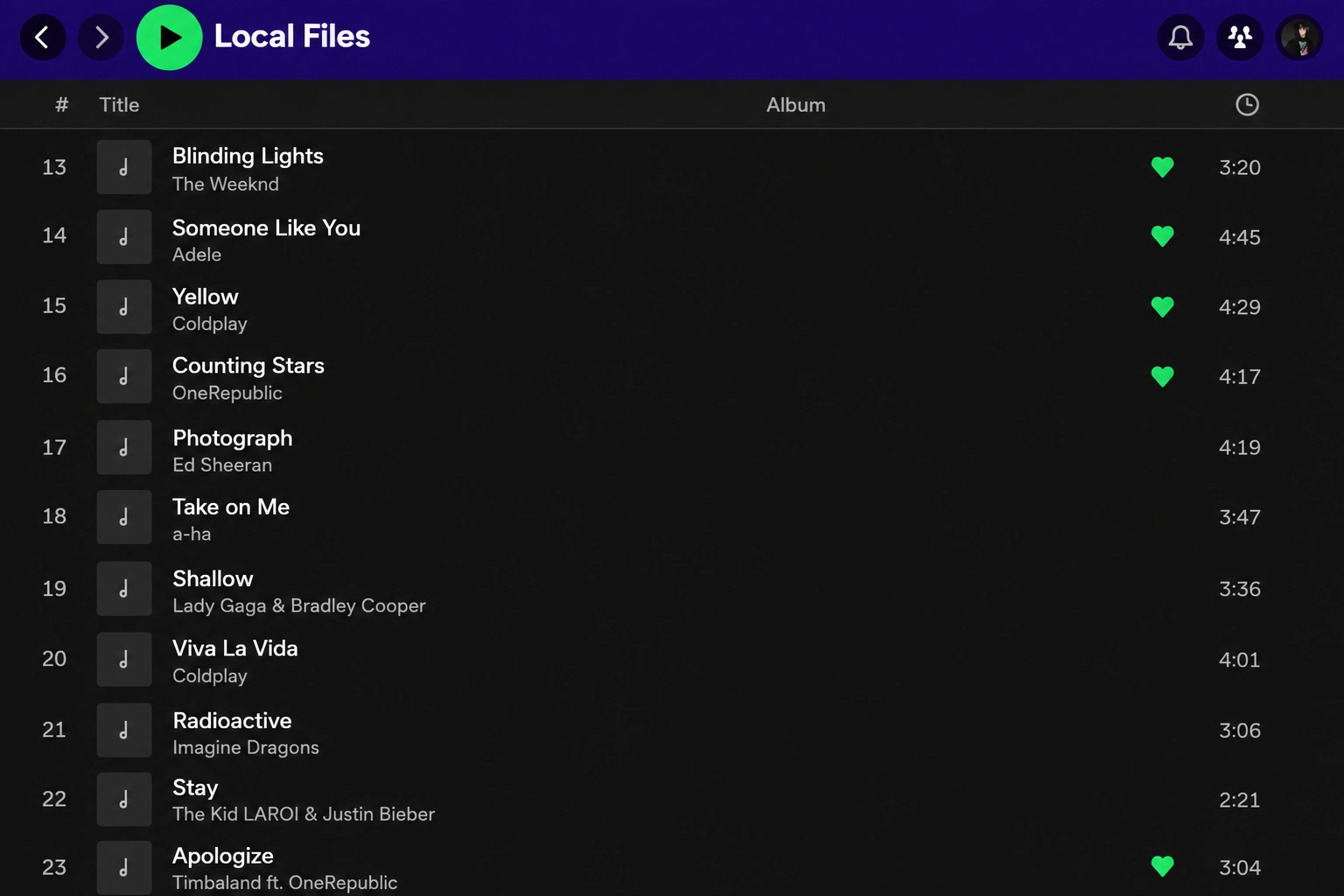
Falls Ihre Audiodateien noch vorhanden sind, aber Lokale Spotify-Dateien werden nicht angezeigt, überprüfe die Desktop-Einstellungen von Spotify.
- Öffne Spotify.
- Klicke auf dein Profilbild und wähle Einstellungen.
- Nach unten scrollen zu Bibliothek.
- Einschalten Lokale Dateien anzeigen.
- Aktivieren Sie den Ordner, der Ihre Musik enthält.
- Falls der Ordner fehlt, klicken Sie auf Quelle hinzufügen und wählen Sie es erneut aus.
- Rückkehr nach Ihre Bibliothek und öffnen Sie „Lokale Dateien“.
Dies ist eine der wirksamsten Abhilfemaßnahmen, wenn Nach einem Update sind die lokalen Spotify-Dateien verschwunden, Neuinstallation oder Änderungen an den Einstellungen.
Um ein stabileres System zu gewährleisten, sollten Sie Ihre persönliche Musik in einem eigenen Ordner speichern, anstatt die Dateien über den Ordner „Downloads“, den Desktop und verschiedene Wechseldatenträger zu verteilen.
Zum Beispiel:
Musik > Spotify Local
Ein fester Ordner erleichtert es Spotify erheblich, den Quellpfad über einen längeren Zeitraum hinweg beizubehalten.
Lösung 3: Einen verschobenen, umbenannten oder nicht mehr verbundenen Quellordner reparieren
Änderungen an Ordnern kann man leicht übersehen.
Angenommen, du hast ursprünglich Folgendes hinzugefügt:
C:\Benutzer\IhrName\Musik\Importe
Anschließend hast du die Bibliothek neu organisiert und alles dorthin verschoben:
D:\Musik\Archiv
Die Titel sind zwar noch vorhanden, aber Spotify könnte weiterhin den alten Pfad durchsuchen. Das Ergebnis sieht genau so aus wie Die lokalen Spotify-Dateien sind verschwunden, obwohl keine Musik gelöscht wurde.
Sie können das Problem auf zwei verschiedene Arten beheben:
- Verschieben Sie die Dateien zurück in ihren ursprünglichen Ordner; oder
- Fügen Sie den neuen Ordner als Quelle „Lokale Dateien“ hinzu.
Falls die Songs auf einem externen Laufwerk gespeichert sind, stellen Sie sicher, dass das Laufwerk angeschlossen ist.
Windows-Benutzer sollten außerdem den Laufwerksbuchstaben überprüfen. Wenn eine externe Festplatte zuvor als D: aber Windows weist ihm später eine Nummer zu E:, Der alte Quellpfad von Spotify funktioniert möglicherweise nicht mehr.
Nachdem Sie den Speicherort korrigiert haben, starten Sie Spotify neu und überprüfen Sie die lokalen Dateien erneut.
Lösung 4: Überprüfen Sie die lokalen Audioberechtigungen auf dem iPhone oder Android-Gerät
Wenn Spotify-Dateien auf dem iPhone sind verschwunden oder für Android – während die Desktop-Version weiterhin funktioniert, überprüfen Sie die Einstellungen für Mobilgeräte separat.
In der Spotify-App:
- Tippe auf dein Profilbild.
- Öffnen Sie Einstellungen und Datenschutz.
- Wählen Sie Apps und Geräte.
- Einschalten Lokale Audiodateien.
- Rückkehr nach Ihre Bibliothek und aktivieren Sie „Lokale Dateien“.
Öffnen Sie anschließend die Systemeinstellungen Ihres Smartphones und stellen Sie sicher, dass Spotify über die erforderlichen Berechtigungen für den Zugriff auf lokale Dateien oder Medien verfügt.
Für das iPhone
Lokale Musik muss möglicherweise intern gespeichert werden:
Dateien > Auf meinem iPhone > Spotify
Wenn Sie wissen, dass sich die Dateien auf Ihrem iPhone befinden, aber Lokale Spotify-Dateien fehlen, überprüfen Sie diesen Speicherort, bevor Sie eine Neuinstallation versuchen.
Spotify weist außerdem darauf hin, dass der Ordner unter „Auf meinem iPhone“ unter bestimmten Umständen verschwinden kann. Ein Neustart der Spotify-App kann dazu führen, dass der Ordner wieder sichtbar wird.
Daher bedeutet das Fehlen einer Wiedergabeliste unter „Lokale Dateien“ nicht automatisch, dass Ihre Musik gelöscht wurde.
Lösung 5: Stellen Sie sicher, dass die Audiodatei tatsächlich auf dem Gerät gespeichert ist
Das sorgt für große Verwirrung.
Dass ein lokaler Titel auf Ihrem PC angezeigt wird, bedeutet nicht, dass Spotify die Original-Audiodatei in Ihr Spotify-Konto hochgeladen hat.
Wenn Die lokalen Spotify-Dateien sind von Ihrem Smartphone verschwunden aber dennoch auf dem Desktop angezeigt werden, überprüfen Sie, ob die Audiodatei physisch auf dem Smartphone gespeichert ist.
Achten Sie besonders auf Dateien, die sich in folgenden Verzeichnissen befinden:
- Ausschließlich in der Cloud gespeicherte Ordner
- Einem anderen Kartenleser
- Ein NAS
- Ein nicht angeschlossener USB-Stick
- Eine externe Festplatte
- Ein Ordner, der kürzlich in den reinen Online-Speicher verschoben wurde
Lade die Audiodatei gegebenenfalls herunter oder kopiere sie in den lokalen Speicher deines Geräts und lass Spotify sie erneut erkennen.
In älteren Anleitungen wird oft empfohlen, lokale Dateien vom Desktop auf das Smartphone zu synchronisieren, indem beide Geräte mit demselben WLAN-Netzwerk verbunden sind. Dieser Arbeitsablauf hat sich im Laufe der Zeit geändert und funktioniert bei aktuellen Spotify-Versionen möglicherweise nicht mehr einheitlich.
Um eine zuverlässigere Konfiguration zu gewährleisten, stellen Sie sicher, dass die Datei selbst lokal auf dem Gerät vorhanden ist, auf dem Sie sie abspielen möchten.
Lösung 6: Überprüfen Sie die Dateikompatibilität, wenn nur einige Titel verschwunden sind
Angenommen, es sind 100 Lieder zu sehen, aber fünf verschwinden plötzlich.
In diesem Fall ist die globale Einstellung „Lokale Dateien anzeigen“ wahrscheinlich nicht das Problem.
Testen Sie stattdessen eine fehlende Datei:
- Die Datei außerhalb von Spotify abspielen.
- Kopiere es in einen einfachen Ordner, zum Beispiel
Musik\Spotify Local. - Gib ihm einen einfachen Dateinamen.
- Fügen Sie den neuen Ordner als Spotify-Quelle hinzu.
- Überprüfen Sie, ob der Titel angezeigt wird.
Erstellen Sie gegebenenfalls eine normale MP3-Kopie aus Audioaufnahmen, deren rechtmäßiger Eigentümer Sie sind, und testen Sie diese Version.
Das kann hilfreich sein, wenn Die lokalen Spotify-Dateien sind verschwunden aufgrund eines ungewöhnlichen Codecs, beschädigter Metadaten, einer Dateibeschädigung oder eines Problems mit dem Dateinamen.
Ein Kompatibilitätstest ist besonders sinnvoll, wenn MP3-Titel normal angezeigt werden, ein anderer Dateityp jedoch nicht. Anstatt Ihre gesamte Musiksammlung sofort zu konvertieren, testen Sie zunächst einen betroffenen Titel.
Lösung 7: Spotify aktualisieren oder neu installieren
Wenn die Originaldateien definitiv noch auf der Festplatte vorhanden sind, aber Lokale Spotify-Dateien werden nicht angezeigt, aktualisieren Sie Spotify schrittweise, anstatt gleich eine komplette Neuinstallation durchzuführen.
Führen Sie diese Schritte der Reihe nach durch:
- Beenden Sie Spotify vollständig und starten Sie die App erneut.
- Drehen Lokale Dateien anzeigen aus- und wieder ein.
- Entfernen Sie den betroffenen Quellordner und fügen Sie ihn erneut hinzu.
- Leeren Sie den Cache von Spotify.
- Aktualisiere Spotify auf die neueste Version.
- Installieren Sie Spotify nur dann neu, wenn die vorherigen Schritte fehlgeschlagen sind.
Wenn der Titel in der Hauptsammlung „Lokale Dateien“ normal angezeigt wird, in einer Ihrer Wiedergabelisten jedoch ausgegraut oder als nicht verfügbar erscheint, entfernen Sie diesen Eintrag aus der Wiedergabeliste und fügen Sie den Titel erneut aus den „Lokalen Dateien“ hinzu.
Dadurch kann die Referenz der Wiedergabeliste neu erstellt werden, ohne das Original-Audiosignal zu verändern.
Spotify weist außerdem darauf hin, dass bei einer Neuinstallation der App die über Spotify heruntergeladene Musik und die Podcasts erneut heruntergeladen werden müssen.
Führen Sie die Neuinstallation nicht durch, wenn die Originaldateien fehlen.
Es gibt eine wichtige Ausnahme.
Wenn Die lokalen Spotify-Dateien sind verschwunden Und wenn Sie die Original-Audiodatei auch im Datei-Explorer nicht finden können, beginnen Sie nicht sofort damit, Updates herunterzuladen, Apps neu zu installieren oder große Datenmengen auf dieses Laufwerk zu kopieren.
Die fehlende Musik könnte tatsächlich gelöscht worden sein.
Das Schreiben neuer Daten auf das betroffene Speichergerät kann Bereiche überschreiben, die noch wiederherstellbare Dateidaten enthalten. Fahren Sie in diesem Fall mit der Wiederherstellung fort, bevor Sie unnötige Festplattenaktivitäten verursachen.
Lösung 8: Tatsächlich gelöschte lokale Spotify-Dateien wiederherstellen
Wenn die Die lokalen Spotify-Dateien sind verschwunden aus der App und die Original-Audiodatei fehlt auch auf Ihrem Windows-Speichermedium, dann sind die Möglichkeiten zur Fehlerbehebung bei Spotify ausgeschöpft.
Spotify kann eine vorhandene Datei wiederfinden. Eine Audiodatei, die im Dateisystem nicht mehr vorhanden ist, kann jedoch nicht wiederhergestellt werden.
Überprüfen Sie zunächst den Papierkorb und die Sicherungskopien
Beginnen Sie mit den einfachsten Wiederherstellungsoptionen.
Öffnen Sie den Windows-Papierkorb und suchen Sie nach:
- Die fehlenden Lieder
- Ihr Ordner mit den eigenen Kompositionen
- Kürzlich gelöschte MP3- oder andere Audiodateien
Falls sie vorhanden sind, klicken Sie mit der rechten Maustaste darauf und wählen Sie Wiederherstellen.
Überprüfen Sie als Nächstes alle Sicherungssysteme, die Sie bereits nutzen, wie beispielsweise „Dateiversionsverlauf“, OneDrive-Sicherung, eine andere Cloud-Sicherung oder ein externes Sicherungslaufwerk.
Einen umfassenderen Leitfaden zur Windows-Wiederherstellung finden Sie in der Anleitung von Amagicsoft unter wie man kürzlich gelöschte Dateien wiederherstellt.
Fehlende Audiodaten mit Magic Data Recovery wiederherstellen
Falls die Titel endgültig gelöscht wurden, nach einer Formatierung verloren gegangen sind oder aufgrund eines Problems mit dem Dateisystem nicht mehr zugänglich sind, Magic Data Recovery bietet Windows-Nutzern eine weitere Wiederherstellungsmöglichkeit.
Es ist nur in dieser Phase relevant, da es auf dem Speichergerät arbeitet, anstatt zu versuchen, Spotify zu reparieren.
Unterstützt Windows 7/8/10/11 und Windows Server
Magic Data Recovery unterstützt gängige Audioformate wie MP3, M4A, AAC, WAV, FLAC, OGG und andere. Das Programm kann Daten scannen, die durch Löschen, Formatieren oder Probleme mit dem Dateisystem verloren gegangen sind, und ermöglicht es Ihnen, eine Vorschau der wiederherstellbaren Dateien anzuzeigen, bevor Sie diese speichern.

Der Vorgang kann ganz einfach bleiben:
- Schreiben Sie keine neuen Daten mehr auf das betroffene Laufwerk.
- Starten Sie Magic Data Recovery und das Laufwerk scannen wo die fehlende Musik gespeichert war.
- Ergebnisse in der Vorschau anzeigen, wählen Sie die gewünschte Audiodatei aus und speichern Sie sie auf einem anderen Laufwerk oder einer anderen Partition.
Speichern Sie wiederhergestellte Dateien nicht an demselben Speicherort, den Sie gerade scannen.
Eine Wiederherstellung ist niemals garantiert. Sobald Dateidaten überschrieben wurden, kann die Software die ursprünglichen Informationen nicht mehr rekonstruieren. Die Wiederherstellung gelöschter Dateien von SSDs kann zudem schwieriger sein, wenn TRIM die betreffenden Speicherblöcke bereits gelöscht hat.
Deshalb ist Magic Data Recovery nicht die erste Lösung für Lokale Spotify-Dateien fehlen. Erst nachdem Sie sich vergewissert haben, dass die eigentlichen Audiodateien aus dem Windows-Speicher verschwunden sind, ist diese Funktion nützlich.
So verhindern Sie, dass lokale Spotify-Dateien erneut verschwinden
Sobald das Problem behoben ist, können ein paar einfache Maßnahmen dazu beitragen, dass Ihre Bibliothek „Lokale Dateien“ wesentlich stabiler läuft.
- Speichern Sie Ihre persönliche Musik in einem eigenen Ordner.
- Vermeiden Sie es, den Quellordner zu verschieben oder umzubenennen, nachdem Sie ihn zu Spotify hinzugefügt haben.
- Erstellen Sie Sicherungskopien von seltenen Songs, persönlichen Aufnahmen, Mixes und anderen unersetzlichen Audiodateien.
- Stellen Sie sicher, dass Dateien aus dem Cloud-Speicher lokal heruntergeladen werden und nicht ausschließlich online verbleiben.
- Überprüfen Sie externe Laufwerke, bevor Sie Wiedergabelisten öffnen, die davon abhängig sind.
- Bevor Sie Spotify neu installieren, sollten Sie sich vergewissern, wo Ihre Originaldateien gespeichert sind.
- Überprüfen Sie nach größeren Updates von Spotify oder des Betriebssystems erneut die Einstellungen und Berechtigungen für lokale Dateien.
Am wichtigsten ist es, Spotify eher als Player und Schnittstelle zur Mediathek zu betrachten und nicht als einzige Sicherungskopie Ihrer persönlichen Audiosammlung.
Schlussfolgerung
Wenn Die lokalen Spotify-Dateien sind verschwunden, stellen Sie zunächst fest, ob Spotify den Zugriff auf die Titel verloren hat oder ob die eigentlichen Audiodateien gelöscht wurden.
Falls die Dateien noch vorhanden sind, aktivieren Sie „Lokale Dateien“ erneut, korrigieren Sie den Quellpfad, überprüfen Sie die Berechtigungen auf dem Mobilgerät, vergewissern Sie sich, dass die Titel lokal auf dem Gerät gespeichert sind, und aktualisieren Sie Spotify. Mit diesen Schritten lassen sich die meisten Probleme beheben. Lokale Spotify-Dateien werden nicht angezeigt Probleme, ohne die Originalmusik zu verändern.
Falls die Original-Audiodateien tatsächlich von einem Windows-Laufwerk verschwunden sind, unterbrechen Sie unnötige Festplattenaktivitäten und wechseln Sie von der Spotify-Fehlerbehebung zu Wiederherstellung gelöschter Dateien.
In dieser konkreten Situation, Magic Data Recovery ist eine Überlegung wert, da es neben gängigen Audioformaten auch Szenarien wie gelöschte, formatierte oder durch Dateisystemverluste betroffene Dateien unterstützt. Für ein einfaches Problem mit den Spotify-Einstellungen ist es zwar nicht erforderlich, bietet jedoch eine praktische Möglichkeit zur Wiederherstellung, wenn keine Datei mehr vorhanden ist, die Spotify lesen kann.
Unterstützt Windows 7/8/10/11 und Windows Server
Häufig gestellte Fragen zum Verschwinden lokaler Spotify-Dateien
Warum sind meine lokalen Spotify-Dateien plötzlich verschwunden?
Wie kann ich meine lokalen Dateien wieder auf Spotify Desktop übertragen?
Warum werden die lokalen Spotify-Dateien auf meinem PC angezeigt, auf meinem Smartphone jedoch nicht?
Warum sind die lokalen Spotify-Dateien auf dem iPhone verschwunden?
Kann Spotify gelöschte lokale Dateien wiederherstellen?
Werden meine lokalen Musikdateien gelöscht, wenn ich den Spotify-Cache leere?
Was ist, wenn nur einige lokale Spotify-Dateien fehlen?
Kann Magic Data Recovery fehlende lokale Spotify-Dateien wiederherstellen?

Jason ist ein Spezialist für Datenwiederherstellung und technischen Support mit über 15 Jahren praktischer Erfahrung. Er hat intensiv mit Endnutzern zusammengearbeitet, schwierige Fälle von Datenverlust behoben und praktische Lösungen für versehentlich gelöschte Daten, formatierte Laufwerke, beschädigte Dateisysteme, verlorene Partitionen, Systemausfälle und andere Notfälle im Bereich der Datenwiederherstellung bereitgestellt. Zu seinen Fachgebieten gehören außerdem Datensicherung und -wiederherstellung, Dateireparatur sowie Notfallwiederherstellung, wobei er besonderen Wert auf eine sichere, zuverlässige und technisch korrekte Beratung legt.