
Serato – Verlorene Dateien wiederherstellen: Fehlende Titel beheben
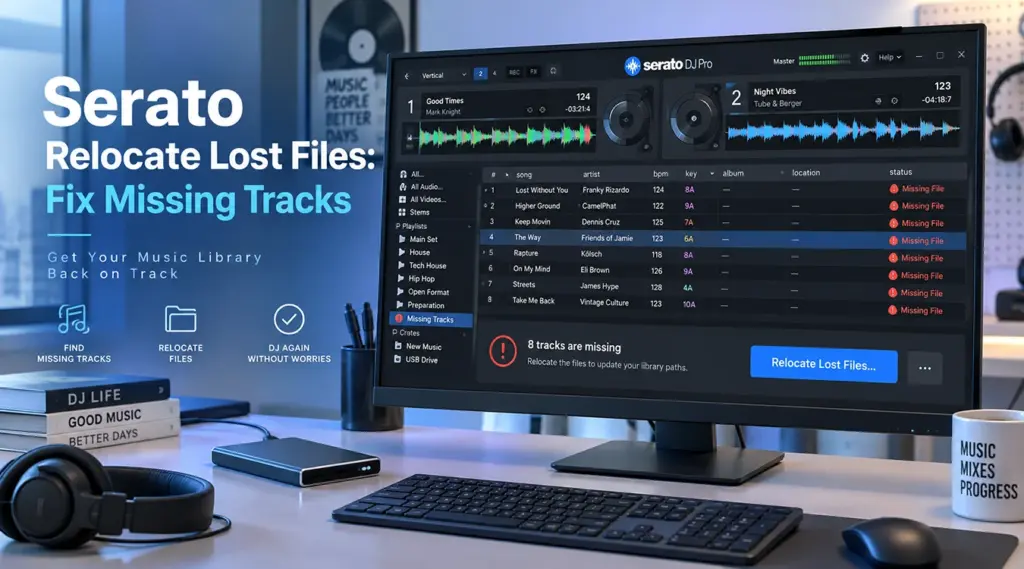
Wenn ein Titel plötzlich als fehlend oder mit der Meldung “Datei nicht gefunden” angezeigt wird, Serato: Verlorene Dateien wiederherstellen Diese Funktion kann den Bibliothekseintrag wiederherstellen, wenn die Audiodatei noch an einem anderen Speicherort vorhanden ist. Laut Serato-Support, Serato DJ Pro greift auf die Musikdateien an ihrem ursprünglichen Speicherort zu, anstatt jede Audiodatei in die Anwendung zu kopieren. Wenn Sie einen Titel oder einen Ordner verschieben, kann Serato daher den Pfad verlieren, obwohl die ursprüngliche Musikdatei weiterhin vorhanden ist.
Diese Unterscheidung ist wichtig, weil Serato: Verlorene Dateien wiederherstellen Die Titelwiederherstellung und die Dateiwiederherstellung lösen zwei unterschiedliche Probleme. Wenn der Titel noch irgendwo auf Ihrem Computer oder einem angeschlossenen Speichermedium vorhanden ist, ist das Auffinden des Titels in der Regel die richtige Lösung. Ist die Audioquelle selbst jedoch nicht mehr vorhanden, kann Serato keine Verbindung herstellen, und Sie müssen stattdessen Ihre Backups oder Wiederherstellungsoptionen prüfen.
Dieser Leitfaden hilft Ihnen zunächst bei dieser Entscheidung und zeigt Ihnen anschließend, wie Sie Serato: Verlorene Dateien wiederherstellen, was man überprüfen sollte, wenn Serato Relocate – „Verlorene Dateien wiederherstellen“ funktioniert nicht wird zum Problem, und was ist zu tun, wenn die zugrunde liegende Musikdatei tatsächlich gelöscht wurde? Allgemeine Hinweise zu dauerhaft gelöschten Dateien und zur Sicherheit bei der Wiederherstellung finden Sie unter Anleitung zur Wiederherstellung gelöschter Dateien.
Inhaltsübersicht
Kurzantwort: So verwenden Sie Serato, um verlorene Dateien wiederzufinden
Falls der fehlende Titel noch vorhanden ist, öffnen Sie die Dateien Bedienfeld in Serato DJ.
Wenn Sie wissen, wohin die Musik verschoben wurde, verwenden Sie Aus dem Ordner verschieben und weisen Sie Serato dieses Verzeichnis zu. Andernfalls klicken Sie auf Verlorene Dateien wiederherstellen und lassen Sie Serato die verfügbaren Laufwerke durchsuchen.
Sobald Serato eine passende Datei gefunden hat, aktualisiert es die Bibliothek mit dem neuen Pfad. Serato weist darauf hin, dass bei einer vollständigen Neuverortung alle angeschlossenen Laufwerke durchsucht werden und dies erheblich länger dauern kann als eine gezielte Ordnersuche.
Vor dem Ausführen von „Relocation“ empfiehlt Serato außerdem, vorübergehend folgende Funktionen zu deaktivieren: iTunes-Mediathek anzeigen unter „Einstellungen“ > „Bibliothek + Anzeige“, um das Risiko von Doppeleinträgen zu verringern.
Sollten Sie „Serato Relocate Lost Files“ oder „File Recovery“ verwenden?
Bevor Sie irgendetwas ändern, sollten Sie herausfinden, welche Situation auf Sie zutrifft.
Situation | Was das normalerweise bedeutet | Der beste nächste Schritt |
Der Titel befindet sich in einem anderen Ordner | Der Serato-Pfad ist veraltet | Verlorene Dateien wiederherstellen |
Der Ordner „Musik“ wurde verschoben | Die Bibliothek verweist weiterhin auf den alten Standort | Verlorene Dateien wiederherstellen |
Laufwerksbuchstabe oder Speicherpfad geändert | Der Pfad stimmt nicht mehr überein | Wieder anschließen oder umziehen |
Die gesamte Bibliothek verschwindet, nachdem das Speichermedium getrennt wurde | Die Quelldateien sind möglicherweise noch vorhanden | Zuerst den Zugriff wiederherstellen |
„Track“ ist nur im Cloud-Speicher verfügbar | Die lokale Kopie ist nicht verfügbar | Lade es lokal herunter |
Die Originaldatei im MP3-/WAV-Format ist nirgendwo zu finden. | Die Datei wurde möglicherweise gelöscht. | Sicherung/Wiederherstellung prüfen |
Der Musikordner wurde versehentlich gelöscht | Möglicherweise ist tatsächlich ein Datenverlust aufgetreten | Möglicherweise ist eine Wiederherstellung erforderlich |
Speicher wurde formatiert | Dateien werden möglicherweise nicht mehr indiziert | Möglicherweise ist eine Wiederherstellung erforderlich |
Die wichtigste Regel ist einfach:
Verschieben Sie Dateien, die noch vorhanden sind. Stellen Sie Dateien wieder her, die nicht mehr vorhanden sind.
Das ist wichtig: Wenn der Titel lediglich an einem anderen Ort gespeichert ist, fahren Sie wie gewohnt mit der Serato-Verschiebung fort. Sollten Sie die Original-Audiodatei jedoch nirgends finden können und vermuten, dass sie tatsächlich gelöscht wurde, vermeiden Sie das Herunterladen, Kopieren, Installieren oder Speichern neuer Dateien auf demselben Laufwerk, bis Sie Ihre Sicherungs- und Wiederherstellungsoptionen überprüft haben. Neue Schreibvorgänge können die Daten gelöschter Dateien überschreiben.
Prüfen Sie, ob die ursprüngliche Musikdatei noch vorhanden ist
Bevor man mit einer vollständigen Serato: Verlorene Dateien wiederherstellen Überprüfen Sie den Pfad, den Serato derzeit erwartet.
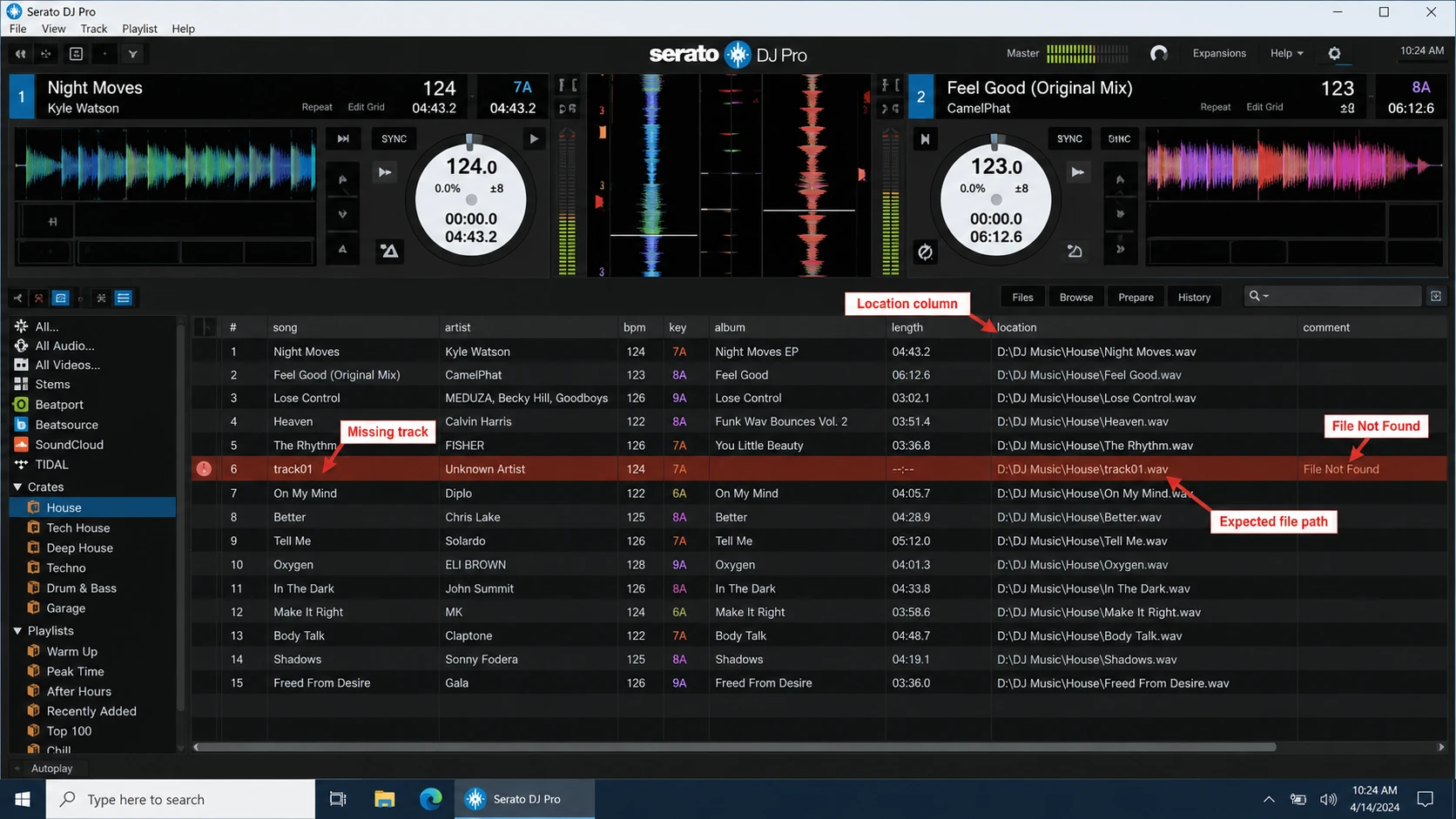
Serato empfiehlt die Verwendung des Standort Spalte bei der Fehlersuche nach fehlenden Dateien. Wenn die Datei unter dem angegebenen Pfad nicht mehr vorhanden ist, markiert Serato sie als fehlend.
Beispielsweise könnte Serato Folgendes erwarten:
D:\DJ Music\House\track01.wav
während sich die eigentliche Datei nun unter folgendem Pfad befindet:
E:\Musikbibliothek\House\track01.wav
Das ist ein Problem mit der Verschiebung, kein Problem mit gelöschten Dateien.
Durchsuchen Sie den Datei-Explorer anhand der folgenden Hinweise, falls sich die Datei nicht mehr am erwarteten Speicherort befindet:
- Der Dateiname des Titels
- Name des Interpreten oder des Albums
- Ordner „Originalmusik“
.mp3.wav.flac.aiff.m4a
Wenn Sie die Musik an anderer Stelle finden, bestätigt dies, dass es sich um ein Pfadproblem handelt. Fahren Sie daher wie folgt fort: Serato: Verlorene Dateien wiederherstellen.
Wenn der Quell-Track nirgendwo zu finden ist, gehen Sie nicht davon aus, dass Serato ihn wiederherstellen kann. Überprüfen Sie zunächst den Cloud-Speicher und die Sicherungskopien und ziehen Sie eine Dateiwiederherstellung erst dann in Betracht, wenn keine intakte Kopie mehr vorhanden ist.
Wie dieser Arbeitsablauf überprüft wurde
In dieser Anleitung wird die Verlagerung von Serato bewusst von der Datenwiederherstellung getrennt, da diese beiden Vorgänge auf unterschiedlichen Ebenen ablaufen.
Das Serato-spezifische Verhalten und die Schritte zur Verlagerung wurden anhand der offiziellen Serato-Support-Dokumentation überprüft, einschließlich der Anleitungen zu fehlenden Bibliotheksdateien, der Spalte „Speicherort“, der ordnerbasierten Verlagerung, der Verlagerung des gesamten Laufwerks und doppelter iTunes-Verweise.
Der Wiederherstellungsablauf folgt einem eigenen Sicherheitsprinzip: Sobald der Verdacht auf eine tatsächliche Löschung besteht, sollten Schreibvorgänge auf dem betroffenen Speichermedium auf ein Minimum reduziert, zunächst nicht-destruktive Wiederherstellungsquellen geprüft, verlorene Daten bei Bedarf auf einem anderen Laufwerk wiederhergestellt und erst danach die wiederhergestellten Musikdateien wieder in Serato eingebunden werden.
Durch diese Trennung lässt sich vermeiden, dass für ein Problem, bei dem es sich eigentlich nur um einen fehlerhaften Dateipfad handelt, eine Wiederherstellungssoftware eingesetzt werden muss.
Warum verschwinden Serato-Titel?
Serato kennzeichnet einen Titel in der Regel als fehlend, wenn der in der Bibliothek gespeicherte Pfad nicht mehr auf die Musikdatei verweist.
Häufige Ursachen sind:
- Einen Song in einen anderen Ordner verschieben
- Umbenennen eines übergeordneten Musikordners
- Speicherpfad ändern
- Eine DJ-Bibliothek außerhalb von Serato neu organisieren
- Eine iTunes- oder Apple Music-Mediathek verschieben
- Cloud-Synchronisierung mit Löschung der lokalen Kopie
- Versehentliches Löschen der Original-Audiodatei
Serato weist ausdrücklich darauf hin, dass das Verschieben einer Datei oder das Umbenennen ihres Ordners die Verbindung zwischen der Bibliothek und der Musik unterbrechen kann, was dazu führt, dass ein Titel fehlt oder die Meldung “Datei nicht gefunden” angezeigt wird.
Daher ist ein fehlender Titel in erster Linie ein Ort des Symptoms. Das tatsächliche Löschen ist nur eine mögliche Ursache.
So verwenden Sie Serato zum Wiederauffinden verlorener Dateien
Sobald Sie sich vergewissert haben, dass die Musik noch vorhanden ist, nutzen Sie die in Serato integrierten Tools zum Verschieben, bevor Sie weiterreichende Maßnahmen ergreifen.
Methode 1: Verwenden Sie „Serato Relocate Lost Files“, um alle Laufwerke zu durchsuchen
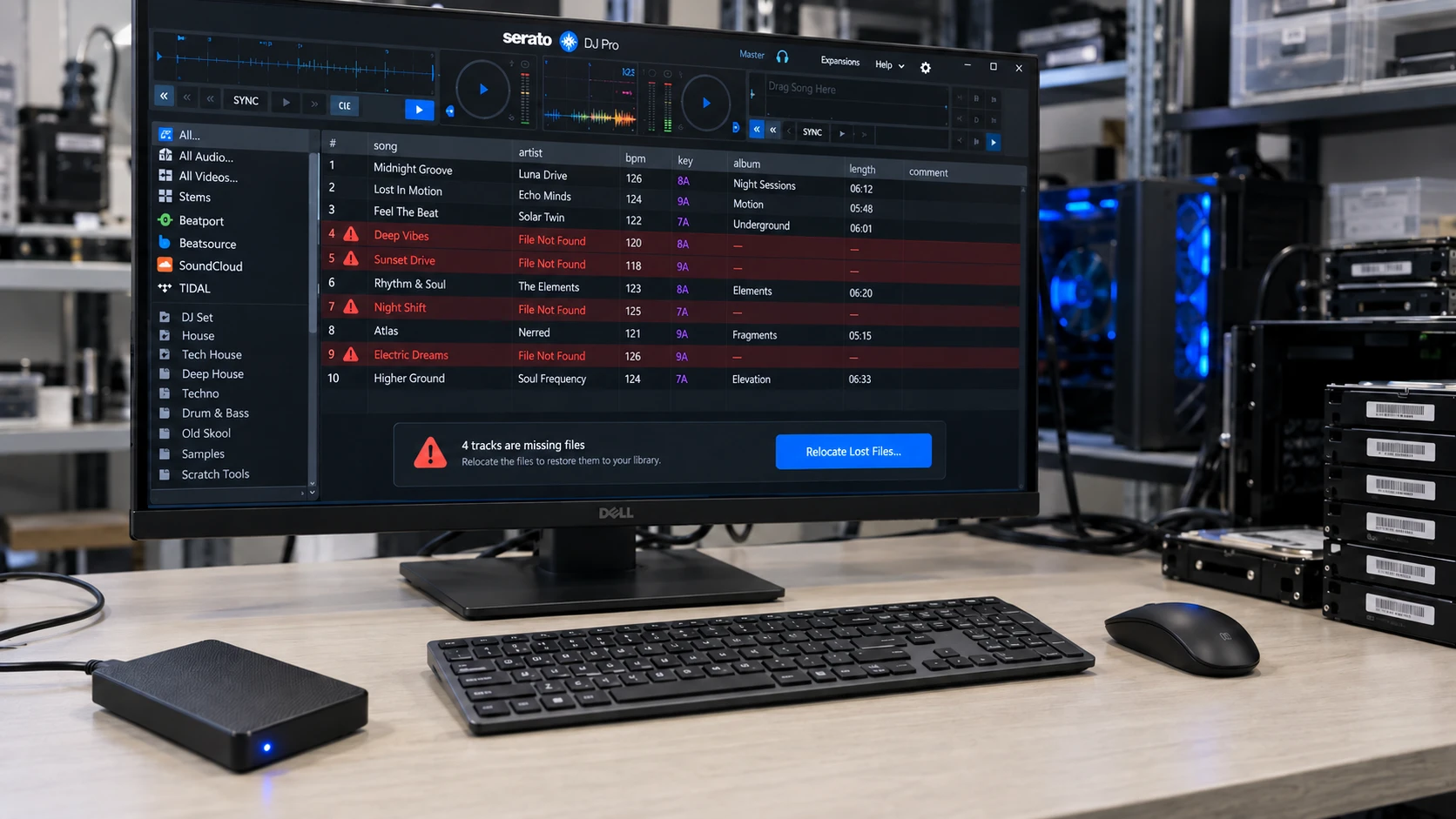
Öffnen Sie Serato DJ und wählen Sie die Dateien Tafel.
Klicken Sie dann auf Verlorene Dateien wiederherstellen.
Serato durchsucht den Computer und die angeschlossenen Speichermedien nach Dateien, die derzeit als fehlend markiert sind. Wenn es passende Titel findet, aktualisiert es die Bibliotheksdatenbank mit deren neuen Pfaden.
Diese Option ist sinnvoll, wenn Sie wissen, dass die Titel noch vorhanden sind, aber nicht wissen, wohin sie verschoben wurden.
Auf Systemen mit umfangreichen Bibliotheken oder komplexen Speicherlayouts kann eine vollständige Suche jedoch einige Zeit in Anspruch nehmen.
Methode 2: Verwenden Sie Serato, um verlorene Dateien in einem bestimmten Ordner wiederzufinden
Wenn Sie bereits wissen, wohin die Musik verschoben wurde, führen Sie eine gezielte Verschiebung durch.
Öffnen Sie den Bereich „Dateien“ und wählen Sie Aus dem Ordner verschieben, navigieren Sie zu dem Ordner, der Ihre fehlenden Titel enthält, und starten Sie die Suche.
Zum Beispiel:
Alter Standort:
D:\DJ-Musik\House
Neuer Standort:
E:\DJ-Bibliothek\House
Wenn man Serato direkt auf den neuen Ordner verweist, wird vermieden, dass nicht relevante Speicherorte durchsucht werden.
Wenn Sie den Speicherort des neuen Ordners bereits kennen, führen Sie zunächst eine gezielte Verschiebung durch, anstatt alle angeschlossenen Laufwerke zu durchsuchen.
Serato „Relocate Lost Files“ funktioniert nicht? Probieren Sie diese Lösungen aus
Wenn der Ton noch vorhanden ist, aber Serato Relocate – „Verlorene Dateien wiederherstellen“ funktioniert nicht verhindert, dass die Verbindung wiederhergestellt wird; überprüfen Sie die Bibliotheksreferenz, bevor Sie davon ausgehen, dass der Titel gelöscht wurde.
Überprüfen Sie den erwarteten Pfad noch einmal
Sehen Sie sich die Spalte „Speicherort“ an und vergleichen Sie diese mit dem tatsächlichen Windows-Pfad der Datei.
Ein geänderter Laufwerksbuchstabe, ein umbenannter übergeordneter Ordner oder eine Bibliotheksmigration könnten die Diskrepanz sofort erklären.
Verwenden Sie den genauen Ordner anstelle einer umfassenden Suche
Wenn Windows den Titel findet, Serato jedoch nicht, navigieren Sie direkt zu dem Ordner, in dem er sich befindet.
Durch eine gezielte Verlagerung verringert sich die Anzahl der Standorte, die Serato durchsuchen muss.
Die iTunes-Mediathek vorübergehend deaktivieren
Serato empfiehlt, die Funktion zu deaktivieren iTunes-Mediathek anzeigen Bevor Sie „Relocate Lost Files“ ausführen.
Wenn derselbe Titel sowohl als gültiger iTunes-Verweis als auch als fehlender Eintrag in der Serato-Crate vorhanden ist, behandelt Serato die Datei möglicherweise als bereits gefunden. In diesem Fall kann die Neuzuweisung des fehlenden Verweises fehlschlagen, bis die doppelte Bibliotheksquelle vorübergehend ausgeblendet wird.
Sobald die Verlagerung abgeschlossen ist, können Sie die Bibliothek wieder aktivieren.
Auf doppelte Titeleinträge prüfen
Angenommen, ein Titel ist verschwunden und Sie haben dieselbe Datei manuell aus ihrem neuen Ordner importiert.
Serato enthält nun möglicherweise:
- Ein fehlender Eintrag, der auf den alten Pfad verweist
- Ein funktionierender Eintrag, der auf den neuen Pfad verweist
Ein erneutes Importieren des Songs führt nicht zur Wiederherstellung der ursprünglichen Referenz.
Beheben Sie zunächst das Problem mit dem doppelten Eintrag und verschieben Sie dann den fehlenden Eintrag.
Prüfen, ob sich der Dateiname geändert hat
Das gleichzeitige Verschieben und Umbenennen einer Datei kann den automatischen Abgleich erschweren.
Wenn:
Track_01_Final.wav
wurde zu:
September House Mix.wav
Suchen Sie die Datei manuell und vergewissern Sie sich, dass es sich tatsächlich um den Originaltitel handelt, bevor Sie weitere Änderungen an der Bibliothek vornehmen.
Überprüfen Sie den Cloud-Speicher, bevor Sie davon ausgehen, dass die Datei gelöscht wurde
Durch die Cloud-Synchronisierung kann eine Datei als vorhanden angezeigt werden, ohne dass die gesamte Audiodatei lokal gespeichert wird.
Wenn Sie OneDrive, Dropbox, Google Drive oder iCloud Drive nutzen, prüfen Sie bitte, ob der fehlende Titel:
- Nur online
- Im Bereich „Gelöschte Elemente“
- In einem anderen synchronisierten Ordner gespeichert
- Warten auf den Download
Wenn Sie die Originaldatei finden, laden Sie sie in einen stabilen lokalen Ordner herunter und verwenden Sie Serato: Verlorene Dateien wiederherstellen wieder.
Es gibt keinen Grund, eine Datenwiederherstellung durchzuführen, wenn die Originalmusik noch im Cloud-Speicher vorhanden ist.
Fehlende Serato-Musikdateien aus einem Backup wiederherstellen
Prüfen Sie als Nächstes, ob Sie eine echte Sicherungskopie der Musik haben.
Beachten Sie, dass die Informationen in der Serato-Bibliothek und Ihre eigentlichen Audiodateien nicht dasselbe sind. Die von Serato bereitgestellten Anleitungen zur Datensicherung beziehen sich auf die Bibliotheksdaten, während die Musikdateien selbst bei einem Umzug oder einer Datensicherung der Sammlung ebenfalls gesichert werden müssen.
Prüfen:
- Windows-Dateiverlauf
- Frühere Versionen
- NAS-Sicherungen
- Cloud-Backups
- Manuell kopierte DJ-Musikordner
- Kopien von einem früheren Computer
Kopieren Sie alle intakten Dateien, die Sie finden, in einen stabilen Ordner und verschieben Sie sie anschließend in Serato.
Wenn eine Windows-Datei gelöscht wurde und der Papierkorb bereits geleert wurde, bietet Amagicsoft’s Anleitung zur Wiederherstellung von Dateien aus einem geleerten Papierkorb erläutert die verfügbaren Optionen für die Datensicherung und auf Festplattenebene, bevor Sie das Laufwerk scannen.
Mit Magic Data Recovery endgültig gelöschte Serato-Tracks wiederherstellen
Wenn die Originalmusik nicht mehr vorhanden ist und Sie über keine brauchbare Sicherungskopie verfügen, stößt die Verlagerung an ihre Grenzen.
Serato: Verlorene Dateien wiederherstellen kann eine bereits vorhandene Datei wiederherstellen. Es ist jedoch nicht möglich, MP3-, WAV-, FLAC- oder AIFF-Dateien wiederherzustellen, die vom Speichergerät gelöscht wurden.
Vermeiden Sie an dieser Stelle nach Möglichkeit, neue Daten auf das betroffene Laufwerk zu schreiben.
Neue Downloads, Softwareinstallationen, Aufzeichnungen, Dateiübertragungen oder sogar wiederhergestellte Dateien, die auf demselben Datenträger gespeichert werden, können gelöschte Daten überschreiben.
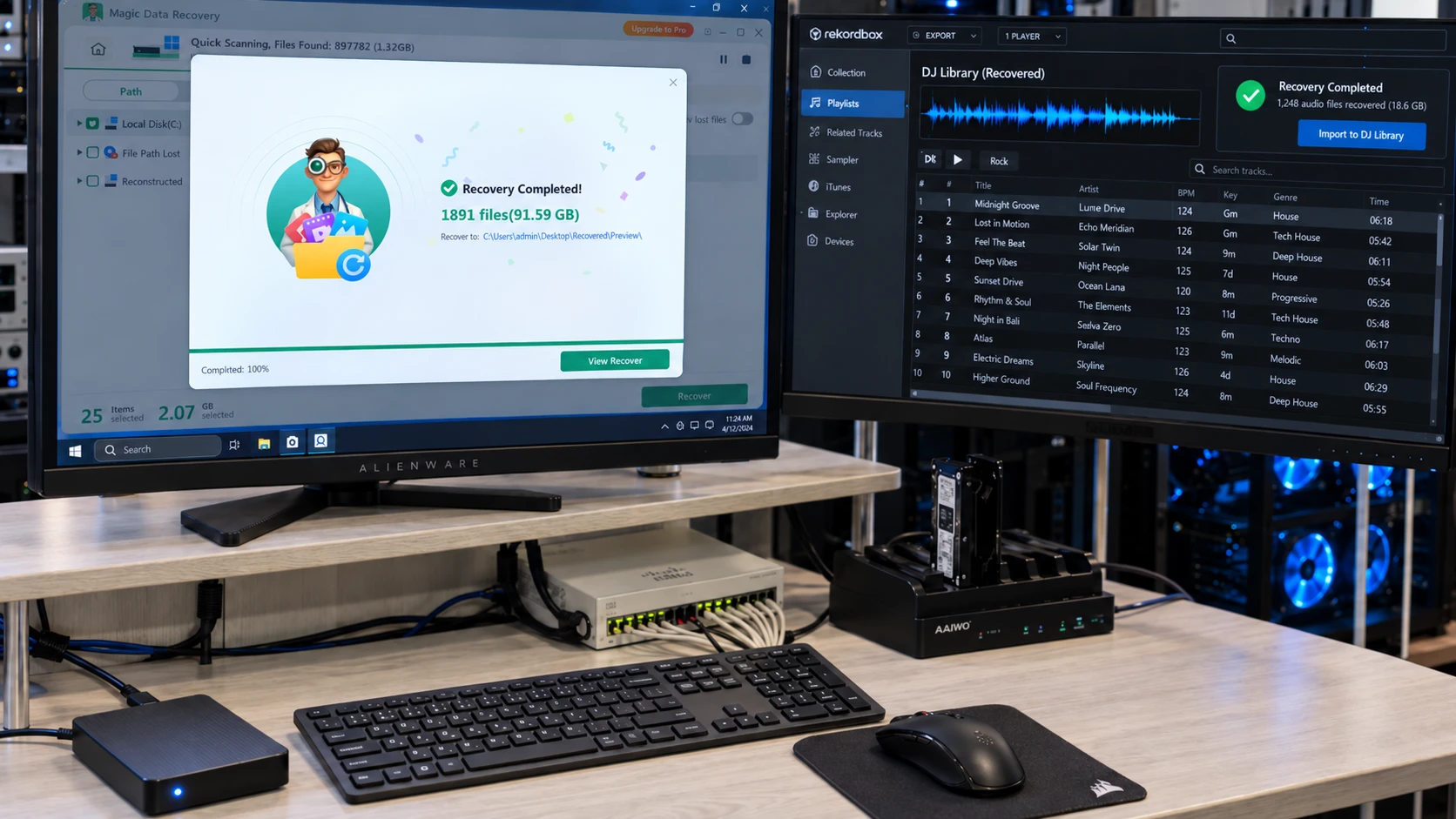
Für Windows-Benutzer, Magic Data Recovery bietet einen praktischen nächsten Schritt. Das Programm kann von Windows erkannte interne Laufwerke und Wechseldatenträger nach verlorenen Dateien durchsuchen, darunter auch gängige Musikformate, die in DJ-Bibliotheken verwendet werden.
Wann ist Magic Data Recovery sinnvoll?
Ziehen Sie eine Software zur Dateiwiederherstellung in Betracht, wenn:
- Sie haben versehentlich einen Serato-Musikordner gelöscht.
- Sie haben Shift + Delete verwendet.
- Sie haben den Windows-Papierkorb geleert.
- Lieder sind von einer externen Festplatte verschwunden.
- Ein Laufwerk wurde versehentlich formatiert.
- Der ursprüngliche Speicher funktioniert zwar noch, aber auf die Dateien kann nicht mehr zugegriffen werden.
- Serato zeigt fehlende Titel an, und Sie können die Quelldateien nirgends finden.
Wenn Sie beispielsweise einen Ordner unter Windows auf normale Weise gelöscht haben, überprüfen Sie den Papierkorb, bevor Sie die Festplatte scannen. Falls der Papierkorb bereits geleert wurde, finden Sie eine Anleitung dazu unter Dateien wiederherstellen, die aus dem Papierkorb gelöscht wurden erklärt, warum eine Wiederherstellung möglicherweise noch möglich ist, bevor der alte Speicherplatz überschrieben wird.
Im Vergleich zum wiederholten Ausführen Serato: Verlorene Dateien wiederherstellen, Magic Data Recovery befasst sich mit einem anderen Problem.
Serato sucht nach einem vorhandene Datei.
Datenwiederherstellungssoftware durchsucht Speichermedien nach verlorene Dateidaten.
Dieser Unterschied ist der Hauptgrund dafür, eine Wiederherstellungssoftware erst dann einzusetzen, wenn man sich vergewissert hat, dass die Musik tatsächlich verloren gegangen ist.
So stellen Sie fehlende Serato-Titel wieder her
Sofern das Laufwerk einwandfrei funktioniert und Windows es wie gewohnt erkennt, können Sie mit der Dateiwiederherstellung fortfahren.
Schritt 1: Herunterladen und Installieren von Magic Data Recovery
Laden Sie Magic Data Recovery herunter und installieren Sie es auf Ihrem Windows-Computer.
Installieren Sie die Software nach Möglichkeit auf einem anderen Laufwerk als dem, auf dem sich die fehlenden Serato-Musikdateien ursprünglich befanden. Dadurch werden unnötige Schreibvorgänge auf dem betroffenen Speichermedium reduziert und es wird verhindert, dass gelöschte Daten überschrieben werden.
Unterstützt Windows 7/8/10/11 und Windows Server
Schritt 2: Wählen Sie das Laufwerk aus, auf dem die fehlenden Titel gespeichert waren
Starten Sie Magic Data Recovery. Wählen Sie in der Hauptoberfläche die Festplatte oder Partition aus, auf der die Serato-Musik gespeichert war, bevor sie verschwunden ist.
Wenn sich Ihre DJ-Bibliothek beispielsweise zuvor unter folgendem Pfad befand:
D:\DJ-Bibliothek
Wählen Sie die entsprechende Option aus D: Volume auswählen und den Scan starten.

Schritt 3: Nach gelöschten Serato-Musikdateien suchen
Magic Data Recovery durchsucht den ausgewählten Speicher nach wiederherstellbaren Dateien und zeigt die Ergebnisse im Verlauf des Scanvorgangs an.
Verwenden Sie Dateinamen, Originalordner und Audioformate wie MP3, WAV, FLAC, AIFF oder M4A, um die Ergebnisse einzugrenzen.
Warten Sie nach Möglichkeit, bis der Scanvorgang abgeschlossen ist, bevor Sie Ihre endgültige Auswahl treffen, da im weiteren Verlauf des Vorgangs möglicherweise weitere Dateien angezeigt werden.

Schritt 4: Wiederherstellen die Gleise zu einem sicheren Ort
Wählen Sie die benötigten Serato-Musikdateien aus und speichern Sie sie auf einem anderen Laufwerk oder an einem sicheren Speicherort.
Do Nicht Stellen Sie die wiederhergestellten Dateien während des Wiederherstellungsprozesses auf demselben Laufwerk wieder her, von dem sie gelöscht wurden. Das Zurückschreiben von Daten auf die Quellfestplatte kann andere wiederherstellbare Spuren überschreiben.

Legen Sie die wiederhergestellten Titel nach der Wiederherstellung in einem stabilen DJ-Bibliotheksordner ab. Kehren Sie anschließend zu Serato zurück.
Verwenden Sie Serato, um verlorene Dateien nach der Wiederherstellung zu verschieben
Durch die Wiederherstellung wird die Audiodatei zwar wiederhergestellt, der Verweis in der Serato-Bibliothek wird jedoch nicht automatisch repariert.
Richten Sie einen festen Standort ein, zum Beispiel:
D:\DJ-Bibliothek\Wiederhergestellte Titel
Verschieben Sie die wiederhergestellten Songs dorthin und vermeiden Sie unnötige Änderungen an den Dateinamen.
Öffnen Sie anschließend Serato und führen Sie Folgendes aus: Serato: Verlorene Dateien wiederherstellen in diesem Ordner.
Wenn Serato das wiederhergestellte Audiomaterial dem bestehenden, fehlenden Eintrag zuordnen kann, kann es den gespeicherten Pfad aktualisieren und den Titel wieder verknüpfen.
Der gesamte Entscheidungsablauf sieht daher wie folgt aus:
Datei vorhanden → Verschieben
Verschiebung fehlgeschlagen → Pfad/Bibliothek diagnostizieren
Datei existiert nicht → Überprüfe Cloud und Backup
Es gibt kein intaktes Exemplar → Die Datei wiederherstellen
Datei wiederhergestellt → Zurück in Serato verschieben
Funktioniert die Funktion „Verlorene Dateien verschieben“ in Serato Studio anders?
Serato Studio folgt dem gleichen Grundkonzept, auch wenn sich die Benutzeroberfläche unterscheidet.
Unter „Einstellungen“ > „Bibliothek“ bietet Studio beides Verlorene Dateien wiederherstellen sowie eine verzeichnisspezifische Option zum Verschieben. Benutzer können einzelne Bibliothekselemente auch über „Alle suchen“ oder „Speicherort auswählen“ verschieben. Für Samples, Drum-Deck-Inhalte und Deck-Presets sind unter Umständen eigene Schritte zum Verschieben erforderlich.
Prüfen Sie daher zunächst, ob Sie Serato DJ Pro, DJ Lite oder Serato Studio verwenden, bevor Sie die anwendungsspezifischen Anweisungen befolgen.
Die Grundregel bleibt unverändert: Vorhandene Dateien verschieben und tatsächlich fehlende Dateien wiederherstellen.
So verhindern Sie, dass Serato-Titel fehlen
Sobald Ihre Bibliothek wieder funktioniert, können Sie durch einige Gewohnheiten zukünftige Probleme mit den Pfaden vermeiden.
Bewahren Sie Ihre DJ-Sammlung in einer einheitlichen Ordnerstruktur auf, anstatt die Musik über den Ordner „Downloads“, den Desktop, temporäre Ordner und mehrere zusammenhangslose Verzeichnisse zu verteilen.
Außerdem:
- Vermeiden Sie es, Musikordner der obersten Ebene häufig umzubenennen.
- Halte wichtige DJ-Tracks offline verfügbar.
- Planen Sie umfangreiche Bibliotheksmigrationen, bevor Sie Ordner verschieben.
- Erstellen Sie ein Backup sowohl Ihrer Serato-Bibliotheksdaten als auch der eigentlichen Audiodateien.
- Überprüfen Sie nach dem Verschieben einer Sammlung mehrere Titel.
- Bewahren Sie mindestens eine eigenständige Kopie wichtiger Musikstücke auf.
Eine Bibliotheksdatenbank kann eine gelöschte WAV- oder MP3-Datei nicht wiederherstellen, während ein Ordner mit Audiodateien nicht unbedingt alle Serato-Crates und -Referenzen wiederherstellt. Eine Sicherung beider Seiten bietet einen wesentlich besseren Schutz.
Schlussfolgerung
Serato: Verlorene Dateien wiederherstellen ist für Titel gedacht, die zwar noch vorhanden sind, aber nicht mehr an dem Ort gespeichert sind, an dem Serato sie erwartet. Überprüfen Sie zunächst die Spalte „Speicherort“ und stellen Sie fest, ob die Audioquelle noch verfügbar ist. Ist dies der Fall, ist eine Verlagerung – und nicht eine Datenwiederherstellung – der richtige erste Schritt.
Wenn Serato Relocate – „Verlorene Dateien wiederherstellen“ funktioniert nicht, überprüfen Sie den genauen Pfad, den Speicherort des Ordners, doppelte Einträge, die iTunes-Integration und Änderungen am Dateinamen, bevor Sie davon ausgehen, dass die Datei verschwunden ist.
Falls die Original-Audiodatei nirgendwo zu finden ist, überprüfen Sie als Nächstes den Cloud-Speicher und die Backups. Erst wenn der Titel selbst tatsächlich gelöscht wurde, kommt eine Dateiwiederherstellung in Betracht.
Bei von Windows erkannten Speichermedien, bei denen ein logischer Dateiverlust vorliegt, Magic Data Recovery ist nützlich, da es sich um die fehlenden Dateidaten kümmert, anstatt lediglich einen Serato-Verweis zu reparieren. Sobald der Titel an einem sicheren Ort wiederhergestellt ist, Serato: Verlorene Dateien wiederherstellen kann es wieder mit der Bibliothek verbinden.
Weitere Informationen zur dauerhaften Löschung, zum Überschreiben von Daten und zur Auswahl des geeigneten Wiederherstellungswegs finden Sie unter Anleitung zur Wiederherstellung gelöschter Dateien.
Das, was noch vorhanden ist, an einen anderen Ort bringen. Nur das wiederherstellen, was tatsächlich verloren gegangen ist.
Unterstützt Windows 7/8/10/11 und Windows Server
Häufig gestellte Fragen zu Serato: Verlegte Dateien wiederfinden
Was bewirkt die Funktion „Serato Relocate Lost Files“?
Warum meldet Serato „Datei nicht gefunden“, obwohl der Titel noch vorhanden ist?
Warum funktioniert die Funktion „Serato Relocate Lost Files“ nicht?
Ist es besser, die Dateien aus einem Ordner zu verschieben oder alle Laufwerke zu durchsuchen?
Kann „Serato Relocate Lost Files“ gelöschte Songs wiederherstellen?
Enthält ein Serato-Backup meine eigentliche Musik?
Was soll ich tun, wenn meine fehlenden Serato-Titel endgültig gelöscht wurden?

Vasilii ist ein Datenrettungsspezialist mit rund 10 Jahren praktischer Erfahrung in diesem Bereich. Im Laufe seiner Karriere hat er Tausende von komplexen Fällen mit gelöschten Dateien, formatierten Laufwerken, verlorenen Partitionen und RAW-Dateisystemen erfolgreich gelöst. Sein Fachwissen umfasst sowohl manuelle Wiederherstellungsmethoden mit professionellen Tools wie Hex-Editoren als auch fortschrittliche automatische Lösungen mit Wiederherstellungssoftware. Vasilii hat es sich zur Aufgabe gemacht, zuverlässiges Wissen zur Datenwiederherstellung sowohl IT-Fachleuten als auch normalen Nutzern zugänglich zu machen und ihnen dabei zu helfen, ihre wertvollen digitalen Ressourcen zu schützen.