
USBドライブを修理する方法:完全修復ガイド
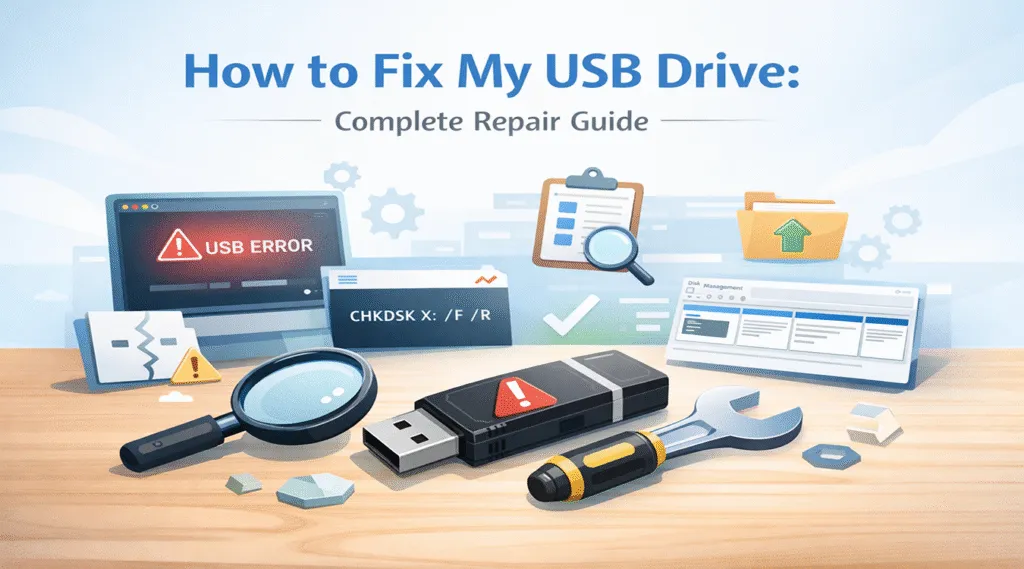
あなたの USBドライブが突然動かなくなった, と表示され、すぐに苛立ちが襲ってくる。例えば、「USBが認識されない」と表示されたり、ディスクをフォーマットするように要求されたりする。この時点で、多くのユーザーは USBドライブの修理方法, 手っ取り早い修理を望んでいる。しかし、修理を急ぐと大きな問題を引き起こすことが多い。実際、不適切な修理によって重要なデータが上書きされることもある。.
そこで、このガイドでは USBドライブの修理方法 ステップ・バイ・ステップ。同時に 故障したUSBドライブの修理方法 そして 故障したUSBフラッシュ・ドライブの修理方法 実際のシナリオに沿って。さらに重要なのは、以下の方法を示していることだ。 破損したUSBドライブからデータを復元 問題を解決しながら、それはしばしば最も重大な関心事である。.
目次
USBドライブが動作しなくなる理由
何かを修理する前に、原因を理解する必要がある。さもないと、間違った方法を適用して状況を悪化させる可能性があります。ほとんどの場合、USBの不具合は以下の原因で起こります:
- ファイルシステムの破損 危険除去後
- 検出を妨げるドライバの競合
- コネクターの曲がりなどの物理的損傷
- パーティション・エラーでドライブが RAW
例えば、USBにRAWと表示される場合、ファイルシステムが損傷しています。一方、まったく表示されない場合は、ドライバまたはハードウェアに問題がある可能性があります。したがって、根本的な原因を特定することで、より効率的に問題を解決することができます。.
問題の特定方法
次に、症状と正しい問題を照合する。このステップを踏むことで、当て推量を減らし、成功率を高めることができる。.
症状 | 考えられる原因 | 推奨される措置 |
検出されず | ドライバまたはハードウェアの問題 | ドライバーの更新 |
RAWを表示 | ファイルシステムの破損 | 最初にデータを復元する |
リクエスト形式 | 論理エラー | フォーマットの回避とデータの復元 |
動作が遅い、またはフリーズする | 不良セクタ | スキャンと修理 |
その結果、すべてを手当たり次第に試すのではなく、正しい解決策に直接移行することができる。.
故障したUSBドライブを修理する前の重要なステップ
修復を適用する前に、データの安全性を考慮すべきである。多くの場合、修復ツールはディスク構造を変更します。その結果、ファイルが復元できなくなることがあります。.
例えば、こうだ、, チェックディスク はエラーを修正できる。しかし、破損したファイルエントリを削除する可能性がある。同様に、フォーマットは使いやすさを回復するが、すべてのデータを削除する。.
したがって、より安全なアプローチは、まずファイルを回復することです。以下のようなツールがあります。 Magic Data Recovery はUSBをセクタレベルでスキャンする。このため、ファイルシステムが破損していてもファイルを取り出すことができます。.
実際には、次のルールに従う:まずデータを復元 → 次にUSBドライブを修復
ステップバイステップでUSBドライブを修理する方法
それでは、以下の実践的な解決策を紹介しよう。 USBドライブの修理方法. .シンプルに始める。そして、必要に応じて高度な方法に移行する。.
別のUSBポートまたはコンピュータを試す
まず、USBドライブを別のポートに接続してください。次に、別のコンピュータに接続してみてください。デバイスではなくポートに問題がある場合もあります。そのため、この手順で外的要因を素早く取り除くことができます。.
ドライバの更新または再インストール
次にドライバをチェックしてください。古いドライバや破損したドライバは、しばしば検出を妨げます。.
ステップ
- オープン デバイスマネージャー
- USBコントローラの拡張
- デバイスを右クリック
- アップデートまたはアンインストールを選択
- システムを再起動する
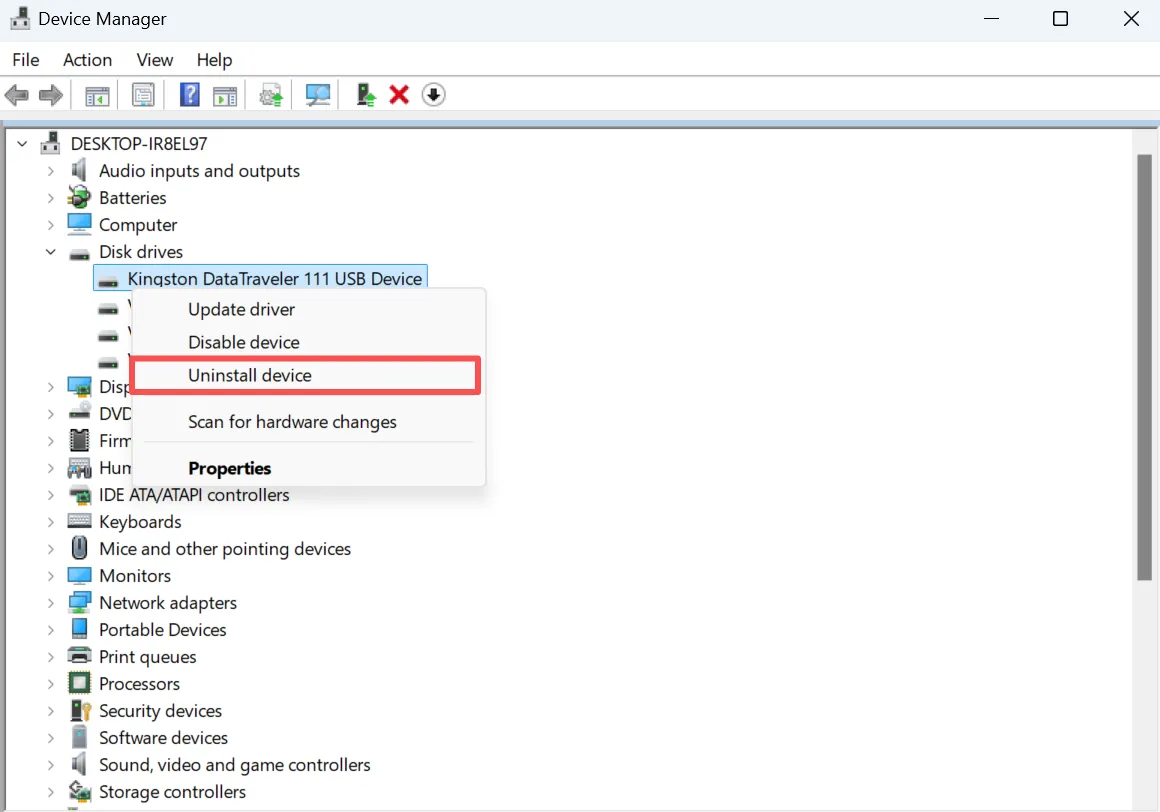
再起動後、Windowsは自動的に正しいドライバをインストールします。その結果、USBは再び動作するようになります。.
CHKDSKを使用して故障したUSBドライブを修復する
USBが表示されてもエラーが表示される場合は、CHKDSKが役立ちます。.
ステップ
- 管理者としてコマンドプロンプトを開く
- 入る:
chkdsk X:/f /r - xを正しいドライブ文字に置き換える

このコマンドはファイルシステムのエラーをスキャンして修復する。ただし、使用には注意が必要である。ディスクのデータを変更するため、ファイルの損失を引き起こす可能性がある。そのため、リカバリーを先に行った方が安全である。.
ディスクの管理でドライブレターを変更または追加する
システムはUSBを検出するが、開くことができない場合、, ディスク管理 は別の解決策を提供する。.
ステップ
- ディスク管理を開く
- USBドライブを探す
- ドライブ文字を割り当てる
- 必要に応じてディスクを初期化する。

多くの場合、この方法は素早くアクセスを回復する。さらに、パーティション関連の問題にも有効だ。.
修復後にUSBドライブをフォーマットする
他の方法が失敗した場合、フォーマットが最終的な選択肢となる。.
ステップ
- USBドライブを右クリック
- フォーマットを選択
- ファイルシステムの選択
- プロセスを開始する
ただし、フォーマットするとすべてのファイルが削除される。したがって、リカバリ後にのみ使用する必要があります。.
USBドライブが検出されない場合の対処法
USBが全く表示されない場合は、検出の問題に焦点を当てるべきである。.
できる:
- デバイスマネージャーで隠しデバイスをチェックする
- USBコントローラを有効にする
- 省電力設定を無効にする
さらに、別のコンピュータでテストすることで、問題がハードウェアに関連しているかどうかを確認することができます。それでもUSBが表示されない場合は、物理的な損傷が考えられます。.
RAWのUSBフラッシュドライブを修復する方法
RAWのUSBドライブは深刻な破損を示しています。したがって、慎重に行動する必要があります。.
まず、フォーマットを避ける。次に、データを復元します。次に、ドライブを修復または再フォーマットします。.
例えば、多くのユーザーはすぐにフォーマットする。しかし、これではすべてのファイルが削除されてしまいます。そうではなく、リカバリーを第一に考えるアプローチがデータを保護し、成功率を高めます。.
USBドライブを修復する前にデータを復元する最善の方法
修復方法でアクセスを回復できない場合、復旧が優先される。この段階では, Magic Data Recovery が現実的な解決策を提示する。.
核心的問題を解決する理由
修復ツールとは異なり、データの復元に重点を置いています。そのため、ファイルシステムに障害が発生しても機能します。.
主な利点
- 生のディスクセクタを直接スキャン
- 破損したUSBドライブやRAW USBドライブに対応
- ファイル構造に依存せずにファイルを復元
- リカバリー前のプレビューが可能
実際のシナリオ
例えば、USBに「ディスクをフォーマットしてください」と表示されている場合、システムはそれを読み取ることができません。しかし、データはまだ存在しているかもしれません。このような状況でも、このツールは安全にファイルを探し出し、復元することができます。.
より信頼できる理由
ほとんどのツールは、まずエラーを修正しようとする。それに対して、このアプローチは変更を加える前にデータを保護します。その結果、永久的な損失のリスクを減らすことができる。.

USBドライブの修復を中止するタイミング
修理を続けることが現実的でない場合もある。.
以下の場合はUSBドライブを交換する必要があります:
- 頻繁に切断される
- パフォーマンスが大幅に低下
- 修正後もエラーが続く
- 目に見える物理的損傷
このような場合、交換することで時間を節約し、リスクを減らすことができる。.
USBドライブの問題を防ぐヒント
修理も有効だが、予防の方がより効果的だ。.
そうすべきだ:
- USBは常に安全に取り外してください。
- 移動中はプラグを抜かない
- 信頼性の高い機器を使用する
- バックアップを取る
例えば、バックアップ戦略に従えば、USBが故障してもデータは安全なままです。.
まとめ
学習 USBドライブの修理方法 には構造的なアプローチが必要だ。まず、問題を特定する。そして、正しい修正を施す。同時に、常にデータを保護すること。.
多くの実際の状況では、データ損失はハードウェアの故障よりも多くの問題を引き起こす。したがって、リカバリーを第一に考えた戦略を用いることが最も安全な選択である。Magic Data Recoveryのようなツールは以下を可能にする USBドライブからファイルを取り出す これは、より信頼性が高く、安全なプロセスを実現する。.
Windows 7/8/10/11およびWindows Serverをサポート
よくある質問
データを失うことなくUSBドライブを修理するには?
まず問題を特定し、フォーマットのような危険なアクションを避けることから始めるべきです。代わりに、ドライバの更新やディスクの管理の使用など、より安全な方法を試してください。同時に、まずデータの復旧を検討してください。この方法を使えば、永久的な損失のリスクを減らしつつ、デバイスを効果的に修復することができます。.
USBドライブがコンピュータに検出されないのはなぜですか?
ほとんどの場合、ドライバーの問題、電源設定、ポートの不具合などが原因で起こります。まず、別のUSBポートまたは別のコンピュータを試してください。次に、デバイスマネージャーをチェックし、ドライバーを更新します。それでもデバイスが表示されない場合は、ハードウェアの損傷が原因である可能性があります。.
RAWを表示する故障したUSBフラッシュドライブを修理できますか?
はい、しかし慎重に進めるべきです。RAWドライブはファイルシステムの破損を示します。したがって、すぐにフォーマットすることは避けてください。まずデータを復元してから、ドライブを修復または再フォーマットしてください。この方法は、問題を解決しながらファイルを保護します。.
CHKDSKを使ってUSBドライブを修復しても安全ですか?
CHKDSKはファイルシステムのエラーを修復することができるので、多くの場合に役立つ。しかし、その過程で破損したファイル・エントリーを削除してしまうことがある。その結果、一部のファイルがアクセスできなくなることがある。したがって、このコマンドを実行する前に、重要なデータを回復する必要があります。.
USBドライブが破損する原因は何ですか?
USBドライブは、不適切な取り外し、突然の電源断、ファイルシステムのエラーなどが原因で破損することがよくあります。さらに、マルウェアや不良セクタが問題を引き起こすこともあります。そのため、安全に使用し、定期的にバックアップを取ることで、これらの問題を防ぐことができます。.
破損したUSBドライブからデータを復元できますか?
はい、物理的ではなく論理的な損傷であれば、データを復元することができます。復旧ツールはデバイスをスキャンし、システムが正常に読み取れない場合でもファイルを抽出することができます。ただし、物理的な損傷の場合は、専門家のサービスが必要になる場合があります。.
USBドライブを修理する代わりに、いつ交換すべきでしょうか?
USBドライブが何度も故障したり、頻繁に接続が切れたり、目に見える物理的な損傷がある場合は、USBドライブを交換する必要があります。その時点で、修理を続けてもうまくいかない可能性があります。そのため、デバイスを交換し、残っているデータを復元することが最良の選択肢となります。.

バシリイは、この分野で約10年の実務経験を持つデータ復元のスペシャリストです。そのキャリアを通じて、彼は削除されたファイル、フォーマットされたドライブ、失われたパーティション、RAWファイルシステムを含む何千もの複雑なケースの解決に成功してきました。彼の専門知識は、16進エディタなどの専門ツールを使用した手動復元方法と、復元ソフトウェアを使用した高度な自動化ソリューションの両方をカバーしています。バシリの使命は、信頼できるデータ復元知識をITプロフェッショナルと一般ユーザーの双方が利用できるようにし、貴重なデジタル資産を保護できるようにすることです。.