
Anleitung zur Wiederherstellung beschädigter MS Word-Dateien
Wenn sich ein Dokument plötzlich nicht mehr öffnen lässt, kann dies den Arbeitsablauf empfindlich stören. Deshalb suchen viele Benutzer nach zuverlässigen beschädigte ms word datei wiederherstellung Lösungen für Wiederherstellung wichtiger Dokumentendateien ohne Datenverlust.
In vielen Fällen bietet Microsoft Word einfache Reparaturwerkzeuge. Diese Methoden versagen jedoch oft, wenn die Dateistruktur stark beschädigt ist. Daher benötigen die Benutzer einen effektiveren Ansatz, der über eine einfache Reparatur hinausgeht.
In diesem Leitfaden erfahren Sie, wie Sie Korruptionsarten erkennen, die richtige Lösung wählen und die Erfolgsquote verbessern können. Außerdem werden Sie verstehen, wann fortgeschrittene Werkzeuge wie Magic Data Recovery erforderlich werden für Wiederherstellung beschädigter Word-Dateien.
Unterstützt Windows 7/8/10/11 und Windows Server
Inhaltsübersicht
Was sind die Ursachen für beschädigte MS Word-Dateien?
Vor dem Start einer beschädigte ms word datei wiederherstellung, ist es wichtig, die Ursachen zu verstehen. Andernfalls können Sie das gleiche Problem wiederholen.
Häufige Ursachen sind:
- Plötzliche Systemabschaltungen beim Speichern
- Festplattenfehler oder schlechte Sektoren
- Beschädigung des Dateisystems
- Malware oder Softwarekonflikte
- Unterbrochene Übertragungen oder Kopien
- Versehentliches Überschreiben
Wenn zum Beispiel eine Datei gespeichert wird und das System abstürzt, kann die interne Struktur beschädigt werden. Infolgedessen kann Word die Datei nicht korrekt interpretieren.
Eingebaute Methoden zur Wiederherstellung beschädigter MS Word-Dateien
Microsoft Word enthält mehrere Wiederherstellungsoptionen. Daher sollten Sie diese immer zuerst ausprobieren.
Öffnen und Reparieren
- Word öffnen → Datei → Öffnen
- Datei auswählen → “Öffnen und reparieren” wählen”
Mit dieser Methode wird versucht, strukturelle Probleme zu beheben. Bei schwerwiegender Korruption schlägt sie jedoch häufig fehl.
AutoRecover
- Navigieren Sie zu Datei → Info → Dokument verwalten
- Ungespeicherte Versionen lokalisieren
Diese Methode funktioniert jedoch nur, wenn AutoSave aktiviert wurde.
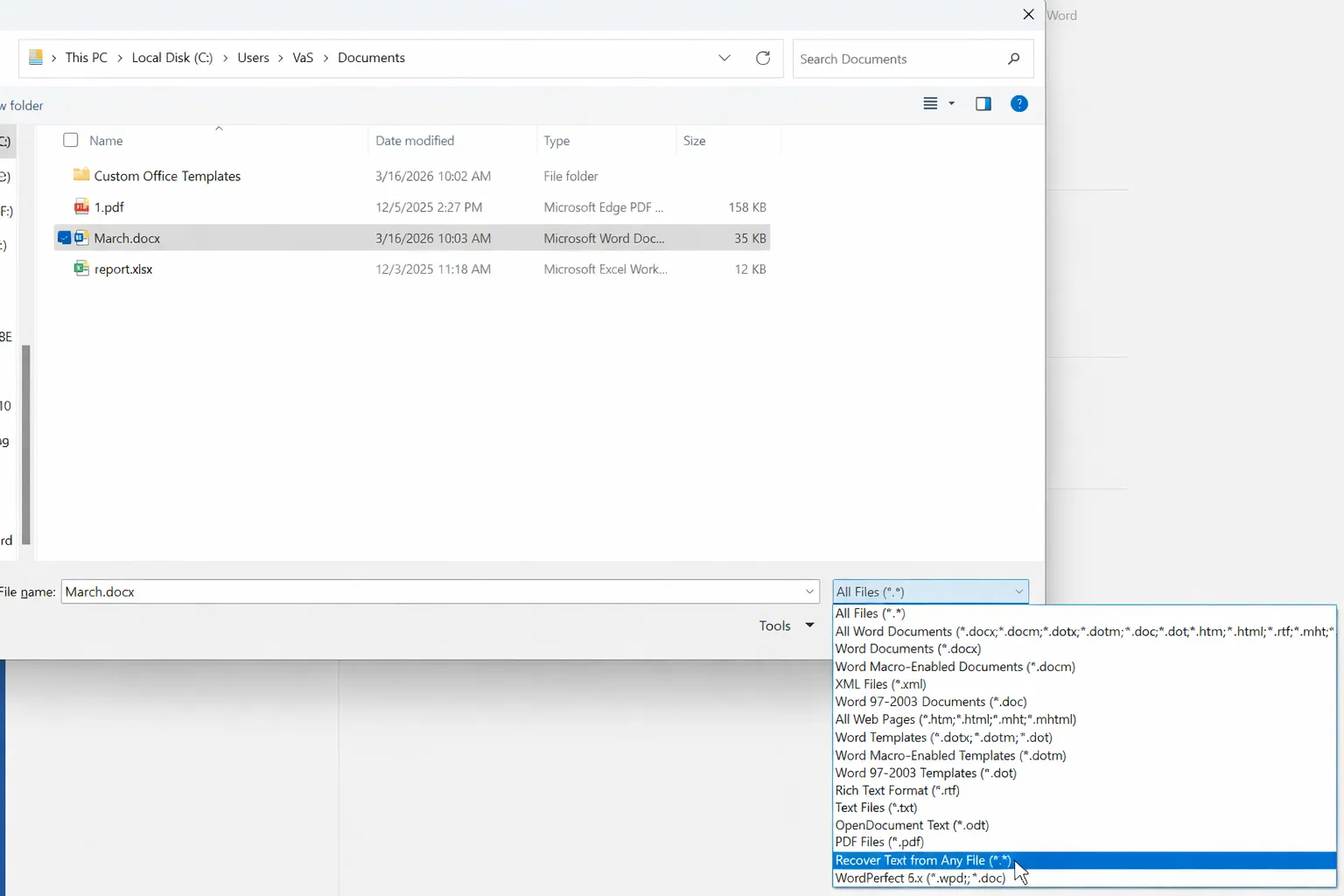
Text aus jeder Datei wiederherstellen
- Öffnen Sie die beschädigte Datei → wählen Sie “Text aus einer beliebigen Datei wiederherstellen”.”
Obwohl der Text extrahiert wird, geht die Formatierung in der Regel verloren. Außerdem treten häufig Kodierungsfehler auf.
Einschränkungen der integrierten Methoden zur Wiederherstellung beschädigter MS Word-Dateien
Auch wenn diese Instrumente nützlich sind, haben sie doch deutliche Grenzen. Daher ist es riskant, sich allein auf sie zu verlassen.
- Sie kümmern sich nur um geringfügige Korruption
- Sie können die Dateistruktur nicht wiederherstellen
- Formatierung und Bilder gehen oft verloren
- Sie versagen in schweren Fällen
Infolgedessen benötigen viele Nutzer immer noch erweiterte beschädigte ms word datei wiederherstellung Lösungen.
Advanced Corrupted MS Word File Recovery (empfohlen)
Wenn die eingebauten Werkzeuge versagen, ist ein anderer Ansatz erforderlich. Daher wird Datenwiederherstellungssoftware unverzichtbar.
Warum Advanced Recovery funktioniert
Im Gegensatz zu Word-Reparatur-Tools, Recovery-Software:
- Scannt rohe Festplattensektoren direkt
- Umgehungen beschädigte Dateisysteme
- Stellt frühere Dateiversionen wieder her
Infolgedessen verbessert sie die Erfolgsquoten für Wiederherstellung beschädigter Word-Dateien, insbesondere in schweren Fällen.
Wie man eine beschädigte MS Word-Datei mit Magic Data Recovery wiederherstellt
Wenn die Dateien stark beschädigt sind, Magic Data Recovery bietet eine praktische Lösung. Außerdem erfordert sie keine fortgeschrittenen technischen Kenntnisse.
Schritt 1: Herunterladen und Installieren der Software
Laden Sie Magic Data Recovery herunter und installieren Sie es an einem anderen Ort, um das Überschreiben von Daten zu vermeiden.
Unterstützt Windows 7/8/10/11 und Windows Server
Schritt 2: Wählen Sie das zu scannende Laufwerk
Starten Sie die Software und wählen Sie das Laufwerk, auf dem die Datei gespeichert wurde.

Schritt 3: Ausführen eines erweiterten Scans
Das Tool führt automatisch einen erweiterten Scan durch und listet die wiederherstellbaren Dateien auf.

Schritt 4: Vorschau und Wiederherstellung von Dateien
Zeigen Sie zunächst eine Vorschau des Dokuments an. Stellen Sie es dann an einem sicheren Ort wieder her.

Warum Magic Data Recovery eine verlässliche Lösung ist
Anstatt defekte Dateien zu reparieren, konzentriert sich dieses Tool auf die Wiederherstellung von verwertbaren Daten. Daher bietet es einen stabileren Ansatz.
Wesentliche Vorteile
- Stellt Dateien wieder her, auch wenn Word sie nicht öffnen kann
- Unterstützt die Formate DOC und DOCX
- Ermöglicht eine Vorschau vor der Wiederherstellung
- Arbeitet mit gelöschten, beschädigten oder unzugänglichen Dateien
Praktisches Szenario
Wenn zum Beispiel eine Datei nach einem Absturz beschädigt wird, kann die Reparatur von Word fehlschlagen. Magic Data Recovery kann jedoch den Datenträger scannen und intakte Versionen finden. Dadurch ist eine Wiederherstellung auch dann möglich, wenn Standardmethoden versagen.
Warum sie besser ist als andere Methoden
- Es verlässt sich nicht auf die Dateiintegrität
- Sie umgeht die Korruption auf Systemebene
- Es stellt die ursprünglichen Daten wieder her, anstatt die Struktur zu reparieren.
Daher ist es wirksamer für beschädigte ms word datei wiederherstellung in komplexen Situationen.
Erfolgsquote bei der Wiederherstellung erklärt
Der Erfolg der Wiederherstellung hängt von mehreren Faktoren ab. Daher ist schnelles Handeln unerlässlich.
- Nicht überschrieben → Hoher Erfolg
- Teilweise überschrieben → Mäßiger Erfolg
- Vollständig überschrieben → Unmöglich
Eine Verzögerung der Genesung verringert daher die Erfolgschancen erheblich.
Best Practices zur Vermeidung von Dateibeschädigungen
Vorbeugen ist immer besser als heilen. Befolgen Sie daher diese Praktiken:
- AutoSpeichern einschalten
- Regelmäßig erstellen Backups
- Vermeiden Sie Zwangsabschaltungen
- Sicheres Auswerfen externer Speicher
- Verwenden Sie zuverlässige Festplatten
Vermeiden Sie außerdem, Reparaturtools zu früh auszuführen, da sie wiederherstellbare Daten überschreiben können.
Schlussfolgerung
Zusammengefasst, beschädigte ms word datei wiederherstellung hängt von der Schwere des Schadens und der verwendeten Methode ab. Die eingebauten Word-Tools sind zwar nützlich, funktionieren aber nur in begrenzten Szenarien. Daher reicht es nicht aus, sich nur auf sie zu verlassen.
Allerdings sind fortschrittliche Lösungen wie Magic Data Recovery bieten einen zuverlässigeren Weg. Anstatt zu versuchen, defekte Strukturen zu reparieren, stellen sie verwertbare Daten direkt wieder her. Dadurch verbessern sie die Erfolgsquote bei der Wiederherstellung erheblich. Für Benutzer, die mit schwerwiegenden Datenverlusten konfrontiert sind, bietet dieser Ansatz die praktischste Lösung für Wiederherstellung von Dokumenten.
Unterstützt Windows 7/8/10/11 und Windows Server
FAQs über die Wiederherstellung beschädigter MS Word-Dateien
Können beschädigte Word-Dateien vollständig wiederhergestellt werden?
In vielen Fällen können beschädigte Word-Dateien wiederhergestellt werden, insbesondere wenn sie nicht überschrieben wurden. Der Erfolg hängt jedoch vom Grad der Beschädigung ab. Geringfügige Beschädigungen können oft mit integrierten Tools behoben werden, während bei schwerwiegenden Problemen eine Software zur Wiederherstellung beschädigter MS Word-Dateien erforderlich ist. Schnelles Handeln verbessert daher die Wiederherstellungsergebnisse erheblich.
Warum zeigt Word Fehler bei unlesbaren Inhalten an?
Dieser Fehler tritt normalerweise auf, wenn die Dateistruktur beschädigt ist. Dies hat zur Folge, dass Microsoft Word den Inhalt des Dokuments nicht mehr richtig interpretieren kann. Obwohl integrierte Reparaturoptionen helfen können, versagen sie oft in komplexen Fällen. Daher werden erweiterte Lösungen zur Wiederherstellung beschädigter Word-Dateien empfohlen, wenn das Problem weiterhin besteht.
Was ist die beste Methode zur Wiederherstellung beschädigter Word-Dateien?
Die beste Methode hängt von der Schwere des Schadens ab. Zunächst sollten Sie die integrierten Reparaturfunktionen ausprobieren. Wenn diese jedoch versagen, ist der Einsatz professioneller Wiederherstellungssoftware erforderlich. Darüber hinaus können fortschrittliche Tools Dateisystemprobleme umgehen, was sie für die Wiederherstellung beschädigter Word-Dateien in kritischen Situationen zuverlässiger macht.
Ist die Verwendung von Wiederherstellungssoftware für beschädigte Dateien sicher?
Ja, Wiederherstellungssoftware ist im Allgemeinen sicher, wenn sie richtig verwendet wird. Sie sollten sie jedoch an einem anderen Ort installieren, um das Überschreiben von Daten zu vermeiden. Außerdem lesen die meisten Tools die Festplattendaten nur aus, anstatt sie zu verändern. Daher gelten sie als eine zuverlässige Option für die Wiederherstellung beschädigter MS Word-Dateien.
Können Wiederherstellungstools sowohl die Formatierung als auch den Inhalt wiederherstellen?
Die Wiederherstellungstools konzentrieren sich in erster Linie auf die Wiederherstellung brauchbarer Inhalte und nicht auf die Wiederherstellung der vollständigen Formatierung. Daher kann es sein, dass die wiederhergestellten Dateien manuell angepasst werden müssen. Die wichtigsten Daten bleiben jedoch in der Regel erhalten. Daher bleibt die Verwendung von Wiederherstellungssoftware ein effektiver Ansatz für die Wiederherstellung beschädigter MS Word-Dateien.
Wie lange dauert es, eine beschädigte Word-Datei wiederherzustellen?
Die Wiederherstellungszeit hängt von der Dateigröße, dem Zustand der Festplatte und der Scantiefe ab. In den meisten Fällen dauern Schnell-Scans nur wenige Minuten. Tiefenscans können jedoch länger dauern. Fortgeschrittene Tools zeigen die Ergebnisse oft schon während des Scannens an, so dass der Benutzer früher mit der Wiederherstellung beschädigter Word-Dateien beginnen kann.
Was sollte ich sofort tun, wenn eine Word-Datei beschädigt ist?
Sie sollten die Verwendung des Speichergeräts sofort einstellen, um ein Überschreiben zu verhindern. Vermeiden Sie dann die Ausführung von Reparaturprogrammen, die die Dateistruktur verändern könnten. Fahren Sie stattdessen so bald wie möglich mit der Wiederherstellung beschädigter MS Word-Dateien fort. Frühzeitiges Handeln erhöht daher die Chancen auf eine erfolgreiche Wiederherstellung erheblich.

Vasilii ist ein Datenrettungsspezialist mit rund 10 Jahren praktischer Erfahrung in diesem Bereich. Im Laufe seiner Karriere hat er Tausende von komplexen Fällen mit gelöschten Dateien, formatierten Laufwerken, verlorenen Partitionen und RAW-Dateisystemen erfolgreich gelöst. Sein Fachwissen umfasst sowohl manuelle Wiederherstellungsmethoden mit professionellen Tools wie Hex-Editoren als auch fortschrittliche automatische Lösungen mit Wiederherstellungssoftware. Vasilii hat es sich zur Aufgabe gemacht, zuverlässiges Wissen zur Datenwiederherstellung sowohl IT-Fachleuten als auch normalen Nutzern zugänglich zu machen und ihnen dabei zu helfen, ihre wertvollen digitalen Ressourcen zu schützen.