
破損したMS Wordファイルの復元ガイド
文書が突然開けなくなると、ワークフローはたちまち中断してしまいます。そのため、多くのユーザーが信頼できる 破損したワードファイルの復元 解決策 重要文書ファイルの復元 データを失うことなく。.
多くの場合、Microsoft Wordは基本的な修復ツールを提供しています。しかし、ファイル構造がひどく損傷している場合、これらの方法はしばしば失敗します。その結果、ユーザーは単純な修復を超えた、より効果的なアプローチを必要としています。.
このガイドでは、破損のタイプを特定し、適切なソリューションを選択し、成功率を向上させる方法を学びます。さらに Magic Data Recovery が必要になる。 破損したワードファイルの復元.
Windows 7/8/10/11およびWindows Serverをサポート
目次
MS Wordファイルが破損する原因は?
破損したMS Wordファイルを復元する内蔵メソッド
Microsoft Wordにはいくつかの回復オプションがあります。ですから、まずこれらを試してみてください。.
オープンと修理
- ワードを開く → ファイル → 開く
- ファイルを選択 → 「開いて修復」を選択“
この方法は、構造的な問題を修正しようとするものである。しかし、深刻な破損の場合は失敗することが多い。.
オートリカバー
- ファイル → 情報 → ドキュメントの管理
- 未保存のバージョンを探す
一方、この方法はオートセーブが有効になっている場合にのみ機能する。.
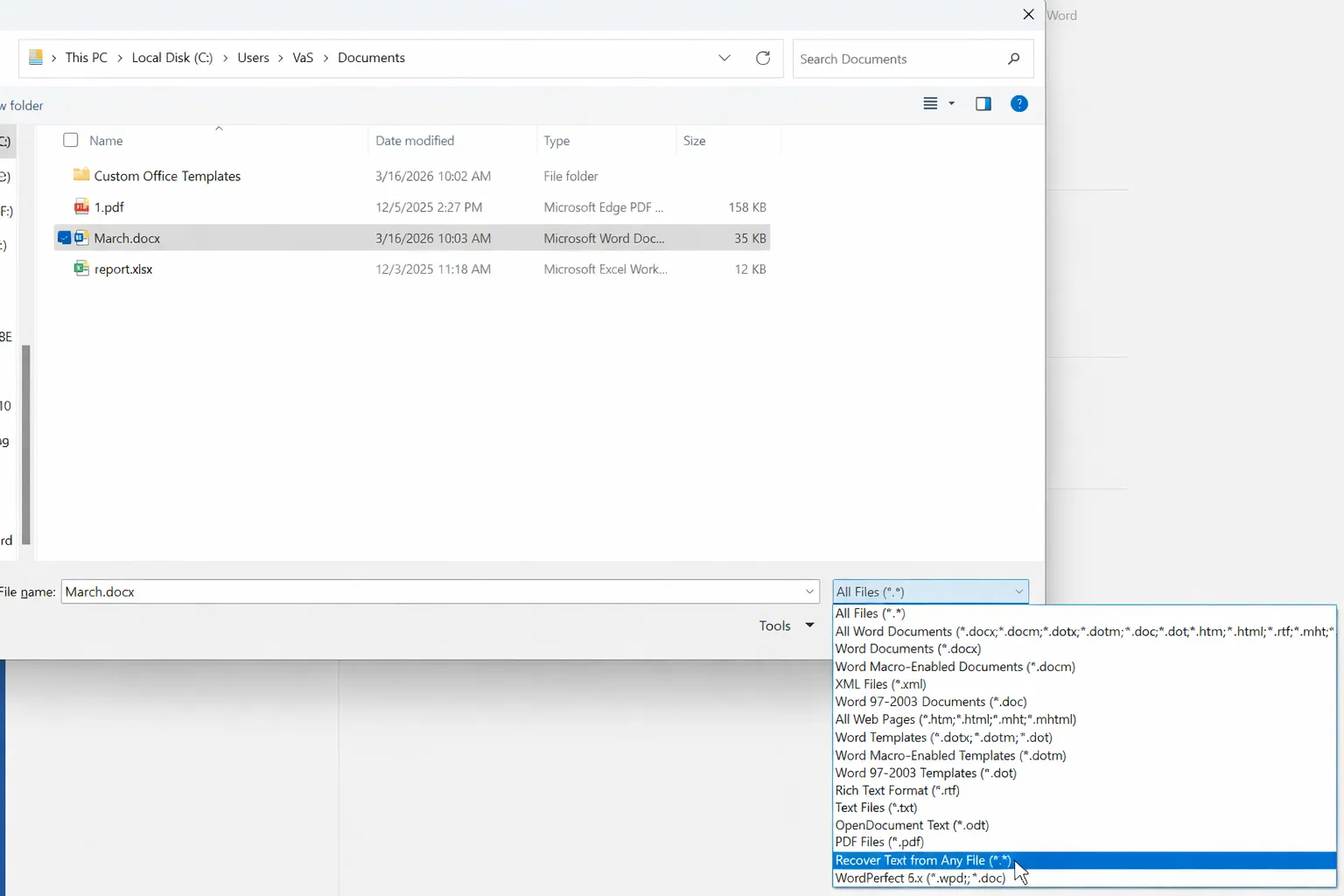
あらゆるファイルからテキストを復元
- 壊れたファイルを開く→“Recover Text from Any File ”を選択する。”
テキストは抽出されるが、書式は通常失われる。さらに、エンコーディングエラーがしばしば現れる。.
内蔵の破損したMS Wordファイル復元方法の限界
これらのツールは便利ではあるが、明確な限界がある。したがって、それだけに頼るのは危険である。.
- 軽微な汚職しか扱わない
- ファイル構造を再構築できない
- フォーマットや画像が失われることが多い
- 重症の場合は失敗する
その結果、多くのユーザーは依然として高度な 破損したワードファイルの復元 ソリューションを提供する。.
高度な破損したMS Wordファイルの復元 (推奨)
内蔵ツールが故障した場合、別のアプローチが必要になる。そのため、データ復元ソフトウェアが不可欠となる。.
高度なリカバリーが機能する理由
Wordの修復ツールとは異なり、回復ソフトウェア:
- 生のディスクセクタを直接スキャン
- バイパス 破損したファイルシステム
- 以前のバージョンのファイルを復元
その結果、以下のような成功率が向上する。 破損したワードファイルの復元, 特にシビアなシナリオでは。.
Magic Data Recoveryで破損したMS Wordファイルを復元する方法
ファイルがひどく破損している場合、, Magic Data Recovery は実用的なソリューションを提供する。しかも、高度な技術的知識を必要としない。.
ステップ1:ソフトウェアのダウンロードとインストール
Magic Data Recoveryをダウンロードし、データの上書きを避けるために別の場所にインストールしてください。.
Windows 7/8/10/11およびWindows Serverをサポート
ステップ2:スキャンするドライブを選択する
ソフトウェアを起動し、ファイルが保存されているドライブを選択します。.

ステップ 3: 詳細スキャンの実行
このツールは自動的にアドバンストスキャンを実行し、復元可能なファイルをリストアップします。.

ステップ 4: ファイルのプレビューと復元
まずドキュメントをプレビューします。その後、安全な場所に復元します。.

Magic Data Recoveryが信頼できるソリューションである理由
壊れたファイルを修復するのではなく、このツールは使用可能なデータを取り出すことに重点を置いています。したがって、より安定したアプローチを提供します。.
コアの利点
- Wordがファイルを開けない場合でもファイルを復元
- DOCおよびDOCX形式をサポート
- リカバリー前のプレビューが可能
- 削除されたファイル、破損したファイル、アクセスできないファイルに対応
実践シナリオ
例えば、クラッシュ後にファイルが破損した場合、Wordの修復は失敗するかもしれません。しかし、Magic Data Recoveryはディスクをスキャンし、無傷のバージョンを見つけることができます。その結果、標準的な方法が失敗した場合でも、リカバリーが可能になります。.
他の方法より優れている理由
- ファイルの完全性に依存しない
- システムレベルの破損を回避する
- 構造を修復する代わりに、元のデータを取得します。
したがって、次のような場合に効果的である。 破損したワードファイルの復元 複雑な状況下で.
回復成功率の説明
復旧の成否はいくつかの要因に左右される。したがって、迅速な行動が不可欠である。.
- 上書きされない→大成功
- 部分的に上書き → 中程度の成功
- 完全な上書き→不可能
その結果、回復を遅らせることは成功の可能性を著しく低下させる。.
ファイルの破損を防ぐベストプラクティス
予防は回復に勝る。従って、以下のことを実践してください:
- オートセーブを有効にする
- 定期的な バックアップ
- 強制シャットダウンの回避
- 外部ストレージを安全に取り出す
- 信頼性の高いディスクを使用する
また、修復ツールを早期に実行しすぎると、復元可能なデータが上書きされる可能性があるため、避けてください。.
まとめ
結論として, 破損したワードファイルの復元 は、損傷の程度と使用される方法によって異なります。内蔵のWordツールは便利ではあるが、限られたシナリオでしか機能しない。したがって、それだけに頼るのでは不十分である。.
しかし、次のような先進的なソリューションがある。 Magic Data Recovery は、より信頼性の高いパスを提供する。壊れた構造を修復しようとするのではなく、使用可能なデータを直接復旧する。その結果、復旧成功率が大幅に向上する。深刻なデータ損失に直面しているユーザーにとって、このアプローチは以下のような最も実用的なソリューションを提供します。 ドキュメントリカバリー.
Windows 7/8/10/11およびWindows Serverをサポート
破損したMS Wordファイルの復元に関するFAQ
破損したWordファイルは完全に復元できますか?
多くの場合、破損したWordファイルは、特に上書きされていない場合、回復することができます。しかし、成功するかどうかは損傷の程度によります。軽度の破損であれば、内蔵のツールを使用して修復できることが多いのですが、重度の破損の場合は、破損したワードファイルの復元ソフトウェアが必要になります。したがって、迅速に行動することで、復元結果が大幅に向上します。.
なぜWordは読めない内容のエラーを表示するのですか?
このエラーは通常、ファイル構造が破損した場合に表示されます。その結果、Microsoft Wordは文書の内容を正しく解釈できなくなります。内蔵の修復オプションが役立つかもしれませんが、複雑なケースでは失敗することがよくあります。したがって、この問題が解決しない場合は、高度な破損したWordファイルの復元ソリューションをお勧めします。.
破損したワードファイルを復元する最善の方法とは?
最適な方法は損傷の程度による。まず、内蔵の修復機能を試すべきです。しかし、それらが失敗した場合、専門的な回復ソフトウェアを使用することが必要になります。さらに、高度なツールは、ファイルシステムの問題をバイパスすることができ、危機的な状況で破損したWordファイルの回復のためにそれらをより信頼性の高いものにしています。.
リカバリーソフトウェアは破損したファイルに使用しても安全ですか?
はい、リカバリーソフトウェアは正しく使えば一般的に安全です。ただし、データの上書きを避けるため、別の場所にインストールする必要があります。また、ほとんどのツールはディスクデータを修正するのではなく、読み取るだけです。したがって、それらは破損したMSワードファイルの回復のための信頼性の高いオプションと見なされます。.
リカバリーツールは、フォーマットだけでなくコンテンツも復元できますか?
復元ツールは、フォーマットを完全に復元することよりも、使用可能なコンテンツを取得することに主眼を置いています。そのため、復元されたファイルには手動での調整が必要になる場合があります。しかし、最も重要なデータは通常保存されます。したがって、回復ソフトウェアを使用することは、破損したmsワードファイルの回復のための効果的なアプローチであり続けます。.
破損したWordファイルの復元にはどのくらい時間がかかりますか?
復旧にかかる時間は、ファイルサイズ、ディスクの状態、スキャンの深さによって異なります。ほとんどの場合、クイック・スキャンには数分しかかかりません。しかし、ディープスキャンには時間がかかる場合があります。一方、高度なツールはスキャン中に結果を表示することが多く、ユーザーは破損したワードファイルの復元を早期に開始することができます。.
Wordファイルが破損した場合、すぐにどうすればよいですか?
上書きを防ぐため、すぐにストレージデバイスの使用を中止してください。そして、ファイル構造を変更する可能性のある修復ツールの実行は避けてください。その代わりに、できるだけ早く破損したms wordファイルの復元を進めてください。したがって、早めの対処が復旧成功の可能性を大幅に高めます。.

バシリイは、この分野で約10年の実務経験を持つデータ復元のスペシャリストです。そのキャリアを通じて、彼は削除されたファイル、フォーマットされたドライブ、失われたパーティション、RAWファイルシステムを含む何千もの複雑なケースの解決に成功してきました。彼の専門知識は、16進エディタなどの専門ツールを使用した手動復元方法と、復元ソフトウェアを使用した高度な自動化ソリューションの両方をカバーしています。バシリの使命は、信頼できるデータ復元知識をITプロフェッショナルと一般ユーザーの双方が利用できるようにし、貴重なデジタル資産を保護できるようにすることです。.