Pular para o conteúdo
ícone do logotipo da amagicsoft
  • Início
  • Produtos
    • Magic Data Recovery
    • Magic Recovery Key
  • Loja
  • Blog
  • Mais informações
    • Sobre o Amagicsoft
    • Entre em contato conosco
    • Política de privacidade
    • Termos
    • Contrato de licença
    • Política de reembolso
  • Português
    • English
    • 日本語
    • 한국어
    • Deutsch
    • Français
    • Español
    • Italiano
    • 繁體中文
Recuperação de arquivos formatados

Como formatar o NVMe no Windows 11 com segurança
05.12.2025 Smith, Erin Comentários desativados em How to Format NVMe in Windows 11 Safely
Como formatar o NVMe no Windows 11 com segurança
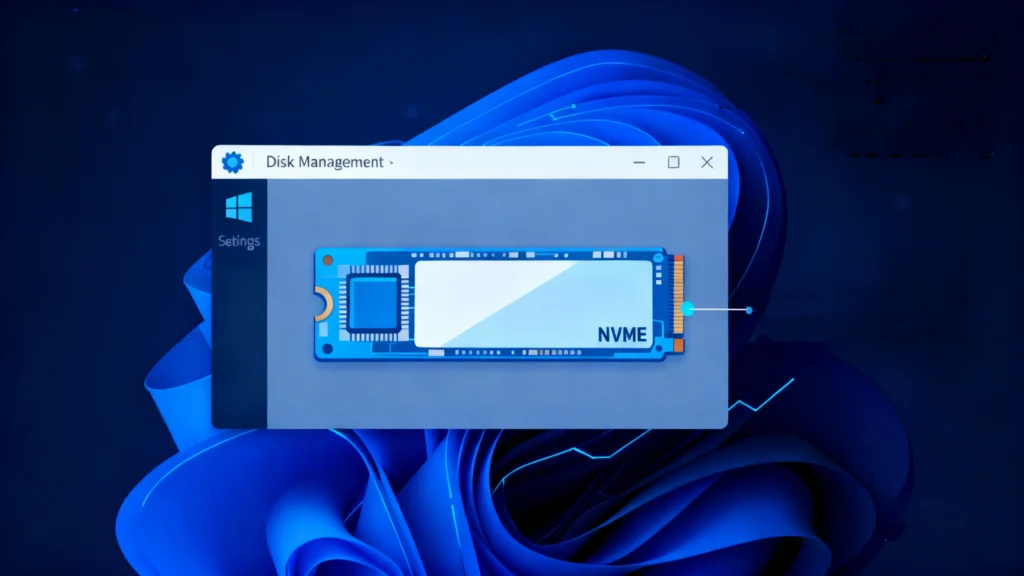
A formatação de um SSD NVMe no Windows 11 é uma tarefa comum, geralmente acionada quando os usuários encontram desempenho lento, erros do sistema ou precisam preparar uma unidade para uma nova instalação do sistema operacional. Se sua unidade NVMe aparecer como RAW, apresenta erros ou se recusa a inicializar, você pode se preocupar com a segurança dos dados. A boa notícia é que você pode resolver esses problemas de forma confiável. Este guia explica como formatar o NVMe Windows 11 de forma clara e passo a passo, incluindo os métodos padrão do Windows e um recuperação de dados-solução segura. Você pode fazer o download do Ferramenta de recuperação de dados Primeiro.
Baixar Magic Data Recovery

Compatível com Windows 7/8/10/11 e Windows Server

Índice

Por que você pode precisar formatar um SSD NVMe no Windows 11

Antes de formatar, é bom entender a situação. Os usuários geralmente experimentam:

① A unidade NVMe exibida como RAW em Gerenciamento de disco

② Windows 11 pedindo para formato antes do uso

③ Velocidades lentas de leitura/gravação devido a um sistema de arquivos corrompido

④ Alternância entre sistemas de arquivos (por exemplo, NTFS, exFAT) para compatibilidade

⑤ Preparar o NVMe como uma unidade inicializável ou de armazenamento

Esses cenários normalmente apontam para um problema no sistema de arquivos ou na estrutura da partição. A formatação resolve o problema, mas também pode apagar os dados. Se seus arquivos forem importantes, não entre em pânico - seus dados não estão realmente perdidos.

Como formatar o NVMe no Windows 11 usando ferramentas padrão do Windows

O Windows 11 inclui ferramentas internas que permitem formatar uma unidade NVMe rapidamente. Siga o método que melhor se adapta à sua situação.

Formatar o NVMe por meio do File Explorer

Esse método funciona quando a unidade é reconhecida normalmente.

Passos:

① Aberto Explorador de arquivos.

② Clique com o botão direito do mouse na unidade NVMe.

③ Selecionar Formato.

④ Escolha NTFS, exFAT, ou FAT32 (padrão NTFS para Windows).

⑤ Clique Início para iniciar a formatação.

Melhor para: reformatação simples, unidades de armazenamento.

Formatar NVMe usando o Gerenciamento de disco

Use essa opção se o Windows detectar o disco, mas não a partição.

Passos:

① Pressione Win + X, escolha Gerenciamento de disco.

Localize seu SSD NVMe.

③ Clique com o botão direito do mouse no volume → Formato.

④ Definir o sistema de arquivos como NTFS e clique em OK.

Se o disco não estiver alocado:

① Clique com o botão direito do mouse no Não alocado espaço.

② Escolha Novo volume simples.

③ Siga o assistente para formatar.

Formatar NVMe via Diskpart (Avançado)

Isso é útil quando a unidade está corrompida ou não pode ser formatada por meio da GUI.

Passos:

① Pressione Win + S, tipo cmd, escolha Executar como administrador.

② Entrar:

				
					parte de disco
listar disco
selecionar o disco X
limpar
criar partição primária
format fs=ntfs quick


③ Tipo saída.

Aviso:limpo remove todas as partições.

E se seus dados forem importantes?

Formatação sempre apaga dados, mesmo quando estiver usando formato rápido. Se o seu NVMe contém arquivos importantes, mas está inacessível, RAW, ou o Windows continua pedindo para formatá-lo, você deve recuperar dados antes de você realiza qualquer formatação.

Magic Data Recovery oferece uma solução profissional, somente leitura, que protege sua unidade enquanto recupera arquivos.

Como recuperar seus dados NVMe antes da formatação (passo a passo)

Magic Data Recovery realiza uma varredura não destrutiva, permitindo que você extrair dados com segurança antes da formatação sua unidade NVMe.

Processo de recuperação passo a passo

①. Baixar e instalar: Obter Magic Data Recovery do site oficial e instale-o em seu computador.

Baixar Magic Data Recovery

Compatível com Windows 7/8/10/11 e Windows Server

②. Selecione a unidade: Inicie o software e escolha a unidade de onde você perdeu os arquivos.
Recupere seus dados NVMe antes da formatação
③. Iniciar a digitalização: Clique em “Search for Lost Data” para começar. Ele iniciará o Quick Scan primeiro e depois o Deep Scan para encontrar mais arquivos perdidos.
Verificar seus arquivos perdidos antes de formatar a unidade NVME
④. Visualizar e selecionar: Navegue e visualize os arquivos encontrados após a verificação.
Visualize seu arquivo antes da recuperação do Magic Data Recovery
⑤. Recuperar: Selecione os arquivos necessários e salve-os em um arquivo unidade diferente (não aquele do qual você perdeu os arquivos).
Salve todos os arquivos recuperados antes de formatar o SSD NVMe do Windows 11
Você também pode assistir ao vídeo para saber mais sobre as etapas de uso do Magic Data Recovery.

Conclusão

Aprendizagem como formatar o NVMe Windows 11 ajuda a corrigir sistemas de arquivos corrompidos, melhorar o desempenho da unidade e preparar a SSD para novas instalações. Se o seu NVMe contiver dados importantes, sempre os recupere primeiro usando uma ferramenta segura e profissional.

Para garantir que seus arquivos permaneçam acessíveis e seguros, você pode download Magic Data Recovery e restaurar seus arquivos com segurança antes da formatação.

Baixar Magic Data Recovery

Compatível com Windows 7/8/10/11 e Windows Server

Como formatar o NVMe Perguntas frequentes sobre o Windows 11

Como faço para formatar o NVMe no Windows 11?

Você pode formatar uma SSD NVMe no Windows 11 por meio do File Explorer, do Gerenciamento de disco ou do Diskpart. O método mais simples é por meio do File Explorer: clique com o botão direito do mouse na unidade NVMe, escolha Formatar, selecione um sistema de arquivos, como NTFS, e confirme. Se a unidade for RAW ou não alocada, você poderá usar o Gerenciamento de disco para criar um novo volume antes da formatação.

Como formatar totalmente um NVMe?

Para formatar totalmente um SSD NVMe, você pode usar o Diskpart com o comando clean. Depois de abrir o prompt de comando como administrador, execute o Diskpart, selecione o disco NVMe, aplique a operação de limpeza e crie uma nova partição. Esse processo remove todas as partições e executa uma redefinição completa da estrutura da unidade.

Como inicializar o NVMe no Windows 11?

Para inicializar um SSD NVMe, abra o Gerenciamento de disco, localize a unidade NVMe não inicializada e selecione Inicializar disco quando solicitado. Escolha GPT para sistemas modernos. Após a inicialização, crie um novo volume simples e formate-o com NTFS ou outro sistema de arquivos preferido.

Como limpar um SSD M.2 no Windows 11?

Você pode limpar um SSD M.2 usando o Diskpart. Abra o prompt de comando como administrador, inicie o Diskpart, selecione o disco e execute o comando clean para remover todas as partições. Se quiser fazer uma limpeza completa antes de reinstalar o Windows, você também pode excluir as partições durante a instalação do Windows.

As unidades NVMe precisam ser formatadas?

Sim, um novo SSD NVMe deve ser formatado antes que o Windows 11 possa armazenar arquivos nele. Se ele for exibido como RAW, não alocado ou não inicializado, você deverá inicializá-lo e formatá-lo no Gerenciamento de disco. Entretanto, se a unidade contiver dados importantes, recupere os arquivos antes de formatá-la.

Como formatar a unidade SSD no Windows 11?

Para formatar qualquer SSD - inclusive NVMe ou SATA - abra o File Explorer, clique com o botão direito do mouse na unidade, escolha Formatar, selecione NTFS ou exFAT e confirme. Como alternativa, você pode formatar a unidade por meio do Gerenciamento de disco ou do Diskpart se ela não aparecer corretamente no File Explorer.

Como limpar totalmente o NVMe?

Para fazer uma limpeza completa, é necessário usar o Diskpart. Execute o prompt de comando como administrador, abra o Diskpart, selecione o disco NVMe e use o comando clean. Isso remove todas as partições e redefine a estrutura do disco. Para um apagamento mais profundo, alguns fabricantes fornecem ferramentas NVMe Secure Erase.

O F11 ou o F12 foi redefinido de fábrica?

Isso depende do fabricante do computador. Muitos sistemas usam F11 para abrir o ambiente de recuperação para uma redefinição de fábrica, enquanto outros podem usar F12 para o menu de inicialização. Consulte a documentação do seu dispositivo para determinar a tecla correta.

Como formatar a SSD NVMe no BIOS?

A maioria das interfaces do BIOS não consegue formatar totalmente uma unidade. No entanto, você pode formatar um SSD NVMe durante a configuração de instalação do Windows acessada por meio das opções de inicialização do BIOS. Depois de inicializar a partir de um instalador USB, exclua as partições existentes na unidade NVMe e crie uma nova, que a formata automaticamente.
  • Como fazer
  • Magic Data Recovery
Smith, Erin

Erin Smith é reconhecida como uma das redatoras mais profissionais do Amagicsoft. Ela aprimorou continuamente suas habilidades de redação nos últimos 10 anos e ajudou milhões de leitores a resolver seus problemas de tecnologia.

Navegação de Post

Anterior
Próximo

Pesquisa

Categorias

  • Recuperação do Bitlocker
  • Recuperação de arquivos excluídos
  • Correção do problema do disco
  • Recuperação de documentos
  • Recuperação de arquivos formatados
  • Recuperação de disco rígido
  • Recuperação da chave de licença
  • Recuperação de arquivos perdidos
  • Recuperação de cartão de memória
  • Notícias
  • Recuperação de partição
  • Recuperação de senha
  • Recuperação de fotos
  • Recuperação de SSD
  • Sem categoria
  • Recuperação de unidade USB
  • Guia do usuário
  • Recuperação de vídeo
  • Wiki
  • Correção de problemas do Windows

Publicações recentes

  • Explicação da tabela de alocação de arquivos
    Explicação da tabela de alocação de arquivos
  • Guia prático de recuperação de dados para Windows
    Guia prático de recuperação de dados para Windows
  • 5 melhores softwares gratuitos de recuperação de dados para Windows 10
    5 melhores softwares gratuitos de recuperação de dados para Windows 10

Tags

CHKDSK e ferramentas de disco Reparo de disco Solução de problemas de erros Como fazer Magic Data Recovery Magic Recovery Key WiKi

Publicações relacionadas

Guia prático de recuperação de dados para Windows
Recuperação de disco rígido

Guia prático de recuperação de dados para Windows

20.01.2026 Vasilii Nenhum comentário ainda

A perda de arquivos importantes em um computador com Windows pode ser frustrante e estressante. A exclusão acidental, a formatação do disco, as falhas do sistema ou as falhas repentinas de energia geralmente acontecem sem aviso. Quando isso ocorre, muitos usuários começam a procurar a recuperação de dados para Windows, esperando restaurar seus arquivos de forma rápida e segura. No entanto, nem todos os cenários de recuperação são iguais. Alguns [...]

5 melhores softwares gratuitos de recuperação de dados para Windows 10
Recuperação de disco rígido

5 melhores softwares gratuitos de recuperação de dados para Windows 10

20.01.2026 Vasilii Nenhum comentário ainda

A perda de dados no Windows 10 acontece com mais frequência do que a maioria dos usuários espera. Exclusão acidental, unidades formatadas, partições corrompidas ou falhas nas atualizações do sistema podem resultar em arquivos perdidos. Quando isso acontece, muitas pessoas procuram imediatamente um software gratuito de recuperação de dados do Windows 10, na esperança de restaurar seus dados sem pagar. A boa notícia é que [...]

10 melhores softwares gratuitos de recuperação de dados para Windows
Recuperação de arquivos perdidos

10 melhores softwares gratuitos de recuperação de dados para Windows

20.01.2026 Jason Nenhum comentário ainda

A perda de dados em sistemas Windows acontece com mais frequência do que a maioria dos usuários espera. Os arquivos podem desaparecer após uma exclusão acidental, formatação do disco, reinstalação do sistema ou erros no sistema de arquivos. Nesses momentos, encontrar o melhor software gratuito de recuperação de dados para Windows torna-se a maneira mais rápida e segura de recuperar os dados perdidos. No entanto, nem todas as chamadas ferramentas gratuitas oferecem [...]

ícone do logotipo da amagicsoft

Nossa visão é nos tornarmos uma marca de software e um provedor de serviços de renome mundial, oferecendo produtos e serviços de primeira linha aos nossos usuários.

Produtos
  • Magic Data Recovery
  • Magic Recovery Key
Política
  • Termos
  • Política de privacidade
  • Política de reembolso
  • Contrato de licença
Empresa
  • Sobre o Amagicsoft
  • Entre em contato conosco
  • Loja
Siga-nos

Direitos autorais © 2025 Amagicsoft. Todos os direitos reservados.

  • Termos
  • Política de privacidade
