
Dateien von einer externen Festplatte wiederherstellen: 7 Methoden
Wenn Sie etwas benötigen Dateien von einer externen Festplatte wiederherstellen Lösungen: Ihre oberste Priorität ist es, die Daten zu schützen, die möglicherweise noch auf dem Laufwerk vorhanden sind. Versehentliches Löschen, Formatieren, eine RAW-Partition, … oder eine Beschädigung des Dateisystems bedeutet nicht immer, dass Ihre Dateien für immer verloren sind. In vielen Fällen von logischem Datenverlust ist eine Wiederherstellung weiterhin möglich, solange der ursprüngliche Speicherplatz nicht durch neue Daten überschrieben wurde.
Dieser Leitfaden erklärt, wie man Dateien von einer externen Festplatte wiederherstellen sicher, wie man das Richtige auswählt Methode zur Datenwiederherstellung auf einem externen Laufwerk, und wann der Einsatz von Datenwiederherstellungssoftware sinnvoll ist. Außerdem erfahren Sie, wie Magic Data Recovery kann den Vorgang für Windows-Benutzer vereinfachen, die einen visuellen Arbeitsablauf gegenüber Befehlszeilentools bevorzugen.
Unterstützt Windows 7/8/10/11 und Windows Server
Inhaltsübersicht
Dateien von einer externen Festplatte wiederherstellen: Was ist als Erstes zu tun?
Bevor du irgendetwas ausprobierst Dateien von einer externen Festplatte wiederherstellen Verfahren: Verwenden Sie das betroffene Laufwerk nicht mehr. Neue Schreibvorgänge könnten noch wiederherstellbare Daten überschreiben.
Deshalb:
- Bitte kopieren, verschieben oder erstellen Sie keine Dateien mehr auf dem Laufwerk.
- Formatieren Sie kein RAW-Laufwerk und kein nicht zugängliches Laufwerk.
- Vermeiden Sie CHKDSK Bevor Sie wichtige Dateien speichern.
- Installieren Sie die Wiederherstellungssoftware auf einem anderen einwandfrei funktionierenden Laufwerk.
- Speichern Sie wiederhergestellte Dateien auf einem anderen Speichergerät.
- Trennen Sie das Laufwerk vom Stromnetz, wenn es klackt, knirscht oder wiederholt ausfällt.
Verhindern Sie daher weitere Schreibvorgänge, bevor die Wiederherstellung erfolgt.
Lässt sich Ihre externe Festplatte noch retten?
Die Antwort hängt davon ab, ob es sich um ein logisches oder ein physisches Problem handelt. Zu den logischen Datenverlusten zählen das Löschen, das Formatieren, verlorene Partitionen, versteckte Dateien und Probleme mit RAW-Laufwerken. Ein physischer Ausfall ist auf einen Hardware-Schaden zurückzuführen.
Symptom | Mögliches Problem | Der beste erste Schritt |
Dateien gelöscht | Logischer Verlust | Verwenden Sie das Laufwerk nicht mehr und überprüfen Sie die Sicherungskopien |
Laufwerk formatiert | Logischer Verlust | Verwenden Sie es nicht mehr und führen Sie einen Scan durch |
Partition wird RAW | Beschädigung des Dateisystems | Vor dem Formatieren wiederherstellen |
Dateien verschwinden, aber das Laufwerk lässt sich öffnen | Versteckte Dateien oder logischer Fehler | Attribute prüfen, dann scannen |
Das Laufwerk wird nur in der Datenträgerverwaltung angezeigt | Problem mit der Partition oder dem Dateisystem | Bitte nicht formatieren |
Klick- oder Knirschgeräusche | Physisches Versagen | Trennen Sie das Laufwerk |
Brandgeruch, Flüssigkeitsschaden oder keine Schleuderfunktion | Physisches Versagen | Wenden Sie sich an einen Pannendienst |
Falls Windows das Laufwerk weiterhin erkennt, DIY Datenwiederherstellung von externen Festplatten Das könnte funktionieren. Bei einem Hardwarefehler sollten Sie professionelle Hilfe in Anspruch nehmen.
7 Methoden zur Wiederherstellung von Dateien auf einer externen Festplatte
Methode 1: Überprüfen Sie die externe Festplatte in der Datenträgerverwaltung
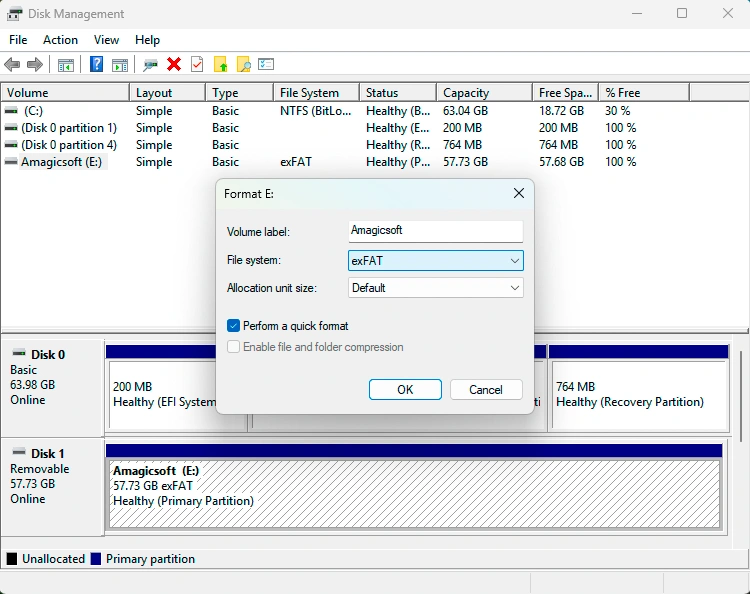
Bevor Sie mit einem Dateien von einer externen Festplatte wiederherstellen Überprüfen Sie im Anschluss, ob Windows das Gerät weiterhin erkennt.
Presse Fenster + X, auswählen Festplattenverwaltung, und suchen Sie das Laufwerk. Überprüfen Sie dessen Kapazität, den Partitionsstatus und den Laufwerksbuchstaben.
Wenn die Datenträgerverwaltung das Laufwerk erkennt, der Datei-Explorer jedoch nicht, liegt möglicherweise ein Problem mit dem Laufwerksbuchstaben, der Partition oder dem Dateisystem vor. Formatieren Sie die Festplatte nicht, auch wenn Windows Sie dazu auffordert. Wenn das Laufwerk klackert, sich wiederholt trennt oder sich nicht dreht, brechen Sie die eigenständige Wiederherstellung ab.
Methode 2: Dateien aus einem Backup wiederherstellen
Überprüfen Sie als Nächstes den Dateiverlauf, OneDrive, Google Drive, Dropbox, einen NAS-Speicher, eine andere externe Festplatte oder Ihr übliches Backup-System.
Eine Datensicherung ist in der Regel die sicherste Lösung. Falls keine brauchbare Kopie vorhanden ist, fahren Sie fort mit Software zur Wiederherstellung externer Festplatten.
Methode 3: Dateien von einer externen Festplatte mit Magic Data Recovery wiederherstellen
Wenn kein brauchbares Backup vorhanden ist, bietet Magic Data Recovery eine praktische Dateien von einer externen Festplatte wiederherstellen Option für Windows-Nutzer.
Es unterstützt gängige Speichergeräte und zahlreiche Dateiformate. Darüber hinaus eignet sich die grafische Benutzeroberfläche für das Löschen, Formatieren, RAW-Partitionen und andere Fälle von logischem Datenverlust auf lesbaren Laufwerken. Der Arbeitsablauf aus Scan, Vorschau und Wiederherstellung ermöglicht Datenwiederherstellung von einer externen Festplatte einfacher.
Schritt 1: Herunterladen und Installieren von Magic Data Recovery
Laden Sie Magic Data Recovery herunter und installieren Sie es auf einem einwandfrei funktionierenden Laufwerk. Installieren Sie das Programm nicht auf der betroffenen externen Festplatte, da neue Installationsdaten verlorene Dateien überschreiben könnten.
Unterstützt Windows 7/8/10/11 und Windows Server
Schritt 2: Wählen Sie die externe Festplatte aus
Schließen Sie anschließend das Laufwerk an, starten Sie Magic Data Recovery und wählen Sie die Festplatte oder Partition aus, auf der die Dateien verschwunden sind.

Schritt 3: Nach verlorenen Dateien suchen
Starten Sie den Scan. Vermeiden Sie es in der Zwischenzeit, das betroffene Laufwerk für andere Aufgaben zu nutzen.

Schritt 4: Vorschau der Wiederherstellungsergebnisse
Zeigen Sie nach dem Scannen eine Vorschau der unterstützten Dateien an und überprüfen Sie, welche Sie benötigen.

Schritt 5: Dateien auf einem anderen Laufwerk wiederherstellen
Speichern Sie die benötigten Dateien abschließend auf einem anderen Speichermedium. Stellen Sie sie niemals auf der Quellfestplatte wieder her.
Zur Veranschaulichung Dateien von einer externen Festplatte wiederherstellen Was den Arbeitsablauf betrifft, ist Magic Data Recovery einfacher als die Wiederherstellung über die Befehlszeile. Allerdings kann die Software vollständig überschriebene Daten nicht wiederherstellen und auch keine schwerwiegenden physischen Schäden beheben.

Methode 4: Windows-Dateiwiederherstellung verwenden
„Windows File Recovery“ ist das Befehlszeilen-Wiederherstellungsprogramm von Microsoft:
winfr E: D: /regular /n *.docx
Hier, E: ist die Quelle und D: ist das Ziel; es müssen unterschiedliche Laufwerke sein. Das Tool ist kostenlos, erfordert jedoch die korrekte Syntax und die richtige Modusauswahl. Daher ziehen Anfänger möglicherweise Magic Data Recovery als grafische Lösung vor Dateien von einer externen Festplatte wiederherstellen Prozess.

Methode 5: Wiederherstellung einer früheren Version
Falls „Dateiverlauf“ oder eine andere Sicherungsfunktion eine frühere Kopie erstellt hat, klicken Sie mit der rechten Maustaste auf den Originalordner und wählen Sie Eigenschaften, und öffnen Frühere Versionen. Stellen Sie eine geeignete Version wieder her, falls Windows eine solche anzeigt.
Diese Methode setzt jedoch eine vorhandene Sicherung voraus und durchsucht das Laufwerk nicht nach gelöschten Daten.
Methode 6: Versteckte Dateien mit CMD wiederherstellen
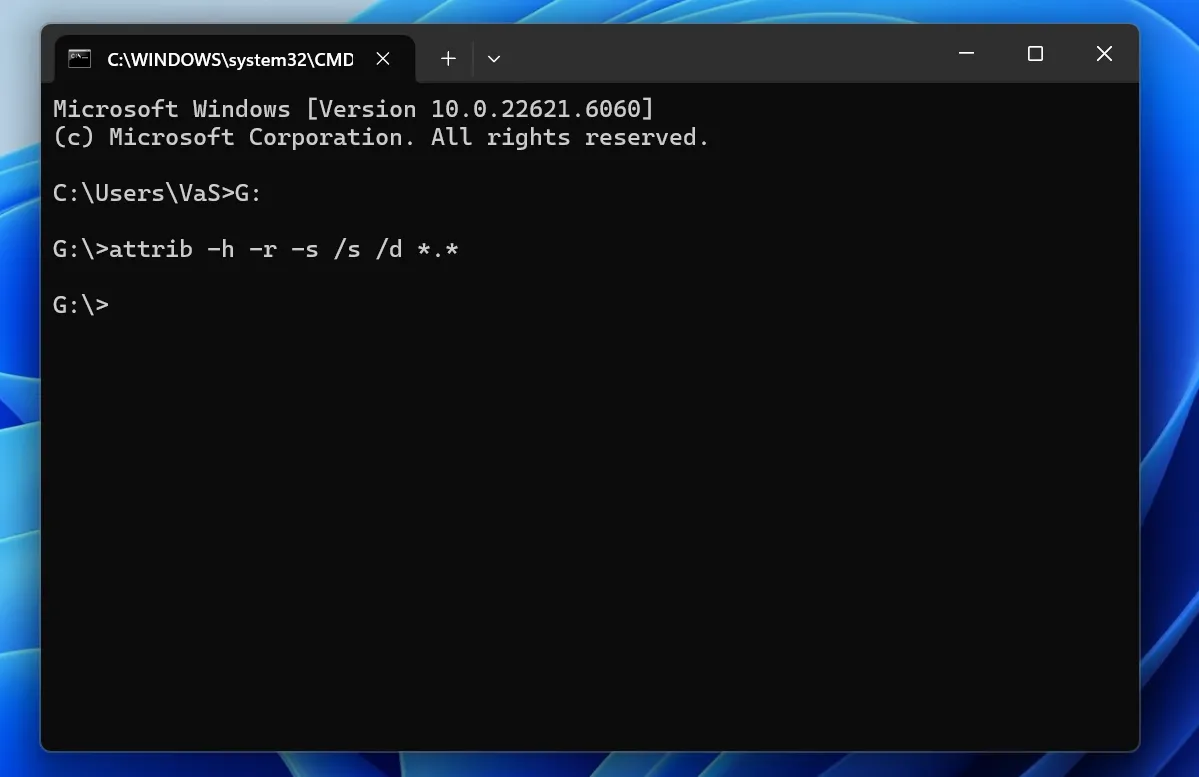
Manchmal werden vorhandene Dateien durch Malware oder Dateiattribute vor dem Datei-Explorer verborgen.
Versuchen Sie es:
attrib -h -r -s /s /d G:\*.*
Ersetzen Sie G: mit dem richtigen Laufwerksbuchstaben.
Dieser Befehl kann versteckte Dateien anzeigen, kann jedoch dauerhaft gelöschte oder überschriebene Daten nicht wiederherstellen. Sollten Dateien daher weiterhin fehlen, verwenden Sie einen Dateien von einer externen Festplatte wiederherstellen Scan.
Methode 7: Einen professionellen Datenrettungsdienst in Anspruch nehmen
Brechen Sie die eigenständige Datenrettung ab, wenn die Festplatte klickende oder knirschende Geräusche von sich gibt, wiederholt die Verbindung unterbricht, nach Verbranntem riecht, sich nicht mehr dreht oder Flüssigkeits- oder Stoßschäden aufweist. Diese Symptome können auf einen physischen Defekt hindeuten; wenden Sie sich daher an ein professionelles Datenrettungslabor.
Dateien von einer externen Festplatte wiederherstellen: Welche Methode ist die beste?
Die beste Vorgehensweise hängt von der Ursache und dem Zustand des Laufwerks ab.
Lösung | Am besten für | Schwierigkeitsgrad |
Festplattenverwaltung | Überprüfen, ob Windows das Laufwerk erkennt | Einfach |
Sicherung / Dateiversionsverlauf | Vorhandene Sicherungskopien | Einfach |
Magic Data Recovery | Gelöschte, formatierte, RAW-Daten oder Daten, auf die nicht zugegriffen werden kann | Einfach |
Windows Dateiwiederherstellung | Gelöschte sowie einige formatierte/beschädigte Fälle | Fortgeschrittene |
Frühere Versionen | Frühere Sicherungskopien | Einfach |
CMD | Versteckte Dateien | Mittel |
Professionelle Dienstleistung | Physisches Versagen | Keine Heimwerkerarbeiten |
Vergewissern Sie sich zunächst, dass Windows das Laufwerk erkennt. Verwenden Sie anschließend, sofern vorhanden, ein vorhandenes Backup. Wenn kein Backup die Dateien enthält und das Laufwerk weiterhin lesbar ist, ist eine Wiederherstellungssoftware die nächste logische Wahl.
Daher ist diese Dateien von einer externen Festplatte wiederherstellen Diese Abfolge sorgt dafür, dass der Wiederherstellungspfad frei bleibt.
Sollte man CHKDSK ausführen, bevor man Dateien von einer externen Festplatte wiederherstellt?
Normalerweise nicht, vor allem wenn für wichtige Dateien keine Sicherungskopie vorhanden ist.
CHKDSK überprüft und behebt Probleme im Dateisystem, jedoch können Reparaturvorgänge die Metadaten des Dateisystems verändern. Stellen Sie daher zunächst wichtige Dateien wieder her. Führen Sie anschließend CHKDSK aus oder formatieren Sie das Laufwerk bei Bedarf neu.
Wenn Ihre Priorität ein Dateien von einer externen Festplatte wiederherstellen Vor dem Start des Vorgangs sollten Sie die Daten sichern, bevor Sie die Festplatte reparieren.
Häufige Fehler bei der Datenwiederherstellung von externen Festplatten, die es zu vermeiden gilt
Vermeiden Sie diese häufigen Fehler:
- Kopieren neuer Dateien auf das betroffene Laufwerk
- Formatieren Sie die Festplatte, wenn Windows Sie dazu auffordert
- Reparaturprogramme ausführen, bevor wichtige Dateien wiederhergestellt werden
- Installation der Wiederherstellungssoftware auf dem betroffenen Datenträger
- Speichern der wiederhergestellten Dateien auf demselben Laufwerk
- Wiederholtes Anschließen einer mechanisch defekten Festplatte
Beispielsweise kann das Kopieren neuer Daten nach einer Löschung Sektoren überschreiben, die noch verlorene Dateien enthalten. Infolgedessen können selbst zuverlässige Software zur Wiederherstellung externer Festplatten scheitern kann.
Wie man zukünftigen Datenverlusten auf externen Festplatten vorbeugen kann
Bewahren Sie nach der Wiederherstellung eine weitere Kopie wichtiger Daten auf, entfernen Sie Wechseldatenträger sicher und schützen Sie mechanische Festplatten vor Stürzen. Befolgen Sie außerdem die 3-2-1-Regel Backup Grundsatz: Drei Kopien aufbewahren, zwei Speicherarten verwenden und eine Kopie an einem anderen Ort aufbewahren.
Fazit: Dateien von einer externen Festplatte sicher wiederherstellen
Das sicherste Dateien von einer externen Festplatte wiederherstellen Die Vorgehensweise hängt davon ab, wodurch der Datenverlust verursacht wurde. Vergewissern Sie sich zunächst, dass Windows das externe Laufwerk erkennt. Prüfen Sie anschließend, ob die fehlenden Dateien in einer vorhandenen Sicherung enthalten sind. Wenn keine Sicherung vorhanden ist und das Laufwerk physisch noch lesbar ist, ist der Einsatz einer Wiederherstellungssoftware der naheliegende nächste Schritt. Bei einem physischen Defekt sollten Sie das Laufwerk nicht weiter verwenden und professionelle Hilfe in Anspruch nehmen.
Magic Data Recovery ist für Windows-Nutzer, die einen grafischen Arbeitsablauf bevorzugen, eine Überlegung wert. Mit dem Programm können Nutzer das betroffene Laufwerk auswählen, nach verlorenen Daten suchen, eine Vorschau der unterstützten Dateien anzeigen und die wiederhergestellten Dateien an einem anderen Ort speichern. Zudem entfällt die Einarbeitungszeit in die Befehlszeile, die bei der Windows-Dateiwiederherstellung erforderlich ist.
Kein Tool kann vollständig überschriebene Daten wiederherstellen oder schwerwiegende Hardwareschäden beheben. Bei gewöhnlichem logischem Datenverlust bietet Magic Data Recovery jedoch eine klare Lösung zur Datenwiederherstellung von externen Festplatten.
Unterstützt Windows 7/8/10/11 und Windows Server
FAQ – Dateien von einer externen Festplatte wiederherstellen
Kann ich Dateien von einer externen Festplatte wiederherstellen?
Ja, in vielen Fällen von logischem Datenverlust lassen sich die Daten noch wiederherstellen. Sie können gelöschte, formatierte oder nicht mehr zugängliche Dateien wiederherstellen, sofern der ursprüngliche Speicherplatz nicht durch neue Daten überschrieben wurde und das Laufwerk physisch noch funktionsfähig ist. Um die Chancen auf eine erfolgreiche Wiederherstellung der Dateien von einer externen Festplatte zu maximieren, sollten Sie zunächst die Nutzung des Laufwerks einstellen, sicherstellen, dass Windows es erkennt, und anschließend Ihre Backups überprüfen oder eine Wiederherstellungssoftware verwenden.
Wie kann ich dauerhaft gelöschte Dateien von einer externen Festplatte wiederherstellen?
Schreiben Sie zunächst keine neuen Daten mehr auf das Laufwerk. Überprüfen Sie anschließend den Dateiverlauf, den Cloud-Speicher, ein anderes Sicherungslaufwerk oder einen NAS-Speicher auf eine weitere Kopie. Falls keine Sicherung vorhanden ist, scannen Sie die Festplatte mit einer Software zur Wiederherstellung externer Festplatten wie beispielsweise Magic Data Recovery. Speichern Sie die wiederhergestellten Dateien schließlich auf einem anderen Laufwerk, um zu vermeiden, dass weitere wiederherstellbare Daten überschrieben werden.
Kann ich Dateien von einer formatierten externen Festplatte wiederherstellen?
Oftmals ja. Bei der Formatierung können Verweise auf das Dateisystem entfernt werden, bevor neue Daten jeden zugrunde liegenden Sektor überschreiben. Daher kann ein Scan zur Wiederherstellung von Dateien auf einer externen Festplatte möglicherweise noch Daten finden, wenn Sie die Festplatte umgehend nicht mehr verwenden. Formatieren Sie die Festplatte nicht erneut, fügen Sie keine neuen Dateien hinzu und führen Sie keine unnötigen Reparaturprogramme aus, bevor Sie die Wiederherstellung versuchen.
Wie kann ich Dateien von einer externen Festplatte ohne Software wiederherstellen?
Überprüfen Sie den Dateiverlauf, frühere Versionen, den Cloud-Speicher, ein weiteres Backup-Laufwerk oder ein NAS-Backup. Mit diesen Methoden lassen sich Dateien ohne Software von Drittanbietern wiederherstellen, sofern bereits eine andere gültige Kopie vorhanden ist. Bei dauerhaft gelöschten Dateien, formatierten Partitionen und bestimmten Fällen von Datenbeschädigung ist jedoch in der Regel eine spezielle Software zur Datenwiederherstellung auf externen Festplatten oder ein professioneller Wiederherstellungsdienst erforderlich.
Kann ich Dateien wiederherstellen, wenn die externe Festplatte nicht erkannt wird?
Das hängt davon ab, wo Windows das Laufwerk erkennt. Wenn es in der Datenträgerverwaltung angezeigt wird, im Datei-Explorer jedoch nicht, ist eine Wiederherstellung möglicherweise aufgrund eines logischen Problems dennoch möglich. Wenn der Computer das Laufwerk jedoch nirgendwo erkennt oder die Festplatte klackert, sich ausschaltet oder wiederholt die Verbindung unterbricht, sollten Sie eigene Reparaturversuche einstellen und sich an einen professionellen Datenrettungsdienst wenden.
Sollte ich CHKDSK ausführen, bevor ich meine Dateien wiederherstelle?
In der Regel nicht, wenn für wichtige Dateien keine Sicherungskopie vorliegt. CHKDSK behebt Probleme im Dateisystem und kann dabei die Festplattenstrukturen verändern. Sichern Sie daher nach Möglichkeit zunächst alle wichtigen Daten. Nachdem Sie die Dateien gesichert haben, können Sie CHKDSK ausführen oder das Laufwerk neu formatieren, um verbleibende Fehler zu beheben, ohne die einzige wiederherstellbare Kopie unnötig zu gefährden.
Kann eine physisch beschädigte externe Festplatte wiederhergestellt werden?
Manchmal schon, aber Software ist in der Regel nicht die richtige erste Lösung. Klickgeräusche, Knirschen, Flüssigkeitsschäden, starke Stöße oder ein Laufwerk, das sich nicht mehr dreht, können auf einen Hardwarefehler hindeuten. Trennen Sie in diesem Fall das Gerät vom Stromnetz und wenden Sie sich an ein professionelles Datenrettungslabor, anstatt es wiederholt einzuschalten oder verschiedene Datenrettungsprogramme auszuprobieren.

Vasilii ist ein Datenrettungsspezialist mit rund 10 Jahren praktischer Erfahrung in diesem Bereich. Im Laufe seiner Karriere hat er Tausende von komplexen Fällen mit gelöschten Dateien, formatierten Laufwerken, verlorenen Partitionen und RAW-Dateisystemen erfolgreich gelöst. Sein Fachwissen umfasst sowohl manuelle Wiederherstellungsmethoden mit professionellen Tools wie Hex-Editoren als auch fortschrittliche automatische Lösungen mit Wiederherstellungssoftware. Vasilii hat es sich zur Aufgabe gemacht, zuverlässiges Wissen zur Datenwiederherstellung sowohl IT-Fachleuten als auch normalen Nutzern zugänglich zu machen und ihnen dabei zu helfen, ihre wertvollen digitalen Ressourcen zu schützen.