
外付けハードドライブのファイル復元:7つの方法
必要なときは 外付けハードドライブのファイル復元 解決策を検討するにあたっては、まず第一に、ドライブ上にまだ残っている可能性のあるデータを保護することが最優先です。誤って削除したり、フォーマットしたり、, RAWパーティション, 、あるいはファイルシステムの破損があっても、必ずしもファイルが永久に失われるわけではありません。多くの論理的なデータ損失の場合、新しいデータが元の保存領域を上書きしていない限り、復旧は可能です。.
このガイドでは、以下の方法を説明します。 外付けハードドライブからファイルを復元 安全に、適切な選び方 外付けドライブの復旧方法, 、そしてデータ復旧ソフトの利用が有効な場合について。さらに、その方法についても学びます。 Magic Data Recovery コマンドラインツールよりも視覚的なワークフローを好むWindowsユーザーにとって、このプロセスを簡略化することができます。.
Windows 7/8/10/11およびWindows Serverをサポート
目次
外付けハードドライブのファイル復元:まず何をすべきか
何かを試す前に 外付けハードドライブのファイル復元 この方法を行う場合は、問題のあるドライブの使用を中止してください。新たに書き込みを行うと、復元可能なデータが上書きされる恐れがあります。.
だから
- そのドライブでのファイルのコピー、移動、作成を中止してください。.
- RAW形式のドライブやアクセスできないドライブはフォーマットしないでください。.
- 避ける チェックディスク 重要なファイルを保存する前に。.
- 別の正常なドライブにリカバリソフトウェアをインストールしてください。.
- 復元したファイルを別のストレージデバイスに保存する。.
- カチカチという音やきしむ音がしたり、電源が繰り返し切れたりする場合は、ドライブを取り外してください。.
したがって、復旧作業が行われるまでは、それ以上の書き込みを防止してください。.
外付けハードドライブのデータはまだ復元できるでしょうか?
その答えは、問題が論理的なものか物理的なものかによって異なります。論理的なデータ損失には、削除、フォーマット、パーティションの消失、隠しファイル、RAWドライブの問題などが含まれます。物理的な障害とは、ハードウェアの損傷を指します。.
症状 | 考えられる問題 | 最適な第一歩 |
削除されたファイル | 論理的な損失 | ドライブの使用を中止し、バックアップを確認してください |
ドライブのフォーマット | 論理的な損失 | 使用を中止して、スキャンしてください |
パーティションがRAWになる | ファイルシステムの破損 | フォーマットする前にデータを復元する |
ファイルは消えてしまうが、ドライブは開く | 隠しファイルまたは論理エラー | 属性を確認してから、スキャンしてください |
「ドライブ」は「ディスクの管理」にのみ表示されます | パーティションまたはファイルシステムの問題 | 書式設定を行わないでください |
カチカチという音やギシギシという音 | 物理的故障 | ドライブを取り外す |
焦げ臭い、液体の浸水、または遠心分離が機能しない | 物理的故障 | 復旧サービスに連絡する |
それでもWindowsがドライブを認識する場合は、自分で対処してください 外付けハードドライブのデータ復旧 うまくいくかもしれません。ハードウェアの故障の場合は、専門家に依頼してください。.
外付けハードドライブのファイルを復元する7つの方法
方法 1:ディスクの管理で外付けハードディスクを確認する
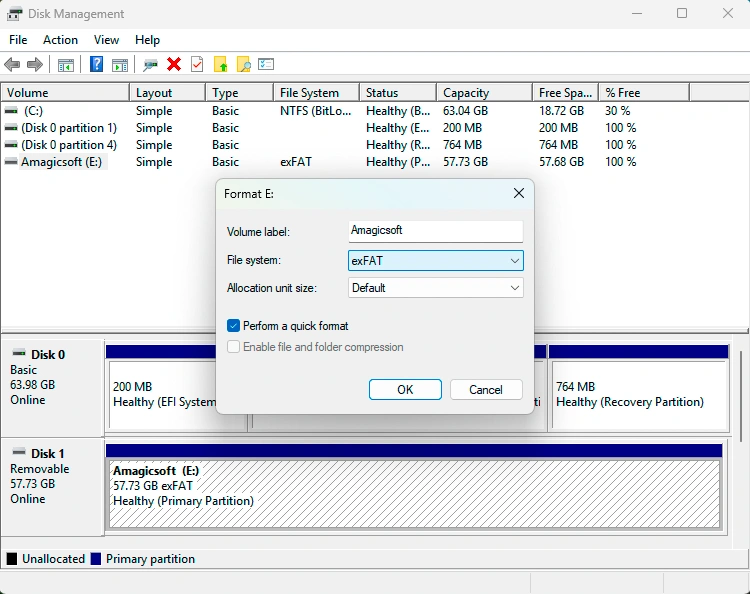
始める前に 外付けハードドライブのファイル復元 この手順を実行した後、Windows が引き続きそのデバイスを認識できることを確認してください。.
プレス Windows + X, 選択 ディスク管理, 、ドライブを探します。その容量、パーティションの状態、およびドライブ文字を確認してください。.
「ディスクの管理」ではドライブが認識されるのに、「ファイル エクスプローラー」では認識されない場合は、ドライブ文字、パーティション、またはファイルシステムに問題がある可能性があります。Windows からプロンプトが表示されても、ディスクをフォーマットしないでください。ドライブからカチカチという音がしたり、繰り返し接続が切断されたり、回転しない場合は、自己修復を試みるのを中止してください。.
方法 2:バックアップからファイルを復元する
次に、「ファイル履歴」、OneDrive、Google Drive、Dropbox、NASストレージ、その他の外付けディスク、または普段使用しているバックアップシステムを確認してください。.
通常、バックアップが最も安全な解決策です。使用可能なコピーが存在しない場合は、次の手順に進んでください。 外付けハードドライブ復元ソフトウェア.
方法 3:Magic Data Recovery を使用して外付けハードドライブからファイルを復元する
利用可能なバックアップが存在しない場合、Magic Data Recoveryは実用的な 外付けハードドライブのファイル復元 Windowsユーザー向けのオプション。.
一般的なストレージデバイスや多くのファイル形式に対応しています。さらに、そのグラフィカルインターフェースは、読み取り可能なドライブにおける削除、フォーマット、RAWパーティション、その他の論理的なデータ損失のケースに適しています。そのスキャン、プレビュー、復元というワークフローにより、 外付けハードドライブのファイル復元 もっと簡単です。.
ステップ1: Magic Data Recoveryのダウンロードとインストール
Magic Data Recoveryをダウンロードし、正常に動作しているドライブにインストールしてください。問題のある外付けディスクにはプログラムをインストールしないでください。新しいインストールデータによって、失われたファイルが上書きされてしまう恐れがあります。.
Windows 7/8/10/11およびWindows Serverをサポート
ステップ 2:外付けハードディスクを選択する
次に、ドライブを接続し、Magic Data Recoveryを起動して、ファイルが消えてしまったディスクまたはパーティションを選択してください。.

ステップ3:紛失したファイルのスキャン
スキャンを開始してください。その間、問題のあるドライブを他の作業に使用しないようにしてください。.

ステップ 4:復元結果のプレビュー
スキャンが完了したら、対応しているファイルのプレビューを表示し、必要なファイルを確認してください。.

ステップ5:ファイルを別のドライブに復元する
最後に、必要なファイルを別のストレージデバイスに保存してください。決して元のディスクに復元しないでください。.
イメージとして 外付けハードドライブのファイル復元 ワークフローの面では、Magic Data Recoveryはコマンドラインによる復旧よりも簡単です。ただし、ソフトウェアでは、完全に上書きされたデータを復元したり、深刻な物理的損傷を修復したりすることはできません。.

方法 4: Windows ファイル復元を使用する
「Windows File Recovery」は、マイクロソフトが提供するコマンドライン式の復元ユーティリティです:
winfr E: D: /regular /n *.docx
ここで、, E: はソースであり、 D: が保存先となります。これらは異なるドライブでなければなりません。このツールは無料ですが、正しい構文とモードの選択が必要です。そのため、初心者の場合は、グラフィカルな操作が可能なMagic Data Recoveryの方が適しているかもしれません。 外付けハードドライブのファイル復元 プロセスだ。.

方法5:以前のバージョンを復元する
「ファイル履歴」やその他のバックアップ機能によって以前のコピーが作成されている場合は、元のフォルダを右クリックし、[ プロパティ, そして開く 旧バージョン. Windowsに適切なバージョンが表示されている場合は、そのバージョンを復元してください。.
ただし、この方法は既存のバックアップに依存しており、ドライブ内の削除済みデータをスキャンすることはありません。.
方法 6:CMD を使って隠しファイルを復元する
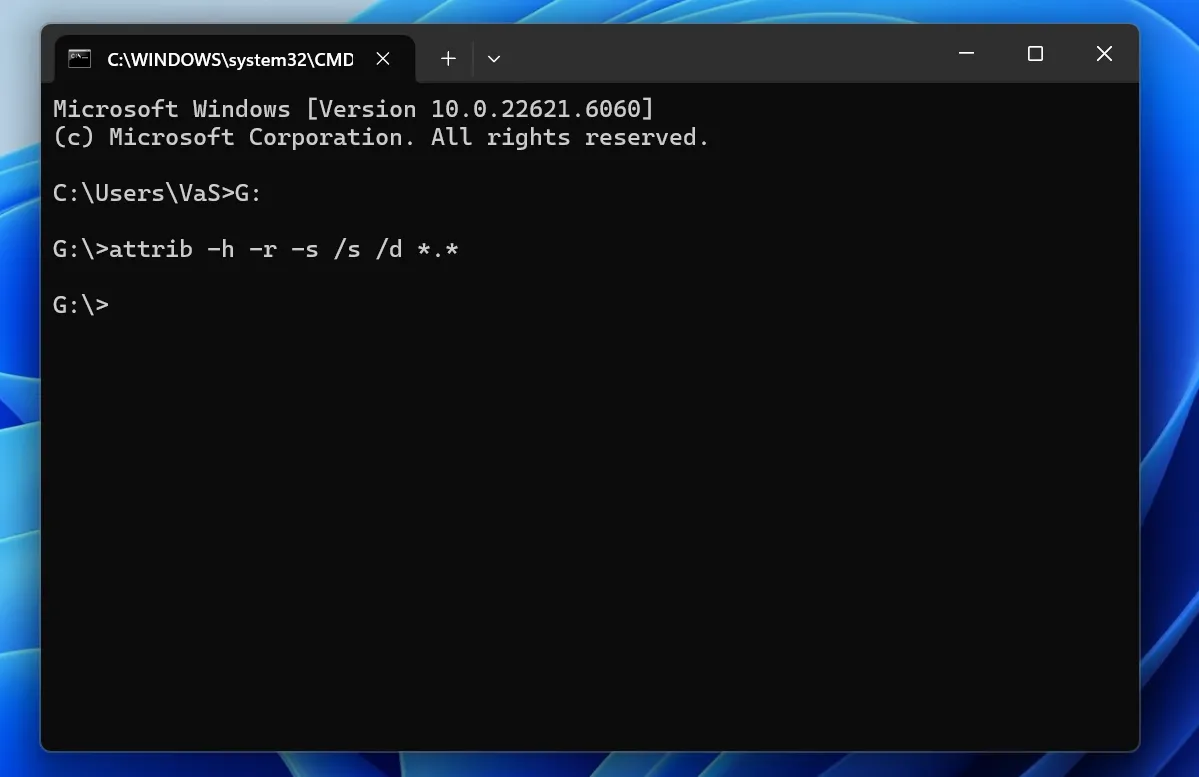
マルウェアやファイル属性によって、既存のファイルが「ファイル エクスプローラー」から非表示になることがあります。.
試すんだ:
attrib -h -r -s /s /d G:\*.*
交換 G: を正しいドライブレターで入力してください。.
このコマンドでは隠しファイルを表示することはできますが、完全に削除されたデータや上書きされたデータを復元することはできません。したがって、ファイルが見つからない場合は、 外付けハードドライブのファイル復元 スキャン。.
方法 7:専門のデータ復旧サービスを利用する
ドライブからカチカチという音がしたり、きしむ音がしたり、繰り返し接続が切れたり、焦げ臭い匂いがしたり、回転しなくなったり、液体の浸入や衝撃による損傷を受けた場合は、DIYでのデータ復旧を中止してください。これらの症状は物理的な故障を示している可能性があるため、専門のデータ復旧業者に依頼してください。.
外付けハードドライブからのファイル復元:どの方法が最適か?
最適な方法は、原因やドライブの状態によって異なります。.
ソリューション | 最適 | 難易度 |
ディスク管理 | Windows がドライブを認識しているかどうかを確認する | 簡単 |
バックアップ / ファイル履歴 | 既存のバックアップコピー | 簡単 |
Magic Data Recovery | 削除されたデータ、フォーマットされたデータ、RAWデータ、またはアクセスできないデータ | 簡単 |
Windowsファイル復元 | 削除されたケースおよび書式設定が崩れている、あるいは破損しているケース | 上級 |
旧バージョン | 以前のバックアップ | 簡単 |
シーエムディー | 隠しファイル | ミディアム |
プロフェッショナル・サービス | 物理的故障 | DIY作業は行わないでください |
まず、Windowsがそのドライブを認識していることを確認してください。次に、もしあれば既存のバックアップを使用してください。バックアップにそのファイルが含まれておらず、かつドライブが読み取り可能な状態であれば、復元ソフトを利用するのが次なる合理的な選択肢となります。.
したがって、これは 外付けハードドライブのファイル復元 この手順により、復旧経路が確保されます。.
外付けハードドライブからファイルを復元する前に、CHKDSKを実行すべきでしょうか?
通常はそうではありません。特に、重要なファイルにバックアップがない場合はなおさらです。.
CHKDSK はファイルシステムの問題を検査・修復しますが、修復処理によってファイルシステムのメタデータが変更される場合があります。そのため、まず重要なファイルを復元してください。その後、必要に応じて CHKDSK を実行するか、ドライブを再フォーマットしてください。.
もし優先事項が 外付けハードドライブのファイル復元 操作を行う際は、ディスクを修復する前にデータを保存してください。.
外付けハードドライブのデータ復旧で避けるべきよくある間違い
次のようなよくある間違いは避けましょう:
- 影響を受けたドライブに新しいファイルをコピーする
- Windowsからプロンプトが表示されたら、ディスクをフォーマットしてください
- 重要なファイルを復元する前に、修復ツールを実行する
- 対象ディスクにリカバリーソフトウェアをインストールする
- 復元したファイルを同じドライブに保存
- 機械的な不具合が生じているHDDを繰り返し再接続する
たとえば、削除後に新しいデータを書き込むと、失われたファイルがまだ残っているセクタが上書きされてしまう可能性があります。その結果、信頼性の高い 外付けハードドライブ復元ソフトウェア は失敗するかもしれない。.
外付けハードディスク・ドライブのデータ紛失を防ぐ方法
復旧後は、重要なデータの別のコピーを保管し、ポータブルドライブは安全に取り外し、機械式HDDは落下から保護してください。また、「3-2-1」のルールに従ってください。 バックアップ 原則:3つのコピーを保持し、2種類の保存方法を使用し、1つのコピーは別の場所に保管する。.
まとめ:外付けハードドライブからファイルを安全に復元する
最も安全な 外付けハードドライブのファイル復元 対処法は、データが失われた原因によって異なります。まず、Windows がその外付けドライブを認識できるかどうかを確認してください。次に、既存のバックアップに失われたファイルが含まれているかどうかを確認します。バックアップが存在せず、かつドライブが物理的に読み取り可能な状態であれば、復旧ソフトの利用が現実的な次の手段となります。物理的な故障の場合は、そのドライブの使用を中止し、専門家に相談してください。.
Magic Data Recovery グラフィカルなワークフローを好むWindowsユーザーにとっては、検討する価値があります。このツールを使えば、対象のドライブを選択し、失われたデータをスキャンし、対応ファイルのプレビューを表示し、復元したファイルを別の場所に保存することができます。さらに、Windowsファイル復元ツールのようなコマンドライン操作の習得に手間取ることもありません。.
完全に上書きされたデータを復元したり、深刻なハードウェアの損傷を修復したりできるツールは存在しません。しかし、一般的な論理的なデータ損失については、Magic Data Recoveryが明確な 外付けハードドライブのデータ復旧ソリューション.
Windows 7/8/10/11およびWindows Serverをサポート
よくある質問 - 外付けハードドライブのファイル復元
外付けハードディスク・ドライブからファイルを復元できますか?
はい、多くの論理的なデータ損失事例では、データの復元が可能です。削除されたファイル、フォーマットされたファイル、またはアクセスできないファイルであっても、元の保存領域が新しいデータで上書きされておらず、ドライブが物理的に正常に動作している場合は、復元できる可能性があります。外付けハードドライブからファイルを復元する成功率を最大限に高めるためには、まずそのディスクの使用を中止し、Windows がそのディスクを認識していることを確認した上で、バックアップを確認するか、復元ソフトウェアを使用してください。.
外付けハードディスクから完全に削除されたファイルを復元するにはどうすればよいですか?
まず、そのドライブへの新規データの書き込みを停止してください。次に、「ファイル履歴」、クラウドストレージ、別のバックアップドライブ、またはNASストレージに別のコピーがないか確認してください。バックアップが存在しない場合は、Magic Data Recoveryなどの外付けハードドライブ復元ソフトウェアを使用してディスクをスキャンしてください。最後に、復元されたファイルは別のドライブに保存し、復元可能なデータが上書きされるのを防いでください。.
フォーマットされた外付けハードディスク・ドライブからファイルを復元できますか?
多くの場合、そうです。フォーマットを行うと、新しいデータが基盤となるすべてのセクタを上書きする前に、ファイルシステムへの参照が削除されてしまうことがあります。そのため、外付けハードドライブのデータ復旧スキャンでは、ドライブの使用を速やかに中止すれば、まだデータが見つかる可能性があります。復旧を試みる前に、ディスクを再度フォーマットしたり、新しいファイルを追加したり、不要な修復ツールを実行したりしないでください。.
ソフトウェアを使わずに、外付けハードドライブからファイルを復元するにはどうすればよいですか?
「ファイル履歴」、「以前のバージョン」、クラウドストレージ、別のバックアップドライブ、またはNASバックアップを確認してください。これらの方法では、有効なコピーがすでに存在する場合、サードパーティ製のソフトウェアを使用せずにファイルを復元できます。ただし、完全に削除されたファイル、フォーマットされたパーティション、および一部のデータ破損の場合は、通常、専用の外付けハードドライブ用データ復旧ソフトウェアまたは専門の復旧サービスが必要となります。.
外付けハードディスクが認識されない場合、ファイルを復元することはできますか?
Windowsがドライブをどこで検出できるかによって異なります。「ディスクの管理」では認識されるものの、「ファイル エクスプローラー」では認識されない場合、論理的な問題であれば復旧が可能な場合があります。しかし、コンピュータがどこからもドライブを検出できない場合や、HDDからカチカチという音がする、電源が切れる、あるいは繰り返し接続が切断されるといった症状がある場合は、ご自身での復旧作業を中止し、専門の復旧サービスにご連絡ください。.
ファイルを復元する前に、CHKDSKを実行したほうがいいでしょうか?
重要なファイルのバックアップがない場合は、通常は実行すべきではありません。CHKDSK はファイルシステムの問題を修復しますが、その過程でディスクの構造が変更される可能性があります。そのため、可能な限り、まず重要なデータを復元してください。ファイルを安全に確保した後、CHKDSK を実行したり、ドライブを再フォーマットしたりして、残りのエラーに対処することができます。そうすれば、復元可能な唯一のコピーを不必要なリスクにさらすことなく、問題を解決できます。.
物理的に損傷した外付けハードドライブのデータは復元できますか?
場合によってはそうですが、通常、ソフトウェアは最初の解決策としては適切ではありません。カチカチという音、異音、液体の浸入、激しい衝撃、あるいはドライブが回転しなくなったといった症状は、ハードウェアの故障を示している可能性があります。そのような状況では、繰り返し電源を入れたり、複数のデータ復旧アプリケーションを試したりするのではなく、デバイスの電源を切り、専門のデータ復旧業者に連絡してください。.

バシリイは、この分野で約10年の実務経験を持つデータ復元のスペシャリストです。そのキャリアを通じて、彼は削除されたファイル、フォーマットされたドライブ、失われたパーティション、RAWファイルシステムを含む何千もの複雑なケースの解決に成功してきました。彼の専門知識は、16進エディタなどの専門ツールを使用した手動復元方法と、復元ソフトウェアを使用した高度な自動化ソリューションの両方をカバーしています。バシリの使命は、信頼できるデータ復元知識をITプロフェッショナルと一般ユーザーの双方が利用できるようにし、貴重なデジタル資産を保護できるようにすることです。.