
SanDisk Wiederherstellung beschädigter SD-Karten unter Windows
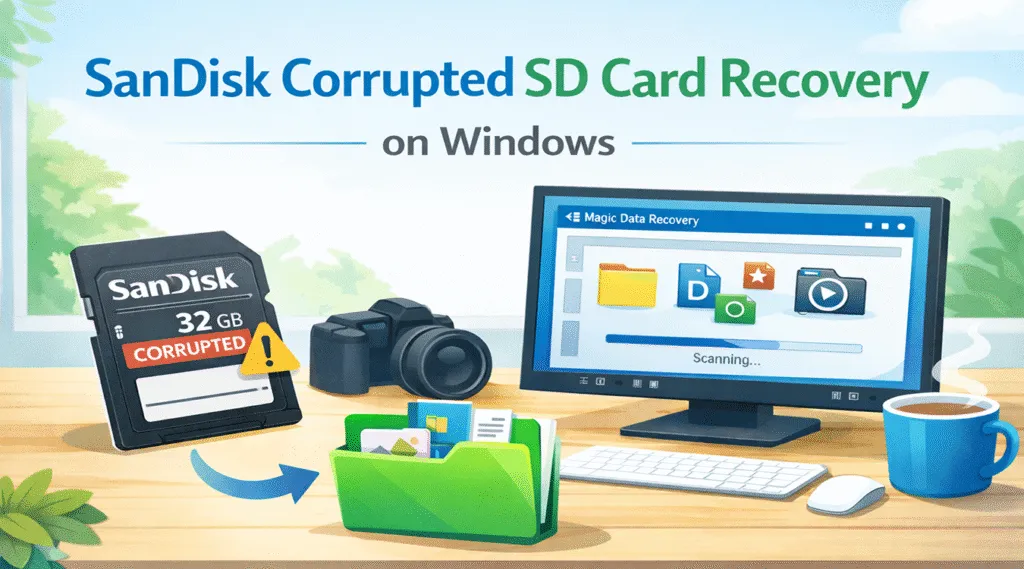
Beim Umgang mit Wiederherstellung einer beschädigten SanDisk SD-Karte auf einem Windows-Computer, erleben viele Benutzer plötzlich Stress und Unsicherheit. Wichtige Fotos, Videos oder Dokumente verschwinden ohne Vorwarnung, und Windows zeigt möglicherweise Meldungen an, dass die SD-Karte formatiert werden muss oder nicht geöffnet werden kann. In diesem Stadium führt eine übereilte Entscheidung oft zu einem dauerhaften Datenverlust.
Dieser Leitfaden konzentriert sich auf die Unterstützung von Windows-Benutzern im Umgang mit Wiederherstellung einer beschädigten SanDisk SD-Karte sicher und effektiv. Anstatt zu raten oder sich auf riskante Systemreparaturen zu verlassen, erfahren Sie, wie SD-Karten-Beschädigungen entstehen, welche Aktionen zu vermeiden sind und wie Sie Dateien Schritt für Schritt wiederherstellen können. Noch wichtiger ist, dass dieser Artikel Folgendes vorstellt Magic Data Recovery als praktische Lösung zur Wiederherstellung von SD-Karten, Die Erklärung erfolgt aus einer echten Problemlösungsperspektive und nicht aus einer Marketingperspektive.
Unterstützt Windows 7/8/10/11 und Windows Server
Inhaltsübersicht
Was ist SanDisk Corrupted SD Card Recovery unter Windows
Wiederherstellung einer beschädigten SanDisk SD-Karte bezieht sich auf den Prozess der Wiederherstellung von Dateien von einer SanDisk SD-Karte, die von Windows nicht mehr korrekt gelesen werden kann. In den meisten Fällen funktioniert die SD-Karte physisch noch, aber die Dateisystemstruktur ist beschädigt oder unlesbar.
Dies kann dazu führen, dass Windows Dateien nicht mehr findet, obwohl sie noch auf der Karte vorhanden sind. Glücklicherweise ermöglicht eine logische Beschädigung oft eine erfolgreiche Wiederherstellung, wenn die Benutzer sorgfältig vorgehen und das Überschreiben von Daten vermeiden.
Häufige Anzeichen sind Dateisystemfehler, fehlende Ordner, Meldungen über verweigerten Zugriff oder die Aufforderung von Windows, die SD-Karte zu formatieren. Diese Symptome deuten in der Regel eher auf eine Beschädigung des Dateisystems als auf einen unmittelbaren Hardwareausfall hin.
Warum SanDisk SD-Karten beschädigt werden
Das Verständnis der Ursache der Beschädigung hilft den Benutzern, die richtige Wiederherstellungsmethode zu wählen und das gleiche Problem in Zukunft zu vermeiden.
Unsachgemäßes Entfernen während der Dateiübertragung ist eine der häufigsten Ursachen. Wenn Benutzer eine SD-Karte entfernen, während Windows noch Daten schreibt, wird der Dateisystemprozess abrupt gestoppt. Infolgedessen werden die Dateitabellen unvollständig oder beschädigt.
Stromausfälle oder Systemabstürze bergen ähnliche Risiken. Darüber hinaus kann der Wechsel einer SD-Karte zwischen verschiedenen Geräten, wie z. B. Kameras und Windows-PCs, zu Kompatibilitätsproblemen führen. Mit der Zeit altern die Speicherzellen und schlechte Sektoren verringern auch die Zuverlässigkeit der SD-Karte.
In manchen Situationen verstecken oder beschädigen Malware-Infektionen Dateien, die auf Wechselmedien gespeichert sind. All diese Faktoren treten in der Praxis häufig auf Wiederherstellung einer beschädigten SanDisk SD-Karte Fälle.
Was Sie tun sollten, bevor Sie eine beschädigte SanDisk SD-Karte wiederherstellen
Bevor Sie versuchen, das Problem zu beheben, sollten Sie das Tempo drosseln und die vorhandenen Daten schützen. Stellen Sie zunächst die Verwendung der SD-Karte sofort ein. Wenn Sie weiterhin neue Dateien schreiben, können wiederherstellbare Datenblöcke überschrieben werden.
Vermeiden Sie es, die SD-Karte zu formatieren, auch wenn Windows dies vorschlägt. Formatierung schreibt die Strukturen des Dateisystems neu und verringert die Chancen auf eine erfolgreiche beschädigte SanDisk SD-Karte wiederherstellen Operationen.
Und schließlich sollten Sie vermeiden, Reparaturprogramme zu früh zu starten. Einige Windows-Dienstprogramme beheben zwar Dateisystemfehler, können aber auch beschädigte Dateieinträge dauerhaft entfernen. Daher sollte die Wiederherstellung immer vor der Reparatur erfolgen.
Bestes Tool für die Wiederherstellung einer beschädigten SanDisk SD-Karte unter Windows
Wenn Windows nicht auf eine beschädigte SD-Karte, Der sicherste Ansatz ist eine spezielle Wiederherstellungssoftware. Ein zuverlässiges Tool scannt die Karte auf niedriger Ebene und rekonstruiert verlorene Dateistrukturen, ohne die Originaldaten zu verändern.
Warum Magic Data Recovery für beschädigte SanDisk SD-Karten funktioniert
Magic Data Recovery bewältigt gängige Windows-Datenverlustszenarien, einschließlich beschädigter, RAW- und unzugänglicher SD-Karten. Anstatt sich auf aggressive Reparaturvorgänge zu verlassen, konzentriert es sich auf sicheres Scannen und die Wiederherstellung von Dateien.
Dieses Tool unterstützt SanDisk SD-Karten, die in Kameras, Telefonen und anderen Wechseldatenträgern verwendet werden. Darüber hinaus ermöglicht es dem Benutzer eine Vorschau der Dateien vor der Wiederherstellung, was die Überprüfung der Datenintegrität während des Wiederherstellung einer beschädigten SanDisk SD-Karte.
Magic Data Recovery zeichnet sich auch durch seine einfache Schnittstelle aus. Selbst Benutzer ohne technische Erfahrung können die Wiederherstellungsschritte sicher durchführen.
So führen Sie die Wiederherstellung einer beschädigten SanDisk SD-Karte Schritt für Schritt durch
Um das Beste zu erreichen Wiederherstellung einer beschädigten SanDisk SD-Karte Ergebnissen sollten Sie einen sicheren Prozess befolgen, der das Überschreiben von Dateien verhindert. In den meisten Fällen ist der Schlüssel einfach: erst scannen, dann wiederherstellen, und vermeiden Sie es, etwas Neues auf die SD-Karte zu schreiben, bis die Wiederherstellung abgeschlossen ist.
Schritt 1: Herunterladen und Installieren von Magic Data Recovery
Laden Sie zunächst Magic Data Recovery herunter und installieren Sie es auf Ihrem Windows-PC. Stellen Sie sicher, dass Sie das Programm auf einem anderen Laufwerk als dem beschädigten installieren SanDisk SD-Karte. Dadurch wird das Risiko des Überschreibens verlorener Daten verringert und der Wiederherstellungsprozess sicherer gemacht.
Unterstützt Windows 7/8/10/11 und Windows Server
Schritt 2: Wählen Sie die zu scannende SanDisk SD-Karte
Schließen Sie als nächstes Ihre beschädigte SanDisk SD-Karte mit einem SD-Kartenleser an den Computer an. Starten Sie Magic Data Recovery, dann wählen Sie die SD-Karte aus der Laufwerksliste in der Hauptschnittstelle. Danach starten Sie den Scanvorgang, um die Wiederherstellung einer beschädigten SanDisk SD-Karte Prozess.

Schritt 3: Scannen Sie die SanDisk SD-Karte nach verlorenen Dateien
Sobald der Scan beginnt, führt die Software automatisch einen erweiterten Scan-Modus durch. In dieser Phase sucht Magic Data Recovery nach gelöschten Dateien, beschädigten Partitionen und wiederherstellbaren Datenfragmenten. In der Zwischenzeit können Sie beobachten, wie die Dateiliste in Echtzeit aktualisiert wird, wenn weitere Ergebnisse erscheinen.

Schritt 4: Vorschau der Dateien vor der Wiederherstellung
Verwenden Sie nach dem Scannen die Vorschaufunktion, um zu prüfen, ob die Dateien noch intakt sind. Dieser Schritt hilft Ihnen zu bestätigen, welche Fotos, Videos und Dokumente es wert sind, wiederhergestellt zu werden. Außerdem können Sie mit der Vorschau vermeiden, dass unnötige Dateien wiederhergestellt werden, was Zeit und Speicherplatz spart.

Schritt 5: Dateien an einem sicheren Ort wiederherstellen
Wählen Sie schließlich die Dateien aus, die Sie wiederherstellen möchten, und speichern Sie sie an einem sicheren Ort auf Ihrem Computer oder einem anderen Speichergerät. Stellen Sie Dateien nicht auf derselben beschädigten SanDisk SD-Karte wieder her. Andernfalls können die wiederhergestellten Daten andere verlorene Dateien überschreiben und den Gesamtwiederherstellungserfolg verringern.

Häufige Szenarien zur Wiederherstellung einer beschädigten SanDisk SD-Karte
In der Praxis folgt die Beschädigung von SD-Karten oft vorhersehbaren Mustern.
Kameranutzer treffen häufig auf Problem mit beschädigtem Dateisystem nach Fotosessions. Obwohl Windows die Karte nicht öffnen kann, gelingt es der Wiederherstellungssoftware oft, die Bilder wiederherzustellen.
Ein weiteres häufiges Szenario ist, dass Windows den Benutzer auffordert, die SD-Karte zu formatieren. Mit einer Wiederherstellungssoftware können jedoch oft Dateien extrahiert werden, bevor die Formatierung weitere Schäden verursacht.
Manchmal verschwinden Dateien nach unterbrochenen Übertragungen. In diesen Fällen werden die Dateiverweise unterbrochen, aber die eigentlichen Daten bleiben intakt. Wiederherstellung einer beschädigten SanDisk SD-Karte Tools können diese Dateien anhand von Dateisignaturen auffinden.
Reparieren einer beschädigten SanDisk SD-Karte nach der Wiederherstellung
Nach der Wiederherstellung wichtiger Dateien können die Benutzer versuchen, die SD-Karte für die zukünftige Verwendung wiederherzustellen.
CHKDSK ausführen, um Dateisystemfehler zu reparieren
CHKDSK prüft die Festplattenintegrität und behebt kleinere Dateisystemprobleme. Es kann nach der Wiederherstellung helfen, sollte aber nicht vorher verwendet werden, da es den Erfolg der Wiederherstellung verringern kann.
Formatieren der SD-Karte mit der Datenträgerverwaltung
Durch die Formatierung wird das Dateisystem wiederhergestellt und die Nutzbarkeit oft wiederhergestellt. Allerdings können durch die Formatierung keine Daten wiederhergestellt werden. Formatieren Sie die Karte daher erst nach Abschluss der Wiederherstellung einer beschädigten SanDisk SD-Karte.
Wie man die Beschädigung einer SanDisk SD-Karte verhindert
Obwohl eine Wiederherstellung möglich ist, spart Vorbeugung immer Zeit und Stress. Das sichere Entfernen von Hardware in Windows, das Vermeiden von plötzlichen Stromausfällen und regelmäßige Backups verringern das Risiko einer Beschädigung.
Die Verwendung hochwertiger SD-Karten und das Ersetzen veralteter Karten verbessert ebenfalls die langfristige Zuverlässigkeit. Diese Gewohnheiten schützen wertvolle Daten und verringern die Notwendigkeit einer zukünftigen Wiederherstellung.
Schlussfolgerung
Wenn die SD-Karte beschädigt ist, ist die sicherste Strategie einfach: zuerst die Daten wiederherstellen und später reparieren. Dieser Ansatz verhindert unnötigen Verlust und folgt professionellen Wiederherstellungspraktiken.
Magic Data Recovery bietet eine ausgewogene und zuverlässige Lösung für Wiederherstellung einer beschädigten SanDisk SD-Karte. Seine Fähigkeit, RAW-Karten zu scannen, Dateien in der Vorschau anzuzeigen und Daten ohne komplexe Vorgänge wiederherzustellen, macht es geeignet für die reale Welt SD-Karten-Wiederherstellung Situationen. Wenn Ihre SanDisk SD-Karte beschädigt wird und Ihre Daten wichtig sind, kann der Einsatz des richtigen Wiederherstellungstools den Unterschied ausmachen.
Unterstützt Windows 7/8/10/11 und Windows Server
Häufig gestellte Fragen
Kann ich Daten wiederherstellen, wenn Windows mich auffordert, meine SanDisk SD-Karte zu formatieren?
Warum wird auf meiner SanDisk SD-Karte unter Windows RAW angezeigt?
Sollte ich CHKDSK ausführen, bevor ich Dateien wiederherstelle?
Welches ist die beste SanDisk SD-Kartenwiederherstellungssoftware für Windows?
Kann ich Dateien von einer formatierten SanDisk SD-Karte wiederherstellen?
Wie lange dauert die Wiederherstellung einer beschädigten SD-Karte von SanDisk?
Warum fehlen bei den wiederhergestellten Dateien die Originalnamen oder -ordner?

Vasilii ist ein Datenrettungsspezialist mit rund 10 Jahren praktischer Erfahrung in diesem Bereich. Im Laufe seiner Karriere hat er Tausende von komplexen Fällen mit gelöschten Dateien, formatierten Laufwerken, verlorenen Partitionen und RAW-Dateisystemen erfolgreich gelöst. Sein Fachwissen umfasst sowohl manuelle Wiederherstellungsmethoden mit professionellen Tools wie Hex-Editoren als auch fortschrittliche automatische Lösungen mit Wiederherstellungssoftware. Vasilii hat es sich zur Aufgabe gemacht, zuverlässiges Wissen zur Datenwiederherstellung sowohl IT-Fachleuten als auch normalen Nutzern zugänglich zu machen und ihnen dabei zu helfen, ihre wertvollen digitalen Ressourcen zu schützen.