
Wie man Dateien von einer beschädigten SD-Karte wiederherstellt
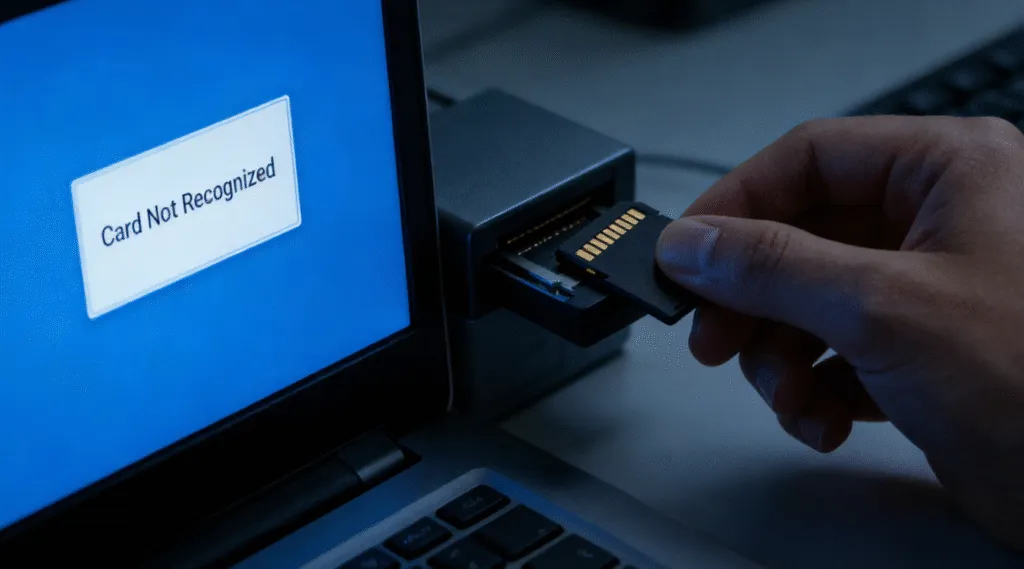
Eine SD-Karte kann ohne Vorwarnung beschädigt werden. Ihre Kamera zeigt möglicherweise plötzlich einen Kartenfehler an, Windows fordert Sie möglicherweise auf, die Karte zu formatieren, oder wichtige Fotos und Videos verschwinden, obwohl die Karte weiterhin belegten Speicherplatz anzeigt.
Die gute Nachricht ist, dass man oft Dateien von einer beschädigten SD-Karte wiederherstellen sofern der Speicherchip physisch noch funktionsfähig ist und die verlorenen Daten nicht überschrieben wurden.
Allerdings ist die Reihenfolge, in der Sie vorgehen, von Bedeutung. Das Formatieren der Karte, das Speichern neuer Dateien darauf oder das sofortige Ausführen von Reparaturbefehlen kann das Dateisystem verändern und die Wiederherstellung einiger Dateien erschweren.
Der sicherste Weg ist ganz einfach: Verwenden Sie die SD-Karte nicht mehr, sichern Sie zunächst wichtige Dateien und reparieren oder formatieren Sie die Karte erst, nachdem Sie Ihre Daten sicher an einem anderen Ort gespeichert haben.
In dieser Anleitung erfahren Sie, wie Sie Dateien von einer beschädigten SD-Karte mithilfe von vier praktischen Methoden wiederherstellen können, darunter Datenwiederherstellungssoftware wie Magic Data Recovery, CMD-Befehle wie CHKDSK und ATTRIB, die Windows-Dateiwiederherstellung, Backups und professionelle Dienstleistungen zur Wiederherstellung von SD-Karten.
Unterstützt Windows 7/8/10/11 und Windows Server
Sie fragen sich, ob Ihre Dateien wiederhergestellt werden können? Herausfinden in Sekundenschnelle mit unserem Schnellcheck unten.
Bewertung der Datenwiederherstellung
Beantworten Sie 3 kurze Fragen, um Ihre Heilungschancen einzuschätzen
Inhaltsübersicht
Kurzantwort: Wie kann man Dateien von einer beschädigten SD-Karte wiederherstellen?
Ja, die Wiederherstellung einer beschädigten SD-Karte ist oft möglich, insbesondere wenn das Problem auf eine logische Beschädigung und nicht auf einen physischen Schaden zurückzuführen ist.
Wählen Sie anhand der folgenden Tabelle den sichersten ersten Schritt für Ihre Situation aus:
Die Situation mit Ihrer SD-Karte | Beste erste Maßnahme | Warum |
Die SD-Karte wird erkannt, aber es fehlen Dateien | Scannen Sie es mit einer Datenwiederherstellungssoftware | Möglicherweise befinden sich noch fehlende Dateien auf der Karte |
Windows fordert Sie auf, die Karte zu formatieren | Nicht formatieren; Dateien zuerst wiederherstellen | Durch das Formatieren wird die Dateisystemstruktur verändert |
SD-Karte erscheint als RAW | Daten wiederherstellen, bevor Reparaturversuche unternommen werden | Windows kann normalerweise nicht auf ein RAW-Dateisystem zugreifen |
Die Dateien sind verschwunden, aber der belegte Speicherplatz bleibt bestehen | Probieren Sie den Befehl „ATTRIB“ oder eine Wiederherstellungssoftware aus | Dateien können ausgeblendet statt gelöscht werden |
Die SD-Karte hat einen Laufwerksbuchstaben und weist kleinere Dateisystemfehler auf | Stellen Sie zunächst wichtige Daten wieder her, und führen Sie erst danach CHKDSK durch. | CHKDSK repariert das Dateisystem direkt an Ort und Stelle |
Dateien wurden gelöscht oder die Karte wurde formatiert | Verwenden Sie eine Wiederherstellungssoftware oder die Windows-Dateiwiederherstellung | CHKDSK ist in erster Linie kein Tool zur Wiederherstellung gelöschter Dateien |
Die SD-Karte wird auf keinem Computer und keinem Gerät erkannt | Probieren Sie ein anderes Lesegerät, einen anderen Anschluss oder einen anderen Computer aus; ziehen Sie anschließend eine professionelle Datenwiederherstellung in Betracht | Die Karte weist möglicherweise physische Schäden oder Schäden am Controller auf |
Das ist wichtig: Speichern Sie keine neuen Dateien auf der beschädigten SD-Karte. Neue Daten könnten wiederherstellbare Dateien überschreiben und Ihre Chancen auf eine erfolgreiche Wiederherstellung verringern.
Was bedeutet es, wenn eine SD-Karte beschädigt ist?
Beschädigung der SD-Karte bezieht sich in der Regel auf einen logischen Schaden und nicht auf einen physischen Ausfall. Die Daten sind noch vorhanden, aber das System kann sie nicht richtig lesen.
Häufige Symptome sind:
- “Sie müssen die Festplatte formatieren, bevor Sie sie benutzen können.”
- Die SD-Karte wird in der Datenträgerverwaltung als RAW angezeigt.
- Dateien erscheinen mit seltsamen Namen oder können nicht geöffnet werden.
- Die Karte wird erkannt, aber der Zugriff darauf ist nicht möglich.
In praktischen Wiederherstellungsszenarien tritt die Beschädigung oft durch unsachgemäßen Auswurf, Stromunterbrechung, Vireninfektion oder Dateisystemfehler auf. Es ist wichtig, diese Unterscheidung zu verstehen, da eine logische Beschädigung oft mit den richtigen SD-Kartenlösungen wiederhergestellt werden kann, eine physische Beschädigung hingegen nicht.
Können Sie Dateien von einer beschädigten SD-Karte wiederherstellen?
In vielen Fällen ja. Die Chancen, Dateien von einer beschädigten SD-Karte wiederherzustellen, sind im Allgemeinen besser, wenn:
- Windows erkennt die SD-Karte weiterhin.
- Die Karte wird in der Datenträgerverwaltung angezeigt.
- Die Karte verfügt über eine erkennbare Kapazität.
- Windows fordert Sie auf, das Laufwerk zu formatieren.
- Die Karte wird als RAW angezeigt.
- Die Dateien sind nach einem Fehler oder einer unerwarteten Unterbrechung verschwunden.
- Die Karte wurde versehentlich formatiert, wurde aber noch nicht intensiv genutzt.
Die Erholung wird schwieriger, wenn:
- Die Karte wird von keinem Gerät erkannt.
- Die Karte stellt immer wieder eine Verbindung her und trennt sie wieder.
- Die Karte wird ungewöhnlich heiß.
- Die Karte ist gesprungen, verbogen, verbrannt oder anderweitig beschädigt.
- Nachdem die ursprünglichen Dateien verloren gegangen waren, wurden große Mengen neuer Daten geschrieben.
Entscheidend ist vor allem, ob die Originaldaten noch vorhanden sind und nicht überschrieben wurden.
Deshalb sollten Sie die SD-Karte nicht mehr verwenden, sobald Sie eine Beschädigung oder einen Datenverlust bemerken.
Wichtig! Dateien wiederherstellen, bevor Sie die SD-Karte reparieren
Einer der häufigsten Fehler ist der Versuch, eine beschädigte SD-Karte zu reparieren, bevor wichtige Dateien wiederhergestellt werden.
Dies ist riskant, da Reparaturvorgänge das ursprüngliche Dateisystem verändern können.
Zum Beispiel, CHKDSK dient dazu, ein Volume auf Dateisystemfehler zu überprüfen und diese Fehler – bei Verwendung von Reparaturparametern – direkt auf dem Quellgerät zu beheben. Das kann nützlich sein, wenn es vorrangig darum geht, eine Karte wieder zugänglich zu machen; es ist jedoch nicht dasselbe wie die Wiederherstellung des ursprünglichen Zustands jeder verlorenen oder beschädigten Datei.
Bei wertvollen Fotos, Videos, Dokumenten oder Arbeitsdateien sollten Sie folgende Reihenfolge einhalten:
- Stellen Sie die Verwendung der SD-Karte sofort ein.
- Formatieren Sie die Karte nicht, auch wenn Windows Sie dazu auffordert.
- Sichern Sie wichtige Dateien auf einem anderen Laufwerk.
- Überprüfen Sie, ob sich die wiederhergestellten Dateien öffnen lassen.
- Reparieren oder formatieren Sie die SD-Karte erst dann neu, wenn Sie sie wiederverwenden möchten.
Warnung: Speichern Sie wiederhergestellte Dateien niemals auf derselben beschädigten SD-Karte. Speichern Sie wiederhergestellte Daten stets auf einem anderen physischen Speichermedium.
Wie man Dateien von einer beschädigten SD-Karte mit CMD wiederherstellt
Die Methode, die am häufigsten mit CMD in Verbindung gebracht wird, ist die CHKDSK-Befehl. Sie ist zwar beliebt, aber nicht immer sicher.
Wann CMD funktioniert und wann nicht
CMD-basierte Wiederherstellung kann funktionieren, wenn:
- Das Dateisystem hat kleinere logische Fehler.
- Die SD-Karte hat noch einen erkennbaren Laufwerksbuchstaben.
CMD sollte vermieden werden, wenn:
- Die Karte zeigt als RAW.
- Es fehlen bereits Dateien.
- Daten sind wichtig und unersetzlich.
Schritt für Schritt: CHKDSK auf einer beschädigten SD-Karte verwenden
1. Legen Sie die SD-Karte in Ihren Computer ein.
2. Öffnen Sie die Eingabeaufforderung als Administrator.
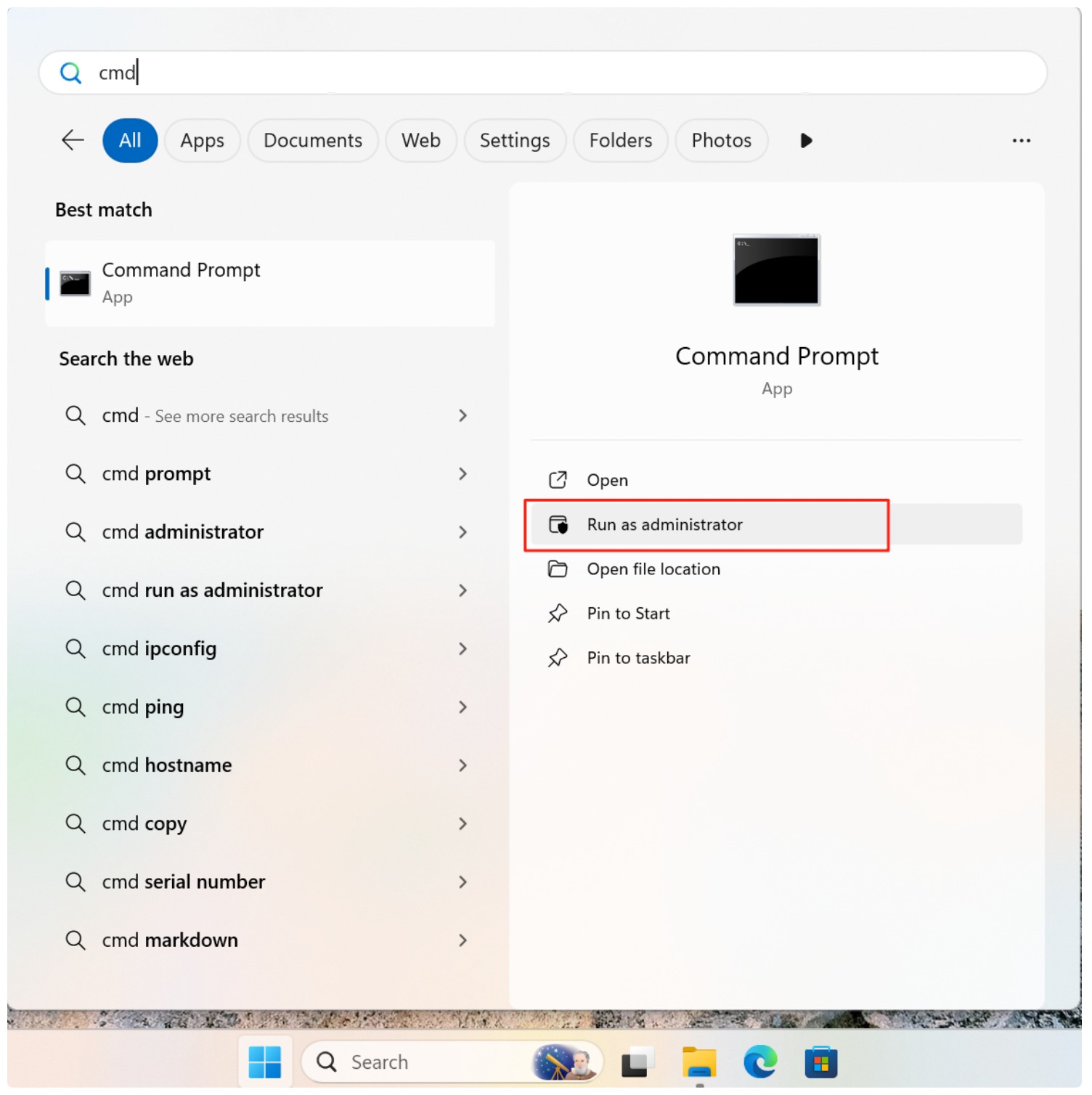
3. Geben Sie den Befehl ein:
chkdsk X: /f /r
Ersetzen Sie X durch den Laufwerksbuchstaben der SD-Karte.

4. Drücken Sie die Eingabetaste und warten Sie, bis der Vorgang abgeschlossen ist.
Wenn CHKDSK erfolgreich ist, können die wiederhergestellten Dateien in einem FOUND-Ordner erscheinen. Allerdings gehen dabei oft Dateinamen und -strukturen verloren. In vielen Fällen stellen die Benutzer fest, dass CHKDSK beschädigte Einträge entfernt, anstatt sie wiederherzustellen.
Aus diesem Grund sollte CMD als Reparaturwerkzeug und nicht als primäre Datenwiederherstellungslösung betrachtet werden.
Der beste Weg, um Dateien von einer beschädigten SD-Karte sicher wiederherzustellen
Für Benutzer, die den Wiederherstellungserfolg maximieren und das Risiko minimieren möchten, ist eine spezielle Wiederherstellungssoftware die beste Lösung.
Warum Magic Data Recovery die sicherere Wahl ist
Magic Data Recovery wurde speziell für Szenarien entwickelt, in denen die Benutzer Dateien von einer beschädigten SD-Karte wiederherstellen ohne die Originaldaten zu verändern.
Die wichtigsten Vorteile sind:
- Nur-Lese-Scan, der das Überschreiben von Dateien vermeidet.
- Unterstützung für beschädigte und RAW-Dateisysteme.
- Dateivorschau vor der Wiederherstellung zur Überprüfung der Ergebnisse.
- Kompatibilität mit Windows-Systemen.
Real-World Nutzungsszenario
Ein häufiger Fall ist eine SD-Karte aus einer Kamera, die plötzlich als unlesbar angezeigt wird. Anstatt CMD auszuführen, scannen die Benutzer die Karte mit Magic Data Recovery, zeigen eine Vorschau der Fotos und Videos an und stellen sie auf einem separaten Laufwerk wieder her. Erst nachdem sie die erfolgreiche Wiederherstellung bestätigt haben, formatieren sie die SD-Karte zur Wiederverwendung.
So verwenden Sie Magic Data Recovery
1. Installieren Sie Magic Data Recovery auf einem anderen Laufwerk.
Unterstützt Windows 7/8/10/11 und Windows Server
2. Schließen Sie die beschädigte SD-Karte an und starten Sie einen Scan.
Wenn Sie Magic Data Recovery ausführen, werden alle mit dem Computer verbundenen Geräte angezeigt, einschließlich der beschädigten SD-Karte.

3. Warten Sie, bis der Scanvorgang abgeschlossen ist.
Magic Data Recovery führt automatisch einen erweiterten Scan durch. Es zeigt alle Dateien von der SD-Karte nach dem Scan gefunden.

4. Vorschau Dateien.
Sie können den Inhalt der Dateien in der Vorschau anzeigen, bevor Sie die Daten wiederherstellen, was Ihnen dabei hilft, sich zu vergewissern, dass es sich um die gesuchten Dateien handelt.

5. Stellen Sie die Daten auf einem anderen Laufwerk wieder her.
Wählen Sie die benötigten Daten aus und stellen Sie sie an einem sicheren Ort wieder her. NICHT formatieren oder die Daten auf der ursprünglichen SD-Karte speichern.

CMD oder Datenwiederherstellungssoftware: Was sollten Sie verwenden?
Die richtige Entscheidung hängt davon ab, was tatsächlich mit der SD-Karte passiert ist.
Methode | Am besten für | Wichtigste Einschränkung |
CHKDSK | Reparatur erkennbarer Dateisysteme mit logischen Fehlern | Nimmt Änderungen am Quelldateisystem vor und ist in erster Linie kein Tool zur Wiederherstellung gelöschter Dateien |
ATTRIB | Anzeigen von Dateien, die durch geänderte Attribute verborgen sind | Endgültig gelöschte oder überschriebene Dateien können nicht wiederhergestellt werden |
Windows Dateiwiederherstellung | Wiederherstellung bestimmter verlorener oder gelöschter Dateien über die Befehlszeile | Etwas technischer und funktioniert möglicherweise nicht bei jedem Fall von Datenbeschädigung |
Software zur Datenwiederherstellung | Durchsuchen von beschädigten, RAW-, formatierten oder unzugänglichen Speicherkarten nach wiederherstellbaren Dateien | Die Wiederherstellung hängt vom Zustand der Karte ab und davon, ob Daten überschrieben wurden. |
Professionelle Dienstleistung | Materielle Schäden oder Karten, die nicht erkannt werden können | In der Regel teurer |
Bei wichtigen Dateien gilt als sicherster Grundsatz: Erst wiederherstellen. Dann reparieren.
Was passiert, wenn sowohl die Wiederherstellungssoftware als auch die Eingabeaufforderung versagen?
Falls weder die Wiederherstellungssoftware noch das CMD-Fenster auf die SD-Karte zugreifen können, prüfen Sie zunächst, ob Windows das Gerät überhaupt erkennt.
Versuchen Sie es:
- Die Karte wieder anschließen.
- Verwendung eines anderen SD-Kartenlesers.
- Ich probiere es mal mit einem anderen USB-Anschluss.
- Ich teste gerade einen anderen Computer.
- „Datenträgerverwaltung“ wird überprüft.
Wenn die Karte in Festplattenverwaltung Auch wenn die Datei im Datei-Explorer nicht zugänglich ist, ist eine logische Wiederherstellung möglicherweise dennoch möglich.
Wenn die Karte nirgendwo angezeigt wird, liegt möglicherweise ein Problem vor mit:
- Der Speicherchip.
- Der Controller.
- Elektrische Anschlüsse.
- Aufbau der physischen Karte.
In einer solchen Situation kann die Software die Hardware nicht selbst reparieren.
Bei unersetzbaren Daten sollten Sie weitere Versuche unterlassen und eine professionelle Datenwiederherstellung in Betracht ziehen.
Schlussfolgerung
Wiederherstellung von Daten von einer beschädigten Speicherkarte erfordert Geduld und den richtigen Ansatz. CMD-Tools können zwar Dateisysteme reparieren, riskieren aber oft Datenverlust. Unter Dateien von einer beschädigten SD-Karte wiederherstellen sicher, indem Sie eine spezielle Lösung wie Magic Data Recovery bietet eine bessere Kontrolle, höhere Erfolgsquoten und weniger Überraschungen. Die Wahl der richtigen Wiederherstellungsmethode macht den Unterschied zwischen einer erfolgreichen Wiederherstellung und einem dauerhaften Verlust aus.
Unterstützt Windows 7/8/10/11 und Windows Server
Häufig gestellte Fragen
Kann ich kostenlos Daten von einer beschädigten SD-Karte wiederherstellen?
Ist es möglich, Dateien von einer SD-Karte wiederherzustellen, die sich nicht formatieren lässt?
Warum meldet mein Computer, dass die SD-Karte beschädigt ist und nicht gelesen werden kann?
Kann ich Fotos von einer physisch beschädigten SD-Karte wiederherstellen?
Wie repariere ich eine RAW-SD-Karte ohne Datenverlust?
Löscht CHKDSK Dateien auf einer beschädigten SD-Karte?
Wie kann ich eine Beschädigung der SD-Karte in Zukunft verhindern?

Vasilii ist ein Datenrettungsspezialist mit rund 10 Jahren praktischer Erfahrung in diesem Bereich. Im Laufe seiner Karriere hat er Tausende von komplexen Fällen mit gelöschten Dateien, formatierten Laufwerken, verlorenen Partitionen und RAW-Dateisystemen erfolgreich gelöst. Sein Fachwissen umfasst sowohl manuelle Wiederherstellungsmethoden mit professionellen Tools wie Hex-Editoren als auch fortschrittliche automatische Lösungen mit Wiederherstellungssoftware. Vasilii hat es sich zur Aufgabe gemacht, zuverlässiges Wissen zur Datenwiederherstellung sowohl IT-Fachleuten als auch normalen Nutzern zugänglich zu machen und ihnen dabei zu helfen, ihre wertvollen digitalen Ressourcen zu schützen.