
Wie man im Papierkorb gelöschte Dateien wiederherstellt
Unterstützt Windows 7/8/10/11 und Windows Server
Sie fragen sich, ob Ihre Dateien wiederhergestellt werden können? Herausfinden in Sekundenschnelle mit unserem Schnellcheck unten.
Bewertung der Datenwiederherstellung
Beantworten Sie 3 kurze Fragen, um Ihre Heilungschancen einzuschätzen
Inhaltsübersicht
Was passiert, wenn Dateien aus dem Papierkorb gelöscht werden?
Wenn Sie eine Datei normal löschen, verschiebt Windows sie in den Papierkorb, anstatt sie sofort zu löschen. Dieser Schritt bietet ein Sicherheitsnetz für versehentliches Löschen.
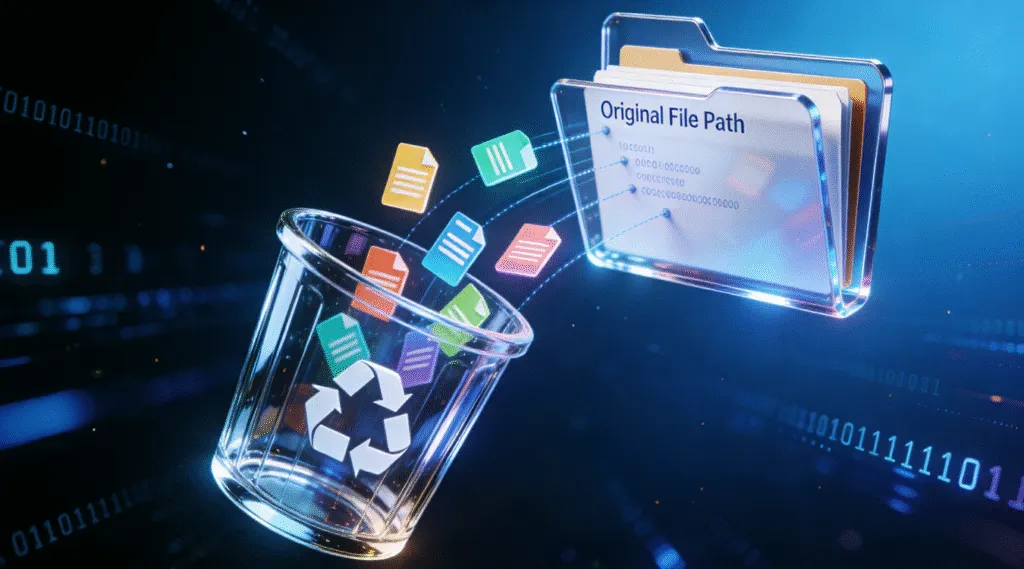
Sobald Sie jedoch den Papierkorb leeren, behält Windows keinen sichtbaren Verweis mehr auf diese Dateien. Anstatt die Daten sofort zu löschen, markiert das System den Speicherplatz als “zur Wiederverwendung verfügbar”. Der Dateiinhalt bleibt oft auf dem Laufwerk, bis er durch neue Daten überschrieben wird.
Aufgrund dieses Verhaltens ist das Verständnis wie man im Papierkorb gelöschte Dateien wiederherstellt hängt weitgehend vom Zeitpunkt und der Festplattenaktivität nach der Löschung ab.
Wohin gehen Dateien, nachdem sie aus dem Papierkorb gelöscht wurden?
Nachdem Sie den Papierkorb geleert haben, sind die Dateien nicht mehr über den Windows Explorer zugänglich. Intern entfernt Windows die Dateieinträge aus seinem Dateisystem Index, löscht aber nicht sofort die zugrunde liegenden Datenblöcke.
Praktisch gesehen:
- Die Dateien sind vor dem Betriebssystem verborgen.
- Der Speicherplatz wird als frei gekennzeichnet.
- Die aktuellen Daten können noch vorhanden sein, bis sie überschrieben werden.
Aus diesem Grund ist eine Wiederherstellung oft möglich, während die fortgesetzte Verwendung desselben Laufwerks die Erfolgsquote deutlich senkt.
Ist es möglich, aus dem Papierkorb gelöschte Dateien wiederherzustellen?
Ja, in vielen Situationen, Datenwiederherstellung nach Löschung ist möglich. Der Erfolg der Rückgewinnung hängt jedoch von mehreren Faktoren ab.
Situationen, in denen eine Rückforderung sehr gut möglich ist
- Sie den Papierkorb geleert kürzlich.
- Sie haben seit der Löschung keine großen Dateien auf dem Laufwerk gespeichert.
- Das Laufwerk hat eine minimale Schreibaktivität.
Situationen, in denen die Erholung schwierig ist
- Das Laufwerk wurde nach der Löschung stark genutzt.
- Neue Daten wurden auf dieselbe Platte geschrieben.
- Die Datenblöcke wurden bereits überschrieben.
Die Kenntnis dieser Bedingungen hilft den Nutzern zu entscheiden, ob manuelle Methoden ausreichen oder ob eine Wiederherstellungssoftware erforderlich ist.
Wie man aus dem Papierkorb gelöschte Dateien ohne Software wiederherstellt
Bevor Sie Tools von Drittanbietern verwenden, sollten Sie prüfen, ob Windows-Backups verfügbar sind.
Wiederherstellen mit Dateiverlauf
Wenn Sie den Dateiverlauf aktiviert haben, können frühere Versionen von gelöschten Dateien noch vorhanden sein. Sie können Sicherungsordner durchsuchen und Dateien an ihrem ursprünglichen Speicherort wiederherstellen.

Frühere Versionen wiederherstellen
Einige Systemkonfigurationen speichern automatisch Wiederherstellungspunkte. Wenn Sie mit der rechten Maustaste auf einen Ordner klicken und “Vorherige Versionen” auswählen, können Sie möglicherweise wiederherstellbare Kopien finden.

Wie man im Papierkorb gelöschte Dateien mit Magic Data Recovery wiederherstellt
Wenn Backups nicht verfügbar oder unvollständig sind, wird eine spezielle Wiederherstellungslösung erforderlich. Magic Data Recovery kann in den Fällen helfen, in denen Sie Dateien dauerhaft gelöscht haben, auch solche, die aus dem Papierkorb entfernt wurden.
Schritt 1: Herunterladen und Installieren von Magic Data Recovery
Um das Überschreiben verlorener Daten zu vermeiden, installieren Sie Magic Data Recovery auf einem anderen Laufwerk als dem, auf dem Sie Dateien gelöscht haben. Diese Vorsichtsmaßnahme schützt wiederherstellbare Daten während des Scanvorgangs.
Unterstützt Windows 7/8/10/11 und Windows Server
Schritt 2: Wählen Sie das zu scannende Laufwerk
Wählen Sie nach dem Start der Software das Laufwerk aus, auf dem sich die Papierkorbdateien ursprünglich befanden. Dies ist in der Regel das Systemlaufwerk, es kann aber auch ein externes oder sekundäres Laufwerk sein, wenn Sie die Einstellungen geändert haben.

Schritt 3: Nach gelöschten Dateien suchen
Magic Data Recovery führt einen erweiterten Scan durch, der nach Dateispuren sucht, die nach der Löschung zurückgeblieben sind. Während des Scans werden die wiederherstellbaren Dateien nach und nach angezeigt, so dass Sie den Fortschritt in Echtzeit verfolgen können.

Schritt 4: Vorschau der Dateien vor der Wiederherstellung
Bevor Sie etwas wiederherstellen, sollten Sie eine Vorschau der Dateien anzeigen, um deren Inhalt und Integrität zu überprüfen. Dieser Schritt hilft Ihnen, sich nur auf die Dateien zu konzentrieren, die wirklich wichtig sind.

Schritt 5: Dateien an einem sicheren Ort wiederherstellen
Wählen Sie schließlich die Dateien aus, die Sie wiederherstellen möchten, und speichern Sie sie auf einem anderen Laufwerk oder externen Speichergerät. Vermeiden Sie die Wiederherstellung von Daten auf dem ursprünglichen Datenträger, um ein versehentliches Überschreiben zu verhindern.

Warum Magic Data Recovery eine verlässliche Wahl ist
Es gibt viele Wiederherstellungstools, aber Magic Data Recovery sticht aus praktischen Gründen hervor:
- Es ist wirksam für dauerhaft gelöschte Dateien im Papierkorb.
- Der Scanvorgang ist so konzipiert, dass möglichst wenige Daten verloren gehen.
- Die Vorschaufunktion verbessert die Genauigkeit und spart Zeit.
- Es funktioniert auch, wenn Windows gelöschte Dateien nicht mehr erkennt.
Für Benutzer, die eine verlässliche Lösung benötigen und nicht nach dem Prinzip "Versuch und Irrtum" vorgehen wollen, bietet dieser Ansatz eine ausgewogene Kombination aus Einfachheit und Effizienz.
Tipps zur Erhöhung der Erfolgsquote bei der Wiederherstellung des Papierkorbs
Zur Verbesserung Ihrer Heilungschancen:
- Stellen Sie die Verwendung des betroffenen Laufwerks sofort ein.
- Vermeiden Sie es, neue Software auf demselben Datenträger zu installieren.
- Stellen Sie Dateien so schnell wie möglich wieder her.
- Speichern Sie wiederhergestellte Dateien auf einem externen Gerät.
Diese Praktiken verringern das Risiko eines dauerhaften Datenverlusts erheblich.
Schlussfolgerung
Der Verlust von Dateien nach dem Leeren des Papierkorbs bedeutet nicht immer einen dauerhaften Datenverlust. Verstehen wie man im Papierkorb gelöschte Dateien wiederherstellt beginnt damit, zu wissen, wo gelöschte Daten hingehen und welche Wiederherstellungsoptionen für Ihre Situation sinnvoll sind.
Wenn die integrierten Windows-Funktionen nicht ausreichen, bietet Magic Data Recovery eine zuverlässige und praktische Lösung zur Wiederherstellung des Papierkorbs zur Wiederherstellung dauerhaft gelöschter Dateien. Wenn Sie auf der Suche nach einer effizienten und vertrauenswürdigen Methode zur Wiederherstellung wichtiger Daten sind, ist dieses Tool eine Überlegung wert.
Unterstützt Windows 7/8/10/11 und Windows Server
FAQ: Wie man im Papierkorb gelöschte Dateien wiederherstellt
Wie kann ich dauerhaft gelöschte Dateien aus dem Papierkorb wiederherstellen?
Ist aus dem Papierkorb gelöschtes Material für immer verschwunden?
Kann ich dauerhaft gelöschte Dateien trotzdem wiederherstellen?
Wohin wird der Papierkorb wiederhergestellt?
Sind dauerhaft gelöschte Dateien tatsächlich gelöscht?
Wo werden dauerhaft gelöschte Dateien gespeichert?
Können 2 Jahre alte gelöschte Fotos wiederhergestellt werden?

Vasilii ist ein Datenrettungsspezialist mit rund 10 Jahren praktischer Erfahrung in diesem Bereich. Im Laufe seiner Karriere hat er Tausende von komplexen Fällen mit gelöschten Dateien, formatierten Laufwerken, verlorenen Partitionen und RAW-Dateisystemen erfolgreich gelöst. Sein Fachwissen umfasst sowohl manuelle Wiederherstellungsmethoden mit professionellen Tools wie Hex-Editoren als auch fortschrittliche automatische Lösungen mit Wiederherstellungssoftware. Vasilii hat es sich zur Aufgabe gemacht, zuverlässiges Wissen zur Datenwiederherstellung sowohl IT-Fachleuten als auch normalen Nutzern zugänglich zu machen und ihnen dabei zu helfen, ihre wertvollen digitalen Ressourcen zu schützen.