コンテンツへスキップ
amagicsoftロゴアイコン
  • ホーム
  • 製品紹介
    • Magic Data Recovery
    • Magic Recovery Key
  • 店舗
  • ブログ
  • もっと見る
    • Amagicsoftについて
    • お問い合わせ
    • プライバシーポリシー
    • 利用規約
    • ライセンス契約
    • 返金ポリシー
  • 日本語
    • English
    • 한국어
    • Deutsch
    • Français
    • 繁體中文
ウィキ

CHKDSK外付ドライブ:CMDを使用して破損したドライブを修復する方法
2025年12月18日 Vasilii コメントはまだない
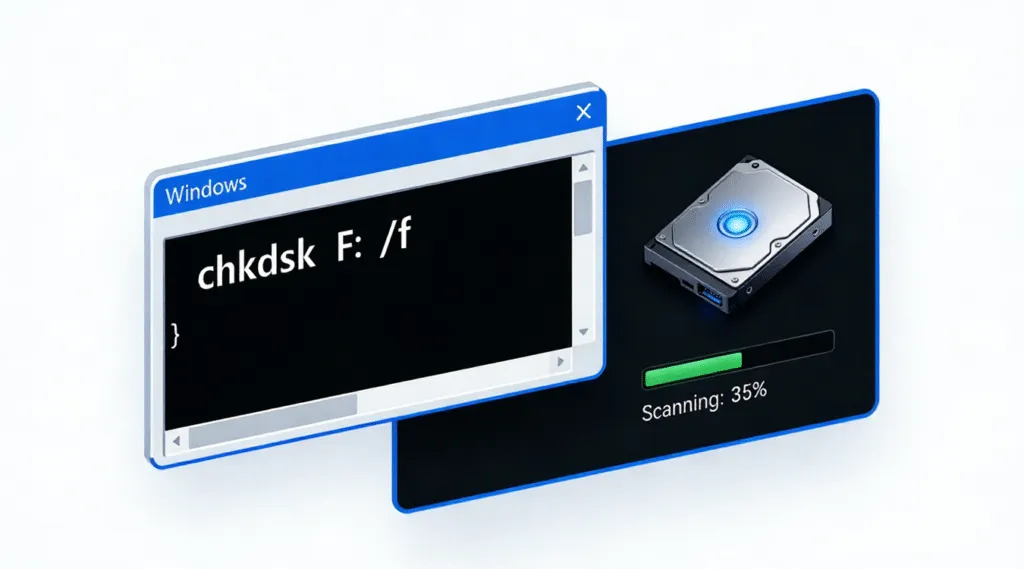
CHKDSK 外付けドライブ CMDで破損したドライブを修復する方法

外付けハードディスク・ドライブは、前触れもなく故障することがあります。 chkdsk 外部ドライブ 修理は、このような事態が発生したときにユーザーが検索する最も一般的な懸念事項のひとつである。ある瞬間、正常に開いたと思ったら、次の瞬間、Windowsは次のように報告した。 ファイルシステムエラー, ドライブをフォーマットするように要求されたり、ドライブの読み取りを完全に拒否されたりします。このような場合、多くのユーザーはすぐに永久的なデータ損失を心配します。.

朗報は、すべての外付けドライブのエラーが物理的な損傷を示すわけではないということです。多くの場合、問題の原因は以下のとおりです。 論理ファイルシステムの破損, Windowsの内蔵ソフトを使えば、安全に修復できることが多い。 チェックディスク ユーティリティを使用します。CHKDSKを正しく適用すれば、既存のデータを削除することなく、外付ドライブへのアクセスを復元することができる。.

このガイドでは、外付ドライブでCHKDSKが何をするのか、どのような場合に使用しても安全なのかを説明します、, CHKDSKの実行方法 また、CHKDSKが問題を解決できない場合、どのようなステップを踏めばよいかを説明する。.

目次

外付ドライブにおけるCHKDSKの意味とは?

CHKDSK(ディスクチェック) は、ストレージデバイスをスキャンするために設計されたWindows内蔵のユーティリティです。 論理ファイルシステムエラー および物理ディスクの問題を分析します。USBフラッシュドライブ、外付けHDD、外付けSSDなどの外付けドライブで使用する場合、CHKDSKはファイルシステム構造(エヌティーエフエス, FAT32, あるいは エクストラファット)、検出された不整合の修復を試みる。.

技術的な観点から、CHKDSKは、NTFSボリューム上のマスター・ファイル・テーブル(MFT)、ディレクトリ・インデックス、セキュリティ記述子、ファイル・アロケーション・レコードなどのメタデータを検証する。Microsoftのドキュメントによると、CHKDSKはファイル・コンテンツ・レベルではなく、ファイル・システム・レベルで動作する。この区別は重要です。CHKDSKは構造的な損傷を修復することはできますが、削除されたファイルや失われたファイルを回復することはできません。.

良いニュースは、多くの場合、破損したり読み取り不可能に見える外付けドライブには、まだ無傷のデータが残っているということです。. 論理エラー Windowsがボリュームを正しくマウントできないことがよくあるが、まさにCHKDSKが役に立つ。.

外付ドライブでCHKDSKを実行するタイミングは?

CHKDSKは、外付ドライブに以下のような論理破損の兆候が見られる場合に適している:

  • Windowsがドライブのスキャンと修復を促します。
  • ドライブのオープンが遅い、またはアクセス中にフリーズする
  • ファイル名が文字化けしたり、アクセスできなかったりする
  • ファイルまたはディレクトリが破損しており、読み取りできません。“
  • ドライブが突然RAWになる

しかし、ドライブがクリック音を立てたり、ランダムに切断されたり、BIOSやディスクの管理で検出されなかったりする場合は、ハードウェアに関連した問題である可能性があります。このような状況では、CHKDSKは推奨されず、損傷を悪化させる可能性があります。.

コマンドプロンプトを使用して外付ドライブでCHKDSKを実行する方法

先に進む前に、慌てないでほしい。CHKDSKの実行は、ユーザー・ファイルを直接修復するのではなく、ファイル・システム構造を対象とした読み取りと修復のプロセスである。とはいえ、破損が深刻な場合は、どのような修復操作にもリスクが伴います。.

ステップ・バイ・ステップ

1.外付ドライブをWindows PCに接続します。.

2.プレス 勝利+S, タイプ コマンド, を右クリックする。 コマンドプロンプト を選択する。 管理者として実行する.
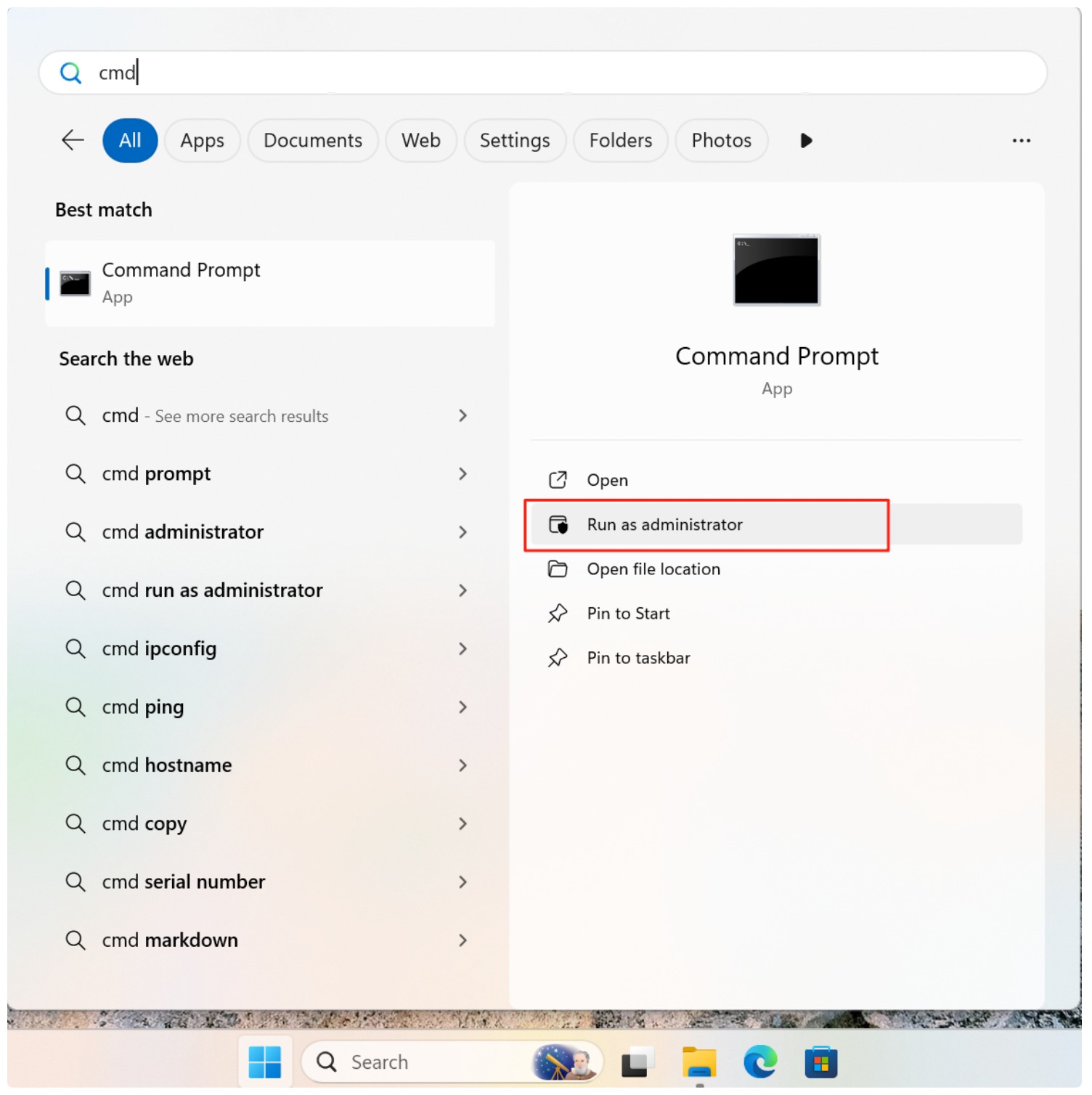
管理者としてCMDを実行し、外付ドライブをCHKDSKする。

3.外付けドライブに割り当てられているドライブ文字を確認します(例:E:またはF:)。.

4.以下のコマンドを入力する:

chkdsk G: /f /r

交換 G: を正しいドライブレターで入力してください。.

5.プレス 入場 スキャンが完了するのを待つ。.

CHKDSK外付ドライブ

CHKDSK /F vs /R:どっちがいい?

正しいパラメータを選択することが重要だ:

  • /F 不正なファイルレコードやディレクトリの問題など、論理ファイルシステムのエラーを修正します。.
  • /R を見つける 不良セクタ と/Fを暗示しながら、読み取り可能なデータの回復を試みる。.

ほとんどの外付けドライブの問題に対して、, /F が安全な最初の選択肢だ。より速く、より攻撃的でない。. /R 物理的なディスクの劣化が疑われる場合にのみ使用してください。セクタごとにスキャンを実行するため、大きなドライブでは数時間かかることがあります。.

データ復旧の専門家の立場からすると /R 故障したドライブを繰り返し使用すると、ハードウェアの故障を早める可能性があります。慎重に使用してください。.

CHKDSKが失敗したり、ドライブがまだ読み取れない場合は?

CHKDSKが修復できないエラーを報告した場合、または外付ドライブがスキャン後もアクセスできない場合は、それ以降の修復を中止してください。コマンドライン修復を繰り返すと、さらにメタデータが失われる可能性があります。.

この段階になると、優先順位は修復からデータ復元に移ります。プロ仕様の復元ツール Magic Data Recovery 読み取り専用モードで外付けドライブをスキャンし、以下のファイルからファイルを抽出することができます。 破損したファイルシステム, そして、元のディスク構造を変更しないようにする。.

このアプローチは、デジタル・フォレンジックのベスト・プラクティスに沿ったもので、まずデータを復元し、それからドライブの再フォーマットまたは交換を検討する。.

外付ドライブでCHKDSKを使用する前のベストプラクティス

  • スキャン中にドライブを取り外さないようにする。
  • 複数の修復ツールを同時に実行しない
  • 異音や切断が発生した場合は、直ちに停止してください。
  • 高度な修復を試みる前に、重要なデータを復元する

コントロールを維持し、計画的に進めることで、永久的なデータ損失のリスクを大幅に減らすことができる。.

まとめ

チェックディスク は、外付ドライブを修復するための信頼できる第一線のツールです。 ファイルシステムエラー 正しい使い方をすれば。制限を理解することで 外付けドライブでCHKDSKを実行する のような専門的なリカバリ・ソリューションに移行する。CHKDSKがもはや十分でない場合、以下のような専門的なリカバリ・ソリューションに移行する。 Magic Data Recovery はあなたのファイルを確実に保護します。Magic Data Recoveryをダウンロードして、外付けドライブのデータを安全かつ効率的に復元しましょう。.
Magic Data Recoveryをダウンロード

Windows 7/8/10/11およびWindows Serverをサポート

よくある質問

1.破損した外付けハードドライブを修理するには?

まず、CHKDSKを/Fパラメータ付きで実行し、ファイル・システム・エラーを修復します。ドライブにアクセスできない場合は、フォーマットする前に、専門的な復元ソフトウェアを使用してデータを復元します。.

2.CHKDSKを使ってUSBドライブを修復するには?

コマンドプロンプトを管理者として開き、chkdsk Xを実行する:XをUSBドライブの文字に置き換えて、/fを実行します。.

3.CMDを使用して外付けハードドライブを修復する方法は?

コマンドプロンプトのCHKDSKコマンドを、問題の深刻度に応じて適切なパラメータ(/Fまたは/R)を付けて使用する。.

4.CHKDSK FとRのどちらが良いですか?

論理エラーに対しては、/Fの方が安全で速い。/Rはより徹底的だが、故障の可能性があるドライブでは慎重に使用すべきである。.

5.外付けハードディスク・ドライブが読み込めない場合の対処法

まずディスクの管理を確認してください。ドライブが表示されても開かない場合は、CHKDSKを試してください。それでも読めない場合は、データ復元ソフトウェアを使ってください。.

6.破損した外付けハードドライブを修復するフリーソフトはありますか?

Windowsには、基本的な修復のためのCHKDSKが含まれている。データ復元については、無料のスキャンやプレビュー機能を提供するツールもあるが、完全な復元には専門的なソフトウェアが必要な場合が多い。.

7.CHKDSKは外付けハードドライブの問題を解決できますか?

CHKDSKは、論理ファイルシステムのエラーを修正することはできますが、物理的なハードウェアの損傷を修復したり、削除されたファイルを回復したりすることはできません。.

8.外付けディスクでCHKDSKを実行するには?

ディスクを接続し、コマンドプロンプトを管理者として開き、正しいドライブ文字を指定してCHKDSKコマンドを実行する。.
  • WiKi
Vasilii

バシリイは、この分野で約10年の実務経験を持つデータ復元のスペシャリストです。そのキャリアを通じて、彼は削除されたファイル、フォーマットされたドライブ、失われたパーティション、RAWファイルシステムを含む何千もの複雑なケースの解決に成功してきました。彼の専門知識は、16進エディタなどの専門ツールを使用した手動復元方法と、復元ソフトウェアを使用した高度な自動化ソリューションの両方をカバーしています。バシリの使命は、信頼できるデータ復元知識をITプロフェッショナルと一般ユーザーの双方が利用できるようにし、貴重なデジタル資産を保護できるようにすることです。.

投稿ナビゲーション

前へ
次のページ

検索

カテゴリー

  • ビットロッカーのリカバリ
  • 削除されたファイルの復元
  • ディスクの問題修正
  • フォーマットファイルの復元
  • ハードディスク・ドライブ復旧
  • ライセンスキーの回復
  • 紛失ファイルの復元
  • メモリーカード復元
  • ニュース
  • パスワード復旧
  • フォトリカバリー
  • SSDリカバリー
  • USBドライブ復元
  • ユーザーガイド
  • ビデオ・リカバリー
  • ウィキ

最近の投稿

  • ペンドライブから削除されたファイルを復元
    7つの効果的な方法でペンドライブから削除されたファイルを復元する方法
  • ハードドライブから削除されたファイルを復元
    ハードドライブから削除されたファイルを復元する方法
  • ディスク読み取りエラーが発生した理由
    ディスク読み取りエラーが発生しました:原因、対処法、データ復旧のヒント

タグ

ディスク修復 エラーのトラブルシューティング どのように Magic Data Recovery Magic Recovery Key WiKi

関連記事

ディスク書き込みエラーの原因と対策
ディスクの問題修正

ディスク書き込みエラー:原因と対策

2025年12月19日 Vasilii コメントはまだない

ディスク書き込みエラーは、オペレーティング・システムやアプリケーションがストレージ・デバイスへのデータ保存に失敗した場合に発生する。このエラーは、システムがデータを書き込もうとしたが、ハードウェアの問題、ファイルシステムの破損、パーミッションの制限、またはストレージ構造内の論理的不整合によってブロックされたことを示している。ディスク書き込みエラーは、HDD、SSD、外付けドライブ、USBフラッシュドライブ、SDカードで発生する可能性があります。良いニュースは、ディスク書き込みエラーが永久的なデータ損失を意味しないということです。ほとんどの場合、基礎となるデータはまだ存在しますが、修正可能なシステムまたはディスクレベルの問題により、一時的にアクセスできなくなります。目次 ディスク書き込みエラーの一般的な原因 ディスク書き込みエラーは通常 [...]...

CHKDSK RAWドライブ 壊れたドライブを修復する方法
ディスクの問題修正

CHKDSK RAWドライブ:壊れたドライブを修復する方法

2025年12月19日 Vasilii コメントはまだない

ファイルシステムのタイプはRAWです。CHKDSKはRAWドライブでは使用できません。“というメッセージが表示された場合、特に重要なファイルが保存されている外付けハードディスク・ドライブの場合、心配になることがあります。RAWドライブでCHKDSKを実行できないということは、WindowsがNTFSやFAT32などのドライブ上のファイルシステムを認識できなくなったことを示しています。慌てないでください。ほとんどの場合、データはまだ物理的に存在しています。問題は、ファイル・システムのメタデータが破損または欠落していることにあり、すぐにデータが破壊されるわけではありません。外付ドライブがRAWになるのは、次のような原因が一般的です:安全でない取り外しや突然の電源喪失 ファイルシステムの破損 重要な構造に影響を及ぼす不良セクタ ウイルスやマルウェアの干渉 [...]...

chkdsk 不良セクタ
ウィキ

CHKDSK バッドセクター:ディスクのエラーをチェックし、安全に修復する方法

2025年12月18日 Smith, Erin コメントはまだない

目次 バッドセクターが原因でデータに突然アクセスできなくなる場合 ハードドライブのエラーは、警告なしに現れることがよくあります。システムが正常に動作していたかと思うと、次の日にはWindowsがファイルを開けなくなったり、起動中にフリーズしたり、ディスク読み取りエラーが報告されたりします。多くの場合、CHKDSK不良セクタがこれらの問題の隠れた原因です。マイクロソフトには、ファイル・システム・エラーを検出し、ディスクの不良セクタをスキャンするCHKDSKユーティリティが含まれています。このツールは故障したドライブを安定させるのに役立ちますが、多くのユーザーはCHKDSK不良セクタ修復が実際に何を意味し、何をしないのかを誤解しています。このガイドでは、CHKDSKの正しい使用方法、CHKDSKで修復できる不良セクタの種類、CHKDSKで修復できない不良セクタについて説明します。

amagicsoftロゴアイコン

当社のビジョンは、世界的に有名なソフトウェア ブランドおよびサービス プロバイダーとなり、一流の製品とサービスをユーザーに提供することです。

製品紹介
  • Magic Data Recovery
  • Magic Recovery Key
ポリシー
  • 利用規約
  • プライバシーポリシー
  • 返金ポリシー
  • ライセンス契約
会社概要
  • Amagicsoftについて
  • お問い合わせ
  • 店舗
フォローする

著作権©2025 Amagicsoft。無断複写転載を禁じます。

  • 利用規約
  • プライバシーポリシー
