
Desbloquear BitLocker en Windows 10 - Guía paso a paso
Compatible con Windows 7/8/10/11 y Windows Server
¿Qué es el cifrado de unidad BitLocker en Windows 10?
BitLocker Drive Encryption es una función de seguridad integrada en Windows 10 que proporciona cifrado completo del disco. Garantiza que los usuarios no autorizados no puedan acceder a tus datos, incluso si pierdes o te roban el dispositivo. Al cifrar toda la unidad, BitLocker añade una capa adicional de protección para la información confidencial.
Escenarios comunes que requieren el desbloqueo de BitLocker
Las siguientes son algunas circunstancias frecuentes en las que puede ser necesario desbloquear BitLocker:
1. Desbloqueo de la unidad del sistema durante el arranque
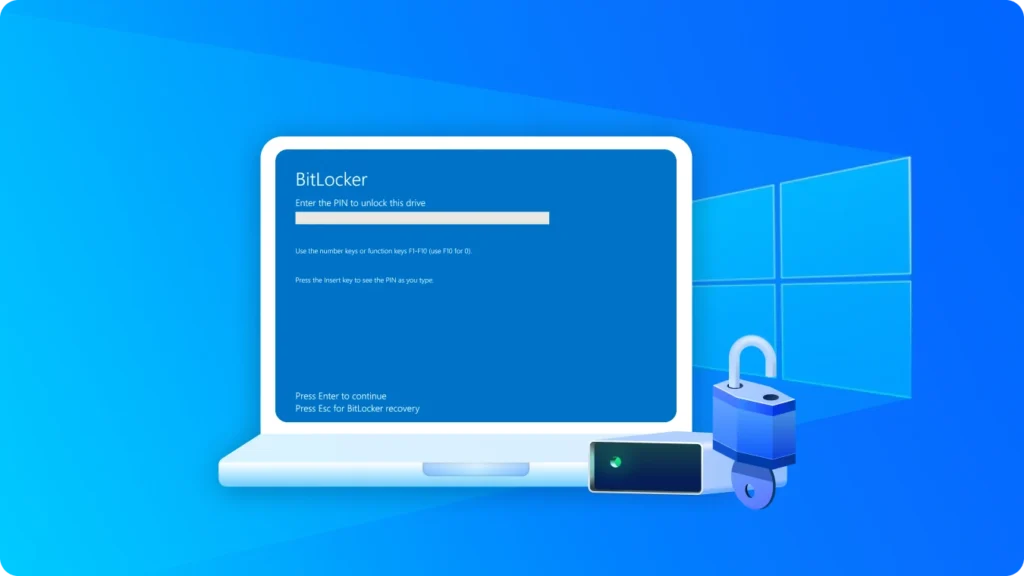
Si se ha activado BitLocker para la unidad del sistema, debe introducir una contraseña, un PIN o utilizar una tarjeta inteligente para desbloquearla al arrancar.
2. Acceso a unidades externas cifradas
Al conectar un disco duro externo o un dispositivo USB cifrado con BitLocker, es necesario desbloquearlo para recuperar los datos.
3. Tras alteraciones de credenciales o dispositivos
En caso de que haya actualizado su contraseña, PIN o reemplazado una tarjeta inteligente, tendrá que volver a autenticarse utilizando las nuevas credenciales para desbloquear BitLocker.
4. Recuperación de una contraseña olvidada
Cuando olvides la contraseña de BitLocker, puedes emplear la clave de recuperación para recuperar el acceso.
5. Cambio de dispositivos o migración de hardware
Si traslada una unidad cifrada con BitLocker a otro ordenador, tendrá que desbloquearla para acceder a su contenido.
6. Después de que el sistema se reinicie o se bloquee
En caso de reinicio o bloqueo del sistema, las unidades protegidas con BitLocker deben desbloquearse para recuperar o hacer una copia de seguridad de los datos.
Métodos para desbloquear BitLocker en Windows 10
Hay varias formas de desbloquear BitLocker dependiendo de su situación. Siga cuidadosamente los pasos que se indican a continuación.
Método 1 - Utilizar la clave de recuperación
- Localice su clave de recuperación de BitLocker. Puede estar almacenada en:
- Su Cuenta Microsoft
- Una copia impresa
- Una unidad USB
- Inserte la unidad bloqueada en su PC.
- Cuando se le solicite, introduzca la clave de recuperación.
- Haga clic en Desbloquear. Ahora debería poder acceder a su unidad.
Consejo: Guarde siempre una copia de seguridad de su clave de recuperación para evitar la pérdida de datos.

Método 2 - Utilizar la contraseña
- Haga clic con el botón derecho en la unidad cifrada con BitLocker en Explorador de archivos.
- Seleccione Desbloquear unidad.
- Introduzca su contraseña de BitLocker.
- Haga clic en Desbloquear.
Si la contraseña es correcta, se podrá acceder inmediatamente a la unidad. Este es el método más rápido y sencillo.

Método 3 - Desbloqueo mediante símbolo del sistema
Para usuarios avanzados, puede desbloquear BitLocker a través de Símbolo del sistema:
1) Abrir Palabra de comandos como administrador.
2) Escribe el siguiente comando:
manage-bde -unlock X: -RecoveryPassword YOUR-RECOVERY-KEY
Sustituya X: con la letra de la unidad y TU-CLAVE DE RECUPERACIÓN con tu clave de recuperación real.
3) Pulse Enter para desbloquear la unidad.
Método 4 - Desbloquear BitLocker usando Magic Recovery Key
1) Descarga e instala Magic Recovery Key desde una fuente de confianza.
Compatible con Windows 7/8/10/11 y Windows Server
2) Abra el software y seleccione BitLocker Recovery Keyen el menú de la izquierda.

3) Haga clic en Buscarpara que el software busque la clave de BitLocker.
4) Una vez encontrada la clave, cópiala y úsala para desbloquear tu unidad cifrada.

Solución de problemas comunes
Llave de recuperación perdida: Descargue Magic Recovery Key para buscar su clave de recuperación, o compruebe su cuenta de Microsoft, impresiones o unidades USB en busca de la clave de recuperación.
Acceso denegado: Asegúrese de que tiene privilegios de administrador en su ordenador.
Contraseña incorrecta: Vuelve a comprobar si hay errores tipográficos o prueba con la clave de recuperación en su lugar.
Conclusión
Desbloquear BitLocker en Windows 10 es sencillo cuando se tiene acceso a la contraseña correcta o a la clave de recuperación de BitLocker. Tanto si estás desbloquear una unidad cifrada después de una actualización del sistema, un cambio de hardware o una verificación de seguridad, Windows 10 proporciona varios métodos fiables para restaurar el acceso sin poner en peligro la seguridad de sus datos.
Como tecnología de cifrado de unidad BitLocker incorporada de Microsoft, BitLocker ayuda a proteger los archivos confidenciales del acceso no autorizado mediante el cifrado de todo el disco. Al comprender cómo desbloquear una unidad protegida por BitLocker y gestionar de forma segura tu información de recuperación, puedes mantener tanto una sólida protección de datos como un cómodo acceso a tus archivos.
Para evitar futuros bloqueos, es importante guardar la clave de recuperación de BitLocker en un lugar seguro, hacer copias de seguridad periódicas de los datos importantes y seguir las prácticas de seguridad recomendadas. Con gestión adecuada de las claves de recuperación, BitLocker sigue siendo una de las funciones de seguridad de Windows 10 más eficaces para proteger la información personal y empresarial.
Compatible con Windows 7/8/10/11 y Windows Server
Preguntas frecuentes sobre el desbloqueo de BitLocker en Windows 10
¿Cómo puedo desbloquear BitLocker en Windows 10 si he olvidado mi contraseña?
¿Cuáles son las diferentes formas de desbloquear BitLocker en Windows 10?
¿Por qué mi unidad BitLocker no se desbloquea en Windows 10?
¿Dónde puedo encontrar mi clave de recuperación de BitLocker en Windows 10?
¿Por qué BitLocker pide de repente una clave de recuperación en Windows 10?
¿Puedo desbloquear una unidad cifrada con BitLocker sin la contraseña?
¿Se pierden datos al desbloquear una unidad BitLocker?

Erin Smith es reconocida como una de las redactoras más profesionales de Amagicsoft. Ha perfeccionado continuamente sus habilidades de escritura durante los últimos 10 años y ha ayudado a millones de lectores a resolver sus problemas tecnológicos.