
Recuperación de tarjetas SD dañadas: recupera los archivos y, a continuación, repara la tarjeta
A camera displays “Card error,” Windows asks to format the card, or a folder of photos suddenly becomes unreadable. These symptoms do not always mean the files are permanently gone. Recuperación de tarjetas SD dañadas may still be possible if the card can be read and the original data has not been overwritten.
First, stop recording or saving anything to the card. Do not accept a format prompt or run repair commands while your only copy is still on it. The next step depends on whether the problem involves the reader, file system, individual files, or the card’s hardware.
If no usable backup exists and the card remains detectable and stable, Magic Data Recovery provides a Windows scan-and-preview workflow for finding recoverable files before repair. This guide explains when that route fits, when to stop DIY attempts, and how to check the results. For related device scenarios, see our Guía de recuperación de tarjetas SD.
Compatible con Windows 7/8/10/11 y Windows Server
Índice
Protect the Card Before You Diagnose It
Remove the card from the camera, phone, drone, or dash cam. Use another card for new recordings. Cancel requests to format, initialize, or repair the affected card. Do not copy new files onto it, install tools on it, or choose it as a recovery destination. If it is cracked, liquid-damaged, unusually hot, or repeatedly disconnecting, stop using it and seek professional assessment.
Different symptoms also call for different precautions:
Situación | Protect the data by doing this | Avoid this action |
Camera or recorder reports a card error | Stop recording and remove the card after powering the device down safely | Continuing a shoot or allowing loop recording to continue |
Windows asks to format the card | Cancel the prompt and inspect its detection status | Formatting to make the card accessible |
Some files still open | Copy irreplaceable, accessible files elsewhere while reading remains stable | Moving files, deleting originals, or repeatedly retrying failed copies |
Card appears RAW or unallocated | Preserve its current state and assess recovery options | CHKDSK repairs, initialization, or creating a new volume |
Reads freeze or the card disconnects | Stop repeated attempts and consider expert-assisted imaging or recovery | Running several full scans with different applications |
Card has already been formatted or repaired | Stop new writes and note which operations were performed | Repeating the operation in the hope of improving recovery |
The goal is to preserve the remaining data, not make the error message disappear as quickly as possible.
Can You Recover Data from a Corrupted SD Card?
Sometimes, yes. Logical corruption can damage the records used to locate files without destroying every photo, video, or document stored on the card. A recovery application may find surviving records or recognizable file contents.
RAW means Windows cannot recognize a usable file system on the volume. Unallocated means the space is not currently assigned to a recognized partition. Neither status alone proves that the original file contents have been erased.
However, a correct capacity reading does not guarantee that every block is readable. Likewise, a filename in scan results does not prove the underlying file is intact. The practical test is whether the required files can be recovered and opened correctly.
Card condition | Qué significa esto para la recuperación |
Stable detection, plausible capacity, missing or inaccessible files | Software recovery may be suitable after checking existing copies |
RAW volume or format warning | Recovery may be possible without formatting first |
Accidental quick format with no further use | Some original content may remain; results depend on the operation and card behavior |
Repeated read errors or disconnections | Direct scanning may be inappropriate; consider professional assessment |
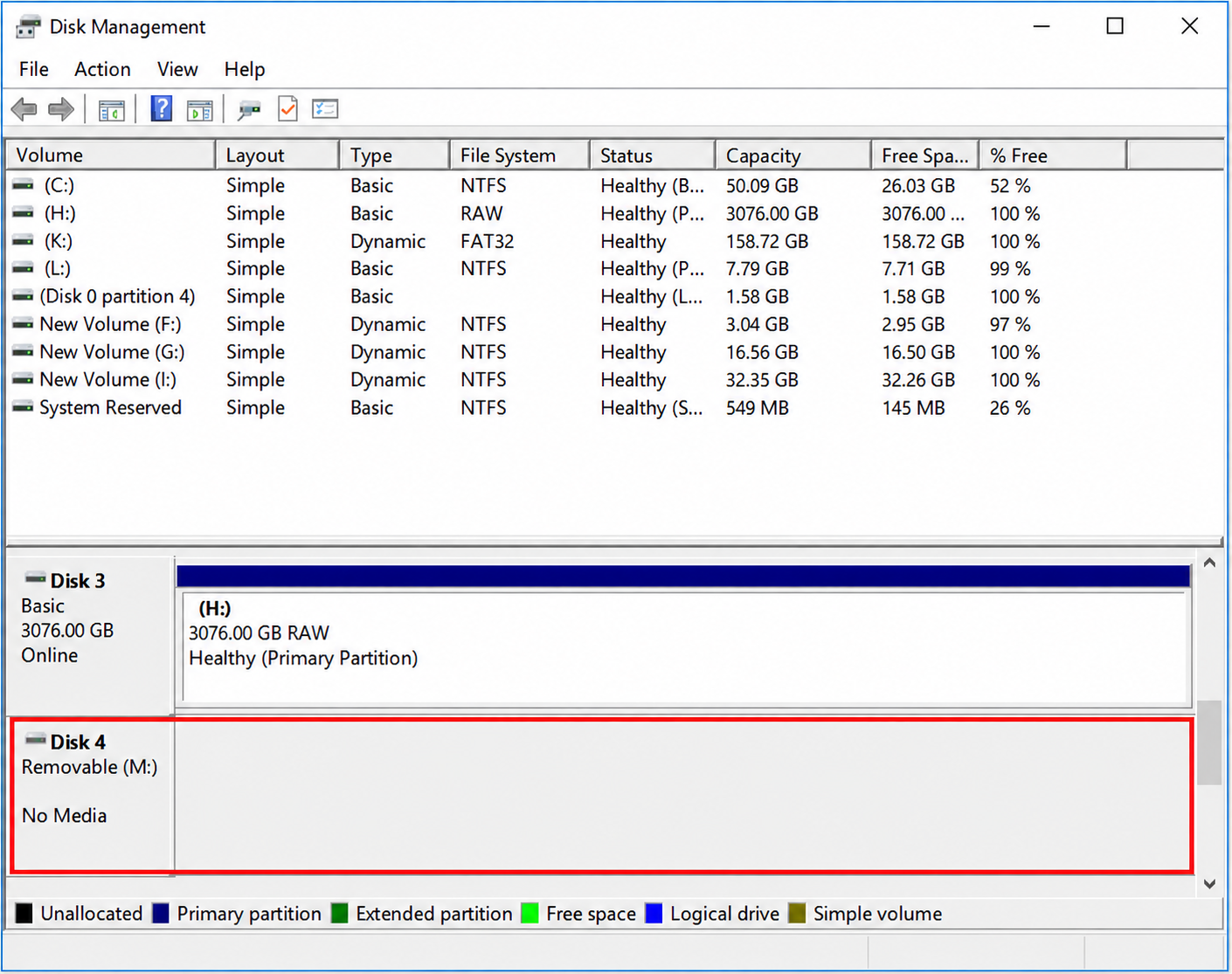
No Media or zero device capacity across working readers | Ordinary software may have no accessible storage to scan |
Tarjeta con daños físicos | Hardware-level assessment may be needed |
Original content overwritten or securely erased | Recovery of that content is generally not possible |
These are routing clues, not a diagnosis of the exact failed component. A reader fault can resemble a card fault, and logical corruption can coexist with failing hardware.
If the SD Card Is Not Recognized, Check Which Level Is Missing
“Not recognized” can mean that File Explorer cannot display a volume, the operating system cannot access the card’s storage, or the reader itself is not detected. Those situations require different next steps.
1. Rule Out a Reader or Adapter Problem
For a card with no visible damage, use a compatible, known-good reader connected directly to the computer. With microSD, an SD adapter can be another point of failure. Check that the reader supports the card’s type and capacity.
If necessary, try another working USB port or computer once. A spare, expendable card can help establish whether the reader works; do not format the affected card as a test.
If the files become accessible and reading stays stable, copy the most important material to another drive immediately. If the same disconnection or read failure continues, stop cycling through connections.
2. Inspect Device Capacity and Volume Status
En Windows, haz clic con el botón derecho del ratón Inicio > Administración de discos. Match the device to the SD card using its approximate capacity and available identifying details. On a Mac, open Utilidad de Discos > Ver > Mostrar todos los dispositivos to inspect detection; do not run First Aid yet.
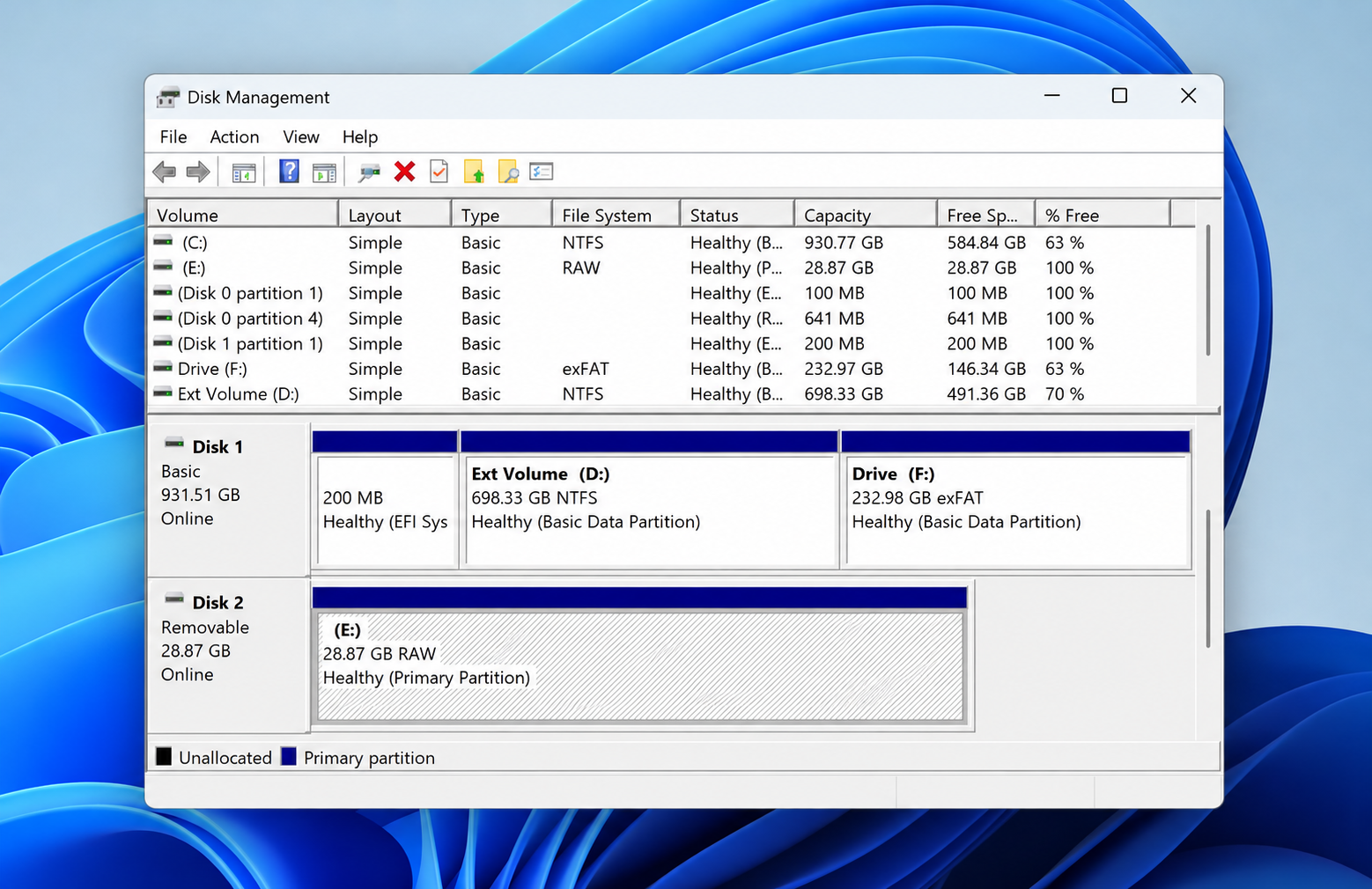
Distinguish the physical device from any volume beneath it. A visible USB reader does not by itself prove that the card’s memory is accessible.
Also distinguish zero free space, a RAW volume, y zero device capacity. A small difference between the marketed capacity and the operating system’s displayed capacity is normal; a device reporting no usable storage is a different situation.
3. Choose the Next Step from the Actual Status
What the computer shows | What to check next | Recovery direction |
Recognized volume with a plausible capacity, but no drive letter | Confirm the volume status and whether a recovery application can detect it | Do not recreate the partition merely to obtain a letter |
RAW volume with a plausible capacity | Confirm that detection and reading remain stable | Recover files before attempting file-system repair |
Unallocated space on the correct card | Confirm the device identity and reported capacity | Do not create a new partition; assess recovery from the existing state |
Reader appears, but the card shows No Media | Check once with another known-good, compatible reader | If unchanged, seek professional assessment |
Card does not appear in the storage utility | Rule out the reader, adapter, and connection | If still absent, ordinary software is unlikely to have a readable source |
Card appears and disappears, or repeatedly freezes reads | Stop further routine tests | Assess hardware stability before another scan |
Do not format an undetected card to make recovery software recognize it. Formatting cannot solve the absence of an accessible storage device, and it changes the source when it does succeed.
Identify the Corruption Scenario Before Choosing a Method
Once the card’s detection status is clear, the remaining symptoms help determine whether to copy files, recover missing content, or stop.
RAW, “You Need to Format,” or “Corrupted and Unreadable”
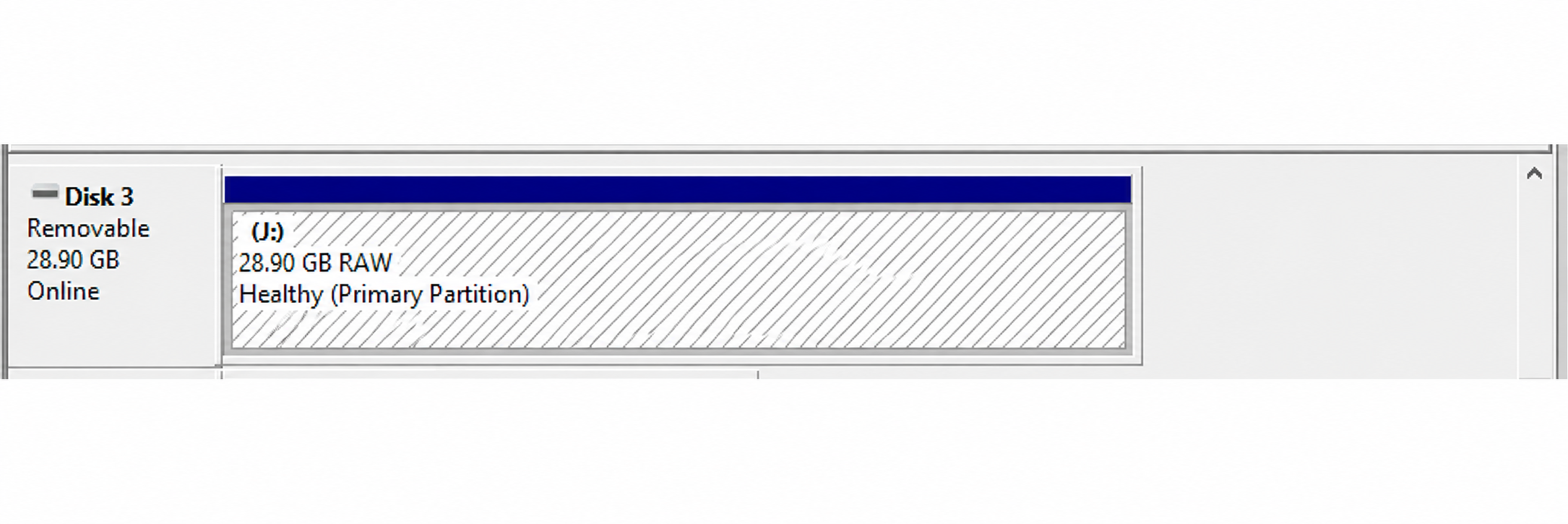
These messages can occur when the file system or directory structures cannot be interpreted. They do not establish whether the underlying file content survives.
If the card remains readable and stable, cancel repair prompts and proceed to recovery. Avoid CHKDSK with repair parameters, formatting, and partition changes until important files are saved elsewhere.
An I/O or CRC error can also involve the reader, connection, or failing media. If it persists through a working reader, do not treat it as a simple file-system problem.
Missing Folders or Strange Filenames
If the card opens normally, inspect DCIM, recording folders, and other expected locations. Show hidden items in File Explorer and search for the expected file types. Copy accessible files elsewhere before further work.
Missing folders can involve deletion, hidden entries, or directory damage. Do not rename strange files or run broad attribute-changing commands across the source as an initial recovery step.
If ordinary copying produces repeated errors, stop and reassess the card’s stability.
Photos or Videos Exist but Will Not Open
This may involve damaged file contents, incomplete recording, or unreadable parts of the card. Preserve copies of accessible files rather than editing the originals.
Recovering another version may help if the necessary data survives. But recovery does not automatically reconstruct missing video segments or repair an incomplete recording. Check full-size photos and complete video playback after saving the results.
Repeated Disconnections, Severe Slowdowns, or Wrong Capacity
A scan that reads slowly is not automatically evidence of physical failure. However, persistent stalls combined with read errors, disconnections, unusual heat, or a grossly incorrect device capacity justify stopping ordinary DIY attempts.
For irreplaceable files, seek an assessment before trying another full scan. The objective is to avoid spending the card’s remaining readable time on repeated, unsuccessful attempts.
Choose Between Existing Copies, Software Recovery, and a Recovery Lab
Start by checking computer import folders, photo libraries, cloud uploads, external backups, and any second camera card used for simultaneous recording. Restore available copies to a healthy drive and verify them. A thumbnail or compressed shared copy may not replace the original.
If no complete copy exists, use the following decision:
- Card reads consistently and exposes usable storage: Software recovery may be appropriate for missing files, RAW volumes, or logical corruption.
- Card is unstable, physically damaged, or exposes no readable storage: Professional assessment is the better next step.
- Files are uniquely valuable: A recovery lab may be preferable even before a DIY scan, depending on how much risk you can accept.
A specialist may recommend a sector-level image and recovery from that copy. This preserves a working copy of readable data, but imaging still reads the original. It requires suitable tools and judgment when the card is deteriorating.
Software price does not determine whether a card is safe to scan. Choosing one suitable workflow is more useful than trying every available application.
Recuperar archivos con Magic Data Recovery
For a stable card with no usable backup, Magic Data Recovery provides a graphical workflow for SD card data loss involving deletion, formatting, or file-system errors. Its scan results and supported previews help you assess files before saving them elsewhere.
Use this method only when the program can detect the card and reading remains stable. It cannot repair failed hardware, bypass encryption, or recreate overwritten content. Check the current edition’s recovery limits and licensing requirements before proceeding with a large recovery.
Compatible con Windows 7/8/10/11 y Windows Server
Step 1: Connect and Select the Card
Install Magic Data Recovery on a healthy computer drive. Connect the SD card through a working reader, open the program, and identify the correct card by its capacity and available device details.

Step 2: Scan for Lost Files
Start the scan on the selected card. Do not format or repair the source to make it accessible. Stop if it repeatedly disconnects or develops persistent read errors.

Step 3: Review and Preview the Results
Use available filters to find the required photos, videos, and documents. Preview supported files and check recognizable content. A filename or thumbnail alone does not establish that the complete file is usable.

Step 4: Recover to Another Physical Drive
Save selected files to your computer or a separate external drive. Keep the original card unchanged until important recovered files have been opened and checked.

If the card is not listed, return to the reader and device-detection checks; do not format it. If scanning produces repeated read errors or disconnections, stop and seek professional assessment. If reading remains stable but important files are missing from the results, preserve the card and recovered output before deciding whether specialist recovery is worthwhile.
Verify the Files Before You Repair Anything
Recuperación de tarjetas SD dañadas is complete only when the material you need is usable. File counts and normal-looking sizes are preliminary clues.
Recovered content | How to verify it |
Photos and camera RAW images | Open full-size files and inspect for missing sections, color blocks, or decoding errors |
Vídeos | Play important clips through to the end; check sound, seeking, and unexpected stops |
Documentos | Inspect the text, tables, images, and other important content |
Archivos | Test the archive and extract required files on a healthy drive |
Compare results with recording dates, expected folders, known file counts, or a shot list. For a large recovery, prioritize checking every irreplaceable item rather than assuming a few successful previews represent the whole result.
Keep another copy of the recovered output before attempting separate file repair. Do not erase the original card while you are still deciding whether important files are missing.
How to Fix a Corrupted SD Card After Recovery
Proceed only after important files are verified elsewhere, or after deciding that the remaining data is expendable. Repair changes the card; it is not another way to preserve its original state.
Repair a Recognized File System on Windows
CHKDSK may correct certain logical errors on a recognized volume. Microsoft documents that repair parameters such as /f modify the volume to fix errors. Use it after recovery, on a stable card.
For a card assigned E:, abre el Símbolo del sistema como administrador y ejecuta:
- chkdsk E: /f
Sustituir E: with the correct SD card letter. If Windows reports that CHKDSK is unavailable for RAW drives, do not repeat the command or format the card simply to run it.
File Explorer’s Properties > Tools > Error checking > Check is another repair interface. Do not treat it as a required second repair after CHKDSK. See Documentación de CHKDSK de Microsoft for command behavior.
Use Disk Utility First Aid on a Mac
After protecting the files, open Utilidad de Discos > Ver > Mostrar todos los dispositivos. Select the card’s last volume and run Primeros auxilios, then work upward through other volumes, any container, and the device as applicable.
Apple’s First Aid instructions recommend having a current backup before repair. First Aid addresses formatting and directory-structure errors; it does not replace recovery of missing files or fix broken hardware.
Reformat Only After Verifying the Data
Formatting can restore a usable file system when logical repairs fail, but it also removes normal access to existing files. Confirm the correct device and the intended camera or recorder’s compatibility requirements before proceeding.
Use the device manufacturer’s formatting instructions or the official SD Memory Card Formatter. Do not choose FAT32 or exFAT solely from a generic recommendation; follow the target device’s supported format and capacity.
En SD Association’s formatter FAQ distinguishes Quick Format from Overwrite Format. Quick Format recreates file-system information; Overwrite Format also overwrites the user data area. Neither is a preparatory step for data recovery.
Once the data is safe, test any reformatted card with expendable files and check that they read back correctly. Replace cards with recurring corruption, disconnections, or read errors. A successful format is not proof that damaged flash memory has become reliable.
Reduce the Risk of Losing Another Recording
After recovery, establish a transfer routine that does not depend on a single card:
- Verify two copies before clearing a card. Import files to the computer, copy them to an independent backup destination, and open important files before deleting the originals. A synchronized folder can reproduce deletions and is not automatically an independent backup.
- Finish writes before removal. Wait for the camera’s activity indicator to stop, power down as instructed, and use the computer’s eject function after transfers. Do not interrupt an active recording or file copy.
- Use compatible cards and readers. Match the device’s capacity and recording-speed requirements. After backup, follow its formatting guidance before a new recording session.
- Retire unreliable cards. Repeated errors justify replacement even when a repair temporarily restores access. Keep questionable cards separate from those intended for important work.
For critical shoots, simultaneous recording to two cards can provide another recording copy when supported. Maintain an independent backup as well, because losing the camera could mean losing both cards.
Conclusión
La derecha recuperación de tarjetas SD dañadas route depends on whether the card exposes readable storage and remains stable. If another reader restores access, copy the files. If a verified backup exists, restore it. If the card is stable but files remain missing, a recovery scan may be appropriate.
Magic Data Recovery provides a Windows workflow for selecting the card, scanning, previewing supported files, and saving results elsewhere. When the card disconnects, overheats, or shows physical damage, seek professional assessment instead of repeating software attempts.
Verify the recovered material before using CHKDSK, First Aid, or formatting. Keep the original unchanged until the important files are accounted for, and replace a card that continues to fail. For related device problems, see our Guía de recuperación de tarjetas SD.
Compatible con Windows 7/8/10/11 y Windows Server
Preguntas frecuentes
Can I recover files after formatting a corrupted SD card?
Can I fix a corrupted SD card without formatting it?
Why does the reader appear in Windows but the SD card shows No Media?
Are there free options for corrupted SD card recovery?
Does the time since the SD card became corrupted affect recovery?
Can I recover an Android microSD card on a computer?
Does a corrupted SanDisk SD card need a different recovery process?
Can a recovery lab retrieve files from a cracked or broken SD card?

Erin Smith es reconocida como una de las redactoras más profesionales de Amagicsoft. Ha perfeccionado continuamente sus habilidades de escritura durante los últimos 10 años y ha ayudado a millones de lectores a resolver sus problemas tecnológicos.