
Como corrigir um cartão SD corrompido sem perder dados

A cartão SD corrompido pode fazer com que suas fotos, vídeos, documentos ou arquivos da câmera fiquem inacessíveis de repente. Você pode ver uma mensagem de erro informando que o cartão precisa ser formatado, o cartão SD pode não aparecer no seu computador ou alguns arquivos podem desaparecer sem aviso prévio. Quando isso acontecer, a regra mais importante é simples: não formate o cartão SD imediatamente. A formatação pode fazer com que o cartão volte a funcionar, mas também pode tornar mais difícil recuperar arquivos perdidos no cartão SD. Se o cartão SD corrompido contiver dados importantes, recupere ou faça backup dos seus arquivos primeiro e, em seguida, tente métodos seguros de reparo.
Este guia explica como consertar um cartão SD corrompido e como recuperar dados de um cartão SD corrompido usando um software específico para recuperação de dados, como Magic Data Recovery.
Compatível com Windows 7/8/10/11 e Windows Server
CONTEÚDO DA PÁGINA:
Resposta rápida: O que você deve fazer primeiro?
Se o seu cartão SD estiver corrompido, siga estas etapas na ordem:
- Pare de usar o cartão SD imediatamente.
- Não salve novos arquivos no cartão.
- Não formate o cartão antes de recuperar dados importantes.
- Tente usar outro leitor de cartão, outra porta USB ou outro dispositivo.
- Recupere arquivos do cartão SD corrompido com um software de recuperação de dados.
- Após a recuperação, conserte o cartão usando CHKDSK, Verificação de erros do Windows, Primeiros Socorros do Utilitário de Disco, reparo de drivers ou formatação.
Se o cartão SD estiver fisicamente danificado, rachado, torto, queimado, danificado pela água ou não for reconhecido por nenhum dispositivo, interrompa a tentativa de conserto por conta própria e considere recorrer a um serviço profissional de recuperação de dados.
Sinais comuns de um cartão SD corrompido
Um cartão SD pode estar corrompido se você notar um ou mais dos seguintes sintomas:
Sintoma | O que isso significa | Primeiro passo recomendado |
O cartão SD solicita que seja formatado | O sistema de arquivos pode estar danificado | Recupere os dados primeiro |
O cartão SD não foi detectado | Problema de conexão, driver ou placa | Tente outro leitor ou dispositivo |
Os arquivos desaparecem | Erro no sistema de arquivos ou arquivos ocultos | Digitalize o cartão e exiba os arquivos ocultos |
O cartão SD fica no formato RAW | O sistema de arquivos está ilegível | Recuperar dados antes da formatação |
Não é possível abrir fotos ou vídeos | Arquivos corrompidos ou setores defeituosos | Recuperar e verificar a integridade do arquivo |
O cartão SD exibe uma capacidade incorreta | Problema com a partição ou com o controlador | Parar de usar o cartão |
Aparece um erro de leitura/gravação | O cartão pode estar bloqueado, com defeito ou corrompido | Verifique o interruptor de travamento e corrija os erros |
A câmera exibe a mensagem “Erro no cartão” | Incompatibilidade ou corrupção do sistema de arquivos | Recupere os arquivos e, em seguida, formate a câmera |
Esses sintomas nem sempre significam que o cartão esteja permanentemente danificado. Em muitos casos, um cartão SD corrompido ainda pode ser reparado, especialmente se o problema for causado por erros no sistema de arquivos, remoção incorreta, transferência interrompida, problemas com o driver ou malware.
O que faz com que um cartão SD fique corrompido?
Compreender a causa pode ajudar você a escolher o método de reparo adequado. Entre as causas mais comuns estão:
1. Remoção incorreta do cartão SD
Se você retirar o cartão SD enquanto os arquivos estiverem sendo copiados, excluídos ou salvos, o sistema de arquivos poderá ficar incompleto ou danificado. Isso costuma acontecer quando se retira um cartão de uma câmera, celular, drone, câmera de painel ou computador sem ejetá-lo com segurança.
2. Transferência de arquivo interrompida
Uma queda repentina de energia, bateria fraca da câmera, falha no aplicativo ou travamento do sistema durante a transferência de arquivos pode deixar o cartão SD em um estado instável.
3. Erros no sistema de arquivos
O cartão SD utiliza um sistema de arquivos, como o FAT32 ou o exFAT, para organizar os arquivos. Se o sistema de arquivos estiver danificado, seu dispositivo poderá não conseguir mais ler os arquivos corretamente.
4. Infecção por vírus ou malware
Se o cartão SD for conectado a um computador infectado, o malware poderá ocultar, excluir, criptografar ou danificar arquivos.
5. Setores ruins
Após um uso prolongado, alguns blocos de armazenamento em um cartão SD podem deixar de ser confiáveis. Isso pode causar erros de acesso aos arquivos, lentidão no carregamento ou corrupção repetida.
6. Danos físicos
Dobras, rachaduras, exposição à água, calor, poeira ou contatos metálicos danificados podem impedir que o cartão SD funcione corretamente.
7. Usar o mesmo cartão em vários dispositivos
Alternar o mesmo cartão SD entre câmeras, celulares, drones, câmeras de painel e computadores pode aumentar o risco de erros de compatibilidade, especialmente se os diferentes dispositivos utilizarem regras de sistema de arquivos diferentes.
Antes de consertar um cartão SD corrompido: dicas importantes de segurança
Antes de tentar qualquer método de reparo, siga estas regras de segurança para evitar a perda definitiva de dados.
Não formate o cartão SD primeiro
Muitos dispositivos exibirão uma mensagem como:
- “Você precisa formatar o disco antes de poder usá-lo.”
- “O cartão SD está danificado. Tente reformatá-lo.”
- “Erro no cartão.”
- “O volume não contém um sistema de arquivos reconhecido.”
Não clique em “Formatar” se o cartão contiver dados importantes. A formatação pode apagar registros do sistema de arquivos e reduzir as chances de uma recuperação bem-sucedida.
Pare de usar o cartão SD
Não tire novas fotos, não grave novos vídeos, não baixe novos arquivos nem tente reparar o cartão repetidamente. Novos dados podem sobrescrever arquivos excluídos ou inacessíveis.
Use um leitor de cartões confiável
Às vezes, o cartão SD não está realmente corrompido. O problema pode ser causado por um leitor de cartão, uma porta USB, um adaptador ou um cabo com defeito. Sempre teste o cartão em outro leitor antes de concluir que ele está danificado.
Recupere Arquivos Importantes Primeiro
Se os arquivos forem importantes, recupere-os antes de executar comandos de reparo ou formatar o disco. Algumas operações de reparo podem alterar o sistema de arquivos, o que pode dificultar a recuperação.
Como recuperar dados de um cartão SD corrompido
Se o Windows ainda conseguir detectar seu cartão SD corrompido, você pode tentar recuperar os arquivos com Magic Data Recovery antes de reparar ou formatar o cartão.
O Magic Data Recovery pode ajudar a recuperar arquivos de cartões SD, cartões microSD, cartões de memória, pen drives, discos externos e outros dispositivos de armazenamento. Ele é especialmente útil quando os arquivos são excluídos, perdidos, ficam inacessíveis ou desaparecem devido a corrupção, formatação ou erros no sistema de arquivos.
Importante: Não instale o software de recuperação no cartão SD corrompido. Não salve os arquivos recuperados de volta no mesmo cartão SD. Sempre salve os arquivos recuperados em outra unidade de armazenamento.
Passo 1: Conecte o cartão SD corrompido ao seu computador
Insira o cartão SD em um leitor de cartões e conecte-o ao seu computador com Windows. Se estiver usando um cartão microSD, utilize um adaptador ou leitor de cartões microSD confiável.
Verifique se o Windows consegue detectar o cartão. Mesmo que o cartão não esteja acessível no Explorador de Arquivos, ele ainda pode aparecer no Gerenciamento de Discos.
Etapa 2: Faça o download e instale o Magic Data Recovery
Baixe e instale o Magic Data Recovery no seu computador. Instale-o no disco rígido interno do seu computador, e não no cartão SD corrompido.
Compatível com Windows 7/8/10/11 e Windows Server
Etapa 3: Selecione o cartão SD corrompido
Inicie o Magic Data Recovery. Na interface principal, selecione o cartão SD ou cartão de memória corrompido como unidade de destino.

Etapa 4: Faça a varredura do cartão SD
Comece a fazer a varredura do cartão SD corrompido. O tempo da varredura depende da capacidade do cartão, da velocidade da conexão, do estado do cartão e do número de arquivos.
Por exemplo, um cartão SD de 32 GB pode ser verificado mais rapidamente do que um cartão SD de 256 GB. Se o cartão tiver muitos setores defeituosos, a verificação pode demorar mais tempo.

Etapa 5: Visualizar e selecionar arquivos
Após a varredura, visualize os arquivos recuperáveis, se houver. Selecione as fotos, vídeos, documentos, arquivos de áudio ou outros dados que deseja recuperar.

Etapa 6: Recuperar arquivos em outra unidade
Clique em “Recuperar” e escolha um local seguro em outra unidade. Não salve os arquivos recuperados no cartão SD corrompido.

Como consertar um cartão SD corrompido sem formatá-lo
Método 1: Experimente outro leitor de cartão, outra porta USB ou outro dispositivo
Antes de executar os comandos de reparo, descarte a possibilidade de problemas de conexão.
Quando usar esse método
Utilize este método se:
- O cartão SD não está aparecendo.
- O computador não reconhece o cartão.
- O cartão SD se desconecta aleatoriamente.
- O cartão funciona em um aparelho, mas não em outro.
Como fazer isso
- Retire o cartão SD do dispositivo atual.
- Insira-o em outro leitor de cartões.
- Tente usar uma porta USB diferente.
- Teste em outro computador.
- Se for um cartão SD de câmera ou celular, insira-o novamente no dispositivo original e verifique se ele é reconhecido.
Se o cartão funcionar em outro leitor, é possível que o seu leitor de cartão ou adaptador original esteja com defeito.
Método 2: Verifique o botão de bloqueio do cartão SD
Os cartões SD de tamanho normal geralmente possuem um pequeno botão de bloqueio na lateral. Se o botão estiver na posição de bloqueio, o cartão pode ficar protegido contra gravação.
Quando usar esse método
Utilize este método se:
- Não é possível copiar arquivos para o cartão SD.
- Não é possível excluir arquivos do cartão SD.
- O Windows informa que o disco está protegido contra gravação.
- A formatação falha porque o cartão está bloqueado.
Como fazer isso
- Retire o cartão SD.
- Verifique o pequeno interruptor na lateral.
- Deslize-o até a posição destravada.
- Reinsira o cartão no computador.
- Tente acessar os arquivos novamente.
Se o botão de travamento estiver solto ou quebrado, tente usar outro adaptador para cartões microSD.
Método 3: Atribuir uma nova letra de unidade no Windows
Às vezes, um cartão SD é detectado pelo Windows, mas não aparece no Explorador de Arquivos porque não possui uma letra de unidade ou possui uma letra de unidade conflitante.
Quando usar esse método
Utilize este método se:
- O cartão SD aparece no Gerenciamento de Discos.
- O cartão SD não aparece no Explorador de Arquivos.
- A letra da unidade está ausente.
- Outro dispositivo está usando a mesma letra de unidade.
Como atribuir uma nova letra de unidade
- Clique com o botão direito do mouse em “Iniciar”.
- Selecione “Gerenciamento de Discos”.
- Encontre seu cartão SD.
- Clique com o botão direito do mouse na partição do cartão SD.
- Selecione “Alterar letra da unidade e caminhos”.
- Clique em “Adicionar” ou “Alterar”.
- Escolha uma nova letra de unidade.
- Clique em OK.
Depois de atribuir uma nova letra de unidade, abra o Explorador de Arquivos e verifique se o cartão SD está acessível.
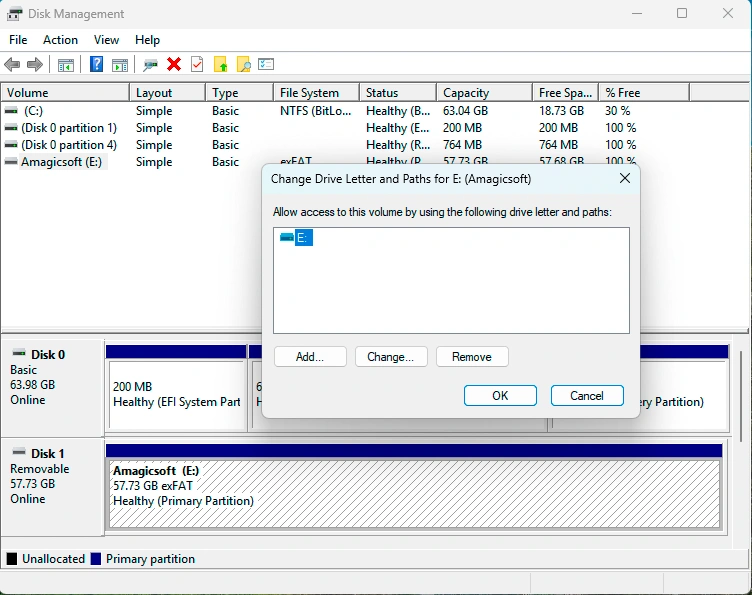
Método 4: Usar a Verificação de Erros do Windows
O Windows inclui uma ferramenta integrada de verificação de erros capaz de analisar e reparar erros no sistema de arquivos.
Quando usar esse método
Utilize este método se:
- O cartão SD aparece no Explorador de Arquivos.
- Você pode clicar com o botão direito do mouse no cartão.
- O Windows pode acessar as propriedades da unidade.
- O cartão apresenta pequenos erros no sistema de arquivos.
Como usar a Verificação de Erros do Windows
- Conecte o cartão SD ao seu computador.
- Abra “Este PC”.
- Clique com o botão direito do mouse no cartão SD.
- Selecione Propriedades.
- Vá para a guia Ferramentas.
- Na seção “Verificação de erros”, clique em “Verificar”.
- Siga as instruções exibidas na tela para fazer a leitura e reparar o cartão.
Se o Windows detectar erros, permita que ele os repare. Após a conclusão do processo, reabra o cartão SD e verifique seus arquivos.
Método 5: Corrigir um cartão SD corrompido com o CHKDSK
O CHKDSK é uma ferramenta de linha de comando do Windows que verifica se há erros no sistema de arquivos de uma unidade e tenta corrigi-los.
Aviso: O CHKDSK pode alterar o sistema de arquivos. Se o cartão SD contiver arquivos importantes, faça primeiro a recuperação dos seus dados.
Quando usar esse método
Use o CHKDSK se:
- O cartão SD apresenta erros no sistema de arquivos.
- O Windows solicita que você verifique e repare a unidade.
- Não é possível acessar arquivos ou pastas.
- O cartão foi reconhecido, mas não está funcionando corretamente.
Como executar o CHKDSK
- Conecte o cartão SD ao seu computador.
- Anote a letra da unidade do cartão SD, como E: ou F:.
- Digite “cmd” na barra de pesquisa do Windows.
- Clique com o botão direito do mouse em “Prompt de Comando”.
- Selecione “Executar como administrador”.
- Digite o seguinte comando:
chkdsk G: /f
Substitua G: pela letra da unidade do seu cartão SD.
- Pressione Enter.
- Aguarde até que o processo seja concluído.
- Reabra o cartão SD e verifique se ele está funcionando.
Você também pode usar: chkdsk E: /f /r
O /f O parâmetro corrige erros no sistema de arquivos. O /r O parâmetro localiza setores defeituosos e tenta recuperar as informações legíveis. O /r A digitalização pode demorar mais tempo.

Método 6: Reinstalar ou atualizar o driver do cartão SD
Um driver corrompido, desatualizado ou instável pode impedir que o Windows leia seu cartão SD corretamente.
Quando usar esse método
Utilize este método se:
- O cartão SD não foi detectado.
- O Gerenciador de Dispositivos exibe um erro.
- O leitor de cartões deixa de funcionar após uma atualização do sistema.
- Outros dispositivos de armazenamento USB funcionam, mas o cartão SD não.
Como reinstalar o driver do cartão SD
- Clique com o botão direito do mouse em “Iniciar”.
- Selecione o Gerenciador de Dispositivos.
- Expanda “Unidades de disco” ou “Controladores de barramento serial universal”.
- Encontre seu cartão SD ou leitor de cartão.
- Clique com o botão direito do mouse nele e selecione “Desinstalar dispositivo”.
- Desconecte o cartão SD.
- Reinicie o computador.
- Reconecte o cartão SD.
O Windows reinstalará o driver automaticamente. Depois disso, verifique se a placa aparece no Explorador de Arquivos ou no Gerenciamento de Discos.
Método 7: Remover a proteção contra gravação com o DiskPart
Se o cartão SD estiver protegido contra gravação, talvez você não consiga formatá-lo, excluir arquivos ou repará-lo.
Quando usar esse método
Utilize este método se:
- O Windows informa que o disco está protegido contra gravação.
- Não é possível salvar arquivos no cartão SD.
- Não é possível excluir arquivos do cartão.
- A trava física já está destravada.
Como remover a proteção contra gravação
- Conecte o cartão SD ao seu computador.
- Abra o prompt de comando como administrador.
- Tipo:
parte do disco - Tipo:
listar disco - Identifique seu cartão SD pelo tamanho.
- Tipo:
selecionar o disco X
Substitua X pelo número do disco do seu cartão SD.
- Tipo:
atributos disk clear readonly - Tipo:
saída
Depois de desativar o modo somente leitura, tente acessar ou reparar o cartão SD novamente.
Tenha cuidado ao usar o DiskPart. A seleção do disco errado pode afetar outra unidade.
Método 8: Exibir arquivos ocultos no cartão SD
Às vezes, os arquivos não estão perdidos, mas sim ocultos por configurações do sistema, malware ou alterações nos atributos dos arquivos.
Quando usar esse método
Utilize este método se:
- O cartão SD é reconhecido, mas faltam arquivos.
- O espaço utilizado indica que os arquivos ainda existem.
- As pastas parecem estar vazias.
- Os arquivos desapareceram após a conexão com outro computador.
Como exibir arquivos ocultos no Windows
- Abra o File Explorer.
- Clique em Exibir.
- Selecione “Mostrar”.
- Ative Itens ocultos.
- Abra o cartão SD novamente.
Você também pode usar o Prompt de Comando: attrib -h -r -s /s /d E:\*.*
Substitua “E:” pela letra da unidade do seu cartão SD.
Este comando remove os atributos “oculto”, “somente leitura” e “sistema” dos arquivos e pastas no cartão SD.
Como consertar um cartão SD corrompido formatando-o
Se nenhum dos métodos acima funcionar, a formatação pode ser a última opção. Formatação pode reconstruir o sistema de arquivos e tornar o cartão utilizável novamente.
No entanto, a formatação apaga os dados. Recupere os arquivos importantes antes de formatar.
Formatar um cartão SD corrompido no Windows
- Conecte o cartão SD ao seu computador.
- Abra “Este PC”.
- Clique com o botão direito do mouse no cartão SD.
- Selecione “Formatar”.
- Escolha um sistema de arquivos:
- FAT32 para cartões menores e ampla compatibilidade
- exFAT para cartões SD de maior capacidade e arquivos grandes
- Desmarque a opção “Formatação rápida” se desejar uma formatação mais completa.
- Clique em Iniciar.
Após a formatação, teste o cartão SD copiando arquivos para ele e verificando se é possível lê-los.
Formatar um cartão SD corrompido no Mac
- Insira o cartão SD no seu Mac.
- Abra o Disk Utility.
- Selecione o cartão SD.
- Clique em “Apagar”.
- Escolha um formato:
- MS-DOS (FAT) para FAT32
- exFAT para cartões de maior capacidade
- Clique em “Apagar”.
Quando o processo estiver concluído, retire o cartão e reconecte-o.
Formatar um cartão SD corrompido em uma câmera
Se o cartão SD for usado principalmente em uma câmera, muitas vezes é melhor formatá-lo na própria câmera após a recuperação dos dados.
- Insira o cartão SD na câmera.
- Abra o menu da câmera.
- Encontre “Formatar cartão” ou “Formatar cartão de memória”.
- Confirme a operação.
- Tire algumas fotos de teste.
- Transfira-os para o seu computador para verificar se o cartão funciona.
A formatação na câmera pode ajudar o cartão a utilizar a estrutura do sistema de arquivos preferida por essa câmera.
Qual sistema de arquivos você deve escolher: FAT32 ou exFAT?
O sistema de arquivos adequado depende da capacidade do cartão SD e do dispositivo que você usa.
Sistema de arquivos | Melhor para | Notas |
Cartões SD menores, dispositivos mais antigos | Boa compatibilidade, mas limitada para arquivos grandes | |
Cartões SD de maior capacidade, câmeras, vídeo em 4K | Mais adequado para arquivos grandes e dispositivos modernos | |
Unidades do Windows | Geralmente não é ideal para câmeras ou dispositivos móveis |
Na maioria dos cartões SDXC e microSDXC modernos, o exFAT é comumente utilizado. Para dispositivos mais antigos, o FAT32 pode ser mais compatível.
E se o cartão SD estiver fisicamente danificado?
Se o cartão SD apresentar danos físicos, o reparo por meio de software pode não ser eficaz. Pare de usar o cartão se perceber que:
- Rachaduras
- Corpo do cartão dobrado
- Marcas de queimadura
- Danos causados pela água
- Contatos danificados
- Superaquecimento grave
- O cartão não foi reconhecido por nenhum dispositivo
- O dispositivo trava sempre que o cartão é inserido
Você pode limpar cuidadosamente os contatos metálicos com um pano seco e que não solte fiapos. No entanto, não raspe, não dobre, não aqueça nem desmonte o cartão SD. Se os dados forem importantes, entre em contato com um serviço profissional de recuperação de dados. Tentativas de reparo por conta própria podem agravar os danos físicos.
Conclusão
Um cartão SD corrompido nem sempre significa que seus arquivos se perderam para sempre. Em muitos casos, os dados ainda podem ser recuperados, especialmente se você parar de usar o cartão imediatamente e evitar formatá-lo muito cedo. O procedimento mais seguro é: pare de usar o cartão SD corrompido — recupere os arquivos importantes — tente consertar ou formatar o cartão SD somente depois que seus dados estiverem a salvo.
Se você precisar recuperar arquivos de um cartão SD corrompido, Magic Data Recovery pode ajudar a fazer uma varredura no cartão e recuperar fotos, vídeos, documentos e outros arquivos perdidos antes de você consertá-lo ou formatá-lo.
Compatível com Windows 7/8/10/11 e Windows Server
PERGUNTAS FREQUENTES
Como faço para consertar um cartão SD corrompido sem formatá-lo?
Como faço para recuperar arquivos de um cartão SD corrompido?
Por que meu cartão SD diz que precisa ser formatado?
O CHKDSK consegue consertar um cartão SD corrompido?
O CHKDSK vai excluir arquivos do meu cartão SD?
Como faço para consertar um cartão microSD corrompido?
Por que os arquivos do meu cartão SD sumiram, mas o espaço de armazenamento continua ocupado?
Posso reutilizar um cartão SD corrompido depois de consertá-lo?
Quando devo parar de tentar consertar o cartão SD por conta própria?

Erin Smith é reconhecida como uma das redatoras mais profissionais do Amagicsoft. Ela aprimorou continuamente suas habilidades de redação nos últimos 10 anos e ajudou milhões de leitores a resolver seus problemas de tecnologia.