
Comment réparer une carte SD corrompue sans perdre de données ?

A carte SD corrompue peut rendre vos photos, vidéos, documents ou fichiers de l'appareil photo soudainement inaccessibles. Vous pouvez voir s'afficher un message d'erreur indiquant que la carte doit être formatée, la carte SD peut ne pas apparaître sur votre ordinateur, ou certains fichiers peuvent disparaître sans avertissement. Lorsque cela se produit, la règle la plus importante est simple : Ne formatez pas la carte SD tout de suite.. Le formatage peut permettre de réutiliser la carte, mais il peut aussi rendre plus difficile récupérer les fichiers perdus sur la carte SD. Si la carte SD endommagée contient des données importantes, commencez par récupérer ou sauvegarder vos fichiers, puis essayez des méthodes de réparation sans risque.
Ce guide explique comment réparer une carte SD endommagée et comment récupérer les données d'une carte SD endommagée à l'aide d'un logiciel de récupération de données dédié tel que Magic Data Recovery.
Prise en charge de Windows 7/8/10/11 et Windows Server
CONTENU DE LA PAGE :
Réponse rapide : par quoi faut-il commencer ?
Si votre carte SD est endommagée, suivez les étapes suivantes dans l'ordre :
- Cessez immédiatement d'utiliser la carte SD.
- N'enregistrez pas de nouveaux fichiers sur la carte.
- Ne formatez pas la carte avant d'avoir récupéré les données importantes.
- Essayez un autre lecteur de carte, un autre port USB ou un autre appareil.
- Récupérez les fichiers de la carte SD endommagée à l'aide d'un logiciel de récupération de données.
- Une fois la récupération effectuée, réparez la carte à l'aide de CHKDSK, la vérification des erreurs Windows, l'outil de premiers secours de l'Utilitaire de disque, la réparation des pilotes ou le formatage.
Si la carte SD présente des dommages physiques (fissures, déformations, traces de brûlure, dégâts dus à l'eau) ou si aucun appareil ne la détecte, cessez toute tentative de réparation par vous-même et envisagez de faire appel à un service professionnel de récupération de données.
Signes courants indiquant qu'une carte SD est endommagée
Une carte SD peut être endommagée si vous constatez l'un ou plusieurs des symptômes suivants :
Symptôme | Ce que cela signifie | Première étape recommandée |
La carte SD demande à être formatée | Le système de fichiers est peut-être endommagé | Récupérer d'abord les données |
La carte SD n'est pas détectée | Problème de connexion, de pilote ou de carte | Essayez un autre lecteur ou un autre appareil |
Les fichiers disparaissent | Erreur du système de fichiers ou fichiers cachés | Analyser la carte et afficher les fichiers cachés |
La carte SD affiche le format RAW | Le système de fichiers est illisible | Récupérer des données avant le formatage |
Les photos ou vidéos ne s'ouvrent pas | Fichiers corrompus ou secteurs défectueux | Récupérer et vérifier l'intégrité des fichiers |
La carte SD affiche une capacité erronée | Problème lié à une partition ou au contrôleur | Ne plus utiliser la carte |
Une erreur de lecture/écriture apparaît | La carte est peut-être verrouillée, défectueuse ou endommagée. | Vérifier le commutateur de verrouillage et corriger les erreurs |
L'appareil photo affiche le message “ Erreur de carte ”.” | Incompatibilité ou corruption du système de fichiers | Récupérer les fichiers, puis formater la carte mémoire de l'appareil photo |
Ces symptômes ne signifient pas toujours que la carte est définitivement hors d'usage. Dans de nombreux cas, une carte SD endommagée peut encore être réparée, surtout si le problème est dû à erreurs de système de fichiers, un retrait incorrect, un transfert interrompu, des problèmes liés au pilote ou un logiciel malveillant.
Quelles sont les causes de la corruption d'une carte SD ?
Comprendre la cause peut vous aider à choisir la méthode de réparation la plus adaptée. Parmi les causes courantes, on peut citer :
1. Retrait incorrect de la carte SD
Si vous retirez la carte SD pendant la copie, la suppression ou l'enregistrement de fichiers, le système de fichiers risque d'être incomplet ou endommagé. Cela se produit souvent lorsque l'on retire une carte d'un appareil photo, d'un téléphone, d'un drone, d'une caméra embarquée ou d'un ordinateur sans l'éjecter correctement.
2. Transfert de fichier interrompu
Une coupure de courant soudaine, une batterie de l'appareil photo faible, un plantage de l'application ou un blocage du système pendant le transfert de fichiers peut entraîner une instabilité de la carte SD.
3. Erreurs du système de fichiers
La carte SD utilise un système de fichiers tel que FAT32 ou exFAT pour organiser les fichiers. Si le système de fichiers est endommagé, il se peut que votre appareil ne puisse plus lire correctement les fichiers.
4. Infection par un virus ou un logiciel malveillant
Si la carte SD est connectée à un ordinateur infecté, un logiciel malveillant peut dissimuler, supprimer, chiffrer ou endommager des fichiers.
5. Mauvais secteurs
Après une utilisation prolongée, certains blocs de mémoire d'une carte SD peuvent devenir peu fiables. Cela peut entraîner des erreurs d'accès aux fichiers, un chargement lent ou des corruptions répétées.
6. Dommages matériels
Les pliures, les fissures, l'exposition à l'eau, la chaleur, la poussière ou des contacts métalliques endommagés peuvent empêcher la carte SD de fonctionner correctement.
7. Utilisation d'une même carte sur plusieurs appareils
Le fait d'utiliser la même carte SD sur différents appareils (appareils photo, téléphones, drones, caméras embarquées et ordinateurs) peut augmenter le risque d'erreurs de compatibilité, en particulier si ces appareils utilisent des systèmes de fichiers différents.
Avant de réparer une carte SD endommagée : conseils de sécurité importants
Avant d'essayer toute méthode de réparation, respectez ces consignes de sécurité afin d'éviter toute perte définitive de données.
Ne formatez pas la carte SD au préalable
De nombreux appareils affichent un message du type :
- “Vous devez formater le disque avant de pouvoir l'utiliser.”
- “ La carte SD est endommagée. Essayez de la reformater. ”
- “ Erreur de carte. ”
- “Le volume ne contient pas de système de fichiers reconnu.”
Ne cliquez pas sur « Formater » si la carte contient des données importantes. Le formatage peut effacer les enregistrements du système de fichiers et réduire les chances de récupération.
Cessez d'utiliser la carte SD
Ne prenez pas de nouvelles photos, n'enregistrez pas de nouvelles vidéos, ne téléchargez pas de nouveaux fichiers et ne lancez pas de nouvelles tentatives de réparation sur la carte. Les nouvelles données risquent d'écraser les fichiers supprimés ou inaccessibles.
Utiliser un lecteur de cartes fiable
Il arrive parfois que la carte SD ne soit pas réellement endommagée. Le problème peut provenir d'un lecteur de carte, d'un port USB, d'un adaptateur ou d'un câble défectueux. Testez toujours la carte avec un autre lecteur avant de conclure qu'elle est endommagée.
Récupérer d'abord les fichiers importants
Si ces fichiers sont importants, récupérez-les avant d'exécuter des commandes de réparation ou de formater le disque. Certaines opérations de réparation peuvent modifier le système de fichiers, ce qui peut compliquer la récupération.
Comment récupérer des données à partir d'une carte SD endommagée
Si votre carte SD endommagée est toujours détectée par Windows, vous pouvez essayer de récupérer vos fichiers à l'aide de Magic Data Recovery avant de réparer ou de formater la carte.
Magic Data Recovery permet de récupérer des fichiers à partir de cartes SD, de cartes microSD, de cartes mémoire, de clés USB, de disques durs externes et d'autres périphériques de stockage. Cet outil s'avère particulièrement utile lorsque des fichiers ont été supprimés, sont perdus, inaccessibles ou manquants en raison d'une corruption, d'un formatage ou d'erreurs du système de fichiers.
Important : n'installez pas le logiciel de récupération sur la carte SD endommagée. Ne sauvegardez pas les fichiers récupérés sur cette même carte SD. Sauvegardez toujours les fichiers récupérés sur un autre support.
Étape 1 : Connectez la carte SD endommagée à votre ordinateur
Insérez la carte SD dans un lecteur de carte et connectez-la à votre ordinateur Windows. Si vous utilisez une carte microSD, utilisez un adaptateur microSD ou un lecteur de carte fiable.
Assurez-vous que Windows puisse détecter la carte. Même si la carte n'est pas accessible dans l'Explorateur de fichiers, elle peut tout de même apparaître dans la Gestion des disques.
Étape 2 : Télécharger et installer Magic Data Recovery
Téléchargez et installez Magic Data Recovery sur votre ordinateur. Installez-le sur le disque dur interne de votre ordinateur, et non sur la carte SD endommagée.
Prise en charge de Windows 7/8/10/11 et Windows Server
Étape 3 : Sélectionnez la carte SD endommagée
Lancez Magic Data Recovery. Dans l'interface principale, sélectionnez la carte SD ou la carte mémoire endommagée comme lecteur de destination.

Étape 4 : Analyser la carte SD
Lancez l'analyse de la carte SD endommagée. La durée de l'analyse dépend de la capacité de la carte, de la vitesse de connexion, de l'état de la carte et du nombre de fichiers.
Par exemple, une carte SD de 32 Go peut être analysée plus rapidement qu'une carte SD de 256 Go. Si la carte comporte de nombreux secteurs défectueux, l'analyse peut prendre plus de temps.

Étape 5 : Prévisualisation et sélection des fichiers
Une fois l'analyse terminée, prévisualisez les fichiers récupérables, le cas échéant. Sélectionnez les photos, vidéos, documents, fichiers audio ou autres données que vous souhaitez récupérer.

Étape 6 : Récupération des fichiers sur un autre disque
Cliquez sur « Récupérer » et choisissez un emplacement sûr sur un autre disque. N'enregistrez pas les fichiers récupérés sur la carte SD endommagée.

Comment réparer une carte SD endommagée sans la formater
Méthode 1 : essayez un autre lecteur de carte, un autre port USB ou un autre appareil
Avant d'exécuter des commandes de réparation, assurez-vous qu'il n'y a pas de problèmes de connexion.
Quand utiliser cette méthode ?
Utilisez cette méthode si :
- La carte SD n'apparaît pas.
- L'ordinateur ne détecte pas la carte.
- La carte SD se déconnecte de manière aléatoire.
- La carte fonctionne sur un appareil, mais pas sur un autre.
Comment procéder
- Retirez la carte SD de l'appareil en cours d'utilisation.
- Insérez-la dans un autre lecteur de carte.
- Essayez un autre port USB.
- Essayez-le sur un autre ordinateur.
- S'il s'agit d'une carte SD d'appareil photo ou de téléphone, réinsérez-la dans l'appareil d'origine et vérifiez si elle est détectée.
Si la carte fonctionne avec un autre lecteur, il se peut que votre lecteur de carte ou votre adaptateur d'origine soit défectueux.
Méthode 2 : Vérifier le commutateur de verrouillage de la carte SD
Les cartes SD de taille standard sont généralement équipées d'un petit interrupteur de verrouillage situé sur le côté. Si cet interrupteur est en position verrouillée, la carte peut être protégée en écriture.
Quand utiliser cette méthode ?
Utilisez cette méthode si :
- Vous ne pouvez pas copier de fichiers sur la carte SD.
- Vous ne pouvez pas supprimer de fichiers de la carte SD.
- Windows indique que le disque est protégé en écriture.
- Le formatage échoue car la carte est verrouillée.
Comment procéder
- Retirez la carte SD.
- Vérifiez le petit interrupteur situé sur le côté.
- Faites-le glisser jusqu'à la position « déverrouillé ».
- Réinsérez la carte dans votre ordinateur.
- Essayez à nouveau d'accéder aux fichiers.
Si le loquet est desserré ou cassé, essayez d'utiliser un autre adaptateur pour cartes microSD.
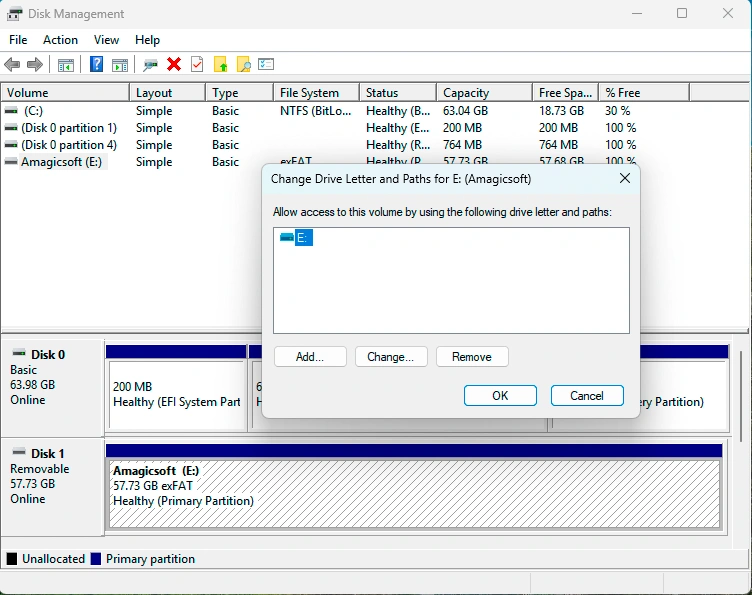
Méthode 3 : Attribuer une nouvelle lettre de lecteur sous Windows
Il arrive parfois qu'une carte SD soit détectée par Windows mais n'apparaisse pas dans l'Explorateur de fichiers, car elle ne dispose pas de lettre de lecteur ou parce que sa lettre de lecteur est en conflit avec une autre.
Quand utiliser cette méthode ?
Utilisez cette méthode si :
- La carte SD apparaît dans la Gestion des disques.
- La carte SD n'apparaît pas dans l'Explorateur de fichiers.
- La lettre du lecteur est manquante.
- Un autre périphérique utilise la même lettre de lecteur.
Comment attribuer une nouvelle lettre de lecteur
- Cliquez avec le bouton droit sur « Démarrer ».
- Sélectionnez « Gestion des disques ».
- Trouvez votre carte SD.
- Cliquez avec le bouton droit de la souris sur la partition de la carte SD.
- Sélectionnez « Modifier la lettre de lecteur et les chemins d'accès ».
- Cliquez sur « Ajouter » ou « Modifier ».
- Choisissez une nouvelle lettre de lecteur.
- Cliquez sur OK.
Après avoir attribué une nouvelle lettre de lecteur, ouvrez l'Explorateur de fichiers et vérifiez si la carte SD est accessible.
Méthode 4 : Utiliser la vérification des erreurs de Windows
Windows intègre un outil de vérification des erreurs capable d'analyser et de réparer les erreurs du système de fichiers.
Quand utiliser cette méthode ?
Utilisez cette méthode si :
- La carte SD apparaît dans l'Explorateur de fichiers.
- Vous pouvez cliquer avec le bouton droit de la souris sur la carte.
- Windows permet d'accéder aux propriétés du disque.
- La carte présente des erreurs mineures au niveau du système de fichiers.
Comment utiliser la fonction de vérification des erreurs de Windows
- Branchez la carte SD sur votre ordinateur.
- Ouvrez « Ce PC ».
- Cliquez avec le bouton droit de la souris sur la carte SD.
- Sélectionnez Propriétés.
- Accédez à l'onglet « Outils ».
- Dans la section « Vérification des erreurs », cliquez sur « Vérifier ».
- Suivez les instructions à l'écran pour analyser et réparer la carte.
Si Windows détecte des erreurs, laissez-le les réparer. Une fois le processus terminé, rouvrez la carte SD et vérifiez vos fichiers.
Méthode n° 5 : réparer une carte SD endommagée à l'aide de CHKDSK
CHKDSK est un outil en ligne de commande de Windows qui vérifie la présence d'erreurs dans le système de fichiers d'un disque et tente de les réparer.
Avertissement : CHKDSK peut modifier le système de fichiers. Si la carte SD contient des fichiers importants, sauvegardez d'abord vos données.
Quand utiliser cette méthode ?
Utilisez CHKDSK dans les cas suivants :
- La carte SD présente des erreurs de système de fichiers.
- Windows vous invite à analyser et à réparer le disque.
- Les fichiers ou dossiers sont inaccessibles.
- La carte est détectée, mais elle ne fonctionne pas correctement.
Comment exécuter CHKDSK
- Branchez la carte SD sur votre ordinateur.
- Notez la lettre attribuée à la carte SD, par exemple E: ou F:.
- Tapez « cmd » dans la barre de recherche de Windows.
- Cliquez avec le bouton droit sur « Invite de commandes ».
- Sélectionnez « Exécuter en tant qu'administrateur ».
- Tapez la commande suivante :
chkdsk G : /f
Remplacez « G: » par la lettre attribuée à votre carte SD.
- Appuyez sur Enter.
- Attendez que le processus soit terminé.
- Réinsérez la carte SD et vérifiez si elle fonctionne.
Vous pouvez également utiliser : chkdsk E : /f /r
Les /f Ce paramètre corrige les erreurs du système de fichiers. Le /r Ce paramètre permet de localiser les secteurs défectueux et tente de récupérer les informations lisibles. Le /r La numérisation peut prendre plus de temps.

Méthode 6 : Réinstaller ou mettre à jour le pilote de la carte SD
Un pilote corrompu, obsolète ou instable peut empêcher Windows de lire correctement votre carte SD.
Quand utiliser cette méthode ?
Utilisez cette méthode si :
- La carte SD n'est pas détectée.
- Le Gestionnaire de périphériques affiche une erreur.
- Le lecteur de carte ne fonctionne plus après une mise à jour du système.
- Les autres périphériques de stockage USB fonctionnent, mais pas la carte SD.
Comment réinstaller le pilote de la carte SD
- Cliquez avec le bouton droit sur « Démarrer ».
- Sélectionnez « Gestionnaire de périphériques ».
- Développez la rubrique « Lecteurs de disque » ou « Contrôleurs USB ».
- Recherchez votre carte SD ou votre lecteur de carte.
- Faites un clic droit dessus et sélectionnez « Désinstaller le périphérique ».
- Retirez la carte SD.
- Redémarrez votre ordinateur.
- Réinsérez la carte SD.
Windows réinstallera automatiquement le pilote. Vérifiez ensuite si la carte apparaît dans l'Explorateur de fichiers ou dans la Gestion des disques.
Méthode 7 : Supprimer la protection en écriture avec DiskPart
Si la carte SD est protégée en écriture, il se peut que vous ne puissiez pas la formater, supprimer des fichiers ou la réparer.
Quand utiliser cette méthode ?
Utilisez cette méthode si :
- Windows indique que le disque est protégé en écriture.
- Vous ne pouvez pas enregistrer de fichiers sur la carte SD.
- Vous ne pouvez pas supprimer de fichiers de la carte.
- Le verrou physique est déjà déverrouillé.
Comment désactiver la protection en écriture
- Branchez la carte SD sur votre ordinateur.
- Ouvrez l'Invite de commande en tant qu'administrateur.
- Type :
diskpart - Type :
disque de liste - Identifiez votre carte SD en fonction de sa capacité.
- Type :
sélectionner le disque X
Remplacez X par le numéro de disque de votre carte SD.
- Type :
attributs disque clear readonly - Type :
sortie
Une fois le statut « lecture seule » désactivé, essayez à nouveau d'accéder à la carte SD ou de la réparer.
Soyez prudent lorsque vous utilisez DiskPart. Si vous sélectionnez le mauvais disque, cela pourrait affecter un autre lecteur.
Méthode n° 8 : Afficher les fichiers cachés sur la carte SD
Il arrive parfois que des fichiers ne soient pas perdus, mais masqués par les paramètres du système, des logiciels malveillants ou des modifications apportées à leurs attributs.
Quand utiliser cette méthode ?
Utilisez cette méthode si :
- La carte SD s'ouvre, mais il manque des fichiers.
- L'espace utilisé indique que les fichiers existent toujours.
- Les dossiers semblent vides.
- Des fichiers ont disparu après la connexion à un autre ordinateur.
Comment afficher les fichiers cachés sous Windows
- Ouvrez l'explorateur de fichiers.
- Cliquez sur Affichage.
- Sélectionnez « Afficher ».
- Activez Éléments cachés.
- Réinsérez la carte SD.
Vous pouvez également utiliser l'invite de commande : attrib -h -r -s /s /d E:\*.*
Remplacez « E: » par la lettre attribuée à votre carte SD.
Cette commande supprime les attributs « caché », « lecture seule » et « système » des fichiers et dossiers présents sur la carte SD.
Comment réparer une carte SD endommagée en la formatant
Si aucune des méthodes ci-dessus ne fonctionne, la mise en forme peut être la dernière solution. Formatage permet de reconstruire le système de fichiers et de rendre la carte à nouveau utilisable.
Cependant, le formatage efface les données. Récupérez les fichiers importants avant de procéder au formatage.
Formater une carte SD endommagée sous Windows
- Branchez la carte SD sur votre ordinateur.
- Ouvrez « Ce PC ».
- Cliquez avec le bouton droit de la souris sur la carte SD.
- Sélectionnez « Format ».
- Choisissez un système de fichiers :
- FAT32 pour les cartes de plus petite capacité et une compatibilité étendue
- exFAT pour les cartes SD de grande capacité et les fichiers volumineux
- Décochez la case « Formatage rapide » si vous souhaitez effectuer un formatage plus approfondi.
- Cliquez sur « Démarrer ».
Une fois le formatage terminé, testez la carte SD en y copiant des fichiers, puis en les lisant.
Formater une carte SD endommagée sur Mac
- Insérez la carte SD dans votre Mac.
- Ouvrez l'Utilitaire de disque.
- Sélectionnez la carte SD.
- Cliquez sur « Effacer ».
- Choisissez un format :
- MS-DOS (FAT) pour FAT32
- exFAT pour les cartes de plus grande capacité
- Cliquez sur « Effacer ».
Une fois l'opération terminée, retirez la carte, puis réinsérez-la.
Formater une carte SD endommagée dans un appareil photo
Si la carte SD est principalement utilisée dans un appareil photo, il est souvent préférable de la formater directement dans l'appareil après avoir récupéré les données.
- Insérez la carte SD dans l'appareil photo.
- Ouvrez le menu de l'appareil photo.
- Recherchez « Formater la carte » ou « Formater la carte mémoire ».
- Confirmez l'opération.
- Prenez quelques photos d'essai.
- Transférez-les sur votre ordinateur pour vérifier si la carte fonctionne.
Le formatage effectué directement sur l'appareil photo permet à la carte d'utiliser la structure du système de fichiers préconisée par cet appareil.
Quel système de fichiers choisir : FAT32 ou exFAT ?
Le choix du système de fichiers approprié dépend de la capacité de la carte SD et de l'appareil que vous utilisez.
Système de fichiers | Meilleur pour | Notes |
Cartes SD de plus petite capacité, appareils plus anciens | Bonne compatibilité, mais limitée pour les fichiers volumineux | |
Cartes SD de plus grande capacité, appareils photo, vidéo 4K | Idéal pour les fichiers volumineux et les appareils modernes | |
Lecteurs Windows | En général, ce n'est pas l'idéal pour les appareils photo ou les appareils mobiles |
Pour la plupart des cartes SDXC et microSDXC modernes, le format exFAT est couramment utilisé. Pour les appareils plus anciens, le format FAT32 peut offrir une meilleure compatibilité.
Que faire si la carte SD est endommagée physiquement ?
Si la carte SD présente des dommages physiques, une réparation logicielle pourrait s'avérer inefficace. Cessez d'utiliser la carte si vous constatez :
- Fissures
- Corps de carte plié
- Traces de brûlure
- Dégâts des eaux
- Contacts défectueux
- Surchauffe grave
- La carte n'est détectée par aucun appareil
- L'appareil se bloque dès que la carte est insérée
Vous pouvez nettoyer délicatement les contacts métalliques à l'aide d'un chiffon sec et non pelucheux. Cependant, ne grattez pas, ne pliez pas, ne chauffez pas et ne démontez pas la carte SD. Si les données sont importantes, contactez un service professionnel de récupération de données. Les tentatives de réparation par vous-même risquent d'aggraver les dommages physiques.
Conclusion
Une carte SD endommagée ne signifie pas forcément que vos fichiers sont perdus à jamais. Dans de nombreux cas, les données restent récupérables, surtout si vous cessez immédiatement d’utiliser la carte et évitez de la formater trop tôt. La procédure la plus sûre est la suivante : cessez d’utiliser la carte SD endommagée — récupérez les fichiers importants — n’essayez de réparer ou de formater la carte SD qu’une fois vos données mises en sécurité.
Si vous avez besoin de récupérer des fichiers à partir d'une carte SD endommagée, Magic Data Recovery peut vous aider à analyser la carte et à récupérer les photos, vidéos, documents et autres fichiers perdus avant de la réparer ou de la formater.
Prise en charge de Windows 7/8/10/11 et Windows Server
FAQ
Comment réparer une carte SD endommagée sans la formater ?
Comment récupérer des fichiers à partir d'une carte SD endommagée ?
Pourquoi ma carte SD indique-t-elle qu'elle doit être formatée ?
CHKDSK peut-il réparer une carte SD endommagée ?
CHKDSK va-t-il supprimer des fichiers de ma carte SD ?
Comment réparer une carte microSD endommagée ?
Pourquoi les fichiers de ma carte SD ont-ils disparu alors que l'espace de stockage est toujours utilisé ?
Puis-je réutiliser une carte SD endommagée après l'avoir réparée ?
À quel moment dois-je cesser d'essayer de réparer moi-même la carte SD ?

Erin Smith est reconnue comme l'une des rédactrices les plus professionnelles d'Amagicsoft. Elle a continuellement perfectionné ses compétences rédactionnelles au cours des 10 dernières années et a aidé des millions de lecteurs à résoudre leurs problèmes techniques.