
Recuperación de Datos Borrados: Guía definitiva para recuperar archivos perdidos

Borrar por error un documento, una foto, un vídeo o un archivo de trabajo importante puede resultar estresante, sobre todo después de vaciar la Papelera de reciclaje o de pulsar Mayús+Supr. Afortunadamente, recuperación de datos borrados aún podría ser posible si los datos originales no se han sobrescrito. Lo más seguro es dejar de utilizar la unidad afectada, comprobar primero las opciones de recuperación integradas y, a continuación, utilizar una herramienta adecuada recuperación de archivos eliminados herramienta cuando sea necesario.
Esta guía explica cómo recuperación de datos borrados cómo funciona, qué hay que hacer inmediatamente después de borrarlo, qué métodos de recuperación merece la pena probar y cuándo Magic Data Recovery puede ofrecer una solución más sencilla para los usuarios de Windows. También aprenderás en qué se diferencia la recuperación entre discos duros (HDD) y unidades SSD, qué errores debes evitar y qué factores influyen en tus posibilidades de recuperar los archivos perdidos.
Compatible con Windows 7/8/10/11 y Windows Server
Índice
Qué es Recuperación de datos borrados ¿Se pueden recuperar los archivos eliminados?
Recuperación de datos borrados es el proceso de recuperar archivos a los que ya no se puede acceder mediante la navegación habitual por los archivos.
En muchas situaciones, al borrar un archivo no se eliminan inmediatamente todos sus datos. En cambio, el sistema de archivos marca el espacio de almacenamiento como disponible para su reutilización. Hasta que nuevos datos sobrescriban ese espacio, una herramienta de recuperación aún puede localizar el registro del archivo o identificar contenido recuperable.
Sin embargo, ningún método de recuperación puede garantizar el éxito. El resultado depende de varios factores, entre ellos:
- Cómo se eliminó el archivo
- Si el dispositivo se utilizó posteriormente
- El tipo de dispositivo de almacenamiento
- El sistema de archivos
- Si los datos se han sobrescrito
- Si un SSD ha procesado TRIM
- Si el disco duro presenta daños físicos
Por lo tanto, cuanto antes tomes las medidas adecuadas, mejores serán las condiciones de recuperación.
¿Adónde van a parar los datos eliminados?
En un HDD, Unidad USB, o Tarjeta SD, el contenido eliminado puede permanecer en el soporte de almacenamiento hasta que se sobrescriba esa misma zona con nueva información.
En SSD funciona de forma diferente. Los SSD modernos pueden ser compatibles con TRIM. Esta función permite al sistema operativo indicar al SSD qué bloques ya no son necesarios. Posteriormente, el SSD puede borrar esos bloques internamente durante el proceso de limpieza de memoria.
Por ello, recuperar archivos borrados de un SSD con la función TRIM activada puede resultar más complicado que recuperarlos de un disco duro tradicional HDD.
Qué hay que hacer antes de empezar Recuperación de datos borrados
Las primeras medidas que tomes tras perder un archivo pueden influir considerablemente en el resultado.
1. Deje de utilizar la unidad afectada
No descargues archivos, instales aplicaciones, copies datos ni crees nuevos documentos en el mismo dispositivo de almacenamiento.
Cada nueva operación de escritura conlleva el riesgo de que Windows reutilice el espacio que antes ocupaba el archivo eliminado.
2. No instales software de recuperación en la unidad de origen
Imagina que has borrado archivos importantes de la unidad C:. Si instalas un programa de recuperación directamente en esa misma unidad física, podrías sobrescribir los datos que deseas recuperar.
Siempre que sea posible, utiliza otra unidad física o un dispositivo de almacenamiento externo.
3. Guardar los archivos recuperados en otra ubicación
No restaures los archivos en su unidad original durante el primer intento de recuperación.
En su lugar, guárdalos en otro disco duro, SSD, unidad USB u otro lugar seguro. De este modo, se evita que los datos recuperados sobrescriban los archivos que aún no se han restaurado.
Seguir estas normas básicas contribuye a crear condiciones más seguras para recuperación de datos borrados.
Cómo recuperar datos borrados: 5 métodos prácticos
La mejor solución depende de cómo hayan desaparecido los archivos. Empieza por el método más sencillo antes de realizar un análisis de recuperación más exhaustivo.
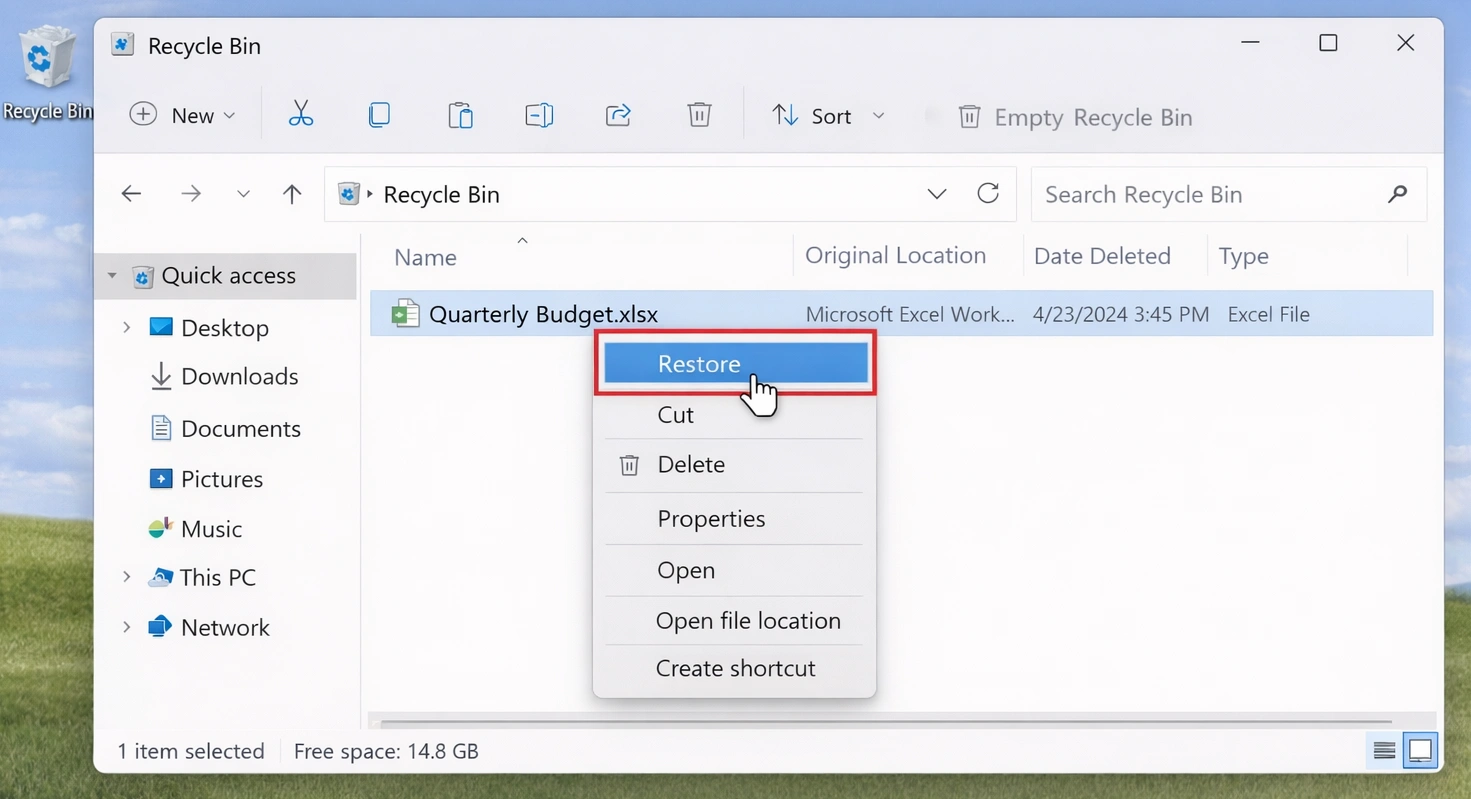
Método 1: Recuperar archivos eliminados desde el Papelera de reciclaje
Si has eliminado un archivo de forma habitual en Windows, comprueba la Papelera de reciclaje primero.
- Abre la papelera de reciclaje.
- Busca el archivo o la carpeta eliminados.
- Haz clic con el botón derecho en el elemento.
- Seleccione Restaurar.
Windows devolverá el archivo a su ubicación original.
Esta suele ser la solución más segura y rápida cuando el archivo no se ha eliminado de forma definitiva.
Método 2: Recuperar datos eliminados a partir de una copia de seguridad
Si el archivo no está en la Papelera de reciclaje, comprueba las copias de seguridad disponibles.
Entre las posibles fuentes se incluyen:
- Historial de archivos de Windows
- Almacenamiento en la nube
- Copias de seguridad en discos duros externos
- Software de copia de seguridad
- Archivos copiados manualmente
Por ejemplo, imagina que esta mañana has borrado por error una carpeta importante de un proyecto. Si tu copia de seguridad contiene una copia de la noche anterior, restaurar esa versión suele ser más seguro que escanear todo el disco.
Por lo general, una copia de seguridad válida debería ser tu primera opción, ya que permite restaurar una copia ya existente en lugar de intentar reconstruir la información eliminada.
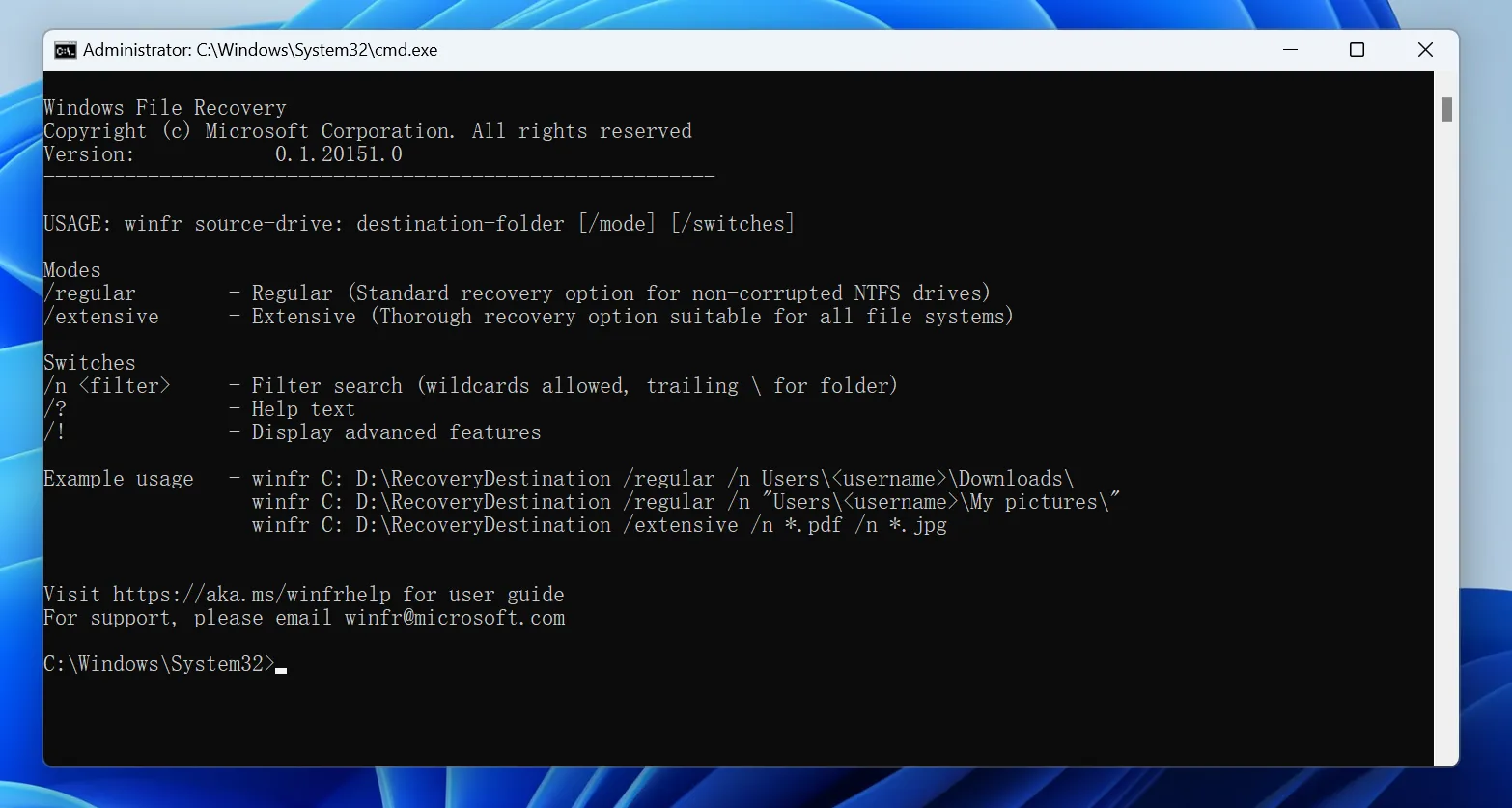
Método 3: Inténtalo Recuperación de archivos de Windows
Microsoft proporciona Recuperación de archivos de Windows como herramienta gratuita de línea de comandos para recuperar archivos eliminados que ya no se encuentran en la Papelera de reciclaje.
Para utilizarlo:
- Instale Recuperación de archivos de Windows de Microsoft Store.
- Conecta otra unidad para guardar los archivos recuperados.
- Abre la herramienta e introduce un comando como, por ejemplo:
winfr C: E: /regular /n *.docx - Pulse
Ypara iniciar el análisis y comprobar la carpeta de recuperación de la unidad E:.
Utilice Modo normal para los archivos eliminados recientemente en unidades NTFS. Si no encuentra los archivos, prueba a Modo ampliado para realizar un análisis más exhaustivo.
Dado que las unidades de origen y destino deben ser diferentes y que la herramienta requiere introducir comandos desde la línea de comandos, es posible que a los principiantes les resulte más fácil utilizar una interfaz gráfica recuperación de datos borrados una herramienta como Magic Data Recovery más fácil de usar.
Método 4: Utilizar Software de recuperación de datos
Cuando la Papelera de reciclaje y las copias de seguridad no bastan para resolver el problema, se recurre a software de recuperación de datos puede analizar el dispositivo de almacenamiento afectado en busca de contenido recuperable.
Este enfoque resulta especialmente útil después de:
- Mayús+Supr
- Vaciar la papelera de reciclaje
- Eliminación accidental de una carpeta
- Cómo borrar archivos de un disco duro externo
- Pérdida de archivos de una memoria USB
- Cómo borrar fotos de una tarjeta SD
- Algunas situaciones en las que se realiza un formateo rápido
Una aplicación gráfica de recuperación puede simplificar recuperación de datos borrados porque puedes seleccionar una unidad, escanearla, revisar los resultados, obtener una vista previa de los archivos y elegir qué restaurar sin tener que introducir comandos de recuperación manualmente.
Método 5: Recurrir a un servicio profesional de recuperación de datos
El software no es adecuado para todas las situaciones de pérdida de datos.
Deja de utilizar la unidad y plantéate acudir a un servicio técnico profesional si:
- El disco duro emite chasquidos o ruidos mecánicos extraños
- El dispositivo se desconecta continuamente
- Windows no puede detectar la unidad de forma fiable
- El dispositivo de almacenamiento ha sufrido daños por agua, golpes o problemas eléctricos.
- La información perdida es fundamental para la empresa y no se puede correr ningún riesgo al respecto
No es recomendable realizar análisis de software repetidos cuando el hardware presenta fallos físicos.
Cómo utilizar Magic Data Recovery para Recuperación de datos borrados
Utilizando Magic Data Recovery para recuperación de datos borrados es sencillo, incluso para principiantes. Sigue estos pasos para recuperar tus archivos perdidos:
1.Descargar e instalar: No lo instale en la unidad donde se encuentran los archivos perdidos.
Compatible con Windows 7/8/10/11 y Windows Server



5.Recuperar archivos: Seleccione los archivos deseados y elija otra unidad para guardarlos. Así evitarás sobrescribir los datos originales. Haz clic en “Recuperar” para completar el proceso.

Recuperación de datos borrados HDD frente a SSD
La tecnología de almacenamiento desempeña un papel importante a la hora de determinar si la información eliminada sigue siendo recuperable.
Recuperación de datos borrados de un disco duro
Los discos duros tradicionales suelen ofrecer mejores condiciones de recuperación tras un borrado accidental.
Cuando Windows elimina un archivo, es posible que los datos correspondientes permanezcan en el disco hasta que nueva información sobrescriba esos sectores.
Por lo tanto, un archivo borrado accidentalmente de un disco duro aún puede recuperarse si se deja de utilizar la unidad rápidamente.
Las descargas continuas, las instalaciones de software, las actualizaciones de Windows y las transferencias de archivos pueden reducir esa oportunidad.
Recuperación de datos borrados de un SSD
Recuperación de SSD es menos predecible.
Muchos SSD modernos admiten la función TRIM y la recolección interna de basura. Tras el borrado, el sistema operativo puede indicar al SSD que determinados bloques ya no son necesarios. A continuación, el SSD puede procesar esos bloques internamente.
Una vez que ya no se pueda acceder a los datos originales, es posible que los programas de recuperación habituales no puedan restaurarlos.
Por este motivo, reduce inmediatamente la actividad de la unidad si necesitas recuperar archivos importantes de un SSD.
Común Recuperación de datos borrados Errores que hay que evitar
Ni siquiera un buen programa de recuperación puede solucionar todos los errores cometidos tras el borrado.
Evite lo siguiente:
- Instalación del software de recuperación en la unidad física afectada
- Recuperación de archivos en el mismo dispositivo de origen
- Continuar con la descarga o la copia de archivos
- Formatear de nuevo la unidad
- Escanear repetidamente un disco con fallos físicos
- Partiendo de la base de que, si el nombre de un archivo es visible, el archivo en sí está intacto
- Seguir utilizando una tarjeta SD después de borrar fotos importantes
Una estrategia más segura es muy sencilla: deja de escribir nuevos datos, elige el método de recuperación adecuado, previsualiza los archivos siempre que sea posible y guarda el contenido recuperado en otra ubicación.
Conclusión
Éxito recuperación de datos borrados Empieza por una regla importante: dejar de escribir nueva información en el dispositivo de almacenamiento afectado.
A continuación, comprueba la Papelera de reciclaje y las copias de seguridad disponibles. Utiliza las opciones de recuperación de Windows cuando sean adecuadas para la situación. Si necesitas un análisis más exhaustivo, una vista previa de los archivos o un flujo de trabajo gráfico más sencillo, un programa de recuperación específico resulta una opción más práctica.
Magic Data Recovery merece la pena tenerlo en cuenta para los usuarios habituales de Windows, ya que ofrece un proceso claro para seleccionar un dispositivo, buscar archivos borrados, revisar los resultados, previsualizar el contenido recuperable y guardar los datos seleccionados en otra ubicación. No elimina las limitaciones técnicas de la recuperación de datos y no puede garantizar la recuperación de archivos que ya hayan sido sobrescritos. Sin embargo, su flujo de trabajo visual puede hacer que el recuperación de archivos eliminados facilitar la comprensión del proceso y ayudar a los usuarios a evitar errores habituales en la línea de comandos.
Si buscas una solución más eficaz tras un borrado accidental, al pulsar Mayús+Supr, al vaciar la Papelera de reciclaje o ante la pérdida de archivos de un dispositivo de almacenamiento extraíble, plantéate probar Magic Data Recovery.
Compatible con Windows 7/8/10/11 y Windows Server
PREGUNTAS FRECUENTES
¿Se pueden recuperar los datos eliminados de forma definitiva?
¿Puedo recuperar archivos después de vaciar la Papelera de reciclaje?
¿Puedo recuperar archivos después de pulsar Mayús + Supr?
¿Se pueden recuperar los archivos borrados de un SSD?
¿Puedo recuperar datos borrados de forma gratuita?
¿Se pueden recuperar los archivos sobrescritos?
¿Debería escanear un disco duro que presenta daños físicos?

Vasilii es un especialista en recuperación de datos con unos 10 años de experiencia práctica en este campo. A lo largo de su carrera, ha resuelto con éxito miles de casos complejos relacionados con archivos borrados, unidades formateadas, particiones perdidas y sistemas de archivos RAW. Su experiencia abarca tanto métodos de recuperación manual con herramientas profesionales como editores hexadecimales como soluciones automatizadas avanzadas con software de recuperación. La misión de Vasilii es poner los conocimientos sobre recuperación de datos al alcance tanto de los profesionales informáticos como de los usuarios de a pie, ayudándoles a salvaguardar sus valiosos activos digitales.