Ir al contenido
icono del logotipo de amagicsoft
  • Inicio
  • Productos
    • Magic Data Recovery
    • Magic Recovery Key
  • Tienda
  • Blog
  • Más
    • Acerca de Amagicsoft
    • Contacto
    • Política de privacidad
    • Términos
    • Acuerdo de licencia
    • Política de reembolso
  • Español
    • English
    • 日本語
    • 한국어
    • Deutsch
    • Français
    • 繁體中文
Recuperación de Bitlocker

BitLocker y TPM: Guía completa para el cifrado de Windows
14 de diciembre de 2025 Smith, Erin Comentarios desactivados en BitLocker and TPM: Complete Guide for Windows Encryption
bitlocker y tpm
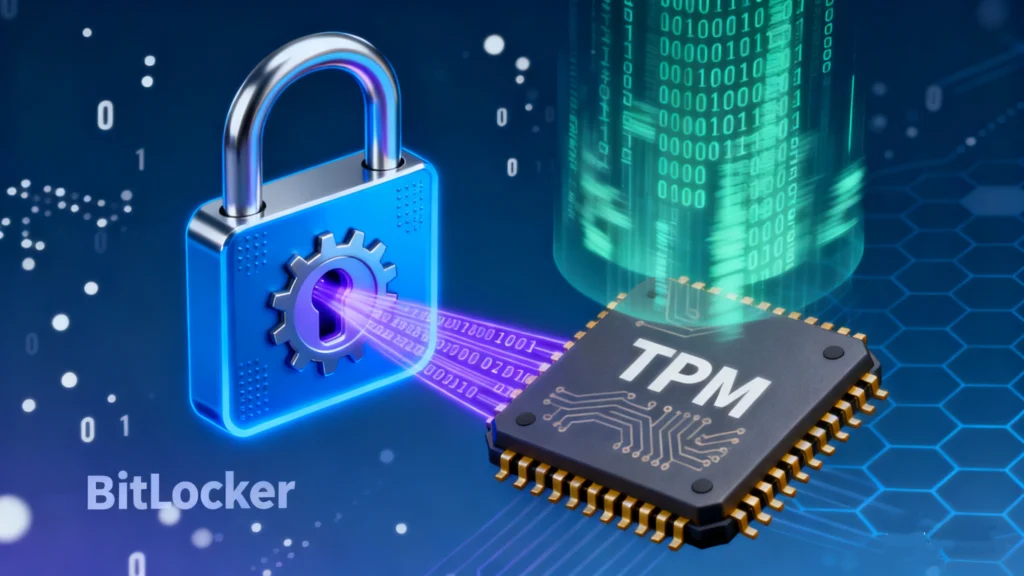
Perder el acceso a sus datos encriptados puede ser estresante, especialmente cuando Windows solicita un BitLocker clave de recuperación. Muchos usuarios desconocen el papel crucial de TPM (módulo de plataforma de confianza) para proteger las unidades protegidas con BitLocker. Esta guía explica qué BitLocker y TPM y cómo funcionan juntos, y pasos prácticos para establecer TPM. Además, presentaremos una solución fiable...Magic Recovery Key-a recupere su llave BitLocker si lo pierdes.
Descargar Magic Recovery Key

Compatible con Windows 7/8/10/11 y Windows Server

Índice

¿Qué es BitLocker?

BitLocker es una función de cifrado integrada en Windows que protege tus datos cifrando toda la unidad. Impide el acceso no autorizado, incluso si pierdes o te roban el ordenador.

Puntos clave sobre BitLocker:

  • Cifra unidades enteras, incluidos los volúmenes de datos y del sistema.
  • Puede integrarse con TPM para la gestión automática de claves.
  • Requiere una clave de recuperación si se detectan cambios en el hardware o en el sistema.

Escenarios comunes donde BitLocker es esencial:

  • Protección de documentos empresariales confidenciales.
  • Protección de datos personales en ordenadores portátiles utilizados en entornos públicos.
  • Impedir el acceso no autorizado en caso de robo o cambios de hardware.

¿Qué es el TPM?

TPM (módulo de plataforma de confianza) es un chip de hardware integrado en la mayoría de los ordenadores modernos. Proporciona almacenamiento seguro para claves criptográficas y mejora la integridad del sistema.

Funciones TPM relevantes para BitLocker:

  • Almacena de forma segura las claves de cifrado de BitLocker.
  • Asegura que el dispositivo no ha sido manipulado antes de desbloquear la unidad.
  • Admite el desbloqueo automático sin necesidad de introducir manualmente la contraseña.

Sin TPM, Los usuarios deben recurrir a métodos de desbloqueo alternativos, como una llave USB o la introducción manual de la contraseña, que pueden resultar menos cómodos.

Funcionamiento conjunto de BitLocker y TPM

Cuando BitLocker está activado con TPM, El módulo almacena la clave de cifrado de forma segura, lo que permite que la unidad se desbloquee automáticamente durante el arranque del sistema. El proceso funciona de la siguiente manera:

  1. El TPM verifica la integridad del hardware y el firmware del sistema.
  2. Si el sistema supera la verificación, el TPM libera la clave de BitLocker para desbloquear la unidad.
  3. Si se detectan cambios (sustitución de hardware, actualización de la BIOS), BitLocker solicita la clave de recuperación.

Ventajas del uso de TPM con BitLocker:

  • Simplifica el proceso de cifrado y descifrado.
  • Aumenta la seguridad almacenando las llaves en un módulo a prueba de manipulaciones.
  • Reduce la dependencia de contraseñas o llaves USB gestionadas por el usuario.

Cómo activar TPM y configurar BitLocker

Siga estos pasos para garantizar TPM está activado y BitLocker está configurado correctamente:

Paso 1: Comprobar el estado del TPM

  • Pulse Ganar + R, Tipo tpm.msc, y pulse Intro.
  • Confirme que el TPM está presente y habilitado.

Paso 2: Habilitar TPM en BIOS/UEFI (si está deshabilitado)

  • Reinicie su PC y entre en la configuración BIOS/UEFI (normalmente pulsando F2, F10 o DEL).
  • Ve a la pestaña Seguridad y activa TPM o PTT (Platform Trust Technology).
  • Guarde los cambios y salga de BIOS/UEFI.

Paso 3: Activar BitLocker

  • Abra Panel de control → Sistema y seguridad → Cifrado de unidad BitLocker.
  • Seleccione la unidad que desea cifrar y elija “Usar TPM” como método de desbloqueo.
  • Siga las instrucciones del asistente para completar el cifrado y guardar la clave de recuperación de forma segura.

Consejos para la configuración del TPM:

  • Asegúrate de que el firmware de tu BIOS está actualizado.
  • Haga siempre una copia de seguridad de su Clave de recuperación de BitLocker en un lugar seguro.
  • Evite utilizar contraseñas genéricas; confíe en las claves gestionadas por TPM para una mayor seguridad.

Qué hacer si pierde la clave de recuperación de BitLocker

Incluso con TPM, los cambios inesperados en el sistema o los problemas de hardware pueden provocar una solicitud de clave de recuperación. La pérdida de esta clave puede bloquearle el acceso a sus propios datos. En tales casos, Magic Recovery Key ofrece una solución fiable.

Por qué se recomienda Magic Recovery Key:

  • Recupera datos perdidos o llaves BitLocker olvidadas eficientemente.
  • Admite múltiples versiones de Windows y tipos de unidad.
  • Interfaz sencilla, paso a paso, apta para usuarios sin conocimientos técnicos.

Cómo utilizar Magic Recovery Key:

1. Descargar Magic Recovery Key: Empiece por descargar e instalar Magic Recovery Key en tu dispositivo.

Descargar Magic Recovery Key

Compatible con Windows 7/8/10/11 y Windows Server

2. Inicie la herramienta: Abra la herramienta y siga las instrucciones que aparecen en pantalla.
encontrar clave bitlocker usando magic recovery key

3. Buscar la clave de recuperación: Deje que la herramienta escanee su sistema en busca de Claves de recuperación de BitLocker.

4. Recuperar la llave: Una vez finalizado el escaneo, la herramienta mostrará su Clave de recuperación de BitLocker.

guarda tu clave de recuperación con el software de amagicsoft

5. Desbloquear el dispositivo: Introduce la clave recuperada para desbloquear tu Unidad cifrada con BitLocker.

Ventajas sobre otros métodos:

  • Más rápido y fiable que los intentos manuales de recuperación.
  • Reduce el riesgo de pérdida de datos durante los bloqueos de cifrado.
  • Ofrece instrucciones claras, minimizando los errores del usuario.

Conclusión

Comprender BitLocker y TPM es crucial para proteger los datos confidenciales en los dispositivos Windows. TPM garantiza un almacenamiento seguro de las claves y un acceso sin problemas, mientras que BitLocker proporciona un cifrado robusto. Para usuarios que pierden su clave de recuperación de BitLocker, Magic Recovery Key presenta una solución práctica y fiable que minimiza el tiempo de inactividad y el riesgo para los datos.

Si quieres recuperar tu clave de BitLocker sin complicaciones, Magic Recovery Key es una solución que merece la pena tener en cuenta. Garantiza que puedas recuperar el acceso a las unidades cifradas sin comprometer la seguridad ni la integridad de los datos.

Descargar Magic Recovery Key

Compatible con Windows 7/8/10/11 y Windows Server

Preguntas frecuentes

1. ¿Qué es BitLocker y cómo funciona?

BitLocker es una función de cifrado de Windows que protege sus datos cifrando unidades enteras. Impide el acceso no autorizado y funciona a la perfección con TPM para la gestión automática de claves.

2. ¿Qué es TPM y por qué es importante para BitLocker?

TPM (Trusted Platform Module) es un chip de hardware que almacena de forma segura las claves de cifrado. Con BitLocker, TPM garantiza que la unidad solo se desbloquee cuando se verifique la integridad del sistema.

3. ¿Cómo puedo comprobar si mi PC tiene TPM?

Pulsa Win + R, escribe tpm.msc y pulsa Intro. Si el TPM está presente, verás el estado “El TPM está listo para su uso”.”

4. ¿Cómo habilito TPM en BIOS para BitLocker?

Reinicia tu PC, entra en la configuración BIOS/UEFI, localiza la pestaña Seguridad y activa TPM o PTT. Guarda los cambios y reinicia.

5. ¿Puedo utilizar BitLocker sin TPM?

Sí, BitLocker puede funcionar sin TPM, pero necesitarás una llave USB o contraseña para desbloquear la unidad manualmente en cada arranque.

6. ¿Qué debo hacer si Windows me pide una clave de recuperación de BitLocker?

Si no puede proporcionar la clave, utilice una solución fiable como Magic Recovery Key para recuperar su clave BitLocker de 48 dígitos de forma segura.

7. ¿Cómo ayuda Magic Recovery Key con BitLocker?

Magic Recovery Key escanea las unidades cifradas y recupera las claves BitLocker perdidas u olvidadas, permitiéndole recuperar el acceso sin pérdida de datos ni procedimientos complejos.

8. ¿Por qué se recomienda utilizar TPM con BitLocker?

El uso de TPM con BitLocker simplifica la gestión del cifrado, mejora la seguridad y permite el desbloqueo automático de las unidades, al tiempo que reduce la dependencia de contraseñas o llaves USB.
  • Magic Recovery Key
Smith, Erin

Erin Smith es reconocida como una de las redactoras más profesionales de Amagicsoft. Ha perfeccionado continuamente sus habilidades de escritura durante los últimos 10 años y ha ayudado a millones de lectores a resolver sus problemas tecnológicos.

Navegación de entradas

Anterior
Siguiente

Buscar en

Categorías

  • Recuperación de Bitlocker
  • Recuperación de archivos eliminados
  • Solución de problemas de disco
  • Recuperación de documentos
  • Recuperación de archivos formateados
  • Recuperación de discos duros
  • Recuperación de claves de licencia
  • Recuperación de archivos perdidos
  • Recuperación de tarjetas de memoria
  • Noticias
  • Recuperación de contraseñas
  • Recuperación de fotos
  • Recuperación de SSD
  • Recuperación de unidades USB
  • Guía del usuario
  • Recuperación de vídeos
  • Wiki
  • Solución de problemas de Windows

Entradas recientes

  • Qué hacer si no se reconoce la unidad flash (solucionado)
    Qué hacer si no se reconoce la unidad flash
  • Cómo arreglar si el ordenador no reconoce un disco duro
    Cómo arreglar si el ordenador no reconoce el disco duro
  • ¿Puede recuperar archivos borrados en Windows 10 Sí, aquí es cómo
    ¿Puedes Recuperar Archivos Borrados en Windows 10? Sí, aquí te explicamos cómo

Etiquetas

CHKDSK y herramientas de disco Reparación de discos Solución de errores Cómo Magic Data Recovery Magic Recovery Key WiKi

Puestos relacionados

BitLocker CMD Cifrar y gestionar unidades
Recuperación de Bitlocker

BitLocker CMD: Cifrar y gestionar unidades

14 de diciembre de 2025 Vasilii Comentarios desactivados en BitLocker CMD: Encrypt and Manage Drives

Perder el acceso a las unidades cifradas u olvidar la contraseña de BitLocker puede ser frustrante y perjudicial. Tanto para los administradores de TI como para los usuarios cotidianos, la gestión de BitLocker a través de la línea de comandos ofrece flexibilidad y control. Esta guía explicará cómo utilizar BitLocker CMD de forma eficaz, desde el cifrado hasta la recuperación, a la vez que presenta a Magic Recovery Key como [...]

desbloquear unidad bitlocker en otro ordenador
Recuperación de Bitlocker

Cómo desbloquear la unidad BitLocker en otro equipo

14 de diciembre de 2025 Smith, Erin Comentarios desactivados en How to Unlock BitLocker Drive on Another Computer

Perder el acceso a una unidad cifrada con BitLocker en otro ordenador puede ser frustrante. Muchos usuarios se enfrentan a este problema al migrar unidades, sustituir ordenadores o solucionar problemas de almacenamiento cifrado. Sin la clave de recuperación de BitLocker, el acceso a los datos resulta casi imposible. Esta guía le mostrará cómo desbloquear la unidad BitLocker en otro equipo de forma segura y eficaz. También [...]

Por qué se instaló BitLocker Una guía completa
Recuperación de Bitlocker

¿Por qué se instaló BitLocker solo? Guía completa

14 de diciembre de 2025 Vasilii Comentarios desactivados en Why Did BitLocker Install Itself? A Complete Guide

Imagine que enciende su PC con Windows y se encuentra con una pantalla de recuperación de BitLocker que le pide una clave de recuperación de BitLocker de 48 dígitos, una que nunca configuró ni guardó. No activó manualmente la instalación de BitLocker, pero ahí está, totalmente activo. Esto no es un fallo. Es una característica de Windows moderno que puede sorprender incluso a usuarios experimentados [...]

icono del logotipo de amagicsoft

Nuestra visión es convertirnos en una marca de software y proveedor de servicios de renombre mundial, que ofrezca productos y servicios de primer nivel a nuestros usuarios.

Productos
  • Magic Data Recovery
  • Magic Recovery Key
Política
  • Términos
  • Política de privacidad
  • Política de reembolso
  • Acuerdo de licencia
Empresa
  • Acerca de Amagicsoft
  • Contacto
  • Tienda
Síguenos

Derechos de autor © 2025 Amagicsoft. Todos los derechos reservados.

  • Términos
  • Política de privacidad