
Cifrado de disco de Windows: Cómo proteger sus datos
La protección de datos ya no es opcional. Con el aumento de los robos de dispositivos, los ataques de malware y la preocupación por la privacidad, los usuarios y las empresas necesitan formas fiables de proteger la información confidencial almacenada en sus equipos Windows. Por eso Cifrado de disco de Windows se ha convertido en una de las funciones de seguridad integradas más importantes de los PC modernos. Sin embargo, muchos usuarios siguen teniendo dificultades para entender la diferencia entre las opciones de cifrado, cómo activarlas correctamente y qué hacer cuando algo va mal, por ejemplo encontrar una clave de recuperación perdida o quedarse atascado en un aviso inesperado de BitLocker.
Esta guía ofrece una visión completa y práctica diseñada para usuarios cotidianos y profesionales. Aprenderá cómo Windows cifra sus unidades, cómo cifrado de dispositivos windows difiere de BitLocker, cómo activar el cifrado paso a paso y cómo encontrar la clave de recuperación perdida. En situaciones en las que las opciones de Microsoft son limitadas, el artículo también explica cómo una herramienta dedicada como Magic Recovery Key puede ayudarte a recuperar las claves de cifrado perdidas o a recuperar el acceso a tu unidad.
Compatible con Windows 7/8/10/11 y Windows Server
Índice
¿Qué es el cifrado de disco de Windows?
Cifrado de disco de Windows se refiere al proceso de proteger todos los datos de una unidad de almacenamiento convirtiéndolos en un código ilegible. Sólo alguien con la contraseña correcta, el nombre de usuario de Windows o la clave de recuperación puede desbloquear la unidad. Windows suele lograr esto mediante BitLocker o Cifrado de dispositivos, en función de la edición y las capacidades de hardware del ordenador.
El cifrado de discos garantiza que, aunque roben un portátil o extraigan un disco duro, los datos sigan protegidos. Esta capa de seguridad es un elemento crítico de la ciberseguridad moderna, especialmente para los usuarios que almacenan información personal, archivos financieros, documentos empresariales o datos regulados, como registros de clientes.
Las principales ventajas son:
- Impide el acceso no autorizado
- Protege los datos de los dispositivos perdidos o robados
- Ayuda a cumplir las normas
- Bajo impacto en el rendimiento de los sistemas modernos
Cifrado de dispositivos de Windows frente a BitLocker: ¿Cuál es la diferencia?
El cifrado de dispositivos de Windows es una versión simplificada y automática del cifrado de discos. Está disponible en muchos PC de consumo que cumplen requisitos de hardware específicos, como la capacidad Modern Standby y TPM 2.0.
Características:
- Se activa automáticamente tras iniciar sesión en la cuenta Microsoft
- Almacena la clave de recuperación en tu cuenta de Microsoft
- Diseñado para usuarios domésticos
- Menos opciones de personalización
- Requiere una configuración mínima
Cifrado de unidad BitLocker
BitLocker es el sistema de cifrado profesional con todas las funciones disponible en las ediciones Pro, Enterprise y Education de Windows.
Ventajas:
- Permite cifrar unidades internas y externas
- Ofrece múltiples métodos de desbloqueo
- Admite la gestión de claves empresariales
- Ofrece una configuración avanzada, como el cifrado XTS-AES
En resumen, cifrado de dispositivos windows es ideal para usuarios ocasionales que necesitan una protección automática sencilla, mientras que BitLocker ofrece un control más profundo, flexibilidad de configuración y seguridad de nivel empresarial.
Cómo activar el cifrado de dispositivos de Windows
Si tu dispositivo es compatible con esta función, activar el cifrado es muy sencillo. Sigue estos pasos:
1. Abra Ajustes.
2. Ir a Actualización y seguridad.
3. Seleccione Cifrado de dispositivos.
4. Conmutar Cifrado de dispositivos a En.
5. Confirme que la clave de recuperación está respaldada en su Cuenta Microsoft.
Si la opción no aparece, es posible que su hardware no admita esta función. En ese caso, BitLocker es la alternativa.
Cómo activar BitLocker para el cifrado completo de discos de Windows
Si desea un control más profundo o su dispositivo no es compatible con el cifrado de dispositivos, BitLocker proporciona una solución completa para cifrado de disco windows.
Pasos para activar BitLocker:
1. Buscar Panel de control.
2. Seleccione Sistema y seguridad.
3. Haga clic en Cifrado de unidad BitLocker.
4. Elija la unidad que desea cifrar.
5. Haga clic en Activar BitLocker.
6. Guarde su clave de recuperación de forma segura.
7. Elija si desea cifrar toda la unidad o sólo el espacio utilizado.
8 Comienza la encriptación.
El proceso suele ser rápido en las unidades SSD modernas y funciona en segundo plano mientras sigues utilizando el ordenador.
Cómo comprobar si su unidad está cifrada
Puedes confirmar el estado de encriptación de varias maneras:
Método 1: Ajustes
- Ir a Ajustes → Privacidad y seguridad → Cifrado del dispositivo.
- Si aparece “Activado”, la unidad ya está encriptada.
Método 2: Panel de control
- Vaya a Cifrado de unidad BitLocker
- Cada unidad mostrará su estado actual.
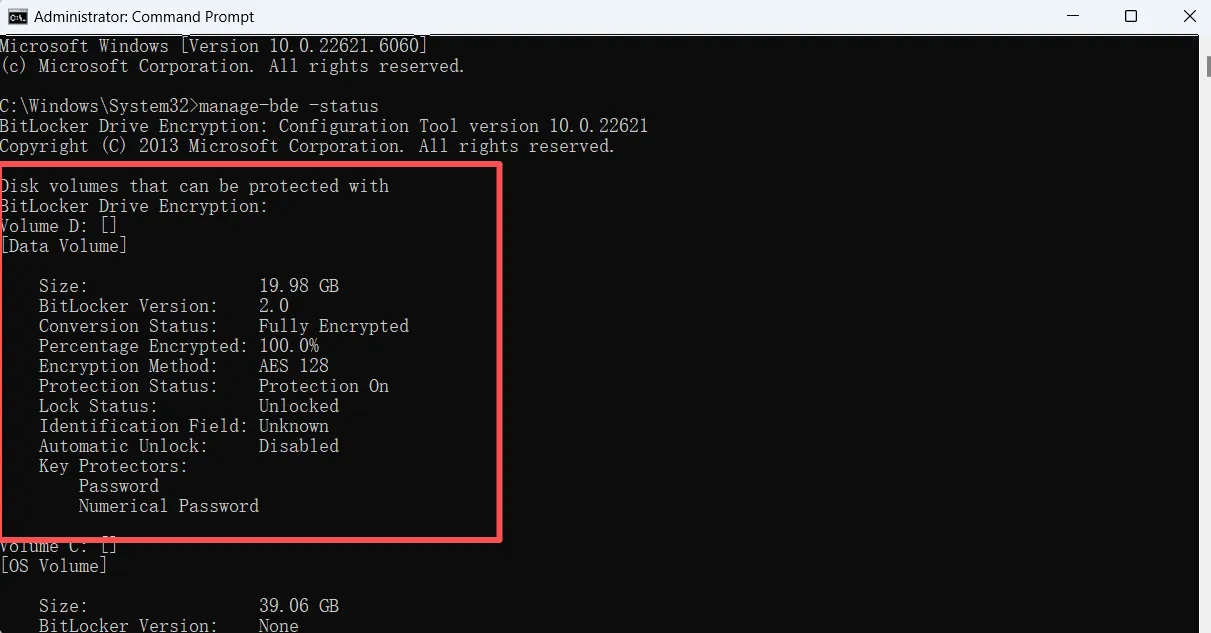
Método 3: CMD
Ejecute CMD como administrador e introduzca:
manage-bde -status
Este método suele ser el preferido por los administradores informáticos.
Problemas comunes de cifrado de disco en Windows y soluciones
No aparece el cifrado de dispositivos
El cifrado de dispositivos requiere:
- TPM 2.0
- Soporte para Modern Standby
- Una cuenta Microsoft
Si falta algún requisito, BitLocker es la alternativa recomendada.
BitLocker no se enciende
Esta cuestión suele estar relacionada con:
- TPM desactivado
- Actualizaciones pendientes de Windows
- Archivos de sistema dañados
Habilitar el TPM en la BIOS o ejecutar Windows Update suele resolver el problema.
Atascado en una pantalla de recuperación de BitLocker
Este escenario suele indicar:
- Cambios de hardware
- Errores del sistema de archivos
- Reinicio del TPM
Si te quedas atascado en una pantalla de recuperación de BitLocker y no tienes la clave de recuperación, necesitarás un método de recuperación, que se explica más adelante en este artículo.
Las unidades externas no se descifran
Asegurar:
- Se reconoce la unidad
- La clave de recuperación es correcta
- No se aplica ningún atributo de sólo lectura
Si sigue sin poder descifrar la unidad, es posible que el sistema de archivos o los metadatos de BitLocker se hayan dañado. Tendrás que utilizar una herramienta especializada como Magic Data Recovery para recuperar primero los archivos de la unidad.
Cómo recuperar una clave perdida de BitLocker o de cifrado de dispositivos
Los usuarios de Windows a menudo pueden encontrar la clave de recuperación a través de:
- Cuenta Microsoft (la más común para el cifrado de dispositivos)
- Cuenta Azure AD (dispositivos empresariales)
- Copia de seguridad USB
- Directorio Activo
- Impresión
- Archivo local almacenado anteriormente
Sin embargo, muchos usuarios descubren que su clave ha desaparecido o es inaccesible, sobre todo después de reinstalar Windows, sustituir el hardware o heredar un dispositivo previamente cifrado. Cuando esto ocurre, las opciones integradas pueden no ser suficientes.
Cuando se pierde el acceso: Magic Recovery Key le ayuda
En métodos estándar de Microsoft no se puede recuperar la clave de recuperación -o cuando la unidad se bloquea debido a la corrupción-Magic Recovery Key ofrece una alternativa práctica, de mayor tasa de éxito.
Magic Recovery Key puede ayudar cuando:
- Nunca se hizo una copia de seguridad de la clave de recuperación de BitLocker.
- Se ha perdido el archivo de claves de recuperación
- El disco está bloqueado debido a cambios en el TPM
- Los metadatos de BitLocker están dañados
Cómo utilizar Magic Recovery Key
Utilizando Magic Recovery Key es sencillo, incluso para los usuarios que nunca han trabajado con herramientas de recuperación de cifrado. El software le guía paso a paso, ayudándole a recuperar su clave de recuperación de BitLocker perdida o a recuperar el acceso a su unidad cifrada de forma rápida y segura.
Paso 1: Descargar e instalar Magic Recovery Key
Visite el sitio web oficial de Magic Recovery Key y descargue el instalador. El proceso de instalación dura solo unos minutos y no requiere configuración avanzada.
Compatible con Windows 7/8/10/11 y Windows Server
Paso 2: Inicie el programa y seleccione “BitLocker Recovery Key”.”
Abra el programa. En la interfaz principal, seleccione la opción Clave de recuperación de BitLocker módulo. Esta función está diseñada específicamente para escanear todas las ubicaciones posibles en busca de información de claves de recuperación perdidas.

Paso 3: Haga clic en Buscar e inicie una exploración
Pulse el botón “Buscar” y la herramienta escaneará automáticamente todas las ubicaciones relevantes. Sólo tienes que esperar un momento.
Paso 4: Revisar y utilizar la clave recuperada
Si se encuentra una clave de recuperación de BitLocker, aparecerá claramente en pantalla como un código numérico de 48 dígitos, formateado en grupos para facilitar su lectura (por ejemplo, 123456-789012-345678-...). Puede copiar o guardar a una ubicación de guardado.

Paso 5: Desbloquear la unidad
Utilice la clave recuperada para desbloquear la unidad cifrada con BitLocker a través de Windows, Símbolo del sistema o la pantalla de recuperación de BitLocker.
Conclusión
Una protección de datos sólida empieza por una cifrado de disco windows, ya sea mediante el Cifrado de dispositivos de Windows o BitLocker. Ambas soluciones reducen significativamente el riesgo de acceso no autorizado y ofrecen una protección esencial para los datos personales y empresariales. Sin embargo, el cifrado también puede plantear problemas cuando se extravían las claves de recuperación o el sistema queda inaccesible. En esos momentos, los métodos convencionales pueden no ser suficientes.
Por eso Magic Recovery Key destaca. Ofrece una forma fiable de recuperar claves BitLocker perdidas, restaurar el acceso a unidades cifradas y resolver problemas que las herramientas integradas de Windows no pueden solucionar. Si desea una solución de recuperación práctica y fiable, es una herramienta que merece la pena tener en cuenta, especialmente cuando sus datos son lo más importante.
Compatible con Windows 7/8/10/11 y Windows Server
Cifrado de disco Windows-FAQ
¿Tiene Windows cifrado de disco?
¿Utiliza Windows 11 cifrado de disco completo?
¿Debo activar la encriptación del disco?
¿Cómo cifrar un disco duro en Windows?
¿Hay algún inconveniente en utilizar BitLocker?
¿Se podrá seguir utilizando Windows 10 después del 14 de octubre de 2025?
¿Windows 11 cifra automáticamente los discos duros?
¿Por qué nadie quiere usar Windows 11?

Vasilii es un especialista en recuperación de datos con unos 10 años de experiencia práctica en este campo. A lo largo de su carrera, ha resuelto con éxito miles de casos complejos relacionados con archivos borrados, unidades formateadas, particiones perdidas y sistemas de archivos RAW. Su experiencia abarca tanto métodos de recuperación manual con herramientas profesionales como editores hexadecimales como soluciones automatizadas avanzadas con software de recuperación. La misión de Vasilii es poner los conocimientos sobre recuperación de datos al alcance tanto de los profesionales informáticos como de los usuarios de a pie, ayudándoles a salvaguardar sus valiosos activos digitales.