
5 mejores programas gratuitos de recuperación de datos para Windows 10
La pérdida de datos en Windows 10 ocurre más a menudo de lo que la mayoría de los usuarios esperan. El borrado accidental, las unidades formateadas, las particiones dañadas o las actualizaciones fallidas del sistema pueden provocar la pérdida de archivos. Cuando esto sucede, muchas personas buscan inmediatamente Windows 10 software de recuperación de datos gratis , con la esperanza de restaurar sus datos sin pagar.
La buena noticia es que existen varias herramientas gratuitas. El problema es que el software gratuito de recuperación de datos no es realmente ilimitado. Cada opción viene con restricciones claras en cuanto al tamaño de la recuperación, la profundidad del escaneo o los escenarios admitidos.
En esta guía, repasamos y comparamos las software gratuito de recuperación de datos para Windows 10 que los usuarios pueden probar hoy mismo. También explicamos cuándo son suficientes las soluciones gratuitas y cuándo una más fiable. Recuperación de discos duros opción como Magic Data Recovery se convierte en la opción más inteligente.
Compatible con Windows 7/8/10/11 y Windows Server
¿Te preguntas si es posible recuperar tus archivos? Averígualo en segundos con nuestra comprobación rápida.
Evaluación de la recuperación de datos
Responde a 3 preguntas rápidas para calcular tus posibilidades de recuperación
Índice
El mejor software de recuperación de datos que pueden probar gratis los usuarios de Windows 10
A continuación encontrará una revisión práctica de las herramientas gratuitas de recuperación de datos más utilizadas para Windows 10. Cada herramienta se evalúa basándose en escenarios reales de recuperación de datos.
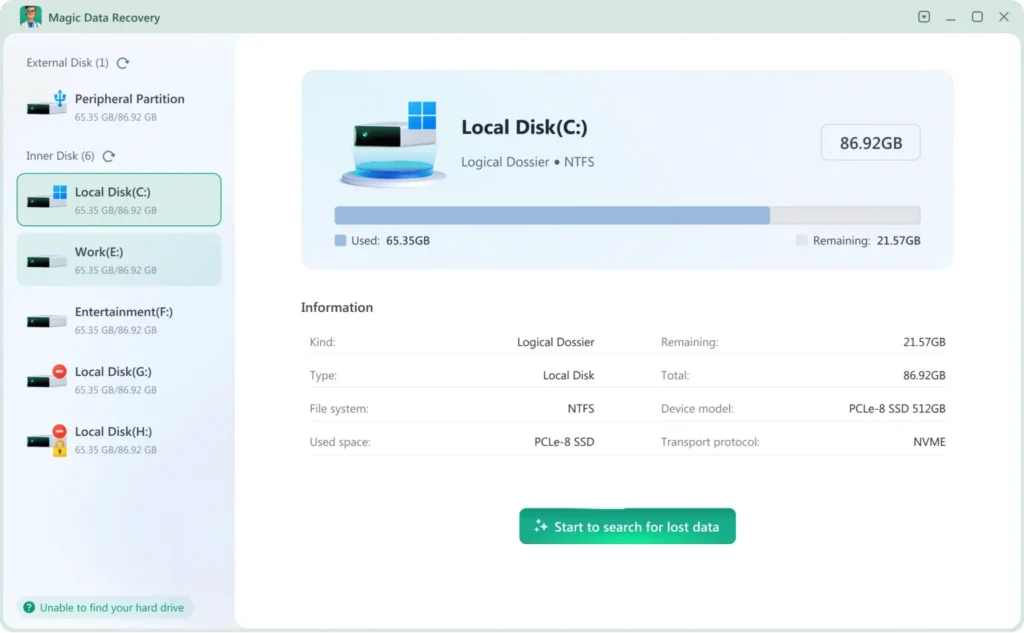
Magic Data Recovery (Exploración y vista previa gratuitas)
Magic Data Recovery es un software de nivel profesional diseñado para restaurar datos perdidos de una amplia variedad de soportes de almacenamiento. Emplea algoritmos de escaneado avanzados para analizar a fondo discos duros, unidades SSD, unidades flash USB y tarjetas de memoria. Su interfaz fácil de usar guía a los usuarios a través de un proceso claro: seleccionar ubicación, escanear y recuperar.
Lo que obtiene gratis
- Escaneado de disco completo
- Capacidad de escaneado avanzada
- Vista previa del archivo antes de recuperarlo
A diferencia de los típicos recuperación de datos freeware Windows 10, Magic Data Recovery permite a los usuarios verificar primero los resultados de la recuperación, lo que ayuda a evitar actualizaciones inútiles.
Limitaciones
- 500 MB de archivos libres
Lo mejor para
Los usuarios que necesitan una solución fiable para unos pocos archivos o quieren recuperar algunos archivos para comprobar la calidad de recuperación en primer lugar.
Recuva (versión gratuita)
Recuva es uno de los más conocidos Software gratuito de recuperación de datos de Windows 10 herramientas.
Lo que puede hacer gratis
- Recuperar archivos borrados recientemente
- Admite los tipos de archivo más comunes, como fotos y documentos
- Interfaz sencilla para principiantes
Limitaciones
- Poca profundidad de exploración
- Interfaz compleja
- Bajo porcentaje de éxito en unidades formateadas o dañadas
Lo mejor para
Usuarios que borraron accidentalmente archivos pequeños y actuaron con rapidez.

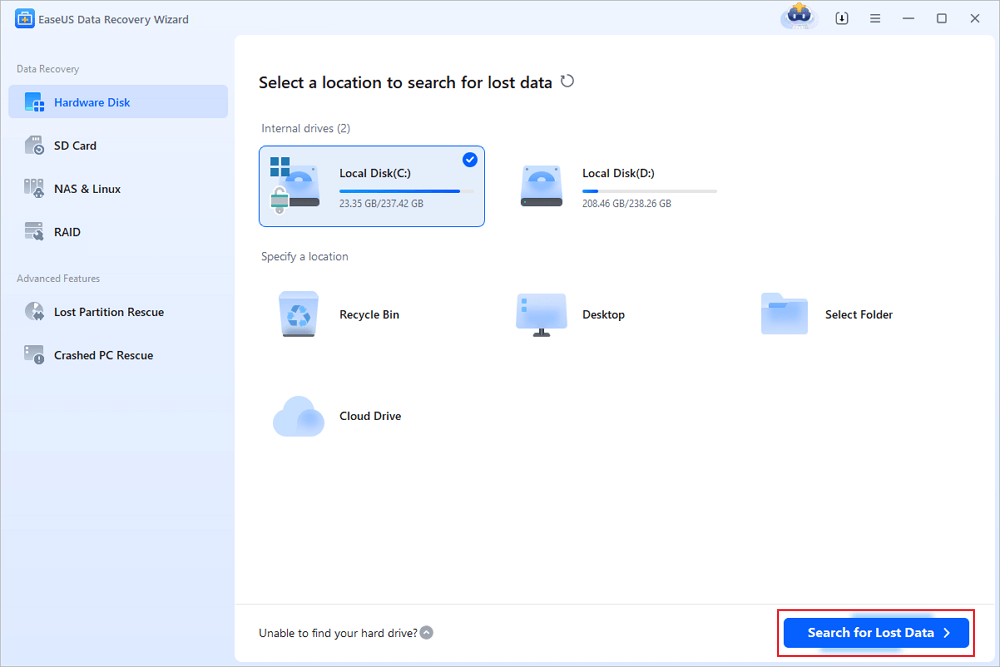
EaseUS Data Recovery Wizard Gratis
EaseUS ofrece una popular edición gratuita de su software de recuperación para Windows 10.
Funciones de la versión gratuita
- Admite varios dispositivos de almacenamiento
- Vista previa de los archivos antes de la recuperación
Limitaciones
- 500 MB - 2 GB de archivos libres
- Funciones avanzadas de recuperación bloqueadas tras la actualización de pago
Lo mejor para
Usuarios que necesitan recuperar un número reducido de archivos importantes.
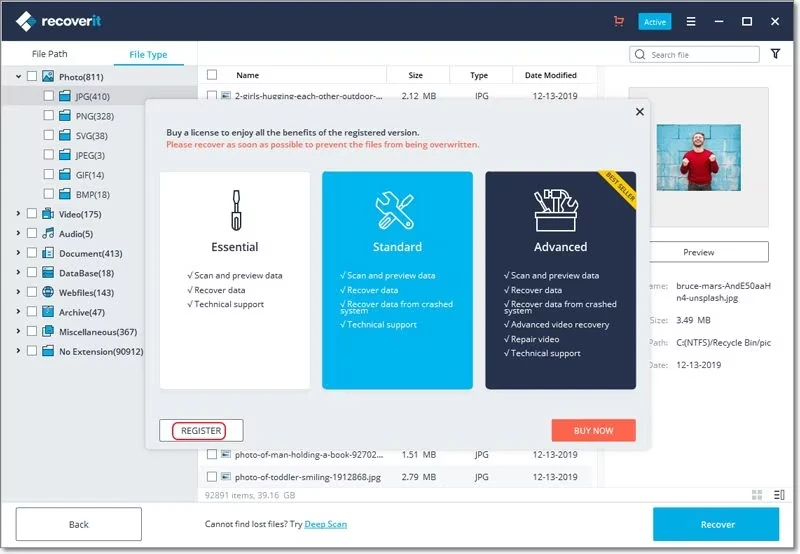
Wondershare Recoverit Gratis
Wondershare Recoverit La gratuidad es otra opción habitual a la hora de buscar software gratuito de recuperación de datos para Windows 10.
Funciones de la versión gratuita
- Escaneado y previsualización de archivos gratuitos
- Admite unidades formateadas y archivos borrados
- Interfaz limpia y moderna
Limitaciones
- 500 MB de recuperación gratuita
Lo mejor para
Usuarios que quieren comprobar si los archivos son recuperables antes de actualizar.
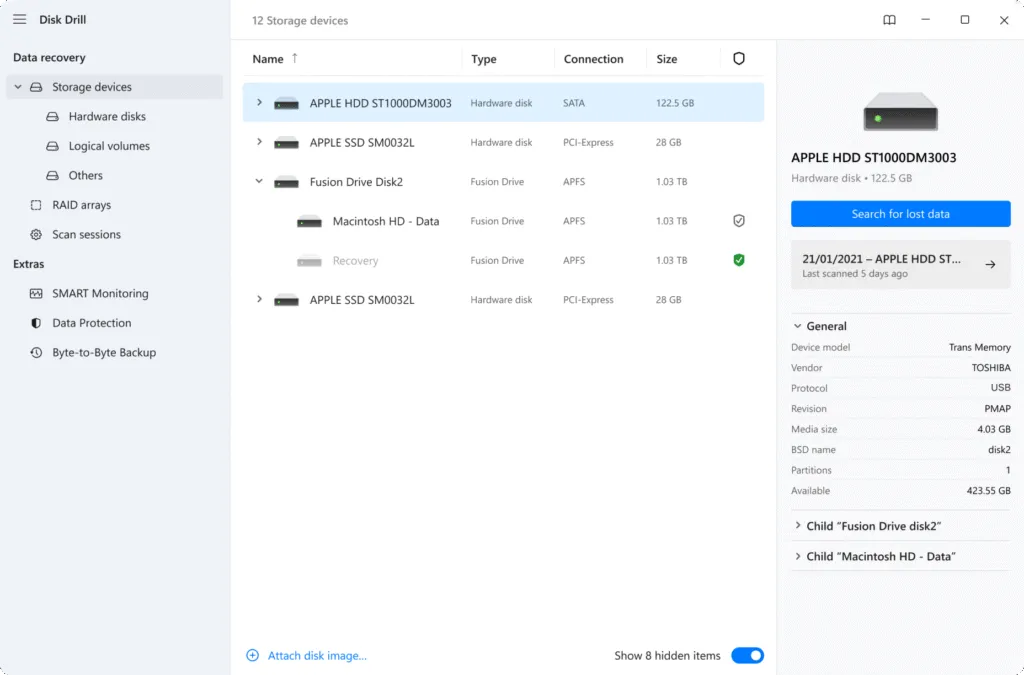
Disk Drill gratuito (Windows)
Taladro de disco también ofrece una opción de recuperación gratuita para los usuarios de Windows.
Funciones de la versión gratuita
- Diseño fácil de usar
- Previsualización de archivos disponible
- Compatible con varios sistemas de archivos
Limitaciones
- 500 MB de archivos libres
- Algunas funciones bloqueadas antes de la compra
Lo mejor para
Los usuarios prueban la recuperabilidad en lugar de completar la recuperación completa.
Limitaciones del software gratuito de recuperación de datos en Windows 10
Las herramientas de recuperación gratuitas funcionan mejor sólo en situaciones básicas. En Windows 10, varios factores reducen su eficacia:
- Límites de tamaño de los archivos evitar la recuperación de vídeos o archivos de gran tamaño
- SSD con TRIM habilitado mayo borrar permanentemente los datos eliminados
- Particiones del sistema suelen estar restringidas en las ediciones gratuitas
- Particiones dañadas o RAW requieren una exploración profunda
Estas limitaciones explican por qué muchos usuarios no consiguen recuperar archivos importantes utilizando Software gratuito de recuperación de datos de Windows 10, incluso cuando el software parece ser compatible con su dispositivo.
Cuándo elegir Magic Data Recovery
Si ha probado otras herramientas gratuitas pero no puede localizar sus archivos o restringir el tamaño de recuperación, Magic Data Recovery podría ser una mejor opción cuando:
- Los archivos se perdieron después de formatear
- La unidad del sistema se ve afectada
- Las particiones aparecen como RAW o inaccesible
- Un software gratuito muestra los archivos pero no puede restaurarlos
Por qué Magic Data Recovery es más fiable
- Algoritmos de exploración avanzados diseñados para sistemas de archivos de Windows como NTFS, FAT32 y exFAT.
- Proceso de recuperación de sólo lectura para evitar sobrescribir los datos
- Previsualización precisa de los archivos para confirmar los resultados antes de la recuperación
En lugar de sustituir a las herramientas gratuitas, Magic Data Recovery las complementa ocupándose de los casos en los que la recuperación gratuita llega a sus límites.
Cómo recuperar archivos en Windows 10 con Magic Data Recovery
La recuperación de datos con Magic Data Recovery sigue las mejores prácticas del sector:
Paso 1: Descargar e instalar Magic Data Recovery
Comience descargando Magic Data Recovery e instalándolo en una unidad distinta de aquella en la que se encontraban los datos perdidos. Instalar el software en un disco distinto ayuda a reducir el riesgo de sobrescribir los archivos eliminados y protege los datos recuperables durante el proceso.
Compatible con Windows 7/8/10/11 y Windows Server
Paso 2: Seleccione la unidad a escanear
Desde la interfaz principal de Magic Data Recovery, localice y seleccione la unidad en la que se encuentran los archivos perdidos. Después de seleccionar la unidad correcta, inicie la búsqueda de archivos perdidos.

Paso 3: Escanear la unidad en busca de archivos borrados
Magic Data Recovery realiza automáticamente un escaneo profundo para buscar archivos borrados y perdidos. A medida que se ejecuta el análisis, los archivos recuperables aparecen gradualmente, lo que le permite evaluar los resultados sin esperar a que finalice todo el análisis.

Paso 4: Vista previa de los archivos antes de la recuperación
Antes de restaurar cualquier dato, utilice la función de vista previa integrada para comprobar el contenido de los archivos. Este paso ayuda a confirmar la integridad de los archivos y garantiza que sólo se seleccionen los archivos necesarios para la recuperación.

Paso 5: Recuperar archivos a una ubicación segura
Por último, después de seleccionar los archivos que desea restaurar, elija un otra unidad o dispositivo de almacenamiento como ubicación de guardado. Evita recuperar archivos en el mismo disco duro, ya que podrías sobrescribir los datos perdidos y reducir el éxito de la recuperación.

Este proceso minimiza los riesgos y mejora el éxito de la recuperación.
Conclusión
Software de recuperación de datos gratuito para Windows 10 son útiles para casos sencillos de pérdida de archivos. Sin embargo, sus limitaciones se hacen evidentes cuando se trata de archivos de gran tamaño, unidades del sistema o particiones dañadas.
Comparando primero las opciones gratuitas y luego actualizándolas cuando sea necesario, los usuarios pueden tomar decisiones con conocimiento de causa. Cuando las herramientas gratuitas ya no son suficientes, Magic Data Recovery destaca por ser más fiable y práctico Solución de recuperación de discos duros para recuperar datos importantes en Windows 10. Si está buscando una solución más eficaz, puede considerar probar Magic Data Recovery.
Compatible con Windows 7/8/10/11 y Windows Server
Preguntas frecuentes sobre el software de recuperación de datos gratis Windows 10
¿Es seguro utilizar el software gratuito de recuperación de datos de Windows 10?
¿Puede un software gratuito de recuperación restaurar los archivos después de formatearlos?
¿Windows 10 sobrescribe rápidamente los archivos borrados?
¿Cuántos datos puede restaurar un software de recuperación gratuito?
¿Es gratis Magic Data Recovery?

Vasilii es un especialista en recuperación de datos con unos 10 años de experiencia práctica en este campo. A lo largo de su carrera, ha resuelto con éxito miles de casos complejos relacionados con archivos borrados, unidades formateadas, particiones perdidas y sistemas de archivos RAW. Su experiencia abarca tanto métodos de recuperación manual con herramientas profesionales como editores hexadecimales como soluciones automatizadas avanzadas con software de recuperación. La misión de Vasilii es poner los conocimientos sobre recuperación de datos al alcance tanto de los profesionales informáticos como de los usuarios de a pie, ayudándoles a salvaguardar sus valiosos activos digitales.