
Guía del panel de recuperación de documentos de Word
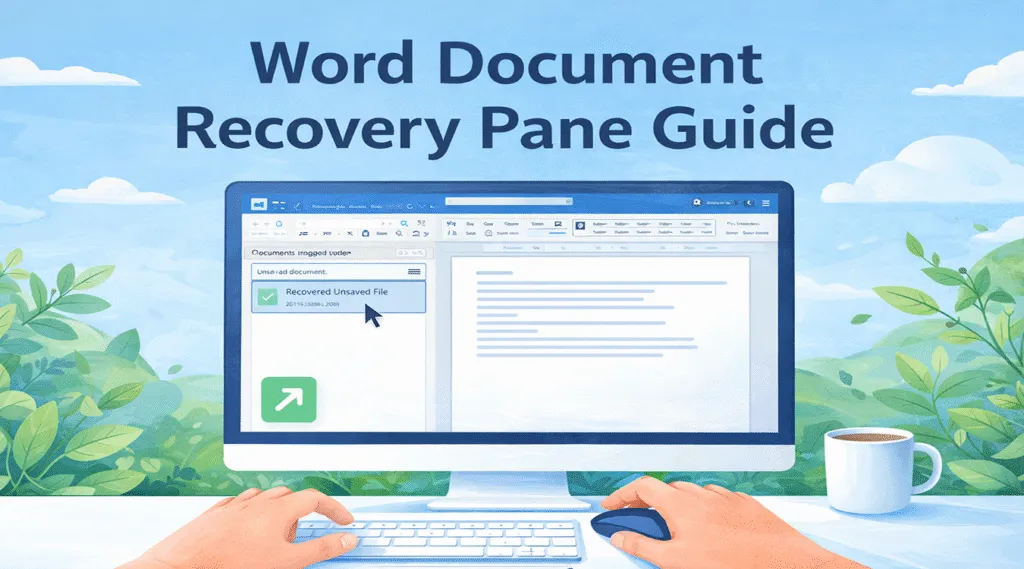
Perder un documento tras un bloqueo puede ser frustrante, sobre todo cuando un trabajo importante desaparece sin previo aviso. Microsoft Word intenta resolver este problema mediante la función panel de recuperación de documentos de word, una función que enumera automáticamente los archivos recuperados tras un cierre inesperado.
Sin embargo, el panel de recuperación de Word no siempre aparece. A veces, el panel se abre pero no muestra ningún archivo utilizable. En esas situaciones, los usuarios necesitan métodos de recuperación de documentos. Esta guía explica cómo funciona el panel de recuperación de Word, cómo reabrirlo manualmente y qué hacer si Word no puede restaurar el documento. Cuando las herramientas integradas fallan, un software de recuperación profesional como Magic Data Recovery puede ayudar a recuperar archivos de Word perdidos.
Compatible con Windows 7/8/10/11 y Windows Server
Índice
¿Qué es el panel de recuperación de documentos de Word?
El panel de recuperación de Word es una interfaz de recuperación integrada que aparece cuando Microsoft Word se reinicia tras un cierre inesperado.
Por ejemplo, puede aparecer después de:
- Caída del sistema
- Un apagón repentino
- Un reinicio forzoso
- Congelación del programa
Cuando Word se inicia de nuevo, busca los archivos de AutoRecover creados durante la sesión de edición anterior. Entonces muestra esos archivos dentro del panel de recuperación de documentos.
Normalmente, el panel aparece en la parte izquierda de la ventana de Word y enumera las versiones disponibles del documento. Cada entrada puede incluir marcas de tiempo e información de recuperación.
En consecuencia, los usuarios pueden reabrir rápidamente la versión más reciente de un documento directamente desde la interfaz del panel de recuperación de Word.
Debido a este mecanismo, muchos documentos no guardados siguen siendo recuperables tras interrupciones inesperadas.
Dónde aparece el panel de recuperación de documentos en Word
En la mayoría de las situaciones, el panel de recuperación de Word aparece automáticamente después de que Word se reinicie tras un fallo.
Normalmente, el panel aparece en la parte izquierda de la ventana de la aplicación. En él se enumeran los documentos que Word recuperó durante el inicio.
El panel puede incluir varias versiones, como:
- Versión original
- Versión AutoRecovered
- Última versión guardada
Los usuarios pueden abrir cualquier versión de la lista haciendo clic en ella.
Sin embargo, el panel de recuperación de Word sólo aparece cuando Word detecta archivos de recuperación. Si el programa se cierra normalmente, el panel no suele aparecer.
Por lo tanto, algunos usuarios pueden necesitar utilizar métodos de recuperación alternativos.
Cómo utilizar el panel de recuperación de documentos de Word para restaurar archivos
Cuando el panel de recuperación de documentos la restauración de archivos se convierte en algo sencillo.
En primer lugar, vuelva a abrir Microsoft Word después del bloqueo. Inmediatamente después, Word debería mostrar el panel de recuperación de documentos.
A continuación, revise detenidamente las versiones de los documentos disponibles.
A continuación, sigue estos pasos:
- Identificar la versión más reciente del documento
- Haga clic en el archivo que aparece en el panel de recuperación de documentos
- Abrir el documento recuperado
- Guardar el archivo inmediatamente
Guardar el documento inmediatamente impide que Word elimine la versión temporal de recuperación.
Como resultado, tu trabajo vuelve a estar almacenado permanentemente.

Cómo abrir manualmente el panel de recuperación de documentos de Word
A veces el panel de recuperación de documentos de word no aparece automáticamente. No obstante, puede intentar la recuperación manual.
Sigue estos pasos:
- Abrir Microsoft Word
- Haga clic en Archivo
- Seleccione Información
- Elija Gestionar documento
- Haga clic en Recuperar documentos no guardados
A continuación, Word abre la carpeta AutoRecover que almacena los archivos temporales de los documentos.
Aunque técnicamente este método no reabre el panel de recuperación, a menudo restaura documentos no guardados que la función de panel de recuperación no mostraba.
Por lo tanto, sigue siendo un paso útil para la resolución de problemas.

¿Por qué no aparece el panel de recuperación de documentos de Word?
Muchos usuarios notan que el panel de recuperación a veces no aparece. Varios factores pueden causar este comportamiento.
La recuperación automática está desactivada
Si AutoRecover está desactivado, Word no puede crear archivos de recuperación. En consecuencia, el panel de recuperación de documentos no puede mostrar documentos recuperables.
Se han eliminado los archivos temporales
Las herramientas de limpieza del sistema pueden eliminar archivos temporales. En ese caso, el panel de recuperación de Word puede aparecer vacío.
Palabra Cerrada Normalmente
El panel de recuperación sólo se activa tras cierres inesperados. Por lo tanto, no aparece si Word se cierra normalmente.
El archivo se ha eliminado permanentemente
Si se ha borrado un documento o se ha producido un error de disco, Word no puede restaurar el archivo a través de la interfaz del panel de recuperación de Word.
Llegados a este punto, se hacen necesarios métodos de recuperación más avanzados.
Recuperar archivos de Word cuando el panel de recuperación de documentos no puede ayudar
Las funciones de recuperación de Word funcionan bien después de choques simples. Sin embargo, no pueden restaurar archivos en todas las situaciones.
Por ejemplo, los problemas surgen cuando:
- El panel de recuperación de Word no muestra ningún archivo
- Faltan datos de AutoRecover
- El documento se ha eliminado definitivamente
- Se ha formateado el dispositivo de almacenamiento
- Errores de disco eliminados registros de archivos
En estas situaciones, el software de recuperación puede escanear el dispositivo de almacenamiento y localizar directamente los archivos perdidos.
Una solución eficaz es Magic Data Recovery.
Recuperar archivos de Word con Magic Data Recovery
Si la función del panel de recuperación de Word no puede restaurar su documento, Magic Data Recovery le ofrece una solución más potente.
En lugar de basarse en archivos temporales de Word, el software escanea el dispositivo de almacenamiento y busca documentos recuperables. En consecuencia, puede localizar archivos de Word incluso cuando el panel de recuperación de documentos de word no muestra ningún resultado.
Paso 1: Descargar e instalar Magic Data Recovery
En primer lugar, descarga Magic Data Recovery e instálalo en una unidad distinta de la ubicación donde se perdieron tus archivos. Instalar el programa en otra unidad reduce el riesgo de sobrescribir los datos recuperables.
Compatible con Windows 7/8/10/11 y Windows Server
Paso 2: Seleccione la unidad a escanear
A continuación, abra el programa y revise la lista de dispositivos de almacenamiento disponibles. A continuación, seleccione la unidad en la que estaba almacenado originalmente el documento de Word e inicie el escaneado.

Paso 3: Escanear la unidad de archivos de Word perdidos
Después, el software realiza automáticamente un Escaneado Avanzado. Durante el proceso de escaneado, Magic Data Recovery identifica los archivos recuperables y los enumera en tiempo real.

Paso 4: Vista previa de los documentos antes de la recuperación
A continuación, previsualice los archivos detectados para verificar su contenido. Este paso te permite confirmar que el documento es la versión correcta antes de recuperarlo.

Paso 5: Recuperar archivos a una ubicación segura
Por último, seleccione los archivos que desea restaurar y guárdelos en una ubicación de almacenamiento diferente. Evita recuperar archivos en la misma unidad, porque al hacerlo podrías sobrescribir otros datos recuperables.

Consejos para evitar la pérdida de documentos de Word
Aunque el panel de recuperación de documentos de word ayuda a restaurar documentos tras un fallo, La prevención sigue siendo la mejor estrategia.
Ten en cuenta los siguientes consejos:
- Activar la recuperación automática en la configuración de Word
- Guardar documentos regularmente durante la edición
- Almacenar archivos en la nube con historial de versiones
- Mantener copias de seguridad periódicas del sistema
Estas precauciones reducen significativamente el riesgo de confiar por completo en la función del panel de recuperación de Word.
Conclusión
En panel de recuperación de documentos de word es una función útil que restaura documentos no guardados después de que Microsoft Word se bloquee. Enumera automáticamente los archivos recuperables y permite a los usuarios reabrirlos rápidamente.
Sin embargo, el panel de recuperación de documentos no siempre aparece, y a veces no consigue mostrar el documento que necesita. Cuando esto sucede, los métodos de recuperación manual y los archivos de AutoRecover aún pueden ayudar.
No obstante, si esas opciones fallan, Magic Data Recovery ofrece una alternativa fiable. Al escanear directamente los dispositivos de almacenamiento, puede recuperar documentos de Word incluso cuando la función del panel de recuperación de Word no pueda localizarlos.
Para los usuarios que necesitan una solución fiable para restaurar archivos perdidos, Magic Data Recovery ofrece un método de recuperación práctico y eficaz.
Compatible con Windows 7/8/10/11 y Windows Server
Preguntas frecuentes sobre el panel de recuperación de documentos de Word
¿Qué es el panel de recuperación de documentos?
El panel de recuperación de documentos de Word es una interfaz de Word que aparece tras un fallo y muestra los documentos que Word recuperó automáticamente.
¿Por qué no aparece el panel de recuperación de documentos?
Puede que no aparezca si AutoRecover está desactivado, se han eliminado los archivos temporales o Word se ha cerrado normalmente.
¿Puedo volver a abrir manualmente el panel de recuperación de documentos?
No exactamente. Sin embargo, puede acceder a los archivos no guardados a través de Archivo → Información → Recuperar documentos no guardados si no aparece el panel de recuperación.
¿Dónde se almacenan los archivos de Word AutoRecover?
Los archivos de AutoRecover suelen aparecer en esta carpeta:
C:\NUsuarios\NNNUsuarioAppData\Roaming\NMicrosoft\Word
¿Puedo recuperar un documento de Word eliminado?
Sí. Cuando el panel de recuperación de documentos de Word no puede restaurar el archivo, un software de recuperación como Magic Data Recovery puede escanear el disco y recuperar los documentos eliminados.
¿Cuánto tiempo conserva Word los archivos de AutoRecover?
Normalmente, Word conserva los archivos de AutoRecuperación hasta que se guarda el documento o se eliminan los archivos temporales.
¿Qué debo hacer si el panel de recuperación de documentos está vacío?
Si el panel de recuperación de documentos no muestra resultados, busque en la carpeta AutoRecover o utilice un software de recuperación profesional para localizar los documentos perdidos.

Vasilii es un especialista en recuperación de datos con unos 10 años de experiencia práctica en este campo. A lo largo de su carrera, ha resuelto con éxito miles de casos complejos relacionados con archivos borrados, unidades formateadas, particiones perdidas y sistemas de archivos RAW. Su experiencia abarca tanto métodos de recuperación manual con herramientas profesionales como editores hexadecimales como soluciones automatizadas avanzadas con software de recuperación. La misión de Vasilii es poner los conocimientos sobre recuperación de datos al alcance tanto de los profesionales informáticos como de los usuarios de a pie, ayudándoles a salvaguardar sus valiosos activos digitales.