
Recuperación de Archivos en Word: Recuperar archivos perdidos rápidamente
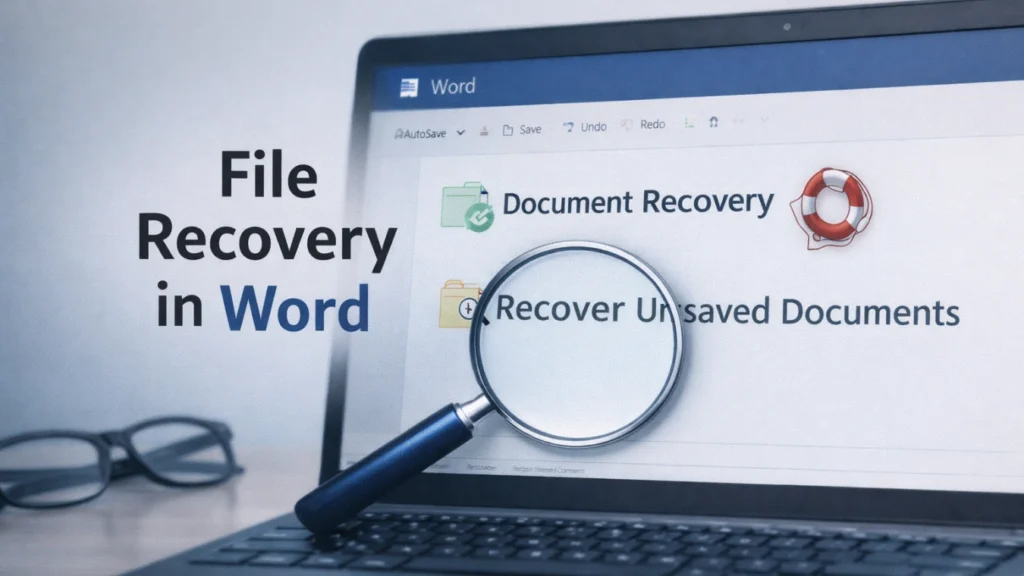
Perder un documento de Word puede ser frustrante, sobre todo cuando desaparecen horas de trabajo debido a un borrado accidental, errores de formato o del sistema. Muchos usuarios buscan recuperación de archivos en Word pero rápidamente se dan cuenta de que las opciones incorporadas son limitadas.
En esta guía, aprenderá a realizar recuperación de archivos word utilizando tanto funciones integradas como soluciones avanzadas de recuperación de documentos. Y lo que es más importante, mostraremos cuándo falla la recuperación básica y cómo una herramienta fiable de recuperación de datos puede ayudar a recuperar archivos en escenarios complejos.
Compatible con Windows 7/8/10/11 y Windows Server
Índice
Causas comunes de pérdida de archivos de Word
Entender por qué se pierden los archivos ayuda a elegir el método de recuperación adecuado. En el mundo real, la mayoría de los casos se clasifican en las siguientes categorías:
- Eliminación accidental (Mayús + Supr o vaciado de la papelera de reciclaje)
- Errores de formateo de disco o de partición
- Word se bloquea o se cierra inesperadamente
- Corrupción del sistema de archivos
- Ataques de virus o malware
Para casos sencillos, archivos de recuperación en Word puede ser posible utilizando herramientas integradas. Sin embargo, las situaciones más graves requieren soluciones de recuperación más profundas.
Métodos incorporados para la recuperación de archivos en Word
Microsoft Word ofrece varias funciones de recuperación integradas. Son útiles cuando los archivos no se han guardado o se han perdido recientemente.
Recuperar documentos de Word no guardados
Word guarda automáticamente versiones temporales del archivo.
Pasos:
- Abrir Word
- Haga clic en Archivo > Información > Gestionar documento
- Seleccione Recuperar documentos no guardados
- Abrir y guardar el archivo
Este método funciona mejor para documentos no guardados después de un bloqueo.
Recuperación de archivos de recuperación automática (.asd)
AutoRecover almacena copias de seguridad periódicamente.
Pasos:
- Ir a Archivo > Opciones > Guardar
- Copiar la ubicación del archivo AutoRecover
- Abra la carpeta y busque los archivos .asd
Aunque útil, esta función sólo funciona si se ha activado la Recuperación automática.
Recuperar archivos de copia de seguridad (.wbk)
Si la copia de seguridad está activada, Word guarda una copia.
Pasos:
- Busca archivos .wbk en tu sistema
- Abrirlos directamente en Word
Comprobar archivos temporales
Los archivos temporales pueden almacenar contenido perdido.
Buscar:
*.tmp
Algunos archivos pueden contener datos recuperables.
Limitaciones de la recuperación integrada en Word
Aunque estos métodos admiten recuperación de archivos en Word, tienen claras limitaciones.
No pueden recuperarse:
- Archivos eliminados permanentemente
- Archivos de unidades formateadas
- Pérdida de datos por corrupción del sistema
En la práctica, muchos usuarios no consiguen recuperar documentos importantes utilizando únicamente las herramientas integradas. Aquí es donde se hace necesaria una solución específica.
La mejor solución: Recuperar archivos de Word con Magic Data Recovery
Cuando los métodos integrados fallan, una herramienta de recuperación profesional ofrece una solución más fiable.
Magic Data Recovery está diseñado para gestionar situaciones avanzadas de pérdida de datos que Word no puede resolver.
Compatible con Windows 7/8/10/11 y Windows Server
Por qué Magic Data Recovery resuelve problemas reales
Por experiencia práctica, los usuarios suelen perder archivos por:
- Eliminación accidental
- Formateo del disco
- Errores del sistema de archivos
Magic Data Recovery aborda directamente estos problemas analizando los dispositivos de almacenamiento a un nivel más profundo.
Principales ventajas
- Admite la recuperación de archivos de Word eliminados (.doc, .docx)
- Recupera datos de unidades formateadas o dañadas
- Tecnología de escaneado profundo para pérdidas de datos complejas
- Función de vista previa antes de la recuperación
- Interfaz fácil de usar para usuarios no técnicos
A diferencia de los métodos básicos, no depende de archivos temporales ni de copias de seguridad.
Guía paso a paso
- Instala e inicia Magic Data Recovery.
- Seleccione la unidad en la que se perdió el archivo.

- Haga clic en Buscar datos perdidos para escanear la unidad.

- Vista previa de los archivos de Word recuperables
- Haz clic en Recuperar y guarda los archivos de forma segura

Este proceso garantiza archivos de recuperación en Word, incluso en escenarios avanzados.
Ejemplo de uso real
Por ejemplo, un usuario formateó una unidad USB que contenía informes importantes. La recuperación integrada de Word falló porque no existían archivos temporales. Sin embargo, Magic Data Recovery restauró con éxito varios documentos tras un análisis en profundidad.
Por qué es más fiable
En comparación con la recuperación manual:
- Funciona incluso sin copias de seguridad
- Maneja múltiples escenarios de pérdida de datos
- Proporciona un mayor éxito de recuperación en casos complejos
Si buscas una solución más eficaz, puedes probar Magic Data Recovery.
Comparación: Software de recuperación integrado
Característica | Palabra incorporada | Magic Data Recovery |
Archivos no guardados | ✅ | ✅ |
Archivos eliminados | ❌ | ✅ |
Unidades formateadas | ❌ | ✅ |
Facilidad de uso | Medio | Fácil |
Recuperación profunda | ❌ | ✅ |
Esta comparación muestra por qué confiar sólo en Word puede no ser suficiente.
Consejos para evitar la pérdida de archivos de Word
La prevención reduce la necesidad de recuperación de archivos word en el futuro.
- Activar Autoguardado y Autorecuperación
- Guardar archivos en la nube
- Haga copias de seguridad periódicas de los documentos importantes
- Evitar paradas repentinas del sistema
Estas prácticas mejoran notablemente la seguridad de los datos.
Conclusión
Recuperación de archivos en Word puede ser sencillo en casos sencillos, especialmente cuando se utilizan herramientas integradas. Sin embargo, estos métodos suelen fallar cuando los archivos se borran, formatean o corrompen.
Por eso se hace necesaria una solución más avanzada. Magic Data Recovery destaca porque maneja escenarios complejos, ofrece un escaneado en profundidad y sigue siendo fácil de usar.
Si necesita una forma fiable de recuperar archivos de Word perdidos más allá de los métodos básicos de recuperación, esta herramienta le ofrece una solución práctica y eficaz.
Compatible con Windows 7/8/10/11 y Windows Server
Preguntas frecuentes
¿Cómo puedo recuperar archivos en Word?
Para realizar recuperación de archivos en Word, comience con opciones incorporadas como AutoRecover y recuperación de documentos no guardados. Estos métodos funcionan para pérdidas recientes. Si el archivo se eliminó o se perdió debido a un formateo, necesitará una herramienta de recuperación de datos para escanear el almacenamiento y restaurar el archivo.
¿Puedo recuperar archivos de Word eliminados permanentemente?
Sí, los archivos de Word eliminados permanentemente pueden recuperarse si los datos no se han sobrescrito. Las funciones integradas de Word no pueden restaurar estos archivos. Sin embargo, las herramientas profesionales pueden escanear el dispositivo de almacenamiento y localizar fragmentos de datos recuperables, haciendo posible la recuperación en muchos casos.
¿Cuál es el mejor método para recuperar archivos en Word?
El mejor método depende de la situación. Para archivos no guardados, la función de recuperación automática de Word funciona bien. Para datos borrados o formateados, es más eficaz utilizar una herramienta de recuperación específica, ya que puede acceder a capas de almacenamiento más profundas y recuperar los documentos perdidos.
¿Dónde se almacenan los archivos de AutoRecover?
Los archivos de AutoRecuperación se almacenan en una carpeta específica definida en la configuración de Word. Puede encontrar la ubicación en Archivo > Opciones > Guardar. Estos archivos suelen tener una extensión .asd y pueden abrirse directamente en Word para restaurar el trabajo no guardado.
¿Por qué Word no puede recuperar mi archivo?
Word no puede recuperar archivos si se han borrado definitivamente, sobrescrito o perdido debido a daños en el disco. Sus funciones de recuperación dependen de archivos temporales o copias de seguridad. Sin ellos, la recuperación se vuelve imposible a menos que utilices una solución de recuperación de datos más avanzada.
¿Es posible recuperar archivos word después de formatearlos?
Sí, la recuperación de archivos word después de formatear es posible con software especializado. El formateo elimina las referencias a los archivos, pero no borra los datos inmediatamente. Las herramientas de recuperación pueden escanear la unidad y reconstruir los archivos perdidos si no se han sobrescrito.
¿Cuánto tiempo conserva Word los archivos de recuperación?
Word guarda los archivos de AutoRecuperación durante un tiempo limitado y puede borrarlos después de guardar el documento o de cerrar el programa normalmente. Por lo tanto, las posibilidades de recuperación disminuyen con el tiempo, especialmente si el sistema sobrescribe los datos temporales.
¿Cuál es la forma más segura de recuperar documentos de Word?
Lo más seguro es probar primero los métodos de recuperación integrados. Si fallan, utilice una herramienta de recuperación de confianza que permita la vista previa antes de restaurar los archivos. Esto reduce el riesgo de recuperar datos incorrectos o dañados y garantiza mejores resultados.

Jason es un especialista en recuperación de datos y asistencia técnica con más de 15 años de experiencia práctica. Ha trabajado intensamente con usuarios finales, resolviendo casos complejos de pérdida de datos y ofreciendo soluciones prácticas de recuperación para eliminaciones accidentales, unidades formateadas, sistemas de archivos dañados, particiones perdidas, fallos del sistema y otras situaciones de emergencia relacionadas con la recuperación. Su experiencia también abarca las copias de seguridad y la restauración, la reparación de archivos y la recuperación ante desastres, con especial énfasis en ofrecer una orientación segura, fiable y técnicamente precisa.