
Reconstruir la tabla de asignación de archivos de forma segura
Cuando una unidad se vuelve inaccesible, muchos usuarios intentan reconstruir las estructuras de archivos inmediatamente. Sin embargo, esta decisión suele causar más daños. En la mayoría de los casos, los archivos siguen existiendo en el disco, pero el sistema no puede localizarlos. Por lo tanto, en lugar de precipitarse en la reparación, debería seguir un proceso más seguro. Primero, entienda el problema. A continuación, recupere los datos. Por último, repare la estructura. Esta guía explica cómo reconstruir la tabla de asignación de archivos de forma segura, incluyendo ideas prácticas para Sistemas NTFS.
Índice
Qué significa reconstruir la tabla de asignación de archivos
A reconstruir la tabla de asignación de archivos, Debes entender cómo sistemas de archivos organizar los datos. Una tabla de asignación de archivos almacena enlaces entre clusters, lo que permite al sistema localizar el contenido de los archivos.
Sin embargo, cuando esta estructura se rompe, las rutas de los archivos desaparecen. Como resultado, los archivos parecen perdidos aunque permanezcan en el disco.
Por su parte, NTFS utiliza un Tabla de archivos maestros. Aunque es más avanzado, cumple una función similar. Por lo tanto, la reparación de NTFS requiere un enfoque diferente.
Causas comunes de la corrupción de la estructura de archivos
Antes de intentar cualquier reparación, debe identificar la causa del problema.
Causas típicas
- Corte repentino de electricidad
- Retirada insegura del dispositivo
- Disco sectores defectuosos
- Interferencia de malware
Además, las caídas repetidas del sistema debilitan gradualmente la integridad del sistema de archivos. Por tanto, prevenir estos problemas reduce el riesgo futuro.
Señales que indican daños en la tabla de archivos
Debe confirmar los síntomas antes de actuar. De lo contrario, una reparación innecesaria puede empeorar la situación.
Signos clave
- La unidad aparece como RAW
- Los archivos desaparecen de repente
- El sistema pide que se formatee
- No se puede abrir la partición
Sin embargo, estos síntomas suelen indicar daños en la estructura, no una pérdida real de datos.
Reconstruir la Tabla de Asignación de Archivos Diferencias entre NTFS y FAT
Cuando se comparan sistemas, se aplican diferentes estrategias de reparación.
Característica | FAT | NTFS |
Estructura | Mesa simple | MFT |
Estabilidad | Baja | Más alto |
Complejidad de la reparación | Moderado | Alta |
Por lo tanto, reconstruir tabla de asignación de archivos ntfs requiere más precaución. De lo contrario, el daño a los metadatos puede llegar a ser permanente.
Por qué no debe reconstruir inmediatamente
Muchos usuarios ejecutan las herramientas de reparación de inmediato. Sin embargo, este enfoque conlleva riesgos.
Principales riesgos
- Las herramientas de reparación eliminan las entradas dañadas
- Las referencias a archivos se sobrescriben
- Los datos se vuelven irrecuperables
Por otro lado, los datos reales del archivo suelen permanecer intactos.
Estrategia más segura
- Recuperar datos primero
- Reparación posterior
Por lo tanto, este método mejora significativamente las tasas de éxito.
Recuperar datos antes de reparar la estructura de archivos
Antes de intentar reparar el sistema de archivos, debes extraer tus datos de forma segura. Magic Data Recovery ofrece una solución fiable. Analiza los sectores en bruto del disco en lugar de basarse en los metadatos del sistema de archivos. Como resultado, puede recuperar archivos incluso cuando las estructuras están dañadas.

Reconstruir métodos de tabla de asignación de archivos después de la recuperación
Una vez que sus datos estén seguros, puede proceder a reparar el sistema de archivos. Sin embargo, debes seguir unos pasos estructurados para evitar daños mayores.
Método 1: Reconstruir la tabla de asignación de archivos usando CHKDSK
CHKDSK es la forma más directa de reconstruir la tabla de asignación de archivos en Windows. Sin embargo, debe ejecutarlo correctamente.
Pasos (Windows 11 / Windows 10)
1. Pulse Ganar + S, y, a continuación, escriba Símbolo del sistema
2. Haga clic con el botón derecho del ratón en Símbolo del sistema y seleccione Ejecutar como administrador.
3. Escriba el siguiente comando:chkdsk X: /f /r
4. Sustituya X: por la letra de la unidad afectada
5. Pulse Intro y espere a que finalice el escaneado

Lo que sucede a continuación
- El sistema busca errores en el sistema de archivos
- A continuación, intenta reparar las entradas dañadas
- Por último, vuelve a conectar las estructuras de archivos válidas
Sin embargo, CHKDSK puede borrar registros de archivos corruptos. Por lo tanto, sólo debe utilizarlo después de recuperar sus datos.
Método 2: Reconstruir la Tabla de Asignación de Archivos Usando TestDisk (Avanzado pero Efectivo)
Si CHKDSK falla, necesita una herramienta que realmente pueda reescribir las estructuras del sistema de archivos. En este caso, TestDisk es una opción fiable.
A diferencia de la mayoría de herramientas GUI, TestDisk funciona a un nivel inferior. Por lo tanto, puede reconstruir estructuras de partición y reparar metadatos FAT o NTFS más directamente.
Pasos para Reconstruir la Tabla de Asignación de Archivos Usando TestDisk
1. Descargue e instale TestDisk
2. Inicie el programa como administrador
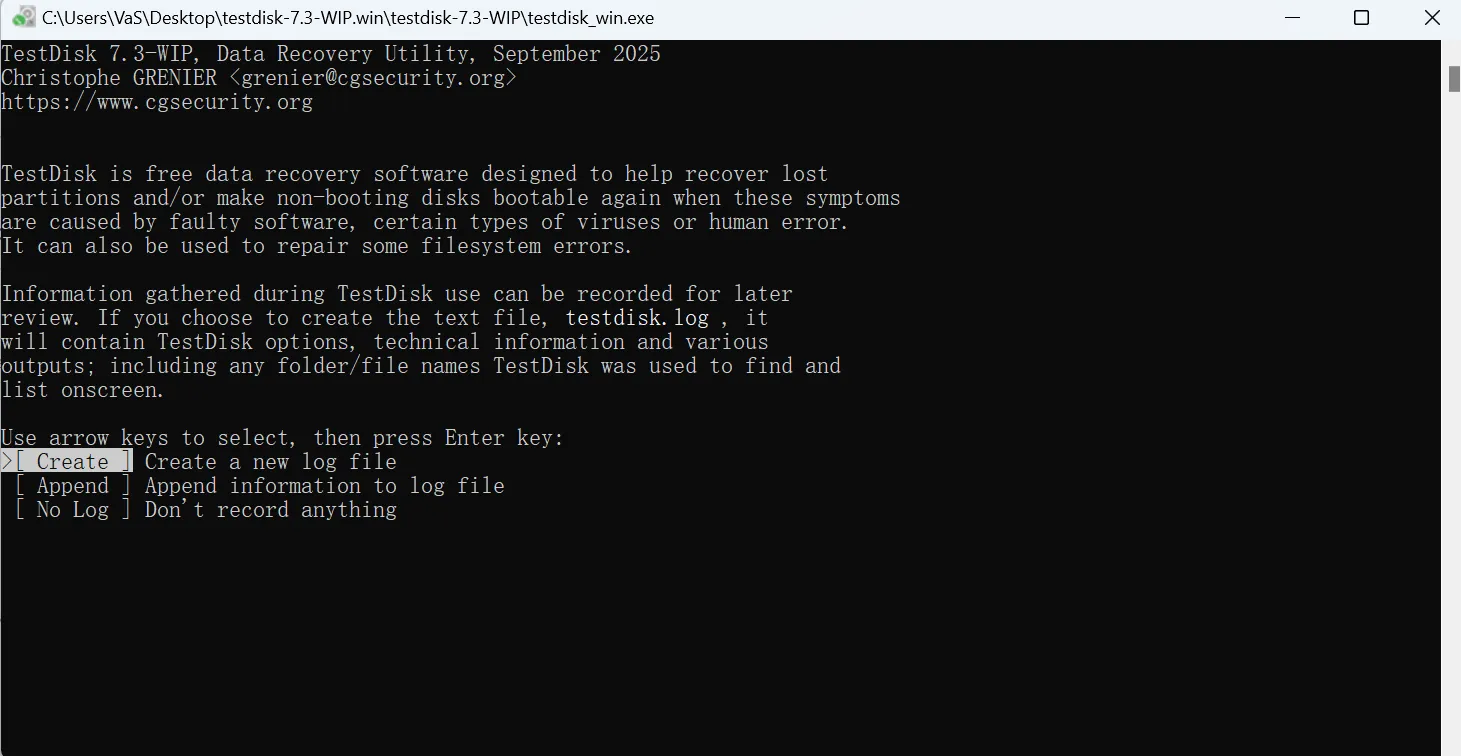
3. Seleccione Cree para generar un archivo de registro
4. Seleccione el disco afectado
5. Seleccione el tipo de tabla de particiones correcto (normalmente Intel/EFI)
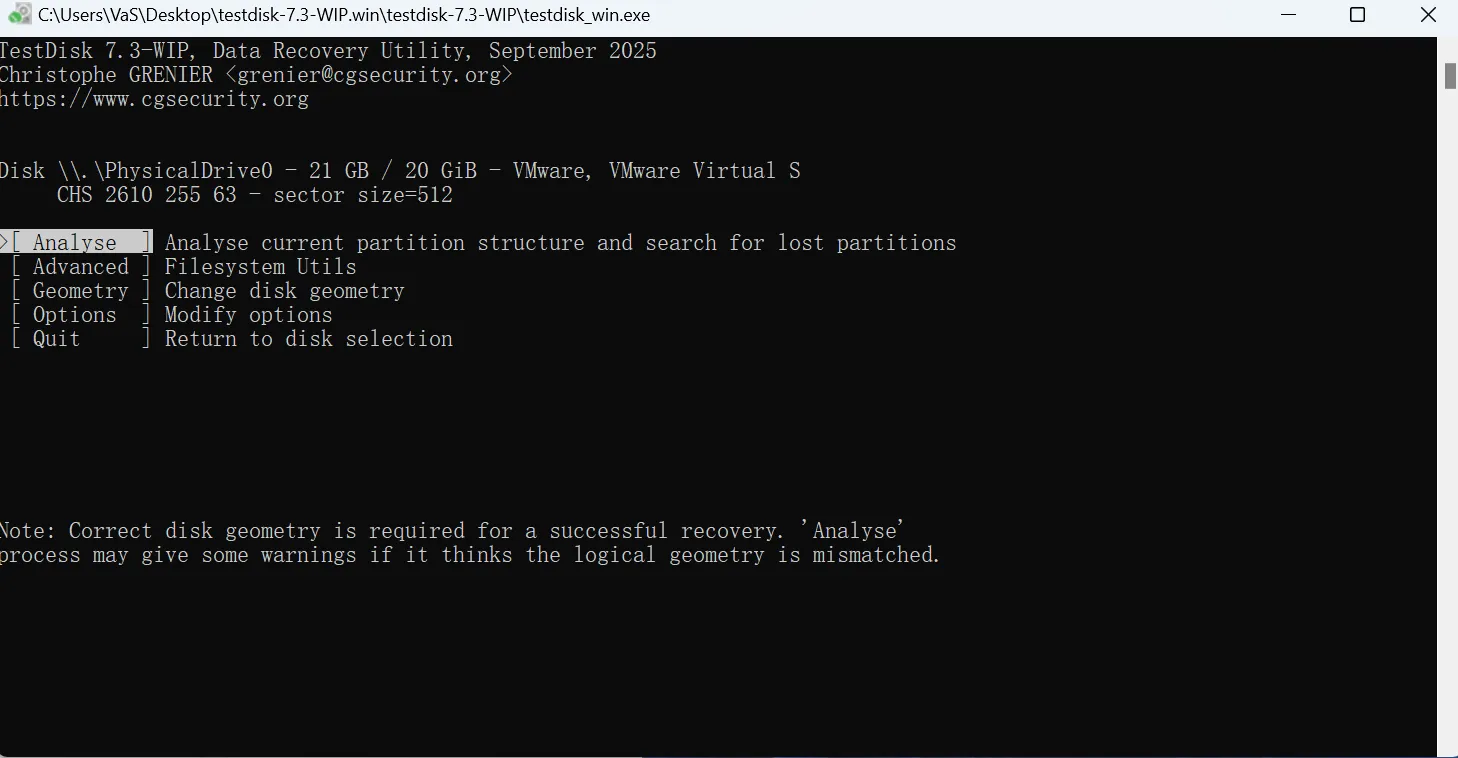
6. Haga clic en Analice para escanear el disco
7. Seleccione Búsqueda rápida encontrar particiones perdidas
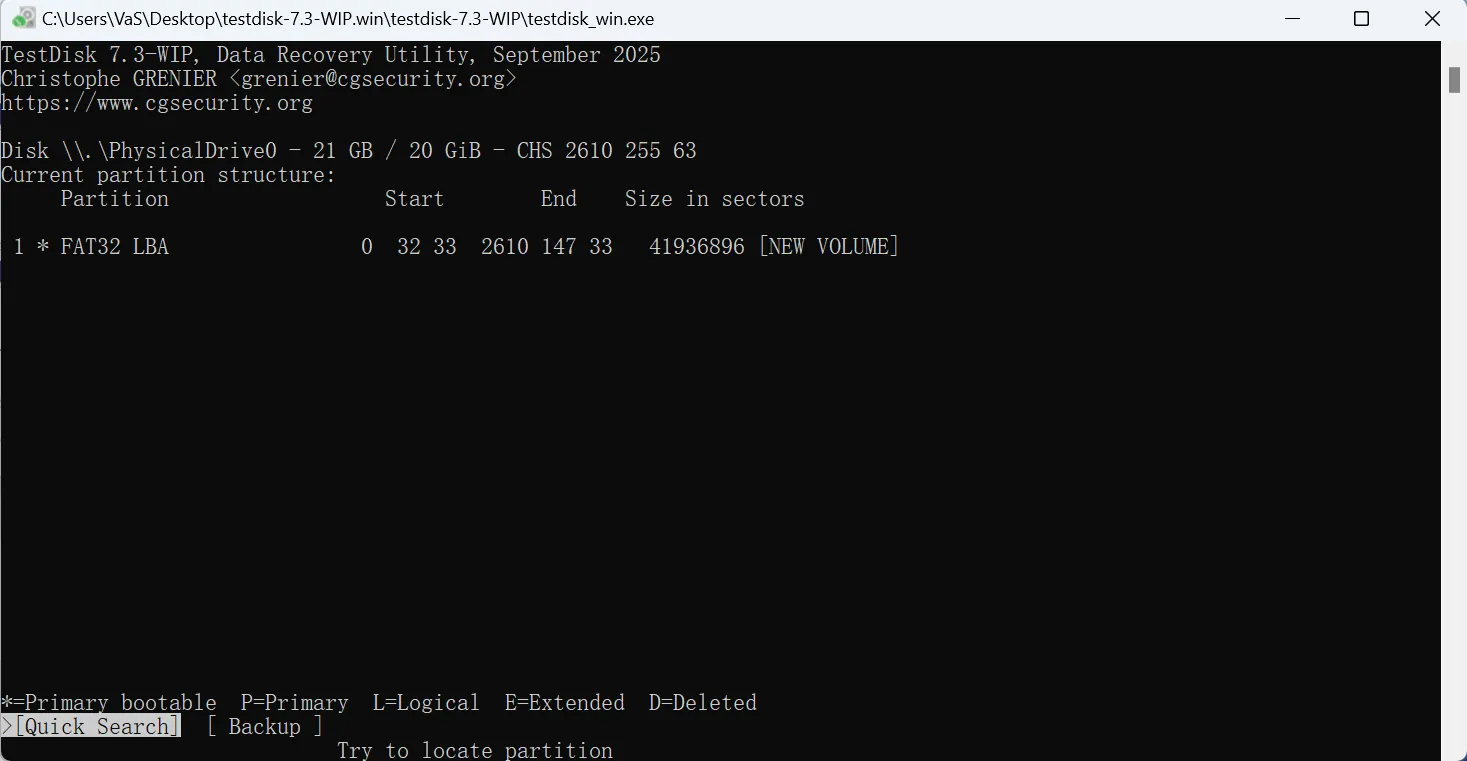
8. Si es necesario, ejecute Búsqueda más profunda
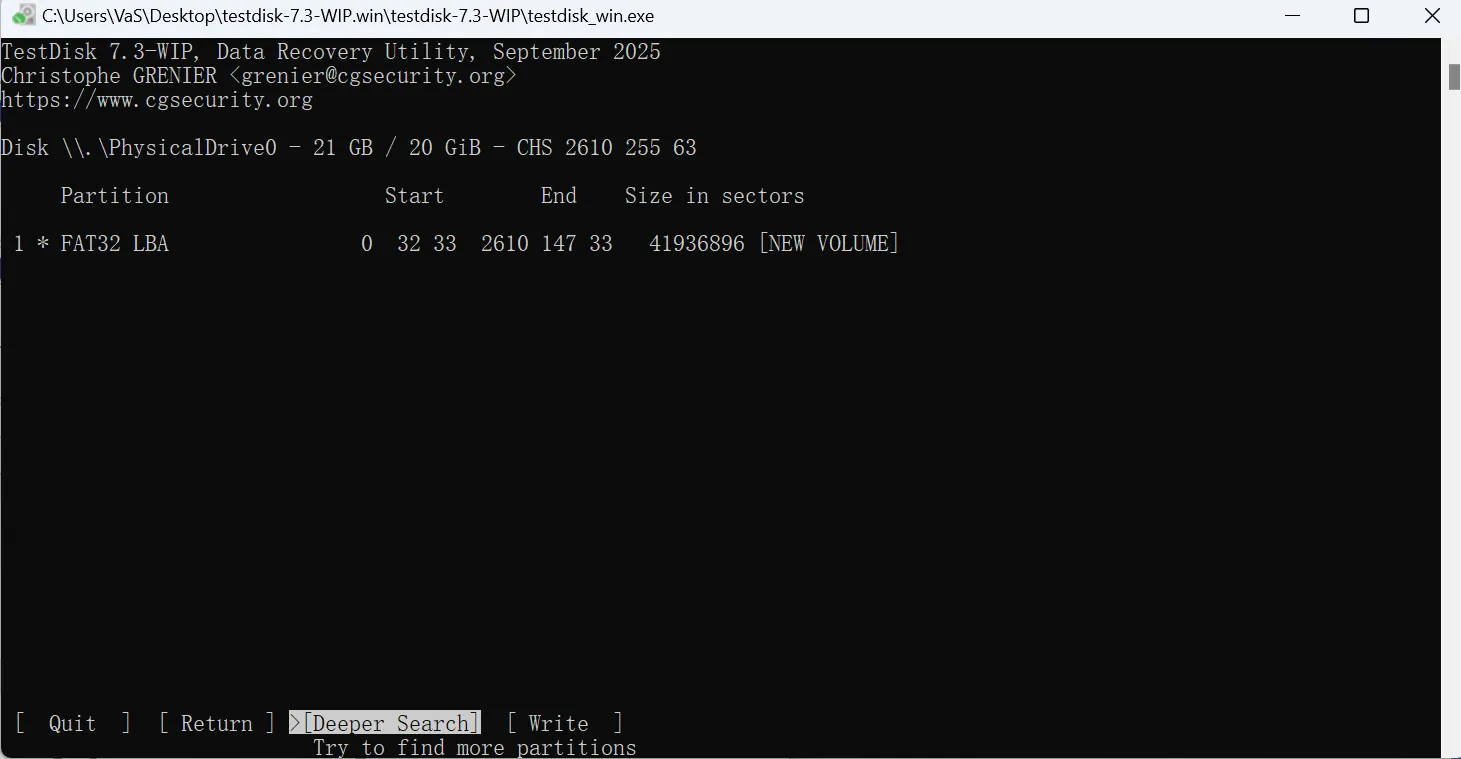
9. Seleccione la partición correcta
10. Pulse Escriba a para reconstruir la estructura de particiones
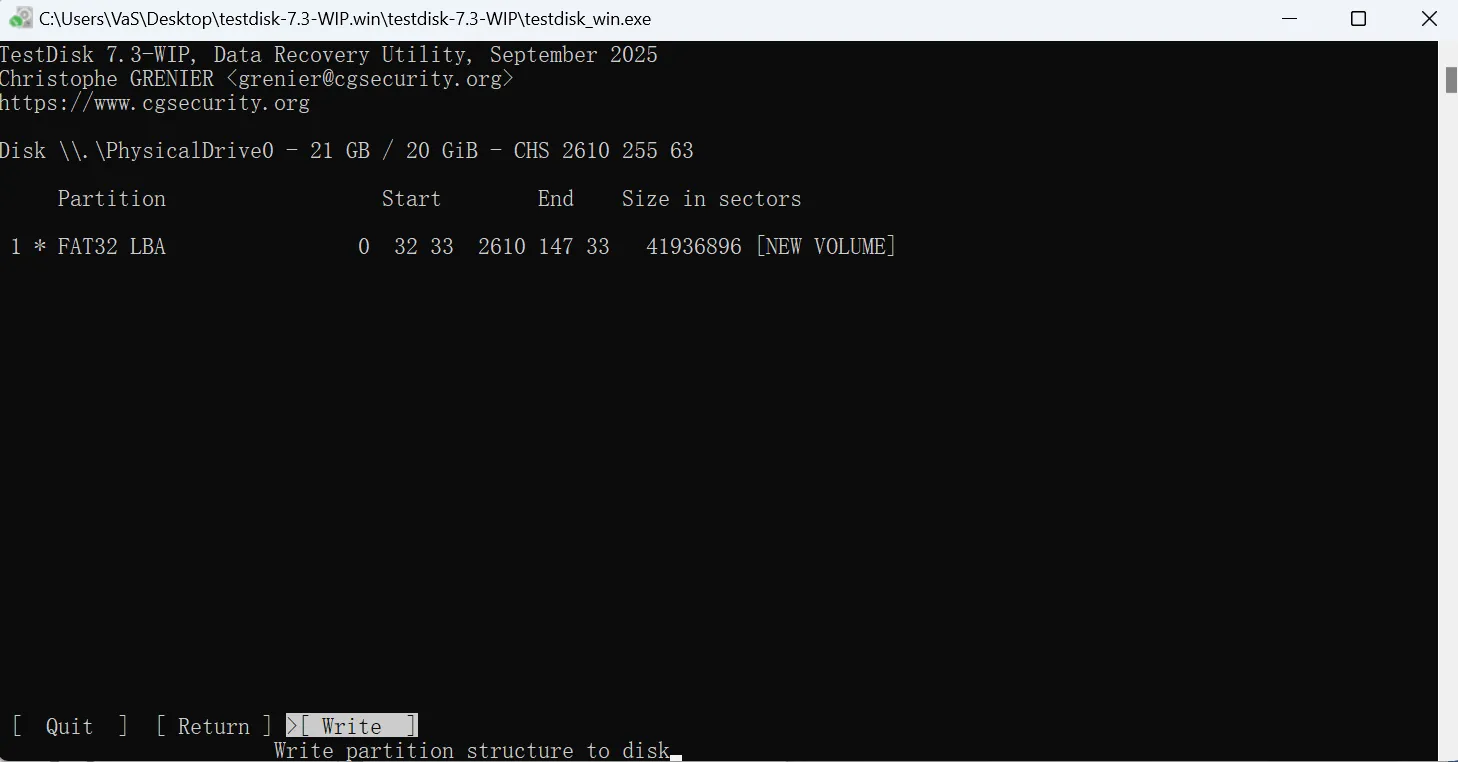
Por qué funciona este método
- Escanea directamente la estructura del disco
- Reconstruye los metadatos de la partición y del sistema de archivos.
- Restaura las referencias de asignación de archivos
Por lo tanto, es una de las pocas herramientas que pueden apoyar de forma realista reconstruir la tabla de asignación de archivos
Método 3: Reconstruir la Tabla de Asignación de Archivos Manualmente (Avanzado)
Este método sólo es adecuado para usuarios avanzados. Sin embargo, ofrece un control más profundo cuando fallan las herramientas automatizadas.
Flujo de trabajo básico
1. Abra una herramienta de edición de discos (como Winhex)
2. Localice la tabla FAT o la región NTFS MFT
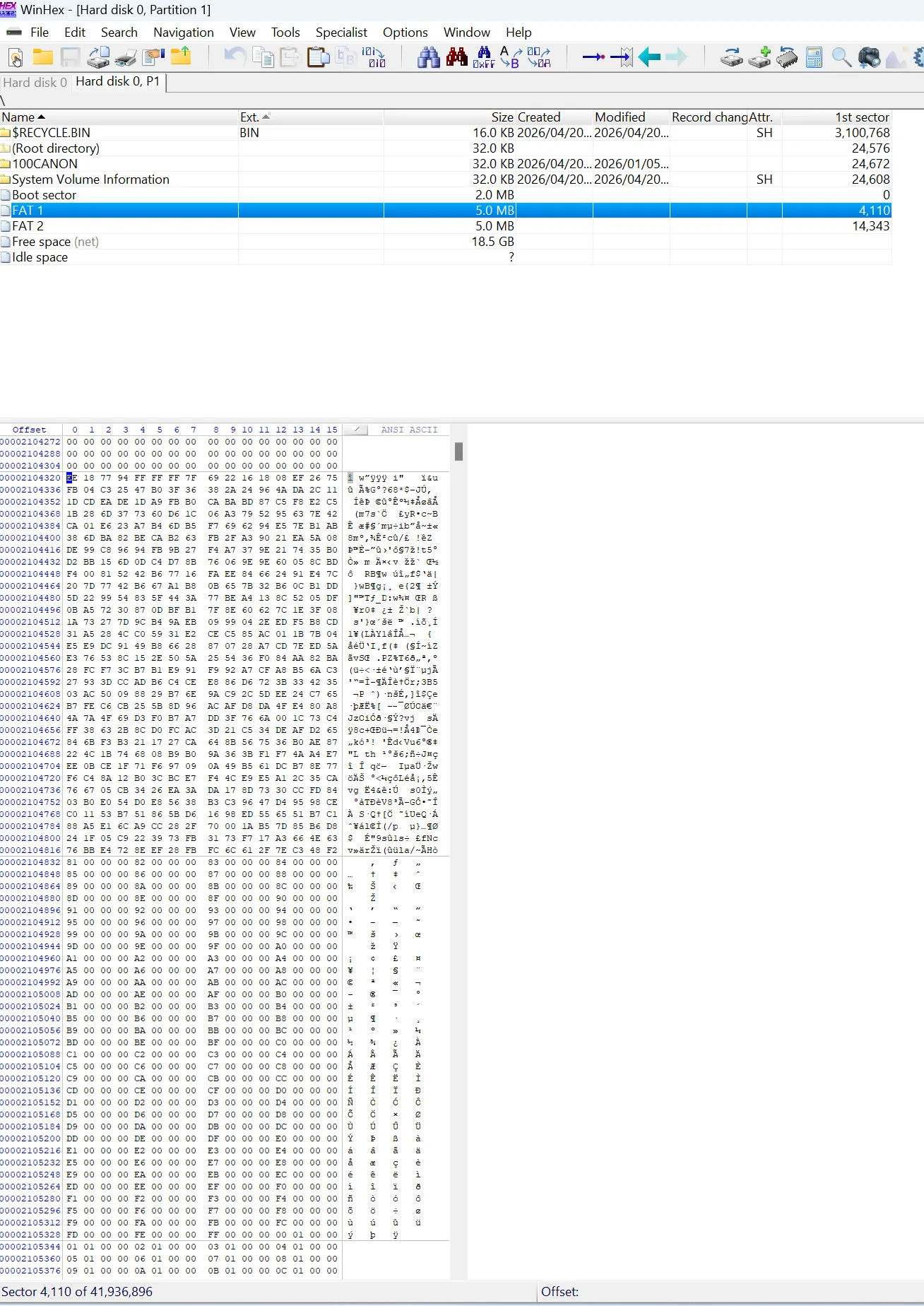
3. Identificar las cadenas de racimo rotas o ausentes
4. Reconstruir manualmente los enlaces de los archivos
5. Guarde cuidadosamente los cambios
Notas importantes
- Este método requiere conocimientos de las estructuras de los sistemas de archivos
- Los errores pueden causar la pérdida permanente de datos
- Por lo tanto, no se recomienda para usuarios generales
Recomendación práctica
Aunque existen múltiples métodos, no todos son seguros. Por lo tanto, debe seguir siempre este orden:
- Recuperar datos con Magic Data Recovery
- Pruebe CHKDSK para una reparación básica
- Utilizar herramientas de reparación si es necesario
- Evitar la reconstrucción manual a menos que sea necesario
Comparación de herramientas para la reparación y recuperación de sistemas de archivos
Herramienta | Recup. datos | Reparación de estructuras | Riesgo |
Magic Data Recovery | ✅ | ❌ | Bajo |
CHKDSK | ❌ | ✅ | Alta |
TestDisk | ❌ | ✅ | Alta |
Winhex (Se requieren conocimientos de sistemas de archivos) | ✅ | ✅ | Alta |
Como se ha mostrado anteriormente, las herramientas de recuperación reducen el riesgo. Por lo tanto, siempre deben ser lo primero.
Cuando fracasan los intentos de reparación
Incluso con los pasos adecuados, la reparación no siempre funciona.
Razones comunes
- Corrupción grave
- Datos sobrescritos
- Operaciones TRIM en SSD
Por lo tanto, una recuperación temprana aumenta la probabilidad de éxito.
Conclusión
Para manipular con seguridad daños en el sistema de archivos, Para ello, debes seguir un proceso estructurado. Primero, recupere sus archivos. A continuación, verifique el estado del disco. Por último, repare la estructura cuidadosamente.
Utilizando Magic Data Recovery, Proteja sus datos antes de realizar cambios. Como resultado, evitas pérdidas innecesarias y mejoras los resultados de recuperación.
Compatible con Windows 7/8/10/11 y Windows Server
Preguntas frecuentes
¿Puedo reconstruir la tabla de asignación de archivos sin perder datos?
Sí, pero sólo si primero recuperas tus datos. Las herramientas de reparación pueden eliminar entradas dañadas durante el proceso. Por lo tanto, utilizar una herramienta de recuperación antes de reconstruir reduce significativamente el riesgo de pérdida permanente de archivos.
¿Qué es la reconstrucción de la tabla de asignación de archivos ntfs?
Se refiere a la reparación de la estructura de archivos NTFS, principalmente la Tabla Maestra de Archivos. Dado que NTFS es más complejo que FAT, la reconstrucción requiere un manejo cuidadoso y herramientas adecuadas para evitar dañar los metadatos de los archivos.
¿CHKDSK elimina archivos?
Sí, puede hacerlo. CHKDSK borra entradas corruptas para arreglar errores lógicos. Como resultado, los archivos pueden desaparecer permanentemente. Por lo tanto, la recuperación de datos siempre debe venir antes de la reparación.
¿Se puede reparar una FAT dañada?
Sí, en muchos casos. Sin embargo, reparar FAT no garantiza la recuperación de archivos. Por lo tanto, recuperar archivos primero asegura mejores resultados y evita la pérdida accidental de datos.
¿Se puede recuperar una unidad RAW?
Sí, la mayoría de las unidades RAW son recuperables. El problema suele afectar a la estructura de archivos más que a los datos en sí. Por lo tanto, las herramientas de recuperación a menudo pueden recuperar archivos con éxito.
¿Qué ocurre cuando la estructura de archivos está dañada?
El sistema pierde la capacidad de localizar archivos correctamente. Como resultado, los archivos parecen desaparecidos o inaccesibles. Sin embargo, los datos suelen permanecer intactos hasta que se sobrescriben.
¿Cuál es el método de reparación más seguro?
El método más seguro consta de tres pasos. Primero, recuperar los datos. A continuación, comprobar la salud del disco. Por último, reparar la estructura. Este enfoque minimiza el riesgo y mejora las tasas de éxito.

Vasilii es un especialista en recuperación de datos con unos 10 años de experiencia práctica en este campo. A lo largo de su carrera, ha resuelto con éxito miles de casos complejos relacionados con archivos borrados, unidades formateadas, particiones perdidas y sistemas de archivos RAW. Su experiencia abarca tanto métodos de recuperación manual con herramientas profesionales como editores hexadecimales como soluciones automatizadas avanzadas con software de recuperación. La misión de Vasilii es poner los conocimientos sobre recuperación de datos al alcance tanto de los profesionales informáticos como de los usuarios de a pie, ayudándoles a salvaguardar sus valiosos activos digitales.