
Cómo recuperar los contactos de una cuenta de Google
Perder los contactos puede afectar al trabajo, a los viajes, a la comunicación familiar y a las tareas cotidianas. Es posible que pierdas números de teléfono al borrar entradas, cambiar de teléfono, importar un archivo desordenado o desactivar la sincronización por error. La buena noticia es que dispones de varias formas seguras de Recuperar contactos de la cuenta de Google antes de probar cualquier programa de recuperación.
Esta guía explica cómo restaurar contactos eliminados, recuperar los contactos que faltan, importar copias de seguridad en formato CSV o VCF, y Recuperar contactos borrados de Google cuando las opciones integradas de Google siguen siendo válidas. También explica dónde Magic Data Recovery La herramienta no puede escanear tu cuenta de Google ni restaurar directamente los contactos que solo están en la nube. Sin embargo, puede ser útil si anteriormente exportaste un archivo CSV, VCF o de Google Takeout de Contactos de Google y luego eliminaste esa copia de seguridad local.
Compatible con Windows 7/8/10/11 y Windows Server
Índice
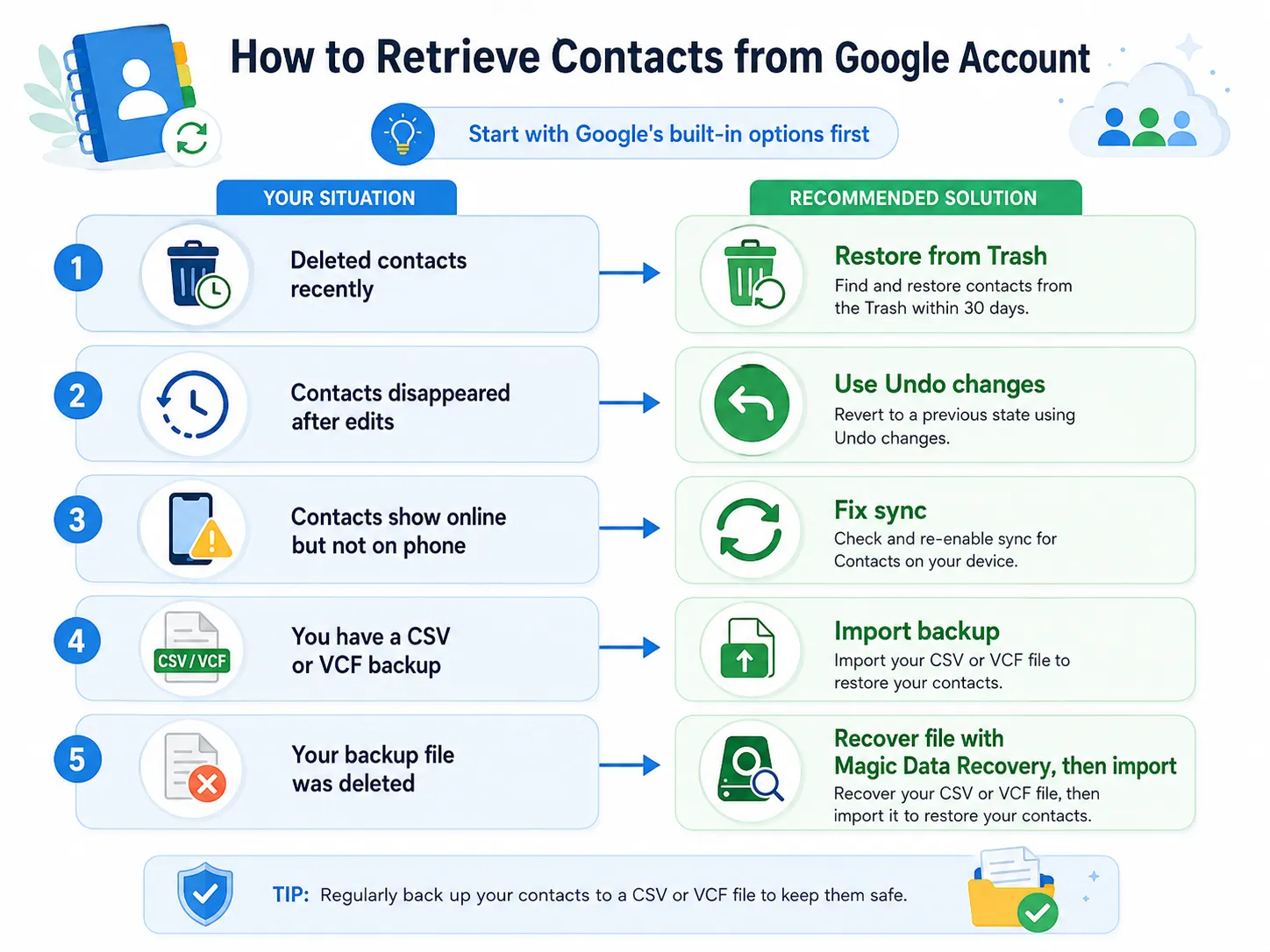
Guía rápida para recuperar contactos de una cuenta de Google
Empieza por el método que mejor se adapte a tu situación. Así ahorrarás tiempo y evitarás sobrescribir datos por error.
Situación | La mejor solución |
Has borrado contactos recientemente | Recupéralos de la papelera de Google Contacts. |
Los contactos han desaparecido tras realizar cambios | Utiliza la opción «Deshacer cambios». |
Los contactos aparecen como conectados, pero no en tu teléfono | Solucionar la sincronización de los contactos de Google. |
Has guardado un archivo CSV o VCF | Importa la copia de seguridad a Contactos de Google. |
Tu archivo de copia de seguridad se ha eliminado de tu ordenador o unidad de almacenamiento | Recupera el archivo con Magic Data Recovery y, a continuación, impórtalo. |
Este pedido te ofrece la mejor oportunidad de Recuperar contactos de una cuenta de Google de forma segura. Además, te ayuda a evitar un error muy común: utilizar programas de recuperación de archivos cuando el verdadero problema es simplemente una configuración de sincronización.
Antes de recuperar los contactos borrados de Google, comprueba la fuente
Antes de intentar recuperar los contactos de Google que se han borrado, comprueba dónde estaban guardados los contactos que faltan. No todos los contactos del teléfono pertenecen a Contactos de Google. Es posible que algunos contactos solo estén almacenados en el dispositivo, en la tarjeta SIM, en Outlook, en Exchange, en iCloud, en WhatsApp o en otra aplicación.
Primero, abre «Contactos de Google» en un navegador. A continuación, inicia sesión con la cuenta de Google que utilizaste en tu teléfono. Si los contactos que faltan aparecen allí, tus datos siguen estando en Google. En ese caso, probablemente tengas que solucionar el problema de sincronización. Si los contactos no aparecen, comprueba la Papelera, la opción «Deshacer cambios» o un archivo de copia de seguridad.
Este paso es importante porque muchos usuarios buscan recuperar contactos eliminados de Google incluso cuando inician sesión con una cuenta equivocada. Google explica que los contactos de Google se pueden sincronizar entre dispositivos cuando los usuarios inician sesión y mantienen la sincronización activada.
Método 1: Recuperar contactos de la cuenta de Google desde la papelera
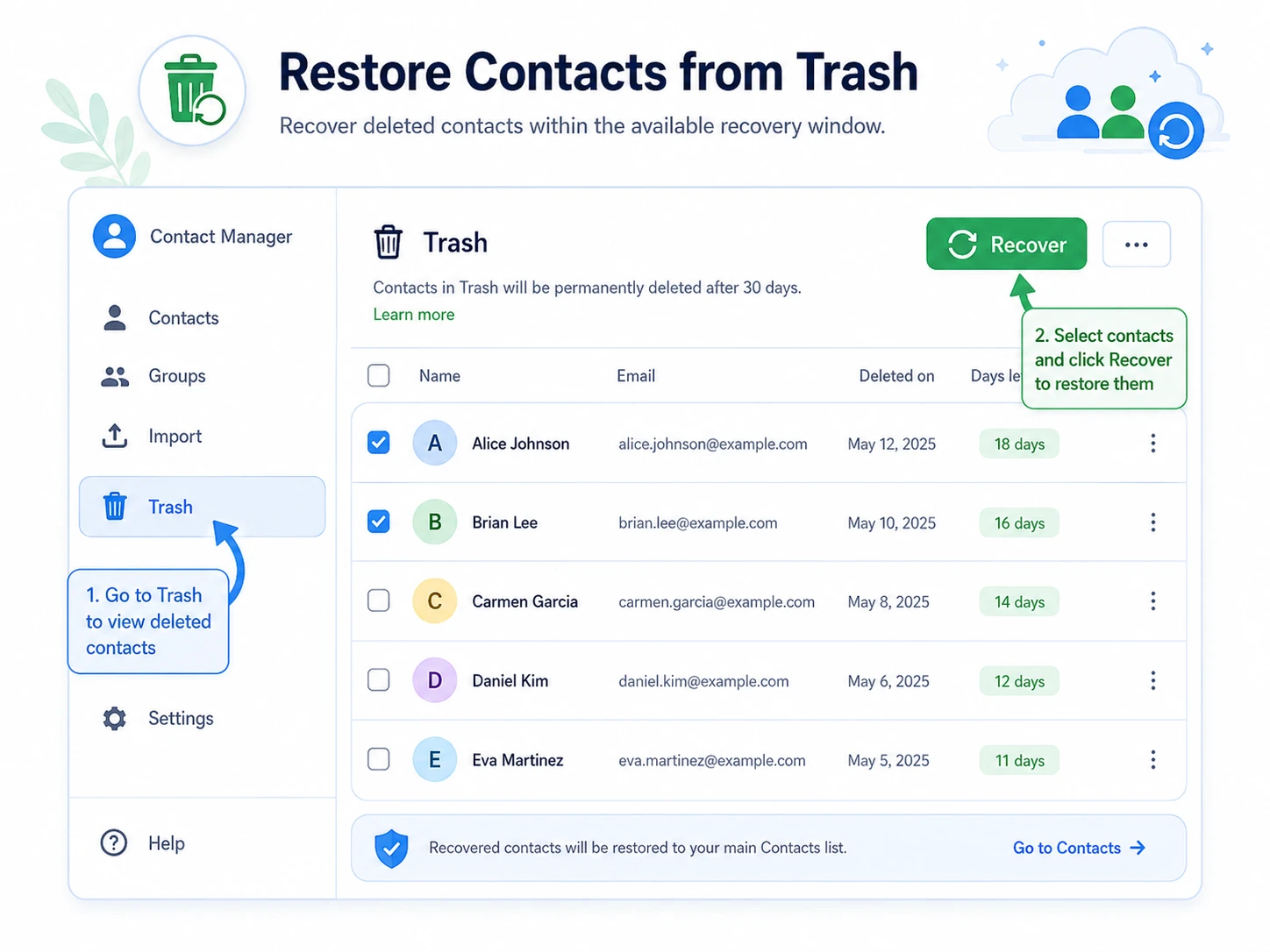
La Papelera de reciclaje debería ser lo primero que consultes tras un borrado accidental. Google Contacts permite a los usuarios recuperar los contactos borrados de la Papelera de reciclaje dentro del plazo de recuperación. Google también señala que los contactos borrados de forma definitiva no se pueden recuperar de la Papelera de reciclaje.
Sigue estos pasos:
- Abrir Contactos de Google en tu ordenador.
- Inicia sesión con la cuenta de Google correcta.
- Haga clic en Basura en el menú de la izquierda.
- Selecciona un contacto o varios contactos.
- Haga clic en Recuperar.
- Espera a que se sincronice tu teléfono o tableta.
Este método te ayuda a Recuperar contactos de una cuenta de Google sin compartir el acceso a la cuenta con otra aplicación. Además, te ofrece la forma más sencilla de recuperar los datos, ya que Google restaura los contactos seleccionados directamente en tu lista de contactos.
Sin embargo, la Papelera de reciclaje no resuelve todos los casos. Si has borrado los contactos hace mucho tiempo, has vaciado la Papelera de reciclaje o contactos perdidos Después de una edición en masa, ve a «Deshacer cambios».
Método 2: Recuperar contactos eliminados de Google con la función «Deshacer cambios»
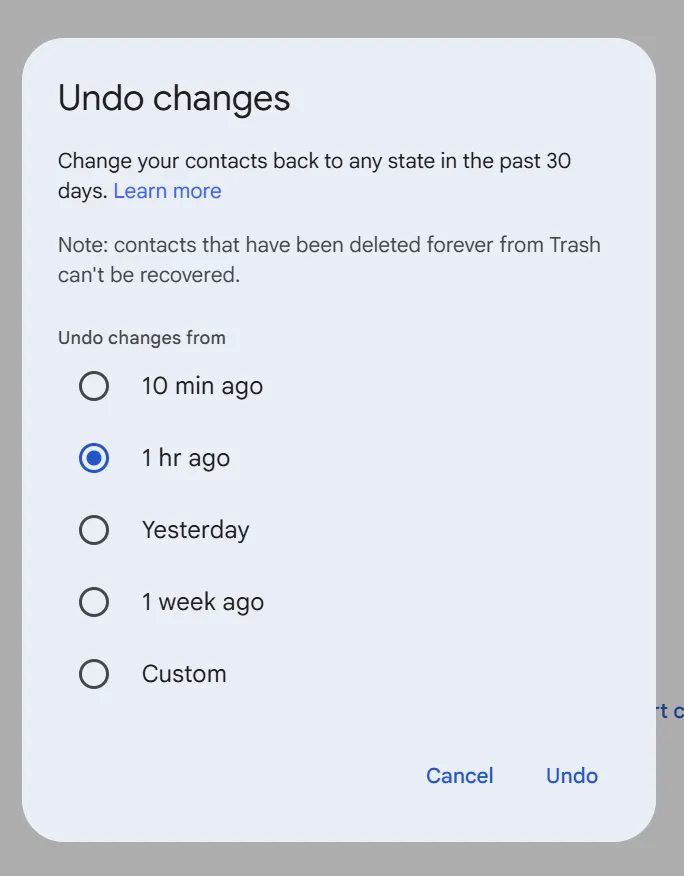
La función «Deshacer cambios» resulta muy útil cuando desaparecen muchos contactos tras una importación, una fusión, un error de sincronización o una edición accidental. En lugar de restaurar los contactos uno a uno, esta opción restaura la lista de contactos a un estado anterior.
A continuación te explicamos cómo utilizarlo:
- Abre Google Contacts.
- Haz clic en el icono del engranaje.
- Elija Deshacer cambios.
- Elige una fecha, como ayer o hace una semana.
- Haga clic en Confirme.
Google indica que los usuarios pueden deshacer los cambios realizados en los contactos durante los últimos 30 días. También advierte de que es posible que los contactos añadidos después del punto de restauración seleccionado no aparezcan tras la reversión.
Por lo tanto, exporta tus contactos actuales antes de utilizar la opción «Deshacer cambios». Este pequeño paso protege los nuevos contactos. Tras la reversión, puedes volver a importar el archivo exportado si es necesario.
Utiliza este método cuando necesites Recuperar contactos borrados de Google tras un error que afectó a muchas entradas a la vez.
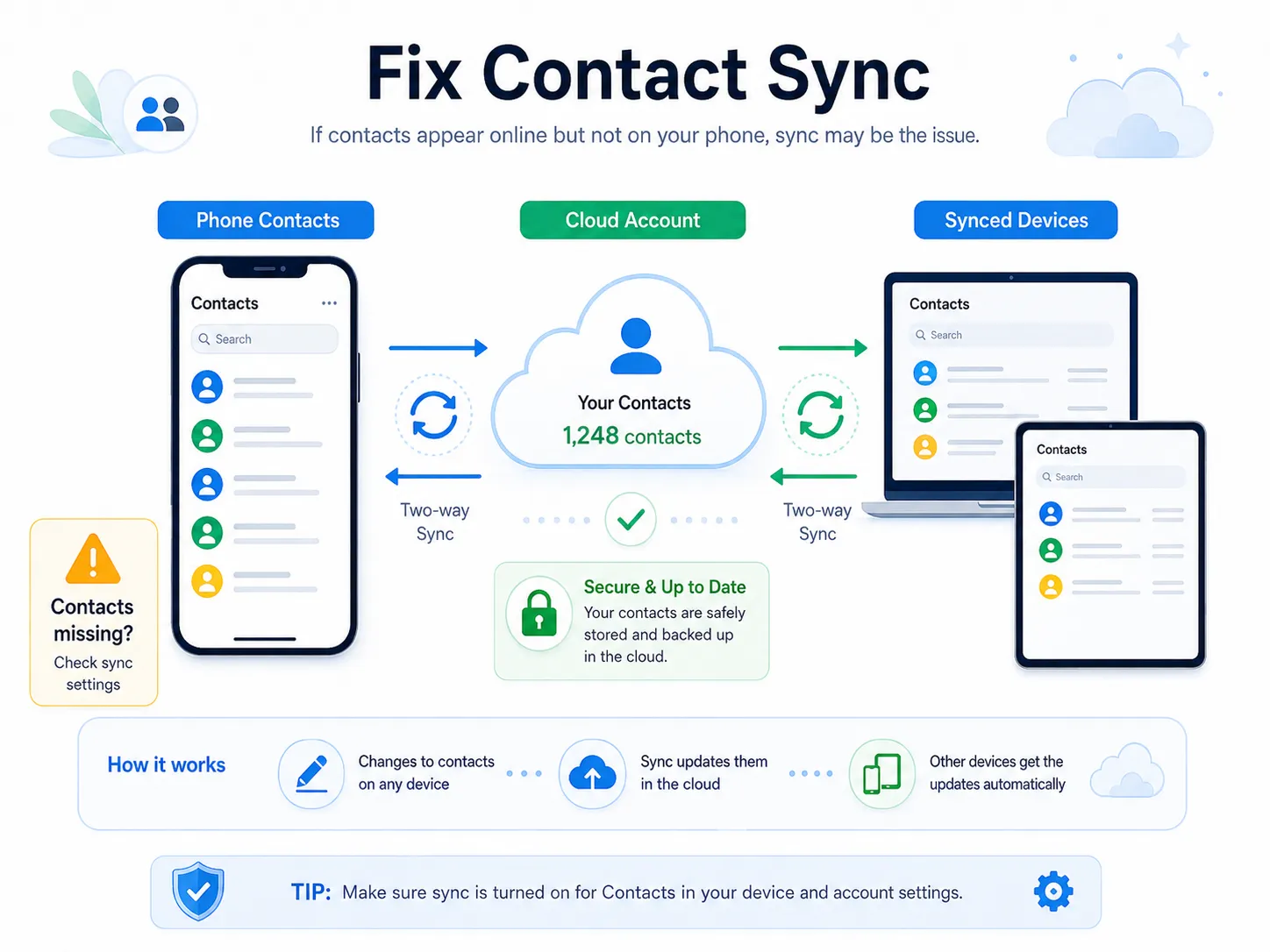
Método 3: Solucionar la sincronización para recuperar los contactos de la cuenta de Google
A veces, los contactos no se borran. Simplemente no aparecen en el teléfono. Esto suele ocurrir después de cambiar de teléfono, añadir varias cuentas de Google, borrar los datos de las aplicaciones o desactivar la sincronización.
Prueba estas soluciones:
- Comprueba que has iniciado sesión con la cuenta de Google correcta.
- Abre «Contactos de Google» en la web para comprobar que los contactos siguen ahí.
- Desactiva y vuelve a activar la sincronización de Google Contacts.
- Actualiza la sincronización de la cuenta en los ajustes de Android.
- Comprueba si la aplicación «Contactos» oculta alguna cuenta.
- Reinicia el teléfono y vuelve a abrir «Contactos».
Google explica que los contactos se pueden sincronizar con teléfonos, tabletas y ordenadores. Cuando los usuarios modifican un contacto sincronizado, el cambio se refleja en todos los dispositivos.
Este método resulta útil para muchos usuarios Recuperar contactos de la cuenta de Google sin restaurar nada. Por ejemplo, si los contactos aparecen en la web pero no en Android, el software de recuperación no servirá de nada. En su lugar, tendrás que reparar la ruta de sincronización.
Método 4: Importar copias de seguridad en formato CSV o VCF
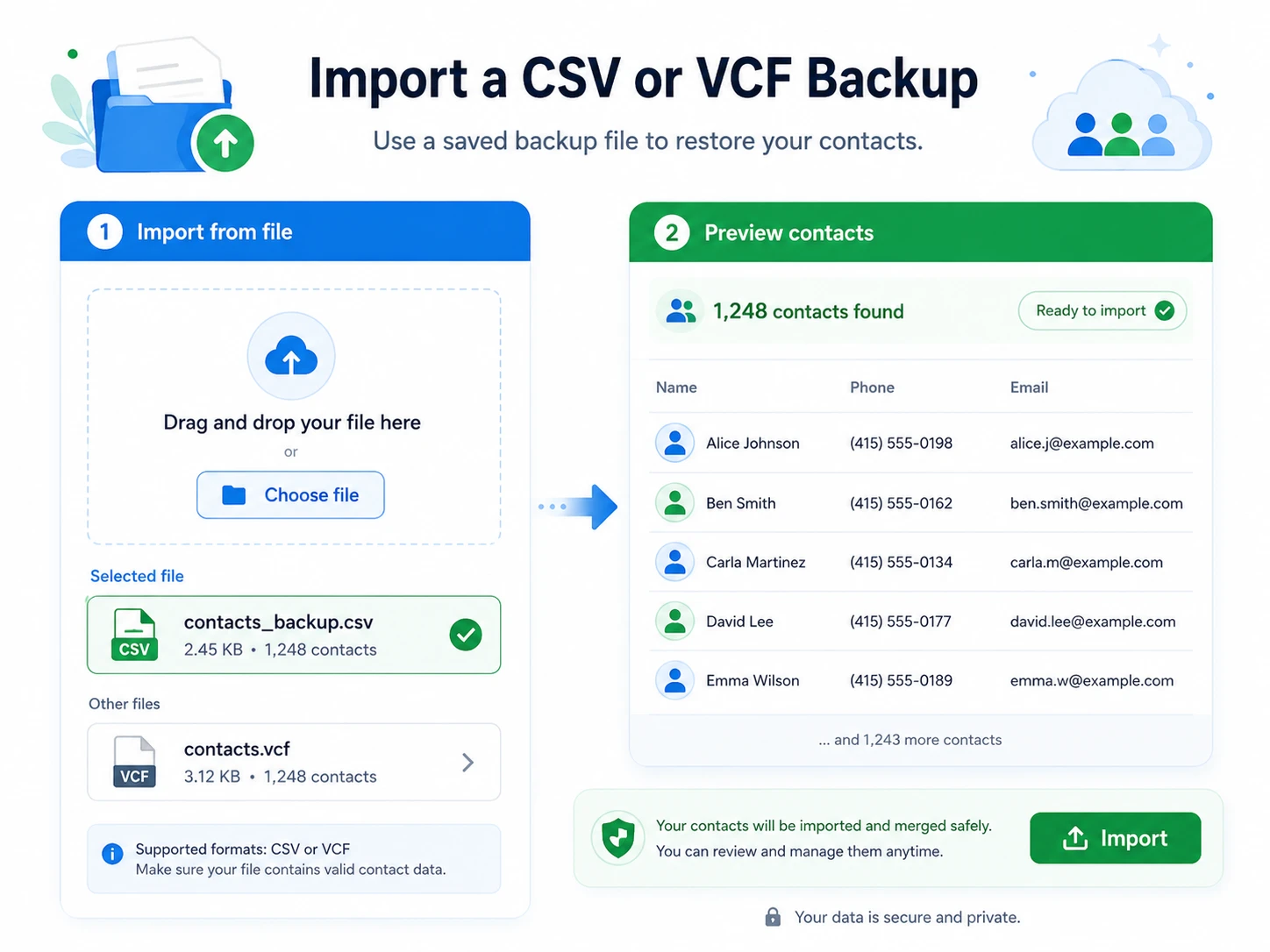
Un archivo de copia de seguridad te ofrece otra forma fiable de Recuperar contactos de la cuenta de Google. Google Contacts permite importar archivos CSV y vCard ya existentes. Los archivos CSV utilizan el .csv extensión, mientras que los archivos vCard utilizan la .vcf extensión.
Sigue estos pasos:
- Abre «Contactos de Google» en tu ordenador.
- Haga clic en Importar.
- Haga clic en Seleccionar archivo.
- Elige tu archivo CSV o VCF.
- Haga clic en Importar.
- Revisa los contactos importados.
- Fusiona los duplicados si es necesario.
Utiliza el formato CSV de Google si tienes pensado volver a importar los contactos a Contactos de Google. Utiliza el formato VCF si necesitas una mayor compatibilidad con teléfonos, aplicaciones de correo electrónico u otras plataformas.
Si a un contacto importado le faltan datos, comprueba el campo «Notas». Además, mantén la fila de encabezado en la plantilla CSV, ya que esto ayuda a Google a asignar correctamente los nombres, números de teléfono, correos electrónicos y direcciones.
¿Qué pasaría si se borrara tu archivo de copia de seguridad de los contactos de Google?
En este momento, es posible que las opciones de recuperación en la nube de Google no resuelvan el problema. Quizás exportaste un archivo de contactos hace semanas, lo guardaste en tu ordenador y luego lo borraste. Quizás tenías un archivo ZIP de Google Takeout en una memoria USB, pero el archivo desapareció. En estos casos, necesitas una herramienta que pueda recuperar el archivo de copia de seguridad local. Este es el escenario adecuado para Magic Data Recovery.
Recuperar una copia de seguridad eliminada con Magic Data Recovery
Magic Data Recovery ayuda en la recuperación a nivel de archivo. No puede directamente Recuperar contactos de la cuenta de Google, y no puede conectarse a Google Contacts. En su lugar, busca en los dispositivos de almacenamiento archivos eliminados, como CSV, VCF, ZIP u otros archivos de copia de seguridad.
Según Amagicsoft, Magic Data Recovery es un programa de recuperación de archivos para Windows que permite recuperar datos de dispositivos como discos duros, SSD, memorias USB y tarjetas SD. Su proceso de trabajo permite a los usuarios seleccionar una unidad, escanearla, previsualizar los archivos y recuperar los elementos seleccionados.
Utilice Magic Data Recovery cuando:
- Has borrado un archivo CSV de Contactos de Google de tu ordenador.
- Un archivo VCF ha desaparecido de una unidad USB o una tarjeta de memoria.
- Se ha eliminado un archivo ZIP de Google Takeout de un disco externo.
- Se ha borrado una hoja de cálculo en la que se habían guardado los datos de contacto.
- La Papelera de reciclaje ya no contiene la copia de seguridad.
Este proceso te ofrece una forma práctica de Recuperar contactos borrados de Google indirectamente, cuando los datos que faltan se encuentran en una copia de seguridad local eliminada.

Consejos para no volver a perder el contacto
Después de Recuperar contactos de la cuenta de Google, protege tu lista de contactos con una sencilla rutina. La prevención solo te llevará unos minutos, pero te puede ahorrar horas más adelante.
Sigue estas recomendaciones:
- Mantén activada la sincronización de Google Contacts.
- Guarda los contactos del dispositivo y de la tarjeta SIM como contactos de Google siempre que sea posible.
- Exporta tus contactos cada mes en formato CSV de Google.
- Guarda una copia de seguridad en la nube.
- Guarda otra copia en un disco duro externo.
- Utiliza nombres de archivo claros, como
copia-de-seguridad-de-contactos-de-Google-2026-06.csv. - Exporta los contactos antes de fusionar, eliminar o importar listas extensas.
- No confíes en un solo teléfono como único medio de contacto.
Estos hábitos reducen la necesidad de Recuperar contactos eliminados de Google en situaciones de presión. Además, facilitan la recuperación local, ya que sabrás qué nombre de archivo y en qué ubicación buscar.
Conclusión
La mejor manera de Recuperar contactos de la cuenta de Google Lo primero es utilizar las herramientas de recuperación oficiales de Google. Comprueba que sea la cuenta correcta, restaura desde la Papelera de reciclaje, utiliza la opción «Deshacer cambios», repara la sincronización e importa una copia de seguridad en formato CSV o VCF si dispones de ella.
Magic Data Recovery merece una recomendación porque resuelve un problema concreto que las herramientas en la nube de Google no abordan: los archivos de copia de seguridad locales eliminados. No puede directamente Recuperar contactos eliminados de Google o escanear tu cuenta de Google. Sin embargo, si tu archivo CSV o VCF de Contactos de Google, tu archivo de Google Takeout o tu hoja de cálculo de contactos ha desaparecido de un ordenador con Windows, una unidad USB, una tarjeta SD, un SSD o un disco duro externo, puede escanear el dispositivo de almacenamiento y ayudarte a recuperar el archivo.
Esto convierte a Magic Data Recovery en un práctico compañero para Recuperación de contactos de Google. Empieza por buscar en Google. Después, utiliza Magic Data Recovery para Recuperar archivos de copia de seguridad de contactos eliminados.
Compatible con Windows 7/8/10/11 y Windows Server
Preguntas frecuentes sobre cómo recuperar contactos de una cuenta de Google
¿Puedo recuperar los contactos de mi cuenta de Google después de 30 días?
Es posible que aún tengas opciones, pero dependen de las copias de seguridad. La Papelera de reciclaje integrada de Google y la función «Deshacer» tienen límites de tiempo, por lo que los archivos eliminados hace tiempo son más difíciles de recuperar. Revisa teléfonos antiguos, dispositivos sincronizados, archivos CSV exportados, archivos VCF, archivos de Google Takeout o copias de seguridad de cuentas de trabajo. Si guardaste una copia de seguridad local y la eliminaste, Magic Data Recovery puede ayudarte a recuperar ese archivo.
¿Cuál es la forma más segura de recuperar contactos borrados de Google?
Empieza por la papelera de Google Contacts si has eliminado contactos recientemente. A continuación, prueba con «Deshacer cambios» si el problema se debe a un error de sincronización, una importación, una fusión o una edición masiva. Antes de utilizar «Deshacer cambios», exporta tus contactos actuales. Así evitarás que los contactos más recientes desaparezcan al restaurar la libreta de direcciones a un estado anterior.
¿Por qué no aparecen mis contactos de Google en mi nuevo teléfono?
Es posible que tus contactos no se hayan eliminado. Quizás hayas iniciado sesión con otra cuenta de Google, hayas desactivado la sincronización, hayas ocultado una cuenta en la aplicación «Contactos» o hayas guardado los contactos únicamente en el teléfono antiguo o en la tarjeta SIM. En primer lugar, abre «Contactos de Google» en un navegador. Si los contactos aparecen allí, soluciona el problema de sincronización en el teléfono.
¿Debería usar CSV o VCF para hacer una copia de seguridad de mis contactos de Google?
Utiliza el formato CSV de Google si tienes pensado volver a importar el archivo a Contactos de Google. Por lo general, este formato se adapta mejor a los campos de los contactos. Utiliza el formato VCF cuando necesites una mayor compatibilidad con teléfonos, Contactos de Apple, aplicaciones de correo electrónico u otras libretas de direcciones. Para mayor seguridad, guarda ambos formatos y nombra cada copia de seguridad indicando claramente la fecha.
¿Qué debo hacer si se ha borrado el archivo de copia de seguridad de mis contactos?
Deja de utilizar la unidad en la que estaba guardado el archivo. Los nuevos datos pueden sobrescribir los archivos eliminados y reducir las posibilidades de recuperación. A continuación, escanea la ubicación con Magic Data Recovery. Busca nombres de archivo como “contactos”, “google” o “takeout”, y filtra por .csv, .vcf o .zip. Recupera el archivo en otra unidad segura.
¿Con qué frecuencia debo hacer una copia de seguridad de mis contactos de Google?
Para uso personal, basta con hacer una copia de seguridad mensual. En el ámbito empresarial, para ventas, contratación o comunicación con los clientes, exporta los contactos con mayor frecuencia. Crea un archivo CSV de Google con la fecha antes de realizar modificaciones importantes, importaciones, fusiones o cambios de número de teléfono. Guarda una copia en la nube y otra en un disco externo. Este sencillo hábito facilitará mucho la recuperación en el futuro.

Vasilii es un especialista en recuperación de datos con unos 10 años de experiencia práctica en este campo. A lo largo de su carrera, ha resuelto con éxito miles de casos complejos relacionados con archivos borrados, unidades formateadas, particiones perdidas y sistemas de archivos RAW. Su experiencia abarca tanto métodos de recuperación manual con herramientas profesionales como editores hexadecimales como soluciones automatizadas avanzadas con software de recuperación. La misión de Vasilii es poner los conocimientos sobre recuperación de datos al alcance tanto de los profesionales informáticos como de los usuarios de a pie, ayudándoles a salvaguardar sus valiosos activos digitales.