
Cómo recuperar datos de Google Drive

Perder archivos importantes en el almacenamiento en la nube puede ser una experiencia muy estresante, sobre todo cuando un borrado accidental o un ciclo de sincronización defectuoso borra horas de arduo trabajo. Muchos usuarios dependen en gran medida de los ecosistemas en la nube, dando por sentado que sus archivos están a salvo de forma permanente. Sin embargo, pérdida de datos ocurre con más frecuencia de lo que podrías imaginar. Tanto si eres un profesional que trabaja a distancia y te estás perdiendo una presentación importante como si eres una persona que busca fotos familiares perdidas, saber cómo recuperar datos de Google Drive es una competencia técnica fundamental.
Aunque Google ofrece funciones de recuperación integradas, estas tienen límites de tiempo muy estrictos. ¿Qué ocurre si vacías la papelera de la nube o se te pasa el plazo de recuperación estándar? Esta guía completa te explicará paso a paso todos los métodos fiables para recuperar datos de Google Drive, que van desde herramientas básicas de retención en la nube hasta estrategias avanzadas de recuperación local para casos de pérdida definitiva de datos. Si las opciones en la nube fallan, un potente software de escritorio como Magic Data Recovery ofrece una solución fiable para recupera tus archivos borrados.
Compatible con Windows 7/8/10/11 y Windows Server
Índice
Método 1: Utilizar la papelera de reciclaje para recuperar datos de Google Drive (en un plazo de 30 días)
La forma más fácil y rápida de recuperar archivos borrados de Google Drive es comprobando la papelera nativa. Cuando eliminas un archivo de tu unidad de almacenamiento en la nube, Google no lo borra inmediatamente. En su lugar, el sistema lo traslada a una zona de almacenamiento temporal.
Guía paso a paso para la recuperación de la papelera
Para recuperar correctamente tus archivos de la papelera de la nube en un navegador de escritorio, sigue estas sencillas instrucciones:
- Abre tu navegador web e inicia sesión en tu Google Drive.
- En el menú de la barra lateral izquierda, busca y haz clic en Basura.
- Echa un vistazo a los elementos o ordénalos por “Fecha de eliminación” para encontrar los datos que te faltan.
- Haz clic con el botón derecho del ratón en el archivo o la carpeta que necesites y, a continuación, haz clic en Restaurar.
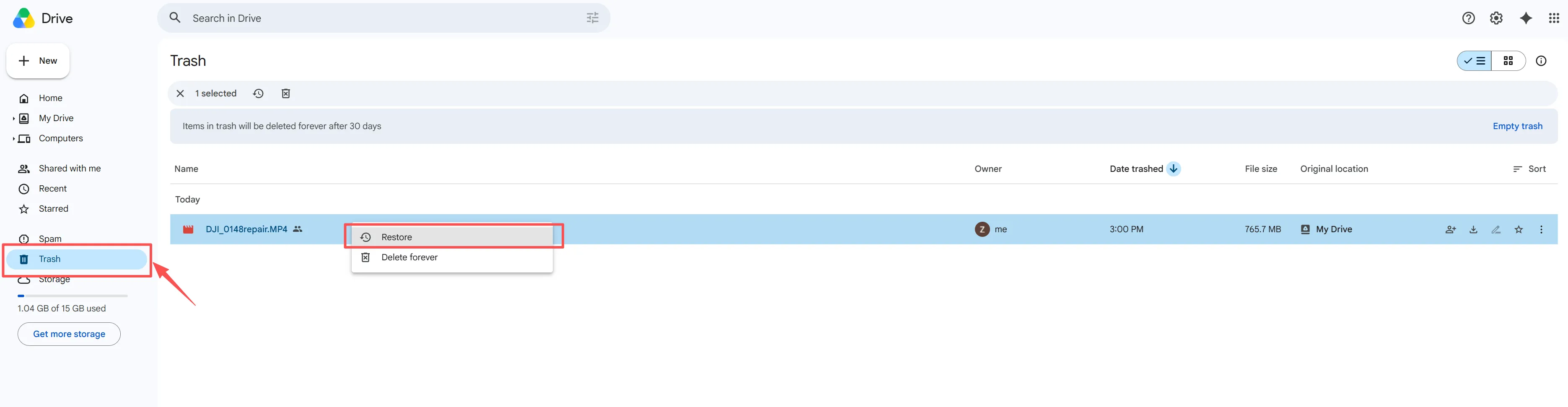
La captura decisiva
Por lo tanto, debes tener en cuenta que los archivos permanecen en la Papelera de reciclaje durante exactamente 30 días. Una vez transcurrido este plazo de 30 días, Google elimina los archivos de forma automática y definitiva para liberar espacio de almacenamiento en la nube. Por lo tanto, si estás intentando recuperar datos de Google Drive Una vez transcurrido este plazo, las opciones nativas a nivel de usuario dejarán de estar disponibles.
Método 2: Utilizar la Consola de administración para restaurar datos desde Google Drive a través de Workspace
Si tu cuenta forma parte de una organización, como una empresa, un centro educativo o una organización sin ánimo de lucro, es probable que utilices Google Workspace. Esta estructura empresarial ofrece una potente red de seguridad oculta para la recuperación de datos. En concreto, los administradores de Workspace disponen de privilegios elevados que les permiten recuperar datos de Google Drive incluso después de que un usuario haya vaciado por completo su papelera de reciclaje personal.
El proceso de recuperación del administrador
Si tienes acceso de administrador, puedes recuperar los datos de usuario perdidos siguiendo este procedimiento administrativo:
- Inicia sesión en la Consola de administración de Google con una cuenta de administrador.
- Desde el panel de control de inicio, ve a Directorio y seleccione Usuarios.
- Busca al empleado o usuario concreto que haya perdido los archivos y haz clic en su nombre.
- Haga clic en Más opciones (representado por un icono de tres puntos) y selecciona Recuperar datos.
- Selecciona el intervalo de fechas de los archivos que faltan y elige “Unidad” como origen de la aplicación.
- Haga clic en Restaurar para volver a guardar los archivos en la cuenta activa del usuario.
Restricciones estrictas para empresas
Aunque esta vía administrativa es muy eficaz, está sujeta a normas corporativas muy estrictas. Además, los administradores solo pueden recurrir a esta estrategia concreta para recuperar datos de Google Drive en un plazo estricto de 25 días a partir del momento en que el archivo se eliminó definitivamente de la Papelera del usuario. Además, si un responsable de TI elimina por completo la cuenta de usuario de un empleado del sistema, solo dispone de 20 días para restaurarla antes de que todos los datos asociados en la nube se pierdan para siempre.
Método 3: Utilizar un programa de escritorio para recuperar datos de los archivos locales sincronizados con Google Drive
Mucha gente cree que, una vez que un archivo desaparece de los servidores en la nube y ya no está en la papelera de reciclaje en línea, se ha perdido para siempre. Sin embargo, en realidad se trata de una idea errónea muy extendida si utilizas la aplicación de escritorio oficial. Si utilizas Google Drive para escritorio en un ordenador con Windows, a menudo queda un rastro físico de los datos que habías sincronizado anteriormente oculto en tu disco duro local, lo que te permite recuperar datos de Google Drive a nivel local.
Comprender la conexión de archivos sincronizados localmente
La aplicación de escritorio funciona replicando o transmitiendo tu directorio en la nube directamente a tu ordenador. Cuando seleccionas la opción de replicación, Google crea copias locales exactas de tus archivos en una partición del disco duro, que normalmente funciona en un NTFS, FAT32, o Sistema de archivos exFAT.
Cuando eliminas un elemento en línea, el proceso de sincronización elimina automáticamente el archivo local correspondiente de tu ordenador. Sin embargo, las estructuras binarias sin procesar de tus documentos, hojas de cálculo o imágenes siguen intactas en los sectores de almacenamiento físico hasta que nuevos datos las sobrescriban. Para recuperar estos restos físicos ocultos, el método más eficaz es utilizar una herramienta de software específica para la recuperación de Google Drive. recuperar datos de Google Drive archivos.
Cuando los métodos basados en la nube llegan a un punto muerto, se hace necesaria una solución especializada a nivel de hardware. Magic Data Recovery es una herramienta robusta y compatible de forma nativa con Windows, diseñada para escanear dispositivos de almacenamiento locales y reconstruir las estructuras de los archivos eliminados. Constituye un excelente recurso técnico cuando los plazos de retención en la nube no son suficientes, ya que te ayuda a recuperar datos de Google Drive recuperando los archivos locales sincronizados anteriormente.
Nota importante sobre las limitaciones del producto: Magic Data Recovery ofrece un límite de 500 MB de datos gratuitos para la recuperación de archivos, lo que te permite probar a fondo el software y obtener una vista previa de tus archivos de forma totalmente gratuita antes de decidir si quieres actualizarlo.
Guía paso a paso para recuperar datos locales desde Google Drive
Si quieres recuperar los archivos en la nube que se han perdido del almacenamiento local de tu ordenador, realizar un análisis específico es un proceso sencillo. Sigue estos pasos detallados para hacerlo de forma segura recuperar datos de Google Drive carpetas locales:
Paso 1: Descargar e instalar el software
Descarga Magic Data Recovery directamente en tu PC con Windows. Asegúrate de instalar la utilidad en una partición o unidad de almacenamiento distinta a aquella en la que se encuentra el directorio local sincronizado de Google Drive (que suele ser la unidad C:). Este método seguro evita con éxito cualquier sobrescritura accidental y protege por completo los fragmentos de datos locales que queden.
Compatible con Windows 7/8/10/11 y Windows Server
Paso 2: Selecciona la partición de la unidad local sincronizada que deseas analizar
A continuación, en el panel de control de la interfaz principal, selecciona la partición específica de la unidad local donde tu aplicación de escritorio en la nube guardaba anteriormente sus archivos sincronizados sin conexión. Haz clic en el botón de escaneo para que el software analice los sectores del sistema de archivos.

Paso 3: Analizar el sector del disco duro en busca de archivos perdidos
El programa inicia inmediatamente un análisis avanzado en toda la partición seleccionada. A medida que el motor de diagnóstico avanza por los sectores más profundos de tu dispositivo de almacenamiento, va generando dinámicamente una lista organizada en tiempo real de todos los restos de archivos sincronizados que se pueden recuperar.

Paso 4: Vista previa de los archivos antes de la recuperación
Una vez que localices los documentos o imágenes que te faltan en la lista de resultados, utiliza la herramienta de verificación de archivos integrada. Esta función de vista previa nativa te permite examinar de antemano el contenido real de los archivos, lo que te garantiza que recuperar datos de Google Drive directorios locales que no presenten ningún tipo de daño.

Paso 5: Recupera tus datos de forma segura
Por último, marca las casillas situadas junto a los archivos que desees recuperar y haz clic en el botón de acción principal. Elige siempre una carpeta de almacenamiento totalmente independiente o una partición alternativa del disco duro interno para guardar los datos que acabas de recuperar. Nunca guardes los elementos recuperados en la misma partición que acabas de analizar, ya que al hacerlo podrías sobrescribir otros fragmentos de archivos ocultos.

Principales ventajas de esta solución
- Búsqueda en profundidad por particiones: El software elude las restricciones de la red en la nube leyendo directamente los sectores del disco duro local para localizar las estructuras de archivos sincronizadas anteriormente.
- Prueba gratuita sin compromiso: El límite de 500 MB de datos gratuitos te permite localizar y verificar los artículos concretos que te faltan sin ningún compromiso económico previo.
- Filtrado intuitivo: Puedes clasificar fácilmente miles de archivos recuperados por extensión, nombre o tamaño para localizar exactamente los archivos que te faltan.
- Amplia compatibilidad de formatos: Reconstruye una amplia variedad de tipos de archivos, entre los que se incluyen DOCX, XLSX, PDF, PNG y vídeos en alta resolución.
Ejemplos prácticos de recuperación local desde Google Drive
A modo de ejemplo, imaginemos una situación en la que un usuario trabaja con ahínco en un informe publicitario dentro de su carpeta local sincronizada, pero un fallo repentino del sistema daña el proceso de sincronización en la nube. El archivo desaparece de la vista web y la Papelera de la nube no muestra absolutamente nada. En esta situación concreta, realizar un análisis rápido en la unidad C: local con esta utilidad permite localizar la estructura de archivos sincronizada anteriormente, lo que supone un ahorro efectivo de días de trabajo.
Si en este momento te enfrentas a una situación de pérdida de datos debido a que la papelera de reciclaje en línea está vacía, deberías intentar realizar un análisis local del escritorio para recuperar datos de Google Drive directorios. Si buscas una solución sencilla y eficaz para comprobar si hay archivos perdidos de la nube en el disco duro de tu ordenador, puedes descargar Magic Data Recovery y realizar un análisis de diagnóstico gratuito.
Método 4: Ponte en contacto con el servicio de asistencia para recuperar datos de Google Drive (para cuentas personales)
En el caso de las cuentas individuales estándar, Google ofrece una opción de intervención manual de última instancia que muchos usuarios pasan por alto. Si eres el creador y propietario original de un archivo que se ha eliminado de forma permanente, en algunos casos puedes solicitar al equipo de atención al cliente que recupere los datos de las copias de seguridad de sus servidores internos y recuperar datos de Google Drive servidores en la nube.
Cómo enviar una solicitud de asistencia
Para probar esta última solución basada en la nube, puedes seguir estos pasos de administración:
- Visite la página oficial Centro de ayuda de Google Drive página mientras estás conectado a tu cuenta.
- Escribe “Solicitud de recuperación de archivos” en el cuadro de texto.
- Desplázate hasta el final de la página y haz clic en el Póngase en contacto con nosotros botón.
- Rellene el formulario oficial con veracidad, indicando el nombre exacto del archivo y la fecha aproximada en la que se perdió.
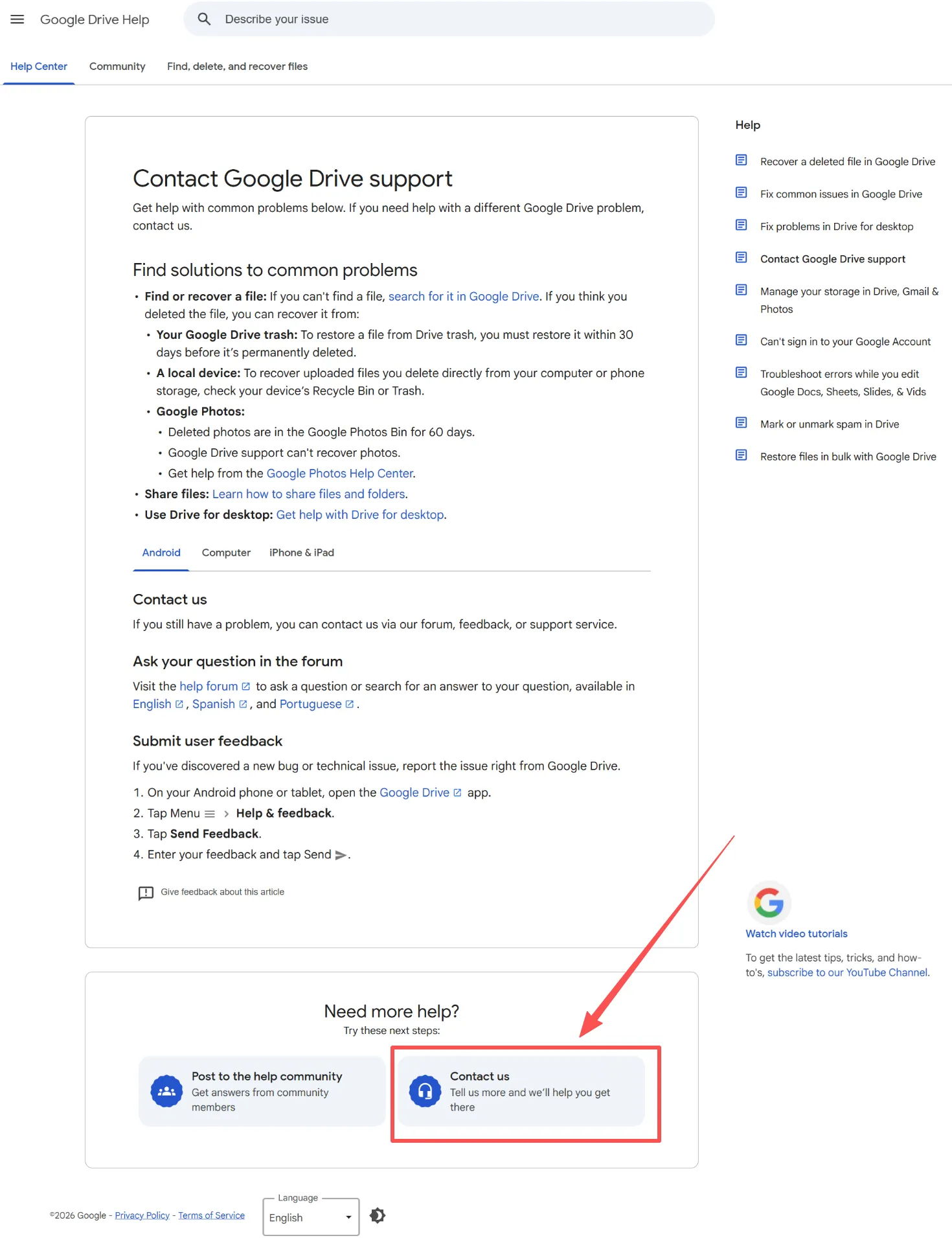
Aspectos fundamentales que hay que tener en cuenta
Por otra parte, hay que tener en cuenta que este método no es una solución automática ni instantánea. El proceso de recuperación depende totalmente de los registros del servidor, y el éxito nunca está garantizado. Por lo general, los especialistas de soporte técnico solo pueden intentar recuperar datos de Google Drive si los archivos se han perdido hace muy poco tiempo, normalmente en las semanas posteriores a su eliminación inicial. Si necesitas una solución inmediata o si tus archivos desaparecieron hace meses, recurrir a herramientas de análisis del disco duro local sigue siendo una opción mucho más fiable.
Consejos proactivos: cómo proteger los datos de tu almacenamiento en la nube
Prevenir una emergencia siempre es mejor que tener que gestionar una crisis de recuperación. La aplicación de algunas de las mejores prácticas del sector puede reducir considerablemente el riesgo de perder archivos de forma definitiva.
- Comprender la diferencia entre la configuración de «Stream» y «Mirror»: En las preferencias de la aplicación de escritorio, al seleccionar “Duplicar archivos” se guarda una copia exacta en tu ordenador, lo que facilita mucho la recuperación local en caso de que la versión en la nube se dañe.
- Establecer un protocolo de copia de seguridad secundario: No dejes que un único proveedor de servicios en la nube sea el único que tenga una copia de los datos de tu empresa. En su lugar, utiliza un disco duro externo local para mantener una rutina de copias de seguridad físicas.
- Aprovecha el historial de versiones: Si un archivo no se ha perdido, sino que simplemente está dañado o se ha sobrescrito, haz clic con el botón derecho del ratón sobre el elemento en línea y selecciona Historial de versiones para volver a un punto de guardado anterior en el que todo esté en orden.
Conclusión
Aprender a recuperar datos de Google Drive no tiene por qué ser una experiencia complicada. En caso de contratiempos recientes, consultar la Papelera de la nube o ponerse en contacto con un administrador de Workspace ofrece una solución inmediata y gratuita. Sin embargo, cuando esos sistemas en la nube llegan a un punto muerto debido a normas estrictas en materia de plazos, la recuperación local se convierte en tu mejor línea de defensa alternativa.
Método de recuperación | Intervalo de tiempo | Usuario objetivo | Tasa de éxito |
Papelera de Google Drive | En un plazo de 30 días | Usuarios particulares | Alta (estándar) |
Consola de administración del espacio de trabajo | En un plazo de 25 días | Empresas/Centros educativos | Alto (solo administradores) |
Magic Data Recovery | Sin límite de tiempo | Usuarios de escritorio de Windows | Ideal para archivos sincronizados |
Solicitud de asistencia de Google | Dinámico (Reciente) | Propietarios originales del archivo | Condicional |
Recomendamos encarecidamente Magic Data Recovery ante estas dificultades recuperación de archivos eliminados situaciones, ya que se centra en el aspecto técnico de cómo los ordenadores procesan los datos sincronizados en la nube. Al descargar esta utilidad de Windows, podrás aprovechar su límite de 500 MB de datos gratuitos para analizar las particiones de tu disco local, localizar estructuras de archivos sincronizadas anteriormente y recuperar de forma segura tu valiosa información cuando las copias de seguridad en línea te fallen por completo.
Compatible con Windows 7/8/10/11 y Windows Server
Preguntas frecuentes sobre la recuperación de datos de Google Drive
¿Puedo recuperar datos de Google Drive una vez transcurrido el plazo de 30 días?
Sí. Aunque Google elimina automáticamente los archivos de la Papelera en línea al cabo de 30 días, aún puedes recuperarlos si has utilizado Google Drive para ordenador. Existen programas especializados que pueden escanear las particiones de tu disco duro local para localizar las estructuras físicas de los archivos que se sincronizaron anteriormente con tu ordenador.
¿Puede un administrador de Google Workspace recuperar el contenido de la papelera de reciclaje que he vaciado definitivamente?
Sí. Los administradores de Google Workspace disponen de herramientas de seguridad avanzadas. Pueden recuperar datos de Google Drive en un plazo de 25 días después de que un usuario vacíe su papelera de reciclaje personal. Sin embargo, si ese periodo de retención de 25 días para empresas expira, las opciones administrativas en la nube dejarán de funcionar por completo.
¿Funciona el método de recuperación de archivos sincronizados localmente si solo utilizo Google Drive a través de un navegador web?
Lamentablemente, no. El método de recuperación local requiere un espacio físico en el hardware de tu ordenador. Dado que los navegadores web no guardan copias reales de los archivos directamente en el disco duro, debes utilizar el cliente oficial de Google Drive para ordenador para generar estructuras de archivos locales recuperables.
¿Puedo recuperar un archivo si no soy el propietario original del documento compartido?
No. Las herramientas de recuperación del lado del servidor de Google exigen expresamente que seas el creador principal y el propietario del archivo perdido. Si desaparece un archivo compartido, debes ponerte en contacto con el propietario original y pedirle que recupere los datos de Google Drive utilizando su propia cuenta.
¿Por qué no debo guardar los archivos recuperados en la misma partición del disco?
Guardar archivos en la misma partición conlleva el riesgo de que los datos se dañen de forma permanente. Cuando se escriben nuevos datos en una unidad, el sistema operativo puede sobrescribir precisamente los sectores que contienen los segmentos ocultos de los archivos sincronizados. Por lo tanto, por seguridad, elige siempre un dispositivo de almacenamiento alternativo o una unidad externa.

Vasilii es un especialista en recuperación de datos con unos 10 años de experiencia práctica en este campo. A lo largo de su carrera, ha resuelto con éxito miles de casos complejos relacionados con archivos borrados, unidades formateadas, particiones perdidas y sistemas de archivos RAW. Su experiencia abarca tanto métodos de recuperación manual con herramientas profesionales como editores hexadecimales como soluciones automatizadas avanzadas con software de recuperación. La misión de Vasilii es poner los conocimientos sobre recuperación de datos al alcance tanto de los profesionales informáticos como de los usuarios de a pie, ayudándoles a salvaguardar sus valiosos activos digitales.