
EaseUS Partition Recovery: Recupera particiones perdidas
Cuando una partición de disco desaparece, pasa a estar en formato RAW o aparece como no asignada, muchos usuarios buscan EaseUS Partition Recovery como solución rápida. Sin embargo, la pérdida de una partición no siempre significa que tus archivos se hayan perdido. A menudo, Windows pierde el registro de la partición, la referencia al sistema de archivos o la letra de la unidad, mientras que los datos de los archivos siguen estando en el disco. Por lo tanto, el primer paso más seguro no es formatear ni reconstruir. En su lugar, recupera primero tus archivos y repara la partición más tarde.
En esta guía se explica cómo funciona el proceso y cuándo necesitas un recuperación de particiones software y qué errores hay que evitar. Además, presenta Magic Data Recovery como una práctica Alternativa a EaseUS Partition Recovery para usuarios que buscan un método centrado en los datos para recuperar archivos de una partición borrada, en formato RAW, inaccesible o perdida.
Compatible con Windows 7/8/10/11 y Windows Server
Índice
¿Qué es EaseUS Partition Recovery?
EaseUS Partition Recovery Por lo general, esto implica utilizar el software EaseUS para localizar una partición borrada o perdida y recuperar el acceso a los datos. Una partición es un área lógica de un disco duro (HDD), un SSD, una unidad USB o una tarjeta SD. Windows la utiliza para organizar el almacenamiento, asignar letras de unidad y leer sistemas de archivos como NTFS, exFAT y FAT32.
Por ejemplo, puedes abrir Gestión de discos y veas una unidad marcada como “Sin asignar”. Además, es posible que Windows te pida que formatees una partición antes de usarla. Estos indicios pueden apuntar a daños en la tabla de particiones, a un sistema de archivos dañado o a un borrado accidental. Dado que los archivos originales pueden seguir existiendo, recuperación de particiones perdidas Puede funcionar si dejas de usar la unidad antes de tiempo.
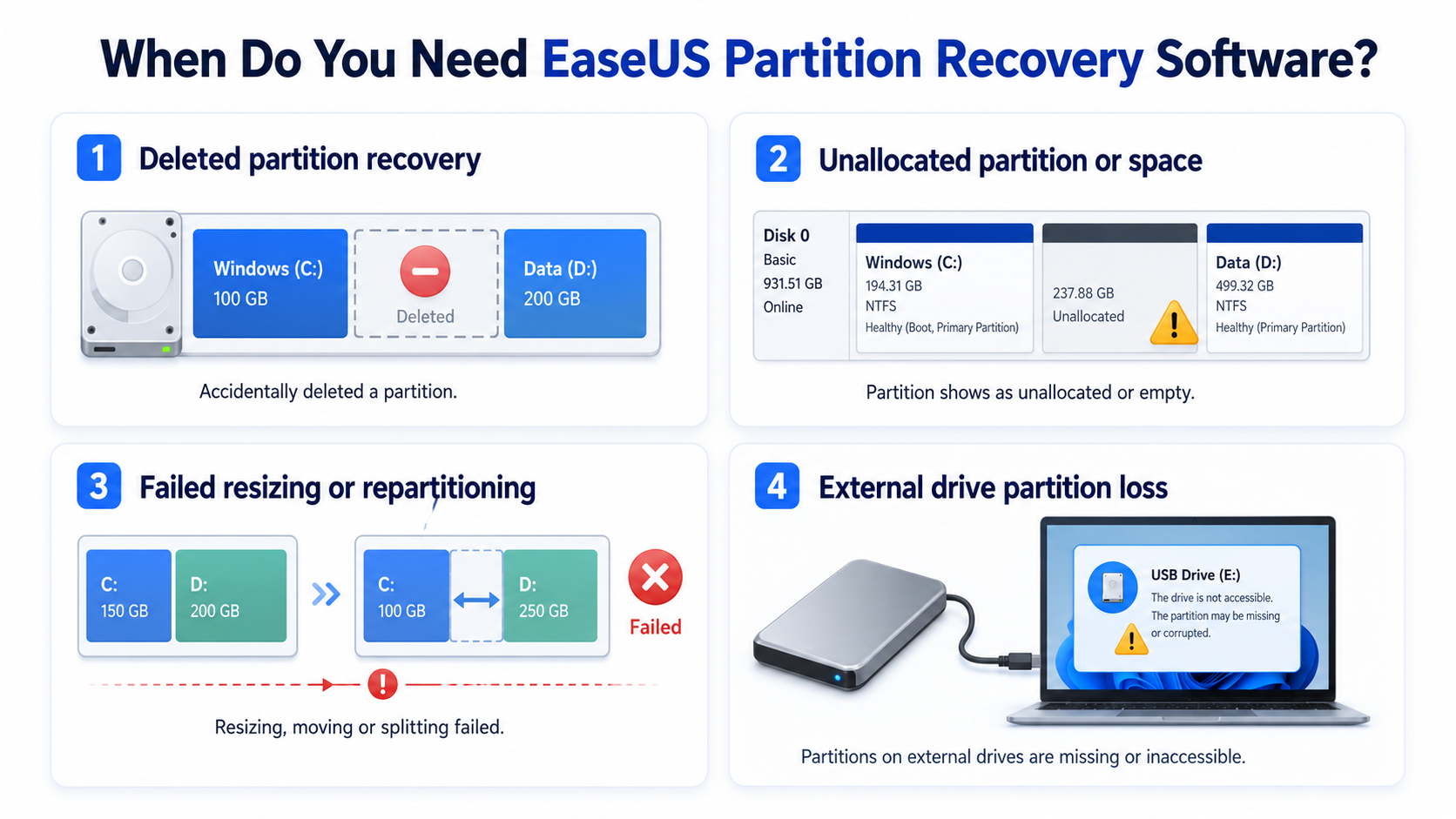
¿Cuándo necesitas el software EaseUS Partition Recovery?
Es posible que necesites un software de recuperación de particiones cuando Windows no puede mostrar o abrir una partición con normalidad. Sin embargo, la solución adecuada depende de cuál sea la causa del problema.
Recuperación de particiones borradas
Es posible que un usuario elimine la partición equivocada durante la instalación de Windows, la limpieza del disco o el cambio de tamaño de una unidad. Como consecuencia, el espacio queda sin asignar, aunque los archivos puedan seguir siendo recuperables.
Partición o espacio sin asignar
Cuando una unidad o parte de una unidad aparece como sin asignar En «Administración de discos», Windows ya no puede encontrar un registro de partición válido. Este problema puede producirse tras un borrado accidental, la corrupción de la tabla de particiones, operaciones fallidas en el disco o errores del sistema. En este caso, no crees un nuevo volumen inmediatamente. En su lugar, analiza primero el disco y recupera los archivos importantes antes de reconstruir la partición.
Error al cambiar el tamaño o al volver a particionar
El cambio de tamaño de una partición puede fallar tras un corte de corriente, un error de software o una interrupción no controlada. En ese caso, la estructura de la partición podría verse dañada. Sin embargo, una herramienta de recuperación que priorice los datos podría seguir recuperando documentos, fotos, vídeos y archivos del disco afectado.
Pérdida de una partición en un disco duro externo
Las memorias USB, las tarjetas SD y los discos duros externos pueden perder particiones tras una expulsión incorrecta o por problemas de conexión. Además, volver a conectarlos repetidamente puede provocar más errores. Por lo tanto, comprueba el dispositivo con cuidado antes de intentar repararlo.
EaseUS Partition Recovery frente a Data Recovery
Muchos usuarios consideran que la recuperación de particiones y la recuperación de datos son el mismo proceso. Sin embargo, son dos cosas distintas.
La recuperación de particiones se centra en el volumen perdido. Intenta localizar o reconstruir la información de la partición para que el sistema operativo pueda volver a acceder al volumen.
La recuperación de datos se centra en los archivos. Analiza el disco, localiza los elementos recuperables y los guarda en otra unidad segura. Por lo tanto, si necesitas recuperar datos de una partición perdida Antes de modificar la estructura del disco, un enfoque que priorice los datos suele ser la opción más segura.
¿Por qué hay que recuperar los archivos antes de reconstruir una partición?
Antes de utilizar cualquier herramienta de recuperación de particiones, protege la unidad de origen. Cada nueva acción de escritura puede sobrescribir datos recuperables. Por ejemplo, instalar software en el disco dañado, crear una nueva partición o guardar los archivos recuperados en la misma unidad puede dificultar la recuperación.
En su lugar, sigue estos pasos, que son más seguros. En primer lugar, deja de utilizar el disco afectado. A continuación, instala un programa de recuperación en otra unidad que funcione correctamente. Después, analiza el disco dañado. Por último, recupera los archivos en un dispositivo de almacenamiento independiente. Una vez que tus archivos estén a salvo, podrás formatear, reparar o reconstruir la partición con menos riesgo.
Este flujo de trabajo sigue una sencilla recomendación: protege los datos antes de corregir la estructura. Además, ayuda a los principiantes a evitar operaciones arriesgadas que, aunque parezcan sencillas, pueden provocar una pérdida permanente de datos.
La mejor alternativa a EaseUS Partition Recovery: Magic Data Recovery
Si tu objetivo es recuperar archivos de una partición que ha desaparecido o a la que no se puede acceder, Magic Data Recovery ofrece una clara Alternativa a EaseUS Partition Recovery. Se centra principalmente en la recuperación de archivos, no en la reparación compleja de particiones. Por lo tanto, es ideal para usuarios que deseen escanear una partición perdida, previsualizar los archivos y recuperar los elementos seleccionados en una ubicación segura.
El principal problema tras la pérdida de una partición es la incertidumbre. Es posible que no sepas si tus datos siguen existiendo o si una reparación rápida empeorará la situación. En lugar de pedirte que reconstruyas la partición de inmediato, Magic Data Recovery te ayuda a comprobar primero qué archivos se pueden recuperar.
Entre sus principales ventajas figuran:
- Análisis en profundidad de particiones perdidas, borradas, formateadas, en formato RAW o inaccesibles.
- Vista previa del archivo antes de la recuperación, para que puedas comprobar que los resultados son satisfactorios.
- Un flujo de trabajo sencillo de escaneo, vista previa y recuperación para principiantes.
- Compatibilidad con discos duros, SSD, memorias USB, tarjetas SD y discos externos.
- Compatibilidad con archivos habituales, como documentos, fotos, vídeos, archivos de audio, correos electrónicos y archivos comprimidos.
- Recuperación en otra ubicación, lo que ayuda a reducir el riesgo de sobrescritura.
Por ejemplo, si una partición de trabajo desaparece tras un cambio de tamaño fallido, puedes analizar primero el disco afectado. A continuación, puedes obtener una vista previa de los archivos importantes y recuperarlos en otra unidad. Después, puedes volver a crear la partición sin poner en riesgo tu única copia de los datos.
EaseUS Partition Recovery vs Magic Data Recovery
La mejor herramienta depende de tu objetivo. EaseUS puede ser adecuada para aquellos usuarios que busquen una solución centrada en las particiones y se sientan cómodos con las operaciones a nivel de disco. Sin embargo, Magic Data Recovery Es ideal para usuarios que prefieren una ruta de recuperación centrada en los archivos antes de realizar cambios estructurales.
Característica | EaseUS Partition Recovery | Magic Data Recovery |
Objetivo principal | Recuperar el acceso a una partición perdida | Recuperar archivos de particiones perdidas |
Mejor caso de uso | Recuperación a nivel de partición | Recuperación de particiones perdidas centrada en los datos |
Flujo de trabajo para principiantes | Moderado | Escanear, previsualizar y recuperar fácilmente |
Enfoque en la recuperación | Estructura de particiones | Archivos y carpetas |
Ayuda sobre particiones RAW | Depende del escenario | Escanear y recuperar archivos |
Un primer paso más seguro | Útil tras un análisis minucioso | Una buena opción antes de la reparación |
Ubicación de salida | Elige con cuidado | Guardar en otra unidad segura |
En resumen, la opción de EaseUS puede resultarte útil cuando necesites restaurar una partición. Por su parte, Magic Data Recovery te ofrece una solución práctica cuando quieras recuperar archivos en primer lugar y reducir el riesgo de sobrescritura.
Cómo recuperar datos de una partición perdida con Magic Data Recovery
Siga estos pasos para recuperar datos de una partición perdida con seguridad.
Paso 1: Instala Magic Data Recovery en otra unidad
En primer lugar, instala Magic Data Recovery en un disco que esté en buen estado, no en la partición perdida. Esto ayuda a proteger el área de datos original.
Compatible con Windows 7/8/10/11 y Windows Server
Segundo paso: Seleccione el disco afectado
A continuación, abre el programa y selecciona el disco en el que ha desaparecido la partición. Comprueba la capacidad y el nombre del dispositivo antes de iniciar el análisis.

Tercer paso: Escanear la unidad
A continuación, escanea el disco. El programa realizará automáticamente un escaneo profundo para buscar archivos en la unidad.

Paso 4: Vista previa archivos
A continuación, previsualiza los archivos. Esto te ayudará a seleccionar los archivos que necesitas para la recuperación.

Paso 5: Recuperar archivos
Por último, guarda los datos recuperados en otra unidad, ya que si los guardas de nuevo en el mismo disco podrías sobrescribir otros archivos recuperables.

Qué no hay que hacer tras la pérdida de una partición
Tanto si utilizas EaseUS, Magic Data Recovery u otra herramienta de recuperación, evita cometer estos errores:
- No formatees la unidad cuando Windows te lo pida.
- No crees una nueva partición en el espacio no asignado.
- No ejecutes comandos de reparación antes de recuperar los archivos.
- No instale software en la unidad afectada.
- No guardes los archivos recuperados en la misma partición.
- No sigas utilizando la unidad para el trabajo diario.
Estas reglas parecen sencillas. Sin embargo, a menudo son determinantes para el éxito de la recuperación. Dado que la pérdida de una partición puede implicar daños en el sistema de archivos, la pérdida de directorios y sectores sobrescritos, es fundamental actuar con cuidado desde el primer momento.
Conclusión: elige primero la ruta de recuperación más segura
EaseUS Partition Recovery puede ayudar a los usuarios que quieran Recuperar el acceso a una partición perdida ni gestionar la recuperación a nivel de partición. Sin embargo, no todos los problemas relacionados con las particiones deben resolverse empezando por una reconstrucción. Si tus archivos son importantes, recupéralos primero y repara la partición más tarde.
Por ello Magic Data Recovery funciona bien como un Alternativa a EaseUS Partition Recovery. Ofrece a los usuarios un flujo de trabajo sencillo y centrado en los datos: escanear el disco afectado, obtener una vista previa de los archivos recuperables y restaurar los elementos seleccionados en otra unidad segura. Por lo tanto, si necesitas una forma clara y fácil de usar para principiantes de gestionar recuperación de particiones perdidas, Vale la pena probar Magic Data Recovery antes de realizar cambios en la partición dañada.
Compatible con Windows 7/8/10/11 y Windows Server
Preguntas frecuentes sobre EaseUS Partition Recovery
¿Para qué sirve EaseUS Partition Recovery?
EaseUS Partition Recovery ayuda a los usuarios a localizar y recuperar particiones perdidas o eliminadas. Resulta útil cuando un volumen desaparece, aparece como «sin asignar» o deja de ser accesible. Sin embargo, si tu prioridad es la seguridad de los archivos, recupera los datos en otra unidad antes de reconstruir la partición.
¿EaseUS Partition Recovery es lo mismo que la recuperación de datos?
No. La recuperación de particiones se centra en la estructura de la partición o el volumen que falta, mientras que la recuperación de datos se centra en los archivos que se encuentran dentro de la zona dañada. Por lo tanto, una herramienta que dé prioridad a los datos puede resultar más útil cuando Windows no puede abrir la partición y lo que más te interesa es recuperar documentos, fotos, vídeos o archivos de proyectos.
¿Cuál es la mejor alternativa a EaseUS Partition Recovery?
Magic Data Recovery es una sólida alternativa a EaseUS Partition Recovery cuando se desea recuperar archivos antes de reparar la partición. Te permite escanear el disco afectado, previsualizar los archivos recuperables y guardarlos en otra ubicación segura. De este modo, proteges los datos antes de llevar a cabo medidas de reparación más drásticas.
¿Puedo recuperar datos de una partición RAW?
Sí, es posible recuperar los datos si el área de datos no ha sufrido una sobrescritura grave ni daños físicos. Una partición RAW significa que Windows no puede leer el sistema de archivos, pero no necesariamente que los archivos se hayan perdido. Por lo tanto, utiliza primero una herramienta de recuperación y evita formatear la partición antes de realizar el análisis.
¿Debería formatear el disco antes de utilizar el software de recuperación?
No. El formateo puede generar nueva información del sistema de archivos y reducir la calidad de la recuperación. En su lugar, deja de utilizar la unidad, escanéala con un software de recuperación fiable y guarda los archivos recuperados en otro dispositivo de almacenamiento. Una vez que tus archivos estén a salvo, podrás decidir si formateas o reconstruyes la partición.
¿Puede Magic Data Recovery recuperar archivos de unidades externas?
Sí. Magic Data Recovery es compatible con los dispositivos de almacenamiento más habituales, como discos duros externos, memorias USB, tarjetas SD, discos duros (HDD) y discos SSD. Por ejemplo, si desaparece una partición de un disco externo tras una expulsión incorrecta, puedes analizar el dispositivo y recuperar los archivos en otra unidad antes de intentar repararlo.
¿Dónde debo guardar los archivos recuperados?
Guarda siempre los archivos recuperados en un disco diferente o en un dispositivo de almacenamiento externo. Este paso es importante porque, si guardas los datos de nuevo en la partición dañada, podrías sobrescribir otros archivos recuperables. Además, utiliza una unidad con suficiente espacio libre para que el proceso de recuperación no se detenga a mitad de camino.

Vasilii es un especialista en recuperación de datos con unos 10 años de experiencia práctica en este campo. A lo largo de su carrera, ha resuelto con éxito miles de casos complejos relacionados con archivos borrados, unidades formateadas, particiones perdidas y sistemas de archivos RAW. Su experiencia abarca tanto métodos de recuperación manual con herramientas profesionales como editores hexadecimales como soluciones automatizadas avanzadas con software de recuperación. La misión de Vasilii es poner los conocimientos sobre recuperación de datos al alcance tanto de los profesionales informáticos como de los usuarios de a pie, ayudándoles a salvaguardar sus valiosos activos digitales.