
Cómo recuperar archivos tras reinstalar Windows
Reinstalar Windows puede solucionar los fallos del sistema, eliminar el malware y acelerar un ordenador lento. Sin embargo, también puede hacer que desaparezcan documentos, fotos, vídeos y archivos de trabajo. Si necesitas Recuperar archivos tras reinstalar Windows, deja de utilizar la unidad afectada antes de intentar cualquier solución.
Los archivos perdidos pueden seguir existiendo hasta que se sobrescriban con nuevos datos. Por lo tanto, esta guía explica cómo recuperar archivos de tu disco duro con Windows.old, las copias de seguridad y Magic Data Recovery cuando ninguna copia de seguridad funciona.
Compatible con Windows 7/8/10/11 y Windows Server
Índice
¿Se pueden recuperar archivos tras reinstalar Windows?
Sí, a menudo puede Recuperar archivos tras reinstalar Windows, pero el resultado depende de tu situación. Si Windows ha creado una carpeta llamada “Windows.old”, puedes copiar los archivos de tu perfil de usuario anterior. Si seleccionaste «Conservar mis archivos» durante el proceso de «Restablecer este PC», también tienes muchas posibilidades de recuperarlos.
Sin embargo, una instalación limpia, formato rápido, una partición eliminada o un uso intensivo del ordenador tras la reinstalación pueden reducir la tasa de éxito. Ninguna herramienta de recuperación puede recuperar datos que ya hayan sido sobrescritos por archivos nuevos. Además, SSD la recuperación puede resultar más difícil porque TRIM puede borrar los bloques eliminados en segundo plano.
Primeros pasos que debes seguir antes de recuperar archivos tras reinstalar Windows
Antes de intentar Recuperar archivos tras reinstalar Windows, protege los datos que quedan. Muchos usuarios instalan aplicaciones, descargan actualizaciones o guardan nuevos archivos en la misma unidad. Por desgracia, esas acciones pueden sobrescribir los archivos perdidos.
Utiliza esta breve lista de comprobación:
- Deje de guardar archivos nuevos en la unidad afectada.
- No vuelva a formatear la unidad.
- Evita reinstalar Windows por segunda vez.
- No guardes los archivos recuperados en la misma ubicación.
- Utiliza otra partición o dispositivo de almacenamiento para los datos recuperados.
Si los archivos que has perdido estaban en la unidad C:, instala el software de recuperación en otra partición siempre que sea posible.
Comprueba tus posibilidades de recuperación tras reinstalar Windows
Las distintas acciones de reinstalación dan lugar a diferentes condiciones de recuperación. Por lo tanto, identifica tu caso antes de elegir un método.
Escenario de reinstalación de Windows | Oportunidad de recuperación | La mejor primera acción |
Existe la carpeta «Windows.old» | Alta | Comprobar las carpetas antiguas de los usuarios |
Restablecer este PC con la opción “Conservar mis archivos” | Alta | Comprueba las carpetas y las copias de seguridad |
Restablecer este PC con la opción “Eliminar todo” | Medio | Analiza rápidamente la unidad |
Instalación limpia sin formatear | Medio | Ejecutar un escaneado en profundidad |
Formateo rápido antes de la reinstalación | De baja a media | Evita realizar nuevas escrituras y escanear |
Particiones eliminadas o modificadas | De baja a media | Utilizar la recuperación de particiones perdidas |
SSD con TRIM activado | Bajo | Deja de utilizarlo y revísalo con atención |
En resumen, la carpeta «Windows.old» y las copias de seguridad son la opción más sencilla. Sin embargo, cuando no se dispone de ninguna de las dos, Recuperación de datos tras la reinstalación de Windows suele requerir un análisis más exhaustivo.
Cómo recuperar archivos tras reinstalar Windows desde la carpeta «Windows.old»
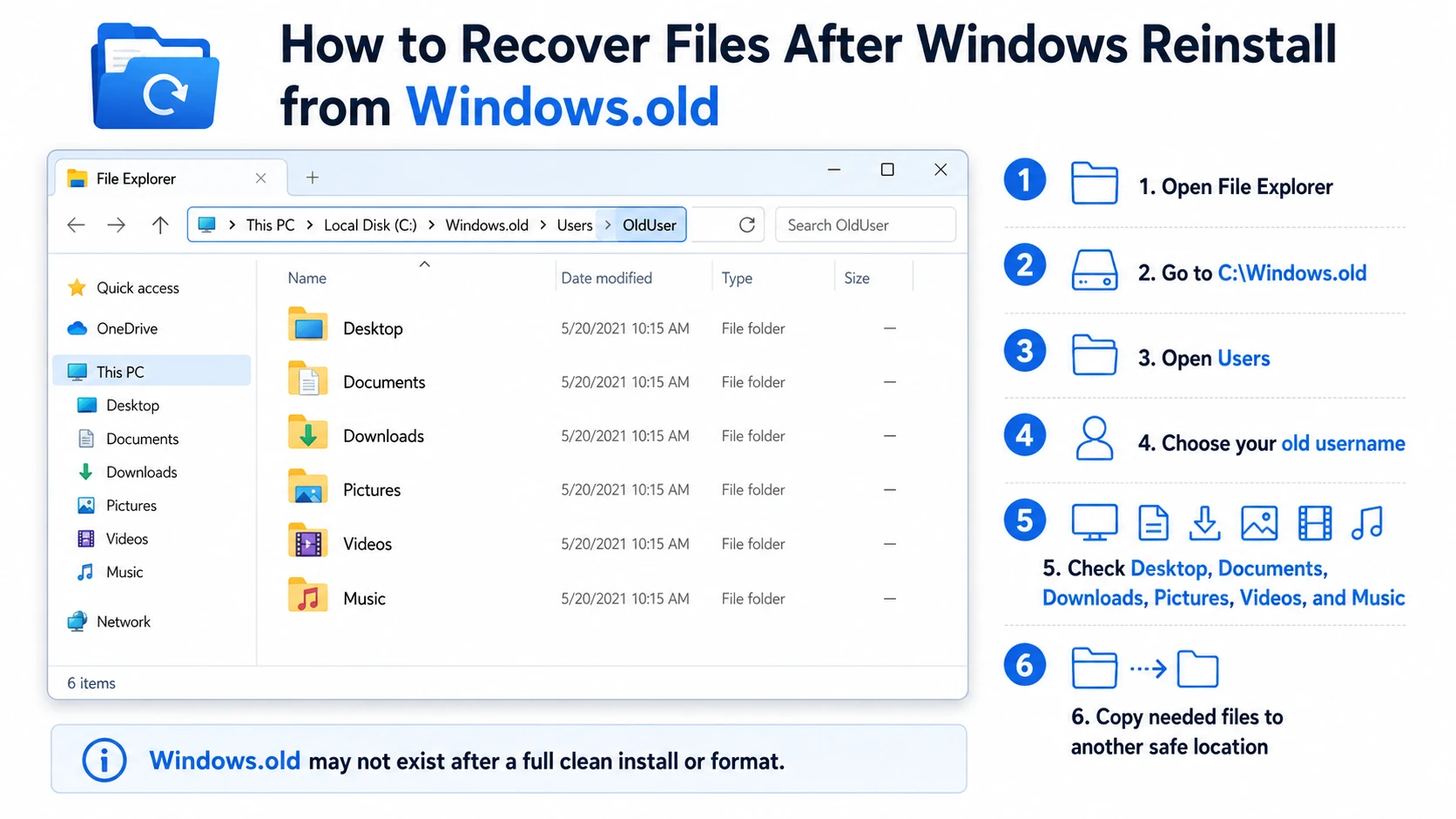
Es posible que Windows cree una carpeta llamada «Windows.old» tras algunos procesos de actualización o reinstalación. Esta carpeta puede contener archivos antiguos de los carpetas «Escritorio», «Documentos», «Descargas», «Imágenes» y «Vídeos».
Sigue estos pasos:
- Abra el Explorador de archivos.
- Ir a
C:\Windows.old. - Abrir
Usuarios. - Elige tu antiguo nombre de usuario.
- Comprueba el escritorio, «Documentos», «Descargas», «Imágenes», «Vídeos» y «Música».
- Copia los archivos necesarios en otra ubicación segura.
Este método es la forma más sencilla de Recuperar archivos tras reinstalar Windows cuando la carpeta existe. Sin embargo, la carpeta «Windows.old» no aparece tras cada reinstalación. Si has formateado la partición del sistema o has realizado una instalación limpia completa, es posible que no la encuentres.
Recuperar datos del historial de archivos, OneDrive o copias de seguridad
Las copias de seguridad ofrecen la forma más segura de recuperar datos, ya que no dependen de los rastros de los archivos eliminados. Si habías activado el Historial de archivos antes de reinstalar Windows, podrás restaurar versiones anteriores de tus archivos personales.
Además, comprueba OneDrive, Google Drive, Dropbox, la copia de seguridad de Windows, los archivos adjuntos de los correos electrónicos y las copias antiguas en USB. Si faltan copias de seguridad o están incompletas, necesitarás un método más eficaz para Recuperar archivos tras reinstalar Windows.
Utiliza Magic Data Recovery para recuperar archivos tras reinstalar Windows
Cuando Windows.old y las copias de seguridad fallan, Magic Data Recovery ofrece una forma práctica de Recuperar archivos tras reinstalar Windows. Permite a los usuarios escanear una unidad o partición, obtener una vista previa de los archivos recuperables y restaurar los elementos seleccionados sin necesidad de utilizar comandos complejos.
Esta herramienta es ideal para resolver los problemas habituales que surgen tras una reinstalación. Por ejemplo, puede que falte la carpeta «Windows.old» o que Windows muestre la unidad como vacía tras un formateo o un cambio de partición. En estos casos, Magic Data Recovery puede realizar un análisis en busca de documentos, fotos, vídeos, archivos comprimidos y otros tipos de archivos perdidos.
Por qué es útil Magic Data Recovery
Magic Data Recovery se centra en el principal problema: encontrar archivos perdidos cuando Windows ya no los muestra. Ofrece funciones de análisis en profundidad, vista previa de archivos, filtros y compatibilidad con los formatos de archivo más habituales. Por ello, resulta muy útil para usuarios particulares, estudiantes, creadores y trabajadores de oficina que necesitan documentos, fotos, vídeos, hojas de cálculo o archivos ZIP.
En comparación con los métodos manuales, Magic Data Recovery abarca más situaciones. Windows.old solo es útil cuando la carpeta existe. El Historial de archivos solo es útil si se ha activado previamente la copia de seguridad. La recuperación de archivos de Windows puede ser de ayuda, pero su proceso mediante la línea de comandos puede resultar confuso para los principiantes. Magic Data Recovery ofrece un flujo de trabajo visual más claro y con menos riesgos.
Cómo utilizar Magic Data Recovery con seguridad
Siga estos pasos para Recuperar archivos tras reinstalar Windows sin aumentar el riesgo de sobrescribir los datos perdidos.
Paso 1: Descargar e instalar Magic Data Recovery
En primer lugar, descarga Magic Data Recovery desde la página web oficial Amagicsoft sitio web. Instálalo en otra unidad o partición. Esto ayuda a reducir las nuevas operaciones de escritura y protege los datos recuperables.
Compatible con Windows 7/8/10/11 y Windows Server
Paso 2: Seleccione la unidad a escanear
Inicia Magic Data Recovery. A continuación, selecciona la unidad o partición en la que han desaparecido tus archivos. Después, inicia el análisis para buscar los datos perdidos.

Paso 3: Escanear la unidad en busca de archivos perdidos
Magic Data Recovery inicia automáticamente un análisis avanzado. Mientras tanto, va mostrando los archivos recuperables a medida que los encuentra, para que puedas revisar los resultados mientras continúa el análisis.

Paso 4: Vista previa de los archivos antes de la recuperación
A continuación, utiliza la función de vista previa para comprobar el contenido de los archivos antes de la recuperación. Este paso te ayuda a confirmar si los archivos son utilizables y a evitar restaurar elementos innecesarios.

Paso 5: Recuperar archivos a una ubicación segura
Por último, selecciona los archivos que quieras recuperar y guárdalos en otra unidad, partición o dispositivo de almacenamiento. No recuperes los archivos en la misma ubicación en la que se perdieron, ya que podrías sobrescribir otros datos recuperables.

Otras opciones antes de rendirte
Windows File Recovery puede ayudar a los usuarios avanzados a recuperar archivos borrados de unidades locales y dispositivos de almacenamiento extraíbles. Sin embargo, funciona mediante comandos, por lo que puede que no sea adecuado para principiantes que deseen previsualizar los archivos antes de recuperarlos. Por ello, Magic Data Recovery ofrece una opción más intuitiva para la mayoría de los usuarios habituales.
La función «Restaurar sistema» puede corregir ajustes, controladores o cambios en el Registro. Sin embargo, no constituye un método fiable para recuperar archivos personales tras una reinstalación. Por lo tanto, comprueba las copias de seguridad y analiza los datos recuperables antes de intentar realizar cambios a nivel del sistema.
¿Qué factores influyen en tu capacidad para recuperar archivos tras reinstalar Windows?
Hay varios factores que determinan si puedes Recuperar archivos tras reinstalar Windows con éxito. En primer lugar, los discos duros (HDD) suelen conservar los datos eliminados hasta que otros nuevos los sobrescriben. Los discos SSD pueden utilizar la función TRIM, que permite borrar los bloques eliminados y reducir las posibilidades de recuperación.
En segundo lugar, una actualización de Windows con la carpeta «Windows.old» suele dar mejores resultados que una instalación limpia con formateo. En tercer lugar, navegar por Internet, jugar, instalar aplicaciones y descargar actualizaciones puede generar nuevos datos en el disco. Por lo tanto, es recomendable realizar un análisis lo antes posible y recuperar primero los archivos importantes.
Conclusión
A Recuperar archivos tras reinstalar Windows, necesitas rapidez, precaución y la Método de recuperación del disco duro. Empieza por la carpeta «Windows.old», ya que puede contener tus antiguos archivos de usuario. A continuación, comprueba el Historial de archivos, OneDrive y otras copias de seguridad. Si estas opciones no dan resultado, analiza la unidad afectada antes de que los nuevos datos sobrescriban los archivos antiguos.
Magic Data Recovery Merece la pena recomendarlo porque resuelve el problema más habitual tras una reinstalación: la pérdida de archivos sin una copia de seguridad clara. Ofrece un flujo de trabajo visual, un análisis en profundidad, vista previa, filtros y compatibilidad con una amplia variedad de tipos de archivo. Y lo que es más importante, ayuda a los usuarios normales a recuperar archivos sin necesidad de utilizar comandos complicados.
Si necesita Recuperar archivos tras reinstalar Windows, prueba Magic Data Recovery cuanto antes y guarda los archivos recuperados en una ubicación segura.
Compatible con Windows 7/8/10/11 y Windows Server
Preguntas frecuentes sobre cómo recuperar archivos tras reinstalar Windows
¿Puedo recuperar archivos tras reinstalar Windows sin tener una copia de seguridad?
Sí, aún puede Recuperar archivos tras reinstalar Windows sin copia de seguridad, siempre que los nuevos datos no hayan sobrescrito el contenido del archivo antiguo. En primer lugar, comprueba las carpetas «Windows.old» y las de sincronización en la nube. A continuación, analiza la unidad afectada con Magic Data Recovery. Para obtener los mejores resultados, evita instalar programas o guardar archivos en la misma unidad antes de la recuperación.
¿Dónde están mis archivos después de reinstalar Windows?
Tus archivos pueden aparecer en Windows.old, en tus carpetas de usuario actuales, en OneDrive, en el Historial de archivos o en otra ubicación de copia de seguridad. Sin embargo, una instalación limpia o un formateo pueden eliminar los registros visibles de los archivos. En ese caso, es posible que los archivos sigan existiendo como datos recuperables en la unidad hasta que nuevos datos los sobrescriban.
¿Puedo recuperar archivos tras una instalación limpia de Windows 11?
Sí, a veces es posible recuperar archivos tras una instalación limpia de Windows 11, sobre todo si has realizado un formateo rápido y no has utilizado mucho el ordenador después. Sin embargo, las posibilidades disminuyen cuando las actualizaciones de Windows, las aplicaciones y los nuevos archivos sobrescriben los datos antiguos. Realiza un análisis en profundidad lo antes posible.
¿Sigue estando disponible la carpeta «Windows.old» después de reinstalar Windows?
No, la carpeta «Windows.old» no aparece tras cada reinstalación. Windows puede crearla durante algunos procesos de actualización o reinstalación, pero puede desaparecer tras formatear, eliminar particiones o realizar una instalación limpia completa. Si no aparece la carpeta «Windows.old», comprueba primero las copias de seguridad y, a continuación, utiliza una herramienta de recuperación para analizar la unidad.
¿Debo instalar el software de recuperación en la misma unidad?
No. Debes evitar instalar el software de recuperación en la misma unidad en la que se han perdido los archivos. La instalación genera nuevos datos, y estos podrían sobrescribir los archivos recuperables. En su lugar, utiliza otra partición siempre que sea posible. Además, guarda los archivos recuperados en una ubicación diferente para proteger los datos perdidos que aún quedan.
¿Puedo recuperar archivos de un SSD tras reinstalar Windows?
Es posible que puedas recuperar algunos archivos de un SSD, pero las posibilidades dependen de la función TRIM y de la actividad posterior del disco. La función TRIM puede borrar los bloques de datos eliminados, lo que dificulta la recuperación. Por lo tanto, deja de utilizar el SSD lo antes posible. Si los archivos son muy importantes, realiza el análisis desde otro sistema o plantéate recurrir a ayuda profesional.
¿Cuál es la mejor forma de recuperar archivos tras reinstalar Windows?
Lo mejor es seguir un procedimiento seguro. En primer lugar, deja de utilizar la unidad afectada. A continuación, comprueba las carpetas «Windows.old», «Historial de archivos» y las copias de seguridad en la nube. Si estos métodos no funcionan, utiliza Magic Data Recovery para analizar, previsualizar y restaurar los archivos seleccionados en otra ubicación antes de que se sobrescriban más datos.

Vasilii es un especialista en recuperación de datos con unos 10 años de experiencia práctica en este campo. A lo largo de su carrera, ha resuelto con éxito miles de casos complejos relacionados con archivos borrados, unidades formateadas, particiones perdidas y sistemas de archivos RAW. Su experiencia abarca tanto métodos de recuperación manual con herramientas profesionales como editores hexadecimales como soluciones automatizadas avanzadas con software de recuperación. La misión de Vasilii es poner los conocimientos sobre recuperación de datos al alcance tanto de los profesionales informáticos como de los usuarios de a pie, ayudándoles a salvaguardar sus valiosos activos digitales.