
Cómo utilizar una memoria USB de arranque para recuperar archivos de forma segura
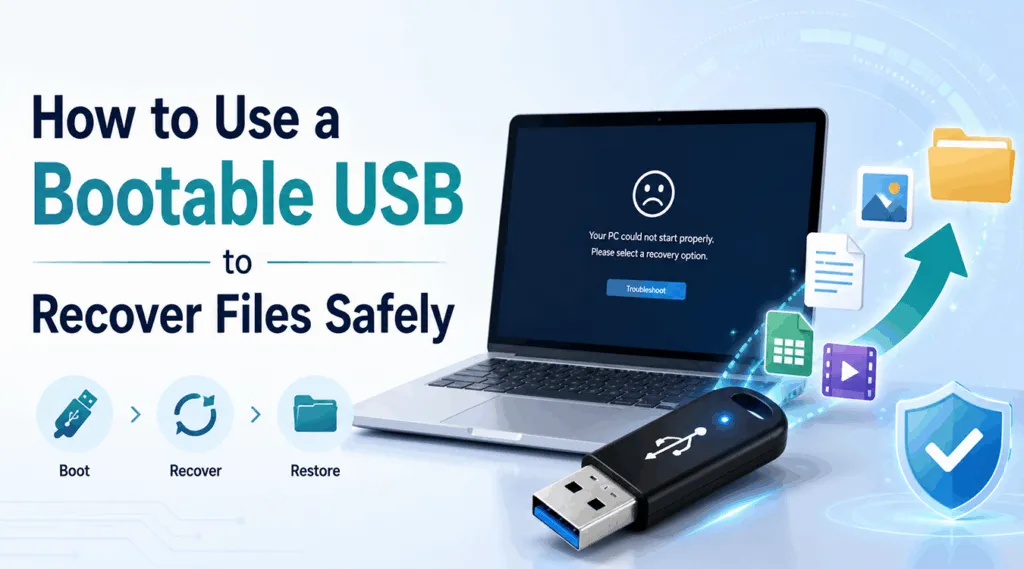
Aunque Windows no se inicie, es posible que tus fotos, documentos y archivos de trabajo sigan intactos en la unidad del sistema. A USB de arranque para recuperar archivos inicia el ordenador en un entorno independiente, lo que te permite acceder al disco interno sin cargar la instalación de Windows dañada. Este método puede resultar útil tras una pantalla azul, una actualización fallida, un bucle de arranque, archivos del sistema dañados u otro fallo de arranque.
Sin embargo, la herramienta de arranque no puede recuperar por sí sola todos los archivos perdidos. Puede ayudarte a copiar los datos legibles, pero los archivos borrados, formateados, en formato RAW o inaccesibles pueden requerir un análisis más profundo. En estas situaciones, un análisis estructurado Recuperación del sistema operativo tras un fallo Este proceso te ayuda a recuperar datos importantes antes de intentar reparar o reinstalar Windows.
En esta guía se explica cómo crear y utilizar un USB de arranque para recuperar archivos, copiar datos accesibles de forma segura y utilizar Magic Data Recovery cuando ya no funciona el acceso normal a los archivos.
Compatible con Windows 7/8/10/11 y Windows Server
Índice
¿Cuándo conviene utilizar una memoria USB de arranque para recuperar archivos?
Un dispositivo USB de arranque funciona mejor cuando Windows falla, pero el dispositivo de almacenamiento sigue respondiendo. Por ejemplo, puedes encontrarte con un bucle de arranque, una pantalla azul, una actualización fallida, una infección por malware o archivos de arranque dañados. En estos casos, un USB de arranque para recuperar archivos te ofrece otra forma de acceder al disco antes de reparar Windows.
Situación | La mejor solución |
Windows no se inicia, pero las carpetas siguen siendo visibles | Arranca desde el USB y copia los archivos |
Los archivos han desaparecido tras su eliminación o tras formatear el disco | Analiza el disco afectado con un programa de recuperación |
La partición aparece como RAW o inaccesible | Evita formatear el disco y ejecuta un análisis de recuperación |
BitLocker bloquea el disco | Busca la contraseña o la clave de recuperación |
El disco hace ruido o se desconecta repetidamente | Deja de utilizarlo y ponte en contacto con un especialista |
La consulta Recuperar archivos de una memoria USB de arranque A menudo se da por sentado que un solo dispositivo puede hacerlo todo. En la práctica, el acceso al sistema al arrancar y la búsqueda de archivos perdidos requieren herramientas diferentes.
Lo que necesitas antes de la recuperación
Antes de crear un USB de arranque para recuperar archivos, prepárate:
- Un ordenador con Windows en buen estado de funcionamiento
- Una memoria USB vacía
- Una imagen ISO de Windows de confianza
- Rufus u otro creador de contenidos de prestigio
- Una unidad de almacenamiento segura para los archivos recuperados
- Un adaptador o una carcasa de SATA a USB, cuando sea necesario
- Tu clave de recuperación de BitLocker, si procede
Rufus crea una imagen ISO de arranque, pero no busca datos eliminados. Por lo tanto, utiliza Rufus para el arranque y un programa de recuperación para un análisis más exhaustivo.
Sigue primero estas normas de seguridad
Deja de utilizar el disco afectado lo antes posible. Los nuevos archivos, las actualizaciones y las reparaciones podrían sobrescribir el contenido recuperable.
Además, no reinstales Windows, formatear la partición, inicializar el disco o instalar software en la unidad de origen. Guarda los archivos recuperados en otra ubicación. Por último, detente inmediatamente si el disco hace ruidos de chasquidos, chirridos o se desconecta repetidamente, ya que estos signos pueden indicar daños físicos.
Cómo crear una memoria USB de arranque para recuperar archivos
Paso 1: Descargar una imagen ISO fiable
En primer lugar, descarga un Imagen de instalación de Windows, una imagen de recuperación o un sistema operativo «live» adecuado procedente de una fuente fiable. Evita las imágenes no oficiales, ya que pueden contener malware o modificaciones inestables.Paso 2: Hacer una copia de seguridad del USB
A continuación, copia los archivos que haya en el USB a otra ubicación. Al crear un soporte de arranque, normalmente se borra el contenido del dispositivo seleccionado.Paso 3: Crear la memoria USB con Rufus
Abrir Rufus y sigue estos pasos:- Selecciona el dispositivo USB correcto en «Dispositivo».
- Selecciona la imagen ISO en la opción «Selección de arranque».
- Utilice GPT para la mayoría de los ordenadores modernos con UEFI.
- Elija MBR solo cuando el sistema requiera una BIOS heredada.
- Comprueba el nombre y la capacidad del dispositivo.
- Haz clic en «Inicio» y acepta la advertencia de borrado.
Paso 4: Preparar el destino
A continuación, prepara una unidad con suficiente espacio libre. Disponer de un almacenamiento independiente permite un flujo de trabajo más claro y reduce el riesgo de sobrescribir datos accidentalmente.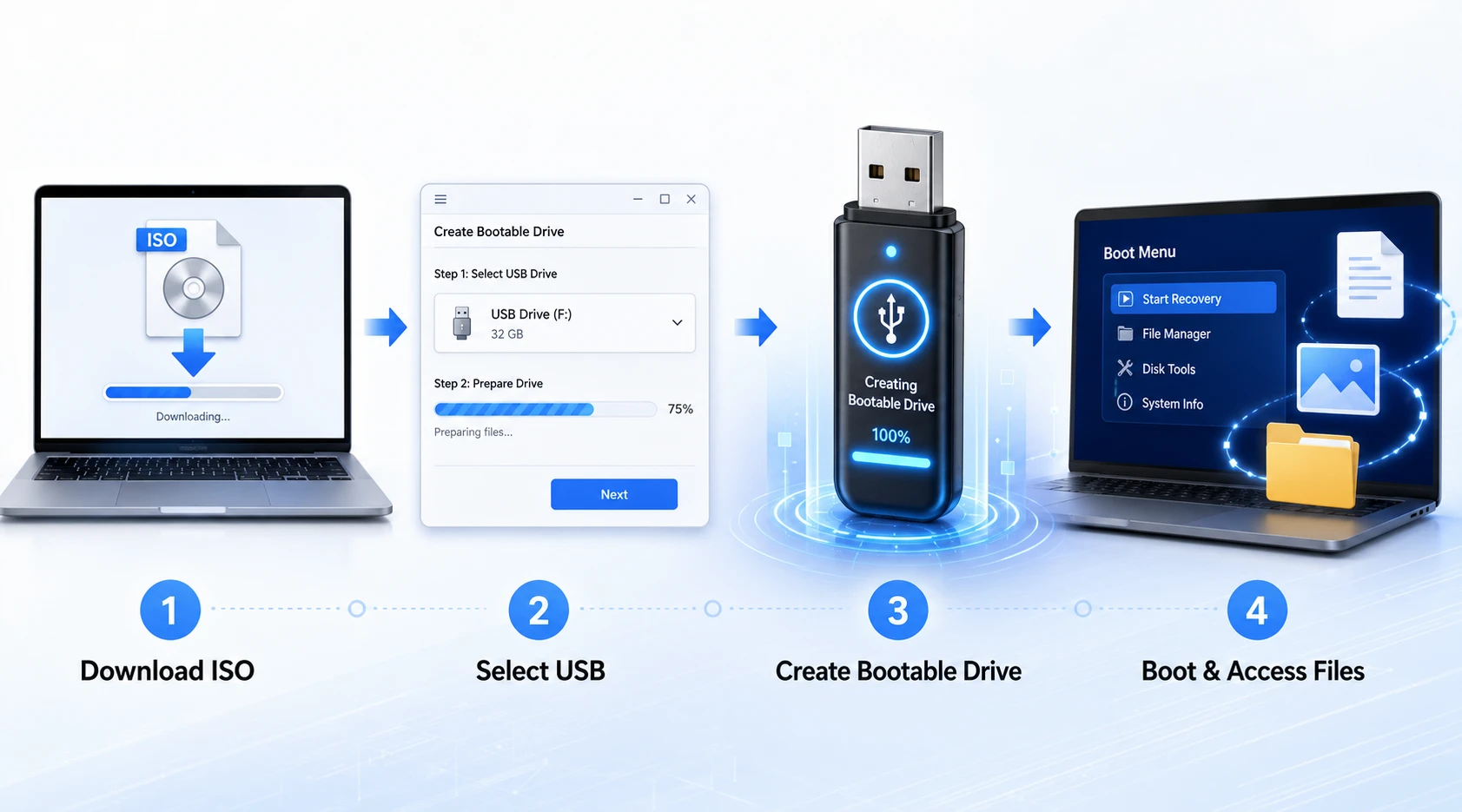
Cómo arrancar el ordenador desde el USB
Inserta el USB de arranque para recuperar archivos en el ordenador averiado. A continuación, enciende el PC y abre su menú de arranque único. Las teclas más habituales son F12, F9, F11, Esc y Supr, aunque cada fabricante puede utilizar una tecla diferente.
A continuación, selecciona la opción USB que corresponda al modo de firmware. La mayoría de los ordenadores modernos utilizan UEFI. Si el dispositivo USB no aparece, prueba con otro puerto, vuelve a crear el soporte de instalación o revisa la configuración de UEFI y de la BIOS tradicional.
Mientras tanto, evita realizar cambios innecesarios en el firmware y nunca borres el TPM mientras aún necesites datos protegidos con BitLocker.
Método 1: Copiar los archivos legibles con una memoria USB de arranque para recuperar los archivos
Utiliza este método cuando aparezca el disco interno y tus carpetas sigan conteniendo los archivos necesarios:
- Arranca el ordenador desde el USB.
- Abre el gestor de archivos disponible.
- Localiza la partición de Windows.
- Conecta la unidad de destino que esté en buen estado.
- Copia primero las carpetas más importantes.
- Abre varios archivos copiados para comprobarlos.
- Expulsa el destino de forma segura.
Por ejemplo, comprueba el Escritorio, Documentos, Descargas, Imágenes, Vídeos y las carpetas de proyectos personalizadas. Esto USB de arranque para recuperar archivos Este método funciona rápidamente porque los archivos siguen estando en sus carpetas habituales.
Sin embargo, copiar no es lo mismo que recuperar. Pasa al siguiente método cuando las carpetas aparezcan vacías, la partición solicite un formateo o los archivos importantes ya no aparezcan.
Método 2: Recuperar datos perdidos con Magic Data Recovery
A veces, el entorno de arranque detecta el disco, pero no puede mostrar los archivos necesarios. La eliminación, el formateo o los daños en el sistema de archivos pueden hacer que desaparezca la estructura de carpetas visible.
En ese caso, conecta el disco afectado a un ordenador con Windows que funcione correctamente. De este modo, reducirás la actividad del disco de origen y proporcionarás al software un entorno estable.
Por qué Magic Data Recovery complementa a un USB de arranque para recuperar archivos
La startup USB resuelve un problema de acceso. Por el contrario, Magic Data Recovery aborda la pérdida lógica de datos, incluyendo archivos borrados, particiones formateadas, volúmenes RAW, carpetas perdidas y almacenamiento inaccesible.
Entre sus funciones útiles se incluyen:
- Una interfaz guiada para usuarios habituales de Windows
- Análisis de discos y particiones
- Análisis avanzado para una detección más exhaustiva de archivos
- Filtros para reducir listas de resultados extensas
- Compatibilidad con la vista previa antes de la recuperación
- Recuperación en un lugar saludable
Por lo tanto, Magic Data Recovery resulta útil cuando un USB de arranque para recuperar archivos No es posible copiar los datos necesarios. Además, su flujo de trabajo visual es más sencillo que el de las herramientas de línea de comandos.
Cómo utilizar Magic Data Recovery
Paso 1: Descargar e instalar Magic Data Recovery
Descarga Magic Data Recovery en un ordenador con Windows que funcione correctamente. Instálalo en una unidad distinta al disco afectado para evitar sobrescribir los datos recuperables.
Compatible con Windows 7/8/10/11 y Windows Server
Paso 2: Seleccione la unidad afectada
Inicia Magic Data Recovery. A continuación, localiza el disco o la partición que contiene los archivos perdidos, eliminados o inaccesibles. Comprueba su nombre y su capacidad antes de iniciar el análisis.

Paso 3: Escanear la unidad en busca de archivos perdidos
Magic Data Recovery inicia automáticamente un análisis avanzado una vez seleccionada la unidad de destino. Mientras tanto, los archivos recuperables van apareciendo a medida que avanza el análisis. Deja que el proceso termine, ya que un análisis completo puede encontrar más datos.

Paso 4: Vista previa de los archivos antes de la recuperación
A continuación, utiliza la función de vista previa para comprobar el contenido de los archivos encontrados. También puedes filtrar los resultados por tipo de archivo, nombre, ruta, tamaño o fecha. De este modo, podrás localizar los datos importantes más rápidamente.

Paso 5: Recuperar archivos a una ubicación segura
Por último, selecciona los archivos que desees y haz clic en el botón de recuperación. Guárdalos en una unidad que funcione correctamente, en lugar de en el disco afectado. De lo contrario, los nuevos datos podrían sobrescribir otros archivos perdidos y reducir aún más las posibilidades de recuperación.

Magic Data Recovery se ejecuta en Windows y no crea un dispositivo USB de arranque. Por lo tanto, utiliza Rufus o un soporte de Microsoft de confianza para acceder al sistema desde el dispositivo de arranque. Posteriormente, utiliza Magic Data Recovery cuando el disco necesite un análisis más exhaustivo.
USB de arranque para recuperar archivos frente al software de recuperación
Herramienta | Objetivo principal | ¿Recupera archivos borrados? |
USB de instalación de Windows | Abre las opciones de configuración y recuperación | No por sí solo |
Unidad de recuperación de Windows | Abre las herramientas de reparación | No por sí solo |
Rufus | Crea un soporte de arranque | No |
Magic Data Recovery | Analiza datos eliminados, formateados o inaccesibles | Sí, en los casos de pérdida lógica que estén cubiertos |
Por lo tanto, empieza por el USB cuando Windows no se pueda cargar. A continuación, copia directamente los archivos que se puedan leer. Si no se puede acceder a ellos de forma normal, analiza el disco con Magic Data Recovery desde un sistema Windows que funcione correctamente.
Consejos para mejorar los resultados de la recuperación
Cuando Recuperar archivos con un USB de arranque, sigue estos consejos:
- Recupera primero las fotos y los documentos que no se pueden reemplazar.
- No modifiques el disco de origen hasta que finalice la verificación.
- Elige un lugar adecuado con suficiente espacio libre.
- Comprueba las vistas previas, el tamaño de los archivos, los nombres y las rutas.
- Abre los archivos recuperados en lugar de fiarte únicamente de los nombres de los archivos.
- No utilices herramientas de reparación hasta que hayas protegido los datos importantes.
- Crea una nueva copia de seguridad tras la recuperación.
En consecuencia, el USB de arranque para recuperar archivos El flujo de trabajo se mantiene organizado y reduce los errores evitables.
Conclusión
A USB de arranque para recuperar archivos te ofrece una forma práctica de acceder a los datos cuando Windows ya no arranca. En primer lugar, copia los archivos legibles a un soporte de almacenamiento en buen estado. A continuación, comprueba su integridad antes de reparar o reinstalar Windows.
Sin embargo, los medios de arranque no pueden recuperar todos los archivos perdidos. En caso de eliminación, formateo, Particiones RAW, o daños en el sistema de archivos, Magic Data Recovery incorpora el escaneo guiado, filtros y vistas previas. Por lo tanto, complementa un USB de arranque para recuperar archivos sin sustituir la herramienta de arranque.
Compatible con Windows 7/8/10/11 y Windows Server
PREGUNTAS FRECUENTES
¿Puede funcionar una memoria USB de arranque para recuperar archivos cuando Windows no arranca?
Sí. Inicia el ordenador en un entorno independiente y te permite acceder a un disco interno legible. Sin embargo, el USB solo resuelve el problema de acceso. Cuando el borrado, el formateo o una partición RAW oculten archivos, conecta el disco a un sistema Windows que funcione correctamente y utiliza un programa de recuperación para realizar un análisis más exhaustivo.
¿Puede Rufus recuperar archivos borrados?
No. Rufus crea un dispositivo USB de arranque a partir de una imagen ISO, pero no analiza los discos en busca de datos borrados. Por lo tanto, utiliza Rufus para crear el entorno de arranque. A continuación, copia los archivos legibles o ejecuta Magic Data Recovery cuando los archivos que faltan requieran un análisis más profundo.
¿Al crear una memoria USB de arranque se borran sus archivos?
Sí. El proceso de creación suele formatear la memoria USB seleccionada y borrar su contenido. Por lo tanto, haz una copia de seguridad del dispositivo antes de empezar. Además, comprueba bien su nombre y su capacidad en Rufus, ya que si eliges una unidad extraíble equivocada podrías borrar datos importantes.
¿Puedo utilizar una sola memoria USB para el arranque y los archivos recuperados?
Algunos entornos permiten esta configuración, pero los dispositivos independientes suelen ofrecer un flujo de trabajo más seguro. Una ubicación de destino específica ofrece más espacio libre y reduce la confusión entre los archivos de arranque y los datos recuperados. Además, reduce la probabilidad de que se escriba contenido nuevo en el disco de origen afectado.
¿Debería ejecutar CHKDSK antes de recuperar los datos?
Normalmente, no. CHKDSK modifica las estructuras del sistema de archivos mientras repara los errores. Por lo tanto, primero debes copiar los datos legibles o buscar los archivos perdidos. Una vez que hayas comprobado los archivos recuperados, puedes plantearte utilizar herramientas de reparación en el disco original o, preferiblemente, en una copia clonada.
¿Puede una memoria USB de arranque para recuperar archivos desbloquear BitLocker?
No. Los soportes de arranque no pueden eludir el cifrado de BitLocker. Normalmente, se necesita la contraseña o la clave de recuperación de 48 dígitos para acceder al volumen protegido. Consulta la cuenta de Microsoft asociada, la cuenta de la organización, la copia impresa, el archivo de texto o el dispositivo USB. Sin la clave, el software de recuperación no puede descifrar los archivos.
¿Por qué debería elegir Magic Data Recovery?
Magic Data Recovery ofrece un flujo de trabajo visual en Windows para dispositivos de almacenamiento borrados, formateados, en formato RAW o inaccesibles. Además, el escaneo avanzado, los filtros y las herramientas de vista previa te ayudan a encontrar archivos importantes antes de la recuperación. Complementa los soportes de arranque, ya que gestiona pérdidas de datos lógicas más graves cuando la copia normal de archivos ya no funciona.

Vasilii es un especialista en recuperación de datos con unos 10 años de experiencia práctica en este campo. A lo largo de su carrera, ha resuelto con éxito miles de casos complejos relacionados con archivos borrados, unidades formateadas, particiones perdidas y sistemas de archivos RAW. Su experiencia abarca tanto métodos de recuperación manual con herramientas profesionales como editores hexadecimales como soluciones automatizadas avanzadas con software de recuperación. La misión de Vasilii es poner los conocimientos sobre recuperación de datos al alcance tanto de los profesionales informáticos como de los usuarios de a pie, ayudándoles a salvaguardar sus valiosos activos digitales.