
Cómo recuperar archivos de una memoria USB de forma segura
Perder documentos, fotos o vídeos de una memoria USB puede provocar estrés de inmediato. Es posible que hayas borrado una carpeta, formateado el dispositivo o recibido un mensaje de Windows pidiéndote que formatees el disco. Afortunadamente, a menudo puedes recuperar archivos de una unidad USB almacenamiento cuando dejes de utilizar el dispositivo rápidamente y elijas el adecuado Método de recuperación de una memoria USB.
Esta guía trata sobre los datos de dispositivos USB borrados, ocultos, formateados y dañados. Además, explica cuándo Magic Data Recovery ofrece una solución práctica para Windows, al tiempo que protege el resto de los datos.
Importante: Deja de utilizar la memoria USB inmediatamente. No copies archivos nuevos en ella, no la formatees, no ejecutes CHKDSK ni guardes los archivos recuperados de nuevo en el mismo dispositivo.
Compatible con Windows 7/8/10/11 y Windows Server
Índice
¿Se pueden recuperar archivos de una unidad de almacenamiento USB?
En muchos casos, sí. Windows suele eliminar la referencia del sistema de archivos antes de borrar por completo un archivo eliminado. Por lo tanto, es posible que un programa de recuperación siga pudiendo localizar los datos hasta que se sobrescriba ese mismo espacio con nuevo contenido.
Sin embargo, el resultado depende de la causa. La eliminación accidental y formato rápido a menudo dejan más datos recuperables que el uso repetido, formato completo, o daños materiales.
Problema con el USB | La mejor primera acción |
Archivos eliminados | Deja de utilizar la unidad y escanéala |
Formato rápido | Realiza un análisis de recuperación completo |
Carpetas ocultas | Mostrar primero los elementos ocultos |
Un disco en formato RAW o inaccesible | Recuperar datos antes de formatear |
Desconexiones repetidas | Deja de escanear y comprueba el hardware |
Daños físicos | Ponte en contacto con un especialista en recuperación |
Antes de empezar, abre Gestión de discos. Si Windows muestra la capacidad correcta, una solución basada en software Recuperación de archivos USB Probarlo puede ser útil. Por el contrario, deja de hacerlo si la unidad muestra un tamaño incorrecto, desaparece repetidamente o se calienta.
Antes de recuperar archivos de una unidad USB
Los primeros minutos son importantes. Por eso, sigue estas tres precauciones.
Deja de introducir datos nuevos
No muevas carpetas, no edites archivos ni descargues contenido en la memoria USB afectada. Cada nueva operación de escritura puede sobrescribir sectores que aún contienen datos perdidos.
Evita formatear y ejecutar CHKDSK
Cancela cualquier mensaje de formato. Además, evita CHKDSK hasta que guardes los archivos en otra ubicación. CHKDSK repara errores del sistema de archivos, pero no recupera los datos eliminados. Por lo tanto, podría modificar el sistema de archivos antes de que hayas protegido tus archivos.
Prepara otra ubicación para guardar la partida
Crea una carpeta en tu ordenador o conecta un segundo disco en buen estado. Este sencillo paso hace que sea más seguro recuperar archivos de una unidad USB almacenamiento. Nunca restaures los archivos en la memoria USB original. De lo contrario, los datos restaurados podrían sobrescribir otros archivos recuperables.
Método 1: Recuperar archivos de una unidad USB con Magic Data Recovery
Cuando Windows sigue reconociendo el dispositivo USB, pero los archivos se han borrado, se han formateado, faltan o no se puede acceder a ellos, Magic Data Recovery ofrece un flujo de trabajo claro de escaneo y vista previa.
El software se encarga de los casos de borrado accidental, formateo rápido, Particiones RAW, y un almacenamiento inaccesible. Además, ofrece funciones de búsqueda, filtros y vistas previas a través de una interfaz visual.
Según la página actual del producto Amagicsoft, Magic Data Recovery es compatible con Windows, admite más de 5.000 formatos de archivo y ofrece hasta 500 MB de recuperación gratuita. Por lo tanto, los usuarios pueden revisar los archivos recuperables antes de decidir cuáles guardar.
Por qué Magic Data Recovery es una opción práctica
Los métodos manuales funcionan cuando los archivos solo están ocultos o cuando existe una copia de seguridad. Sin embargo, Magic Data Recovery combina el escaneo, el filtrado, la vista previa y la recuperación selectiva en una única interfaz visual.
Por ejemplo, un estudiante puede formatear rápidamente una memoria USB que contenga su tesis y archivos de investigación. Un escaneo con vista previa ayuda a localizar los documentos correctos antes de guardarlos.
Magic Data Recovery no puede recuperar datos sobrescritos ni reparar hardware averiado. No obstante, ofrece un proceso más seguro que los intentos de reparación aleatorios, ya que los usuarios pueden revisar primero los archivos.
Cómo utilizar Magic Data Recovery
Paso 1: Instale el software de forma segura
En primer lugar, descarga Magic Data Recovery desde la página web oficial. A continuación, instálalo en el disco duro interno de tu ordenador, no en la memoria USB afectada. De este modo, evitarás que el instalador sobrescriba los datos perdidos.
Compatible con Windows 7/8/10/11 y Windows Server
Segundo paso: Seleccione y escanear el USB
A continuación, conecta la memoria USB a un puerto estable e identifica la unidad por su nombre, capacidad y letra de unidad. Después, inicia el análisis. Es posible que los archivos eliminados recientemente aparezcan rápidamente, mientras que una unidad formateada o en formato RAW puede requerir un análisis más profundo. No obstante, detén el proceso si la memoria USB se desconecta repetidamente o se vuelve inestable.

Paso 3: Filtrar y Vista previa de archivos
Una vez finalizado el análisis, filtra los resultados por tipo, extensión, nombre, tamaño o fecha. Y lo que es más importante, previsualiza los archivos clave antes de recuperarlos. El hecho de que se vea el nombre de un archivo no siempre significa que este esté completo. Por lo tanto, comprueba que las fotos se abran correctamente y que los documentos se puedan leer.

Paso 4: Guardar los archivos en otra unidad
Por último, guarda los archivos seleccionados en tu ordenador o en otro disco que funcione correctamente. A continuación, abre varios de los archivos recuperados para comprobar su estado. Este procedimiento ayuda a los usuarios a recuperar archivos de una unidad USB contenidos multimedia sin cambiar primero el dispositivo de origen.

Método 2: Recuperar archivos ocultos de un dispositivo USB
A veces, el malware o un cambio en los atributos oculta los archivos. Por lo tanto, comprueba la visibilidad antes de realizar un análisis completo.
- Abra el Explorador de archivos.
- Selecciona la unidad USB.
- Elija Ver > Mostrar > Elementos ocultos.
- Copia los archivos visibles en una ubicación segura.
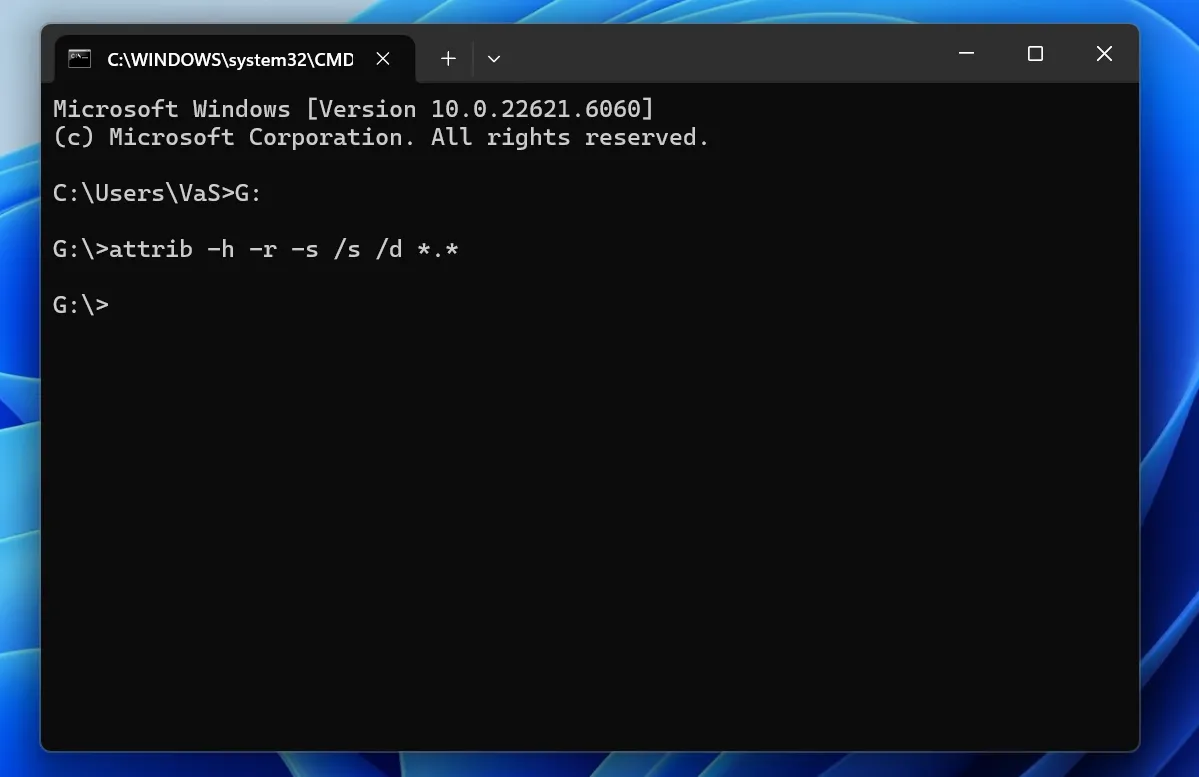
También puedes utilizar el attrib comando. Sin embargo, solo cambia la visibilidad y no puede recuperar archivos de una unidad USB sectores. No puede recuperar datos tras su eliminación o formateo.
Método 3: Restaurar una copia de seguridad
Una copia de seguridad es la solución que presenta menos riesgos. Por lo tanto, comprueba OneDrive, Google Drive, Dropbox, el historial de archivos de Windows, los archivos adjuntos de correo electrónico y otros ordenadores.
Es posible que, técnicamente, este método no recuperar archivos de una unidad USB sectores, pero puede mostrar el mismo contenido más rápido.
Método 4: Utilizar la herramienta de recuperación de archivos de Windows

Cómo recuperar datos de una memoria USB dañada
Puede que necesite recuperar datos de una memoria USB dañada almacenamiento cuando Windows detecta un sistema de archivos RAW, solicita formatearlo, deniega el acceso o muestra una carpeta vacía a pesar de que hay capacidad utilizada.
En primer lugar, prueba con otro puerto USB y con otro ordenador. A continuación, comprueba la «Gestión de discos». Si Windows muestra la capacidad correcta, un análisis con un programa especializado podría ayudarte. recuperar archivos de una unidad USB almacenamiento antes de ejecutar los comandos de reparación.
No obstante, deja de utilizarlo si el dispositivo USB se desconecta repetidamente, muestra una capacidad incorrecta, se calienta o produce errores graves de lectura. Por lo tanto, ponte en contacto con un servicio técnico profesional cuando los datos tengan un gran valor personal o empresarial.
La memoria USB no se reconoce: comprobaciones de seguridad
A No se reconoce la unidad USB El error puede deberse a un puerto dañado, una conexión inestable, la falta de una letra de unidad, un problema con el controlador o un fallo de hardware.
Prueba con otro puerto, retira cualquier concentrador, prueba con otro ordenador y comprueba la «Gestión de discos». Además, comprueba si el volumen tiene una letra de unidad. Si no la tiene, asígnale una que no esté en uso.
Sin embargo, no inicialices, reparticiones ni formatees el disco mientras sigan faltando datos. El software de recuperación no puede escanear el hardware que Windows no detecta. Por lo tanto, recurre a ayuda profesional si la memoria USB presenta daños físicos.
Errores habituales al recuperar archivos de una unidad USB
Evita seguir utilizando la memoria USB, formatearla, instalar software en ella, volver a guardar archivos en ella o repetir análisis en hardware inestable. Además, no hagas caso a las promesas de recuperación garantizada.
En su lugar, protege la unidad de origen, previsualiza los archivos importantes y guarda los resultados en otra ubicación. Este proceso aumenta tus posibilidades de recuperar archivos de una unidad USB almacenamiento sin provocar más pérdidas.
Consejos tras recuperar archivos de una unidad USB
Una vez que hayas recuperado los archivos, guarda los datos importantes en al menos dos ubicaciones. Además, utiliza el almacenamiento en la nube, retira de forma segura los dispositivos USB y sustituye las unidades que se desconecten.
Las memorias USB son muy útiles para transferir datos, pero no deben contener la única copia de los datos importantes.
Conclusión: Recuperar archivos de una unidad USB de forma segura
La mejor manera de recuperar archivos de una unidad USB El almacenamiento debe realizarse con precaución. Deja de utilizar el dispositivo, evita los comandos de formateo y reparación, y guarda los archivos restaurados en otro disco.
Las comprobaciones de archivos ocultos y las copias de seguridad resuelven los casos sencillos. Windows File Recovery ofrece un método gratuito mediante la línea de comandos. Sin embargo, Magic Data Recovery ofrece una experiencia más clara a los usuarios que necesitan funciones de análisis, filtros, vistas previas y recuperación selectiva en una única interfaz.
Recomendamos Magic Data Recovery para unidades USB en las que se puedan recuperar datos tras un borrado accidental, un formateo rápido, particiones RAW u otros problemas lógicos. La herramienta aborda la tarea principal sin prometer un éxito garantizado.
Si necesitas una solución más eficiente Solución de unidad USB, prueba con Magic Data Recovery y comprueba el USB antes de intentar realizar reparaciones.
Compatible con Windows 7/8/10/11 y Windows Server
PREGUNTAS FRECUENTES
¿Puedo recuperar archivos borrados definitivamente de una memoria USB?
Sí, aún puedes recuperarlos siempre que los nuevos datos no hayan sobrescrito el espacio de almacenamiento original. En primer lugar, deja de utilizar la memoria USB. A continuación, escanéala con una herramienta de recuperación adecuada y guarda los resultados en otra unidad. Sin embargo, ningún software puede restaurar los sectores que ya hayan sido sobrescritos por nuevos archivos.
¿Dónde van a parar los archivos borrados de un USB?
Los archivos eliminados de un dispositivo USB no suelen pasar a la Papelera de reciclaje de Windows. En su lugar, el sistema de archivos marca su espacio de almacenamiento como disponible para su reutilización. Por lo tanto, los datos pueden permanecer en el dispositivo durante un tiempo. Una herramienta de recuperación puede buscarlos hasta que nuevos contenidos sobrescriban esos mismos sectores.
¿Puedo recuperar archivos de una memoria USB de forma gratuita?
Sí. Puedes ver los elementos ocultos, restaurar una copia de seguridad o utilizar la función de recuperación de archivos de Windows sin necesidad de comprar una licencia. Además, Magic Data Recovery ofrece actualmente hasta 500 MB de recuperación gratuita. Esta opción resulta muy útil cuando necesitas recuperar un número reducido de documentos, imágenes u otros archivos.
¿Puede CMD recuperar archivos borrados de una memoria USB?
CMD permite mostrar archivos ocultos y ejecutar comandos del sistema de archivos, pero los comandos habituales no ofrecen un análisis completo de los archivos eliminados con vistas previas. Windows File Recovery utiliza una interfaz de línea de comandos para la recuperación. Sin embargo, una herramienta gráfica suele ofrecer a los principiantes una forma más clara de filtrar, previsualizar y seleccionar archivos.
¿Puedo recuperar archivos después de formatear una memoria USB?
Es posible recuperar archivos tras un formateo rápido, siempre que no se hayan sobrescrito con datos nuevos. Deja de utilizar la memoria USB, analiza todo el dispositivo, previsualiza los resultados y guárdalos en otra ubicación. Sin embargo, un formateo completo, el uso repetido o un daño grave pueden reducir el número y la calidad de los archivos recuperables.
¿Por qué me pide Windows que formatee la unidad USB?
Windows muestra este mensaje cuando no puede leer el sistema de archivos. Es posible que la unidad haya pasado a estar en formato RAW, se haya dañado o se haya desconectado durante una operación de escritura. No la formatees inmediatamente. En su lugar, comprueba la «Gestión de discos» y recupera primero los archivos importantes. Después, podrás reparar o volver a formatear el dispositivo de forma segura.
¿Por qué puedo ver un archivo recuperado pero no puedo abrirlo?
El archivo puede contener datos que falten, estén sobrescritos o dañados, aunque el análisis haya detectado su nombre o estructura. Por lo tanto, siempre que sea posible, previsualiza los archivos antes de guardarlos. Tras la recuperación, abre varias copias desde la unidad de destino. Un archivo que aparece en un análisis no siempre está completo.

Vasilii es un especialista en recuperación de datos con unos 10 años de experiencia práctica en este campo. A lo largo de su carrera, ha resuelto con éxito miles de casos complejos relacionados con archivos borrados, unidades formateadas, particiones perdidas y sistemas de archivos RAW. Su experiencia abarca tanto métodos de recuperación manual con herramientas profesionales como editores hexadecimales como soluciones automatizadas avanzadas con software de recuperación. La misión de Vasilii es poner los conocimientos sobre recuperación de datos al alcance tanto de los profesionales informáticos como de los usuarios de a pie, ayudándoles a salvaguardar sus valiosos activos digitales.