
USBドライブからファイルを安全に復元する方法
USBメモリから文書、写真、動画が失われると、すぐにストレスを感じてしまうものです。フォルダを誤って削除してしまった、デバイスをフォーマットしてしまった、あるいはWindowsからディスクのフォーマットを求めるメッセージが表示された、といったケースが考えられます。幸いなことに、多くの場合、 USBドライブからファイルを復元する デバイスの使用をすぐにやめたときは、適切な保存方法を選び、 USBメモリのデータ復旧方法.
このガイドでは、削除されたデータ、隠しデータ、フォーマットされたデータ、および破損したUSBデータについて解説しています。また、どのような場合に Magic Data Recovery 残りのデータを保護しつつ、実用的なWindowsソリューションを提供します。.
重要 直ちにそのUSBメモリの使用を中止してください。新しいファイルをコピーしたり、フォーマットしたり、CHKDSKを実行したり、復元したファイルを同じデバイスに保存したりしないでください。.
Windows 7/8/10/11およびWindows Serverをサポート
目次
USBドライブからファイルを復元することはできますか?
多くの場合、その通りです。Windowsでは通常、削除されたファイルのすべての部分を消去する前に、ファイルシステム上の参照を削除します。そのため、その領域に新しいデータが上書きされるまでは、復元ソフトでデータを検出できる可能性があります。.
ただし、結果は原因によって異なります。誤って削除してしまった場合や、 クイックフォーマット 繰り返し使用する場合よりも、多くの場合、復元可能なデータが残るため、, フルフォーマット, 、または物理的な損傷。.
USBに関する問題 | 最初に取るべき最善の行動 |
削除されたファイル | そのドライブの使用を中止し、スキャンを行ってください |
クイック・フォーマット | 完全な復旧スキャンを実行する |
非表示のフォルダ | 非表示のアイテムを先に表示する |
RAW またはアクセスできないドライブ | フォーマットする前にデータを復元する |
接続が頻繁に切断される | スキャンを停止して、ハードウェアを確認してください |
物理障害 | 復旧の専門家に連絡する |
始める前に、以下を開いてください ディスク管理. Windowsで正しい容量が表示される場合は、ソフトウェアによる USBファイル復元 試してみる価値はあるかもしれません。一方、ドライブの容量が正しく表示されない、繰り返し消えてしまう、あるいは熱くなるような場合は、作業を中止してください。.
USBドライブからファイルを復元する前に
最初の数分間が重要です。したがって、次の3つの注意事項を守ってください。.
新しいデータの書き込みを停止する
影響を受けたUSBメモリのフォルダを移動したり、ファイルを編集したり、コンテンツをダウンロードしたりしないでください。新たな書き込みを行うたびに、失われたデータが残っているセクタが上書きされてしまう可能性があります。.
書式設定とCHKDSKは避ける
書式設定の確認メッセージはすべてキャンセルしてください。また、以下の操作は避けてください。 チェックディスク ファイルを別の場所に保存するまでは。CHKDSKは修復を行います ファイルシステムのエラー, 、ただし、削除されたデータを復元することはできません。その結果、ファイルを保護する前にファイルシステムが変更されてしまう可能性があります。.
別のセーブ場所を用意する
お使いのコンピューターにフォルダを作成するか、正常に動作する別のディスクを接続してください。この簡単な手順を行うことで、より安全に USBドライブからファイルを復元する ストレージ。復元したファイルを元のUSBメモリに保存しないでください。そうしないと、復元されたデータが、復元可能な他のファイルを上書きしてしまう可能性があります。.
方法 1:Magic Data Recovery を使って USB ドライブからファイルを復元する
Windows が USB を認識しているにもかかわらず、ファイルが削除されたり、フォーマットされたり、失われたり、アクセスできなくなったりしている場合は、, Magic Data Recovery 明確なスキャン・プレビューのワークフローを提供します。.
このソフトウェアは、誤って削除してしまった場合や、クイックフォーマットを行った場合などに対応しており、, RAWパーティション, 、およびアクセスできないストレージ。また、視覚的なインターフェースを通じて、検索、フィルタリング、プレビュー機能も提供しています。.
現在のAmagicsoftの製品ページによると、Magic Data RecoveryはWindowsに対応しており、5,000種類以上のファイル形式をサポートし、最大500 MBまでの無料復元が可能です。そのため、ユーザーは保存するファイルを決定する前に、復元可能なファイルを確認することができます。.
Magic Data Recoveryが実用的な選択である理由
ファイルが単に非表示になっている場合や、バックアップが存在する場合は、手動での方法でも対応可能です。しかし、Magic Data Recoveryでは、スキャン、フィルタリング、プレビュー、および選択的な復元を、1つの直感的なインターフェースに統合しています。.
たとえば、学生が卒業論文や研究資料が入ったUSBメモリをクイックフォーマットしてしまうことがあります。プレビュー機能を使ったスキャンを行えば、保存する前に目的のファイルを特定することができます。.
Magic Data Recoveryでは、上書きされたデータの復元や、故障したハードウェアの修理はできません。とはいえ、ユーザーが事前にファイルを確認できるため、やみくもに修理を試みるよりも安全な手順と言えます。.
Magic Data Recoveryの使い方
ステップ1:ソフトウェアを安全にインストールする
まず、公式サイトからMagic Data Recoveryをダウンロードしてください。次に、問題のUSBメモリではなく、お使いのパソコンの内蔵ドライブにインストールしてください。これにより、インストーラーが失われたデータを上書きしてしまうのを防ぐことができます。.
Windows 7/8/10/11およびWindows Serverをサポート
ステップ2: 選択 そして、USBをスキャンする
次に、USBを安定したポートに接続し、名前、容量、ドライブ文字を確認します。その後、スキャンを開始してください。最近削除されたファイルはすぐに表示される場合がありますが、フォーマット済みやRAW形式のドライブの場合は、より詳細なスキャンが必要になる場合があります。ただし、USBが繰り返し切断されたり、不安定になったりした場合は、スキャンを中止してください。.

ステップ3:フィルタリング そして ファイルのプレビュー
スキャンが完了したら、種類、拡張子、名前、サイズ、または日付で結果を絞り込んでください。さらに重要なのは、復元前に主要なファイルをプレビューすることです。ファイル名が表示されていても、必ずしもファイルが完全な状態で残っているとは限りません。そのため、写真が正しく開くか、文書が読み取れる状態であるかを確認してください。.

ステップ 4:ファイルを別のドライブに保存する
最後に、選択したファイルをコンピュータまたは別の正常なディスクに保存します。その後、復元されたファイルをいくつか開いて、その状態を確認してください。このワークフローにより、ユーザーは USBドライブからファイルを復元する ソースデバイスを先に変更することなく、メディアを再生する。.

方法 2:USB 内の隠しファイルを復元する
マルウェアや属性の変更によって、ファイルが非表示になっている場合があります。そのため、フルスキャンを実行する前に、ファイルの表示状態を確認してください。.
- ファイルエクスプローラを開く。.
- USBドライブを選択してください。.
- 選ぶ 表示 > 表示 > 非表示項目.
- 表示されているファイルを安全な場所にコピーしてください。.
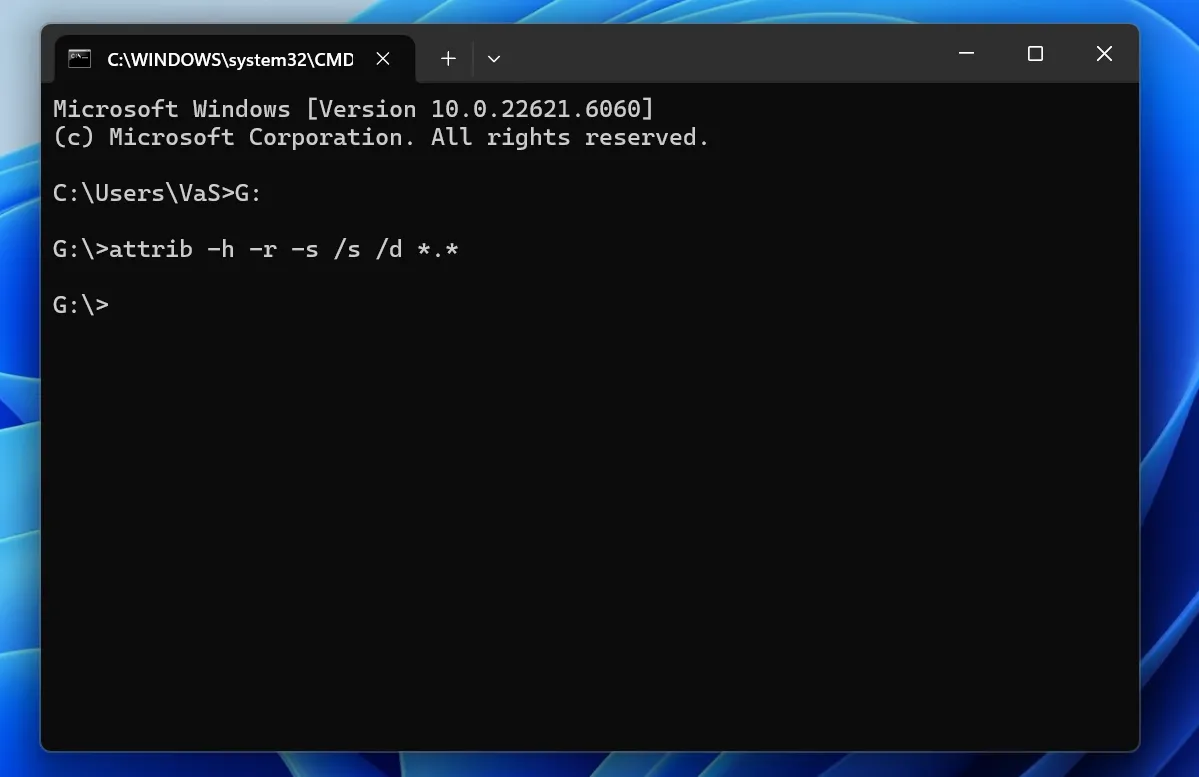
また、 属性 コマンド。ただし、これは表示設定を変更するだけで、 USBドライブからファイルを復元する 分野。削除やフォーマット後のデータを復元することはできません。.
方法 3:バックアップを復元する
バックアップはリスクが最も低い解決策です。したがって、OneDrive、Google Drive、Dropbox、Windowsのファイル履歴、メールの添付ファイル、および他のコンピュータを確認してください。.
この方法は、厳密に言えば USBドライブからファイルを復元する セクターですが、同じコンテンツをより高速に返すことができます。.
方法 4: Windows ファイル復元を使用する

破損したUSBからデータを復元する方法
以下のことが必要かもしれない。 破損したUSBからデータを復元する Windows が RAW ファイルシステムと表示したり、フォーマットを要求したり、アクセスを拒否したり、使用容量があるにもかかわらずフォルダが空であると表示されたりする場合のストレージ。.
まず、別のUSBポートや別のパソコンで試してみてください。その後、「ディスクの管理」を確認してください。Windowsで正しい容量が表示されている場合は、ソフトウェアによるスキャンが役立つかもしれません。 USBドライブからファイルを復元する 修復コマンドを実行する前に、データをバックアップしてください。.
ただし、USBが繰り返し接続・切断されたり、容量が正しく表示されなかったり、本体が熱くなったり、深刻な読み取りエラーが発生したりした場合は、直ちに使用を中止してください。したがって、データに個人的または業務上の価値が高い場合は、専門のサービス業者にご連絡ください。.
USBメモリが認識されない:安全確認手順
A USBドライブが認識されない このエラーは、ポートの損傷、接続の不安定、ドライブ文字の欠落、ドライバの問題、またはハードウェアの故障によって発生する可能性があります。.
別のポートを試したり、ハブを取り外したり、別のコンピュータで動作確認を行ったり、「ディスクの管理」を確認してください。また、そのボリュームにドライブ文字が割り当てられているかどうかも確認してください。割り当てられていない場合は、未使用のドライブ文字を割り当ててください。.
ただし、データが失われたままの状態では、ディスクの初期化、再パーティション分割、フォーマットを行わないでください。Windowsが検出できないハードウェアは、データ復旧ソフトでもスキャンできません。したがって、USBに物理的な損傷がある場合は、専門家に依頼してください。.
USBドライブからファイルを復元する際のよくある間違い
不安定なハードウェアでは、そのUSBメモリを使い続けたり、フォーマットしたり、ソフトウェアをインストールしたり、ファイルを保存し直したり、スキャンを繰り返したりすることは避けてください。また、「確実に復元できる」といった主張は無視してください。.
その代わりに、元のドライブを保護し、重要なファイルをプレビューして、結果を別の場所に保存してください。この手順を行うことで、 USBドライブからファイルを復元する さらなる損失を招くことなく保管すること。.
USBドライブからファイルを復元した後のヒント
ファイルを復元したら、重要なデータは少なくとも2か所に保存しておいてください。また、クラウドストレージを利用し、USBデバイスは安全に取り外し、接続が切れたドライブは交換してください。.
USBメモリはデータの転送には便利ですが、重要なデータの唯一のコピーをそこに保存しておくべきではありません。.
まとめ:USBドライブからファイルを安全に復元する
最善の方法 USBドライブからファイルを復元する データの保存は、慎重に行うことから始まります。デバイスの使用を中止し、フォーマットや修復コマンドの実行を避け、復元したファイルは別のディスクに保存してください。.
隠しファイルの確認やバックアップを行えば、単純なケースは解決できます。Windows File Recovery では、無料のコマンドライン方式が利用可能です。しかし、, Magic Data Recovery スキャン、フィルタ、プレビュー、および選択的な復元を1つのインターフェースで必要とするユーザーに対し、より明確な操作手順を提供します。.
誤って削除してしまった場合や、クイックフォーマット、RAWパーティション、その他の論理的な問題が発生した、認識可能なUSBドライブには、Magic Data Recoveryの使用をお勧めします。本ツールは、成功を保証するものではありませんが、問題の核心的な解決に取り組むことができます。.
より効率的なものが必要な場合は USBドライブ・ソリューション, 修復を試みる前に、Magic Data Recoveryを試して、USBをスキャンしてみてください。.
Windows 7/8/10/11およびWindows Serverをサポート
よくある質問
USBドライブから完全に削除されたファイルを復元することはできますか?
はい、元の保存領域が新しいデータで上書きされていない限り、データを復元することは可能です。まず、USBの使用を中止してください。次に、適切な復元ツールでスキャンを行い、結果を別のドライブに保存してください。ただし、新しいファイルによってすでに上書きされてしまったセクタを復元できるソフトウェアは存在しません。.
USBから削除したファイルはどこへ行くのか?
USBから削除されたファイルは、通常、Windowsのごみ箱には移動しません。その代わりに、ファイルシステムはそのファイルが占めていた領域を「再利用可能」としてマークします。そのため、データはしばらくの間、デバイス上に残っている可能性があります。復元ツールを使用すれば、新しいデータによって同じセクタが上書きされるまでは、そのデータを検索することができます。.
USBドライブから無料でファイルを復元することはできますか?
はい。ライセンスを購入しなくても、非表示のアイテムを確認したり、バックアップを復元したり、Windows ファイル復元機能を利用したりすることができます。さらに、Magic Data Recovery では現在、最大 500 MB までの無料復元サービスを提供しています。このオプションは、少数の文書や画像、その他のファイルが必要な場合に便利です。.
CMDを使ってUSBドライブから削除されたファイルを復元することはできますか?
CMD では隠しファイルを表示したり、ファイルシステムコマンドを実行したりできますが、通常のコマンドでは、プレビュー付きの削除済みファイルの完全なスキャンを行うことはできません。Windows File Recovery は、復元作業にコマンドラインインターフェースを使用します。しかし、グラフィカルなツールの方が、初心者にとってはファイルのフィルタリング、プレビュー、選択をより分かりやすく行える場合が多いです。.
USBドライブをフォーマットした後でも、ファイルを復元することはできますか?
クイックフォーマット後でも、新しいデータで上書きされていない限り、ファイルを復元できる場合があります。USBの使用を中止し、デバイス全体をスキャンして、結果をプレビューし、別の場所に保存してください。ただし、フルフォーマットや繰り返し使用、あるいは深刻な破損がある場合、復元可能なファイルの数や品質が低下する可能性があります。.
なぜWindowsはUSBドライブをフォーマットするように求めてくるのですか?
Windows は、ファイルシステムを読み取れない場合にこのメッセージを表示します。ドライブが RAW 状態になっているか、破損しているか、あるいは書き込み操作中に接続が切断された可能性があります。すぐにフォーマットを行わないでください。まず、「ディスクの管理」を確認し、重要なファイルを復元してください。その後、安全にデバイスの修復または再フォーマットを行うことができます。.
復元されたファイルは表示されるのに、なぜ開けないのですか?
スキャンでファイル名や構造が検出された場合でも、そのファイルにはデータが欠落していたり、上書きされていたり、破損していたりする可能性があります。そのため、可能な限り保存する前にファイルをプレビューしてください。復元後は、保存先のドライブから複数のコピーを開いて確認してください。スキャンに表示されたファイルが、必ずしも完全な状態で残っているとは限りません。.

バシリイは、この分野で約10年の実務経験を持つデータ復元のスペシャリストです。そのキャリアを通じて、彼は削除されたファイル、フォーマットされたドライブ、失われたパーティション、RAWファイルシステムを含む何千もの複雑なケースの解決に成功してきました。彼の専門知識は、16進エディタなどの専門ツールを使用した手動復元方法と、復元ソフトウェアを使用した高度な自動化ソリューションの両方をカバーしています。バシリの使命は、信頼できるデータ復元知識をITプロフェッショナルと一般ユーザーの双方が利用できるようにし、貴重なデジタル資産を保護できるようにすることです。.