
Comment récupérer des fichiers depuis une clé USB en toute sécurité
La perte de documents, de photos ou de vidéos stockés sur une clé USB peut être source de stress immédiat. Vous avez peut-être supprimé un dossier, formaté la clé ou reçu un message de Windows vous invitant à formater le disque. Heureusement, il est souvent possible de récupérer des fichiers depuis une clé USB stockage lorsque vous cessez d'utiliser l'appareil rapidement et que vous choisissez la bonne Méthode de récupération des données d'une clé USB.
Ce guide traite des données supprimées, masquées, formatées et corrompues sur une clé USB. Il explique également dans quels cas Magic Data Recovery offre une solution pratique sous Windows tout en protégeant les données restantes.
Important : Cessez immédiatement d'utiliser la clé USB. Ne copiez pas de nouveaux fichiers dessus, ne la formatez pas, n'exécutez pas CHKDSK et ne sauvegardez pas les fichiers récupérés sur ce même périphérique.
Prise en charge de Windows 7/8/10/11 et Windows Server
Table des matières
Est-il possible de récupérer des fichiers à partir d'une clé USB ?
Dans de nombreux cas, oui. Windows supprime généralement la référence au système de fichiers avant d'effacer toutes les parties d'un fichier supprimé. Par conséquent, un logiciel de récupération peut encore localiser les données tant qu'un nouveau contenu n'a pas écrasé cet espace.
Cependant, le résultat dépend de la cause. Une suppression accidentelle et formatage rapide laissent souvent davantage de données récupérables qu'une utilisation répétée, formatage complet, ou des dommages matériels.
Problème USB | La meilleure première action |
Fichiers supprimés | Cessez d'utiliser ce disque et lancez une analyse |
Format rapide | Lancer une analyse complète de récupération |
Dossiers cachés | Afficher d'abord les éléments masqués |
Disque au format RAW ou inaccessible | Récupérer des données avant le formatage |
Déconnexions répétées | Arrêtez l'analyse et vérifiez le matériel |
Dommages physiques | Contactez un spécialiste du recouvrement |
Avant de commencer, ouvrez Gestion des disques. Si Windows affiche la capacité correcte, une solution logicielle Récupération de fichiers USB Cela pourrait vous aider. En revanche, arrêtez-vous si le disque affiche une taille erronée, disparaît à plusieurs reprises ou devient chaud.
Avant de récupérer des fichiers depuis une clé USB
Les premières minutes sont cruciales. C'est pourquoi il convient de respecter trois précautions.
Cesser d'écrire de nouvelles données
Ne déplacez pas de dossiers, ne modifiez pas de fichiers et ne téléchargez pas de contenu sur la clé USB concernée. Chaque nouvelle écriture risque de remplacer des secteurs qui contiennent encore des données perdues.
Évitez le formatage et CHKDSK
Ignorez toute invite de mise en forme. Évitez également CHKDSK jusqu’à ce que vous enregistriez les fichiers ailleurs. CHKDSK répare erreurs du système de fichiers, mais il ne permet pas de récupérer les données supprimées. Par conséquent, il risque de modifier le système de fichiers avant que vous n'ayez pu sécuriser vos fichiers.
Préparer un autre emplacement de sauvegarde
Créez un dossier sur votre ordinateur ou branchez un deuxième disque en bon état. Cette simple mesure permet de renforcer la sécurité de récupérer des fichiers depuis une clé USB stockage. Ne restaurez jamais les fichiers sur la clé USB d'origine. Sinon, les données restaurées risquent d'écraser d'autres fichiers récupérables.
Méthode 1 : Récupérer des fichiers depuis une clé USB avec Magic Data Recovery
Lorsque Windows reconnaît toujours le périphérique USB, mais que les fichiers ont été supprimés, formatés, sont manquants ou inaccessibles, Magic Data Recovery offre un processus de numérisation et de prévisualisation simple et clair.
Le logiciel prend en charge les suppressions accidentelles, le formatage rapide, Partitions RAW, ainsi qu'un espace de stockage inaccessible. Il propose également des fonctions de recherche, de filtrage et de prévisualisation via une interface visuelle.
D'après la page produit actuelle de Amagicsoft, Magic Data Recovery prend en charge Windows, plus de 5 000 formats de fichiers et offre jusqu'à 500 Mo de récupération gratuite. Les utilisateurs peuvent ainsi prévisualiser les fichiers récupérables avant de choisir ceux qu'ils souhaitent conserver.
Pourquoi Magic Data Recovery est un choix pratique
Les méthodes manuelles fonctionnent lorsque les fichiers sont simplement masqués ou lorsqu'une sauvegarde existe. En revanche, Magic Data Recovery combine l'analyse, le filtrage, la prévisualisation et la récupération sélective au sein d'une seule interface visuelle.
Par exemple, un étudiant peut effectuer un formatage rapide d'une clé USB contenant sa thèse et ses fichiers de recherche. Une analyse avec aperçu permet de repérer les bons documents avant de les enregistrer.
Magic Data Recovery ne permet pas de récupérer des données écrasées ni de réparer du matériel endommagé. Il offre toutefois une méthode plus sûre que des tentatives de réparation aléatoires, car les utilisateurs peuvent d'abord examiner les fichiers.
Comment utiliser Magic Data Recovery
Étape 1 : Installer le logiciel en toute sécurité
Commencez par télécharger Magic Data Recovery depuis le site officiel. Installez-le ensuite sur le disque dur interne de votre ordinateur, et non sur la clé USB concernée. Cela évitera que le programme d'installation n'écrase les données perdues.
Prise en charge de Windows 7/8/10/11 et Windows Server
Étape 2 : Sélectionner et lisez la clé USB
Ensuite, branchez la clé USB sur un port stable et identifiez-la à l'aide de son nom, de sa capacité et de sa lettre de lecteur. Lancez ensuite l'analyse. Les fichiers récemment supprimés peuvent s'afficher rapidement, tandis qu'un lecteur formaté ou en mode RAW peut nécessiter une analyse plus approfondie. Toutefois, interrompez l'opération si la clé USB se déconnecte à plusieurs reprises ou devient instable.

Étape 3 : Filtrer et Aperçu des fichiers
Une fois l'analyse terminée, filtrez les résultats par type, extension, nom, taille ou date. Plus important encore, prévisualisez les fichiers essentiels avant de les récupérer. Le fait qu'un nom de fichier soit visible ne signifie pas toujours que le fichier est intact. Vérifiez donc que les photos s'ouvrent correctement et que les documents restent lisibles.

Étape 4 : Enregistrer les fichiers sur un autre disque
Enfin, enregistrez les fichiers sélectionnés sur votre ordinateur ou sur un autre disque en bon état. Ouvrez ensuite plusieurs fichiers restaurés pour vérifier leur état. Ce processus permet aux utilisateurs récupérer des fichiers depuis une clé USB des fichiers multimédias sans modifier au préalable le périphérique source.

Méthode 2 : Récupérer des fichiers USB masqués
Il arrive parfois que des logiciels malveillants ou une modification des attributs masquent des fichiers. Vérifiez donc leur visibilité avant de lancer une analyse complète.
- Ouvrez l'explorateur de fichiers.
- Sélectionnez la clé USB.
- Choisir Affichage > Afficher > Éléments cachés.
- Copiez les fichiers visibles vers un emplacement sûr.
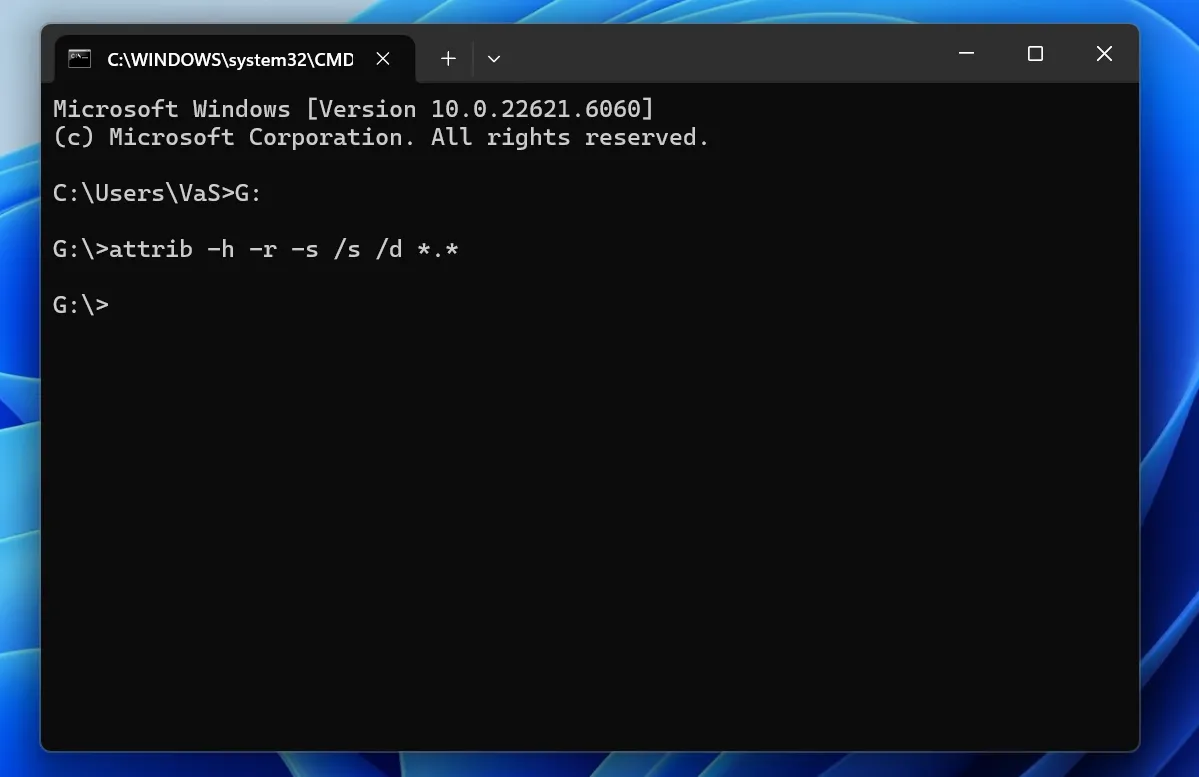
Vous pouvez également utiliser le attribuer commande. Cependant, celle-ci ne fait que modifier la visibilité et ne permet pas de récupérer des fichiers depuis une clé USB secteurs. Il ne permet pas de récupérer des données après une suppression ou un formatage.
Méthode 3 : Restaurer une sauvegarde
Une sauvegarde constitue la solution la moins risquée. Vérifiez donc OneDrive, Google Drive, Dropbox, l'historique des fichiers Windows, les pièces jointes aux e-mails et d'autres ordinateurs.
D'un point de vue technique, cette méthode pourrait ne pas récupérer des fichiers depuis une clé USB secteurs, mais il peut renvoyer le même contenu plus rapidement.
Méthode 4 : Utiliser la fonctionnalité de récupération de fichiers de Windows

Comment récupérer des données à partir d'une clé USB endommagée
Il se peut que vous deviez récupérer des données à partir d'une clé USB endommagée stockage lorsque Windows signale un système de fichiers RAW, demande un formatage, refuse l'accès ou affiche un dossier vide alors que de l'espace est utilisé.
Commencez par essayer un autre port USB et un autre ordinateur. Vérifiez ensuite la « Gestion des disques ». Si Windows affiche la capacité correcte, une analyse logicielle pourrait vous aider. récupérer des fichiers depuis une clé USB stockage avant d'exécuter les commandes de réparation.
Toutefois, cessez toute utilisation si le périphérique USB se déconnecte de manière répétée, affiche une capacité erronée, devient chaud ou génère des erreurs de lecture graves. Par conséquent, faites appel à un service de réparation professionnel lorsque les données ont une grande valeur personnelle ou professionnelle.
Clé USB non reconnue : vérifications de sécurité
A La clé USB n'est pas reconnue Cette erreur peut être due à un port endommagé, à une connexion instable, à l'absence d'une lettre de lecteur, à un problème de pilote ou à une défaillance matérielle.
Essayez un autre port, retirez tout concentrateur, testez un autre ordinateur et vérifiez la Gestion des disques. Vérifiez également si le volume dispose d'une lettre de lecteur. Si ce n'est pas le cas, attribuez-lui une lettre inutilisée.
Toutefois, ne procédez pas à l'initialisation, au repartitionnement ou au formatage du disque tant que des données sont manquantes. Les logiciels de récupération ne peuvent pas analyser le matériel que Windows ne parvient pas à détecter. Par conséquent, faites appel à un professionnel si la clé USB présente des dommages physiques.
Erreurs courantes lors de la récupération de fichiers à partir d'une clé USB
Évitez de continuer à utiliser la clé USB, de la formater, d'y installer des logiciels, d'y enregistrer à nouveau des fichiers ou de répéter des analyses sur du matériel instable. De même, ne tenez pas compte des promesses de récupération garantie.
Préférez plutôt de protéger le disque source, de prévisualiser les fichiers importants et d'enregistrer les résultats ailleurs. Cette procédure augmente vos chances de récupérer des fichiers depuis une clé USB stockage sans entraîner de pertes supplémentaires.
Conseils après la récupération de fichiers à partir d'une clé USB
Une fois les fichiers restaurés, conservez vos données importantes à au moins deux emplacements différents. De plus, utilisez un service de stockage dans le cloud, retirez les périphériques USB en toute sécurité et remplacez les disques qui se déconnectent.
Les clés USB sont très pratiques pour transférer des données, mais elles ne doivent pas contenir la seule copie de données importantes.
Conclusion : récupérer des fichiers depuis une clé USB en toute sécurité
La meilleure façon de récupérer des fichiers depuis une clé USB La sauvegarde commence par la prudence. Cessez d'utiliser l'appareil, évitez les commandes de formatage et de réparation, et enregistrez les fichiers restaurés sur un autre disque.
La vérification des fichiers cachés et les sauvegardes permettent de résoudre les cas simples. Windows File Recovery propose une méthode gratuite en ligne de commande. Cependant, Magic Data Recovery offre un parcours plus clair aux utilisateurs qui ont besoin de fonctions d'analyse, de filtres, d'aperçus et de récupération sélective au sein d'une même interface.
Nous recommandons Magic Data Recovery pour les clés USB détectables ayant subi une suppression accidentelle, un formatage rapide, des partitions RAW ou d'autres problèmes logiques. Cet outil permet d'effectuer la tâche principale sans toutefois garantir le succès.
Si vous avez besoin d'une solution plus efficace Solution clé USB, essayez la combinaison Magic Data Recovery et effectuez une analyse de la clé USB avant de tenter toute réparation.
Prise en charge de Windows 7/8/10/11 et Windows Server
FAQ
Puis-je récupérer des fichiers supprimés définitivement depuis une clé USB ?
Oui, vous pouvez toujours les récupérer tant que de nouvelles données n'ont pas écrasé l'espace de stockage d'origine. Commencez par cesser d'utiliser la clé USB. Ensuite, analysez-la à l'aide d'un outil de récupération adapté et enregistrez les résultats sur un autre support. Cependant, aucun logiciel ne peut restaurer les secteurs qui ont déjà été écrasés par de nouveaux fichiers.
Où vont les fichiers supprimés d'une clé USB ?
Les fichiers supprimés sur une clé USB ne sont généralement pas transférés dans la Corbeille de Windows. Le système de fichiers marque plutôt l'espace qu'ils occupaient comme disponible pour être réutilisé. Par conséquent, les données peuvent rester sur le périphérique pendant un certain temps. Un outil de récupération peut les rechercher tant que ces secteurs n'ont pas été écrasés par de nouvelles données.
Puis-je récupérer gratuitement des fichiers à partir d'une clé USB ?
Oui. Vous pouvez afficher les éléments masqués, restaurer une sauvegarde ou utiliser la fonctionnalité de récupération de fichiers de Windows sans acheter de licence. De plus, Magic Data Recovery offre actuellement jusqu’à 500 Mo de récupération gratuite. Cette option est particulièrement adaptée lorsque vous avez besoin de récupérer un petit nombre de documents, d’images ou d’autres fichiers.
CMD permet-il de récupérer des fichiers supprimés sur une clé USB ?
CMD permet d'afficher les fichiers cachés et d'exécuter des commandes du système de fichiers, mais les commandes standard ne permettent pas d'effectuer une analyse complète des fichiers supprimés avec aperçu. Windows File Recovery utilise une interface en ligne de commande pour la récupération. Cependant, un outil graphique offre souvent aux débutants un moyen plus intuitif de filtrer, prévisualiser et sélectionner les fichiers.
Puis-je récupérer des fichiers après avoir formaté une clé USB ?
Il est possible de récupérer des fichiers après un formatage rapide, à condition qu'ils n'aient pas été écrasés par de nouvelles données. Cessez d'utiliser la clé USB, analysez l'intégralité du périphérique, prévisualisez les résultats et enregistrez-les ailleurs. Toutefois, un formatage complet, une utilisation répétée ou une corruption importante peuvent réduire le nombre et la qualité des fichiers récupérables.
Pourquoi Windows me demande-t-il de formater la clé USB ?
Windows affiche ce message lorsqu'il ne parvient pas à lire le système de fichiers. Le disque est peut-être passé en mode RAW, a été endommagé ou s'est déconnecté au cours d'une opération d'écriture. Ne le formatez pas immédiatement. Vérifiez d'abord dans « Gestion des disques » si vous pouvez récupérer les fichiers importants. Vous pourrez ensuite réparer ou reformater le périphérique en toute sécurité.
Pourquoi puis-je voir un fichier récupéré sans pouvoir l'ouvrir ?
Le fichier peut contenir des données manquantes, écrasées ou corrompues, même si l'analyse a permis d'identifier son nom ou sa structure. Par conséquent, prévisualisez les fichiers avant de les enregistrer dans la mesure du possible. Une fois la récupération terminée, ouvrez plusieurs copies à partir du disque de destination. Un fichier qui apparaît lors d'une analyse n'est pas toujours complet.

Vasilii est un spécialiste de la récupération de données qui possède une dizaine d'années d'expérience pratique dans ce domaine. Tout au long de sa carrière, il a résolu avec succès des milliers de cas complexes impliquant des fichiers supprimés, des disques formatés, des partitions perdues et des systèmes de fichiers RAW. Son expertise couvre à la fois les méthodes de récupération manuelle à l'aide d'outils professionnels tels que les éditeurs hexagonaux et les solutions automatisées avancées à l'aide de logiciels de récupération. La mission de Vasilii est de rendre accessible aux professionnels de l'informatique et aux utilisateurs quotidiens des connaissances fiables en matière de récupération de données, afin de les aider à sauvegarder leurs précieuses ressources numériques.