
Cómo recuperar archivos que han desaparecido en Windows 11/10
Cuando los archivos desaparecen de repente de un ordenador con Windows, no significa necesariamente que se hayan eliminado de forma definitiva. Es posible que se haya movido un documento, que una carpeta esté oculta, que Windows haya cargado un perfil de usuario diferente, que OneDrive haya cambiado la ubicación del archivo o que un problema de almacenamiento impida que el Explorador de archivos muestre los datos con normalidad.
Si necesita recuperar archivos que han desaparecido, tus posibilidades dependen de lo que haya ocurrido realmente. Los archivos que aún existen en otra ruta suelen poder localizarse sin necesidad de software de recuperación. Los archivos eliminados pueden seguir siendo recuperables hasta que se sobrescriba su espacio de almacenamiento, mientras que la eliminación en un SSD puede resultar más difícil, ya que la función TRIM puede notificar al dispositivo de almacenamiento que los clústeres eliminados ya no están en uso.
Si existe la posibilidad de que se hayan borrado archivos o de que haya un problema con el disco, evita realizar descargas, instalaciones, transferencias de archivos, formateos u operaciones de reparación innecesarias en la unidad afectada hasta que sepas dónde han ido a parar los archivos. Para obtener una visión general más amplia de los distintos casos de archivos borrados, consulta nuestro Recuperación de archivos eliminados guía.
Índice
Importante: Protege los archivos que faltan antes de empezar
Si Windows sigue funcionando con normalidad, pero han desaparecido archivos importantes, es recomendable empezar por comprobaciones básicas como la función de búsqueda, OneDrive y la revisión del perfil de usuario.
Sin embargo, si es posible que los archivos se hayan borrado, la partición aparece como RAW o sin asignar, o si Windows te pide que formatees la unidad, Reducir inmediatamente las operaciones de escritura en ese dispositivo de almacenamiento.
No formatees ni inicialices una unidad problemática solo para poder volver a utilizarla. Si siguen faltando datos, la recuperación debe tener prioridad sobre la reparación. Si un disco duro hace ruidos de chasquidos o chirridos, se desconecta repetidamente o tiene dificultades para ponerse en marcha, deja de intentar recuperarlo por tu cuenta y plantéate acudir a un profesional.
Respuesta rápida: ¿Qué debes comprobar cuando desaparecen los archivos?
Utiliza el síntoma para decidir cuál es el primer paso que debes dar, en lugar de probar todas las soluciones al azar.
Lo que se nota | Qué puede significar | Qué hay que comprobar primero |
Ha desaparecido un archivo o una carpeta | Trasladado, renombrado, oculto, sincronizado o eliminado | Buscar en este ordenador |
Hay una carpeta, pero parece que está vacía | Archivos ocultos, problema con el perfil, problema de sincronización o problema con el sistema de archivos | Mostrar elementos ocultos |
El escritorio y la carpeta «Documentos» han cambiado de repente | Perfil de Windows diferente o redireccionamiento de OneDrive | Consulte |
Los archivos han desaparecido tras una actualización | Diferentes perfiles o archivos conservados en Windows.old | Comprueba las carpetas de usuario y la carpeta «Windows.old» |
Los archivos desaparecieron tras una advertencia de seguridad | Cuarentena del antivirus | Consultar el historial de protección |
Una unidad completa ha desaparecido del Explorador de archivos | Problema de letra de unidad o partición ausente | Compruebe la gestión de discos |
La unidad parece RAW | Daños en el sistema de archivos | Recupera los datos importantes antes de la reparación |
El espacio aparece como «sin asignar» | Información sobre particiones perdidas | No crees un nuevo volumen |
Los archivos no aparecen en la búsqueda, la Papelera de reciclaje, la nube ni en las copias de seguridad | Registros de archivos eliminados o dañados | Pasar a la recuperación de archivos |
La distinción importante es entre archivos que aún existen, pero que son difíciles de localizar y archivos cuyos registros normales de Windows se han perdido. El software de recuperación resulta útil sobre todo en la segunda situación.
¿Por qué han desaparecido de repente mis archivos?
Un diagnóstico útil debería influir en lo que hagas a continuación.
Los archivos se han movido o se les ha cambiado el nombre
Una operación de arrastrar y soltar, una configuración de guardado de la aplicación, un proceso de extracción o una reorganización de carpetas pueden desplazar un archivo sin borrarlo. Si solo han desaparecido unos pocos archivos y el resto de la unidad funciona con normalidad, busca en todo el ordenador antes de intentar recuperarlos.
Los archivos o carpetas han pasado a estar ocultos
Windows puede ocultar archivos mediante sus atributos. Algunas aplicaciones, scripts, programas maliciosos o cambios accidentales en la configuración también pueden hacer que el contenido, que normalmente sería visible, desaparezca del Explorador de archivos. Una pista útil es que la carpeta parece estar vacía, aunque la unidad siga indicando aproximadamente el espacio utilizado esperado.
Windows ha cargado un perfil de usuario diferente
Windows guarda por separado el escritorio, los documentos, las descargas, las imágenes, los vídeos y otras carpetas personales para cada cuenta. Por lo tanto, un problema al iniciar sesión, un cambio de cuenta o un perfil temporal pueden dar la impresión de que todos tus archivos han desaparecido, aunque los datos originales sigan existiendo en otra carpeta en C:\Usuarios.
OneDrive ha cambiado la ubicación en la que aparecen los archivos
OneDrive puede sincronizar o redirigir las carpetas «Escritorio», «Documentos» e «Imágenes». Por ello, es posible que un archivo que antes abrías desde una ruta local se encuentre ahora en una ubicación de OneDrive. Microsoft recomienda buscar en OneDrive en la web y comprobar su Papelera de reciclaje cuando parezca que faltan archivos. Consulta Microsoft: Buscar archivos perdidos o que faltan en OneDrive.
Una actualización de Windows cambió la ubicación del archivo
Tras determinadas actualizaciones, es posible que los archivos personales permanezcan temporalmente en Windows.antiguo. Microsoft afirma que los archivos que permanecen allí tras una actualización de Windows pertinente suelen estar disponibles para 10 días, así que merece la pena echarle un vistazo a este lugar cuanto antes. Véase Microsoft: Recuperar archivos de la carpeta «Windows.old» tras una actualización de Windows.
Un problema con una unidad o una partición ha impedido el acceso a los archivos
Si desaparecen muchas carpetas a la vez, si una unidad deja de aparecer en el Explorador de archivos, si Windows te pide que la formatees o si la Administración de discos muestra espacio RAW o no asignado, es posible que el problema esté relacionado con el sistema de archivos o la estructura de las particiones, más que con archivos concretos.
En esta situación, por lo general, la recuperación debería realizarse antes del formateo o la reconstrucción de la partición. Para obtener más información sobre este caso, consulta Recuperación de datos de discos duros RAW.
Los archivos se borraron de verdad
La eliminación accidental, la combinación de teclas Mayús + Supr, el vaciado de la Papelera de reciclaje, el formateo, el malware, los fallos del sistema o los daños en el sistema de archivos pueden impedir el acceso habitual de Windows a los archivos. Cuando fallan las comprobaciones más sencillas de la ubicación y las copias de seguridad, Cómo recuperar archivos que han desaparecido se convierte en un auténtico problema de recuperación de datos.
Cómo recuperar archivos que han desaparecido en Windows
Los siguientes métodos se ordenan desde las formas de menor riesgo para localizar archivos existentes hasta las opciones de recuperación más exhaustivas.
Método 1: Buscar en todo el ordenador
Lo mejor para: Archivos que pueden haberse movido, renombrado o guardado en algún lugar inesperado.
Limitación: La búsqueda de Windows no puede recuperar un archivo cuyo registro activo en el sistema de archivos haya desaparecido.
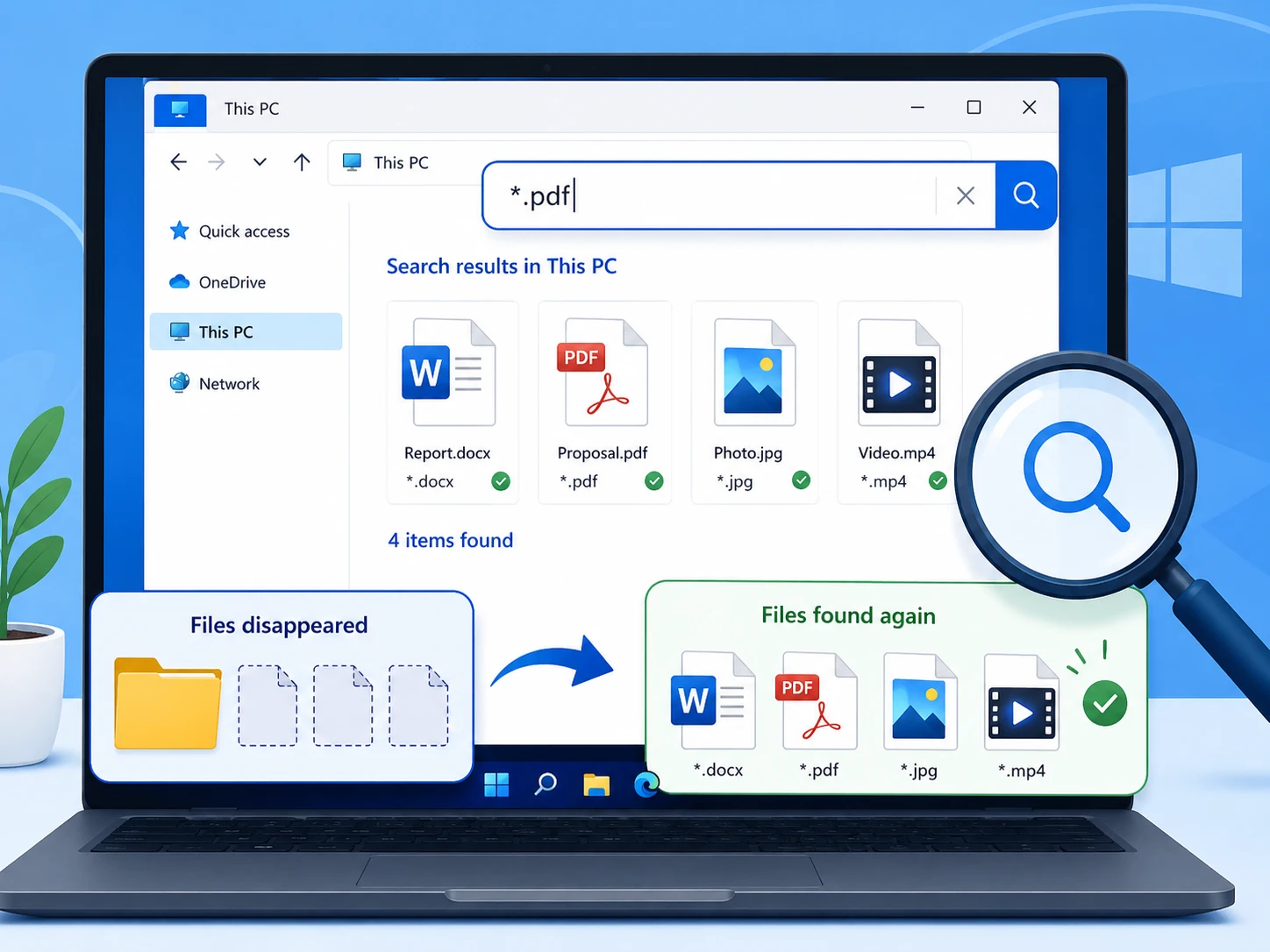
Pulse Windows + E, abrir Este PC, y busca el nombre completo del archivo o una parte característica del mismo.
Si no recuerdas el nombre del archivo, busca por extensión, por ejemplo:
*.docx*.xlsx*.pdf*.jpg*.mp4
Cuando encuentres un resultado que te parezca adecuado, haz clic con el botón derecho del ratón sobre él y selecciona Abrir la ubicación del archivo.
Microsoft explica cómo utilizar Windows Search y el Explorador de archivos para localizar archivos en el ordenador y en OneDrive. Consulta Microsoft: Encuentra tus archivos y aplicaciones en Windows.
Resultado esperado: El archivo se abre desde una carpeta distinta a la que esperabas.
Si falla: Continúa con la comprobación de los archivos ocultos y los perfiles de usuario.
Método 2: Revisa la Papelera de reciclaje
Lo mejor para: Archivos que podrían haberse eliminado de forma habitual.
Limitación: Las combinaciones de teclas «Mayús + Supr», una Papelera de reciclaje vacía o algunas eliminaciones de dispositivos de almacenamiento extraíbles pueden eludir este proceso.
Abre la Papelera de reciclaje de Windows y busca el archivo o la carpeta que falta. Si lo encuentras, haz clic con el botón derecho del ratón sobre el elemento y selecciona Restaurar. Windows devuelve el elemento a su ubicación original.
Si ya se ha vaciado la Papelera de reciclaje, consulta Recuperar archivos de una Papelera de reciclaje vacía antes de pasar a una fase de recuperación más profunda.
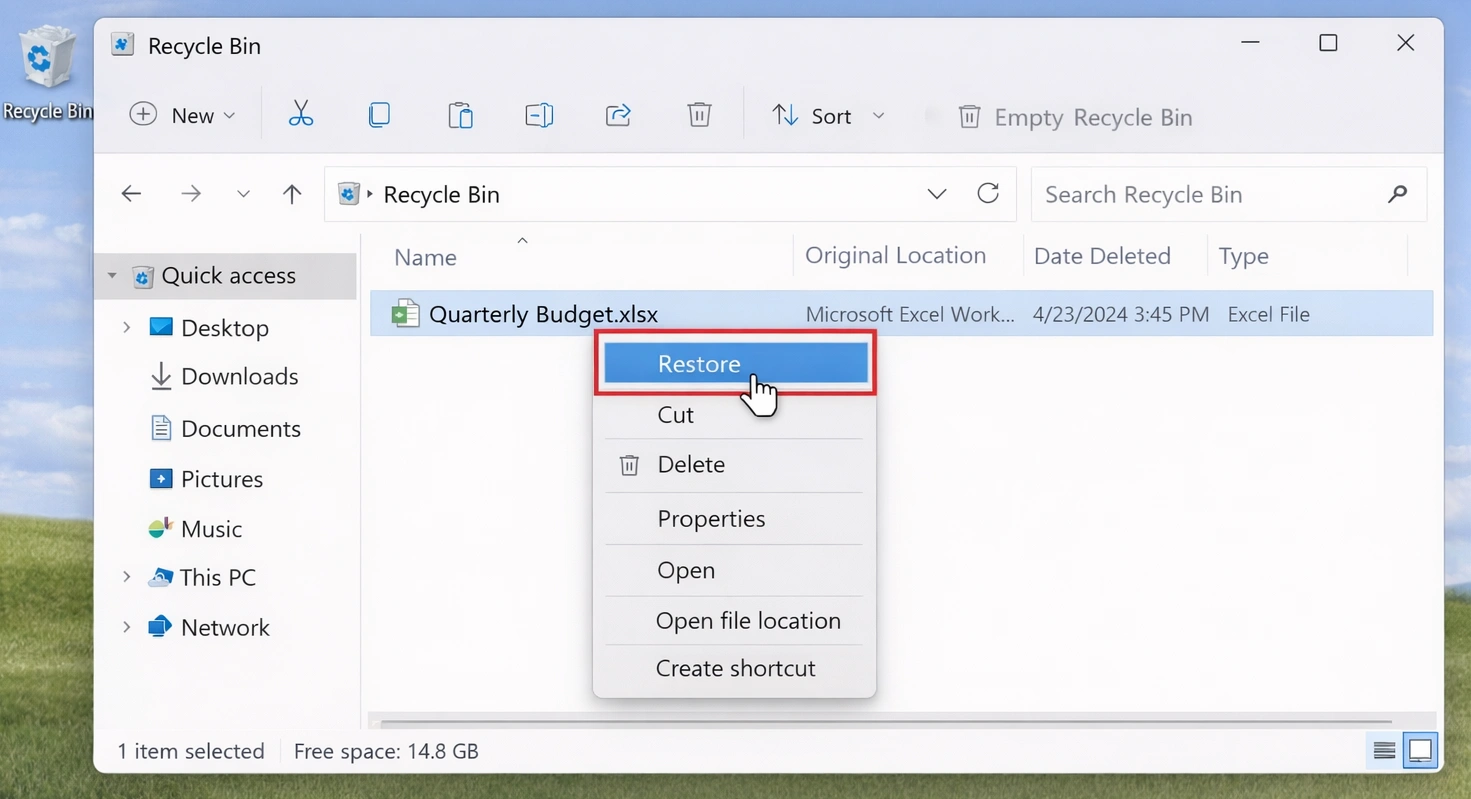
Resultado esperado: El archivo recuperado vuelve a aparecer en su carpeta anterior.
Si falla: Comprueba los elementos ocultos y otras ubicaciones antes de escanear la unidad.
Método 3: Mostrar archivos y carpetas ocultos
Lo mejor para: Una carpeta existente parece estar vacía o los archivos han desaparecido sin que se haya producido ningún evento de eliminación evidente.
Limitación: Esto solo sirve cuando los archivos aún existen y están ocultos.
Abre el Explorador de archivos y selecciona:
Ver > Mostrar > Elementos ocultos
Vuelve a la carpeta original y comprueba si aparecen los archivos que faltaban. Si es así, verifica sus nombres, rutas y contenidos antes de modificar los atributos de los archivos o de moverlos.
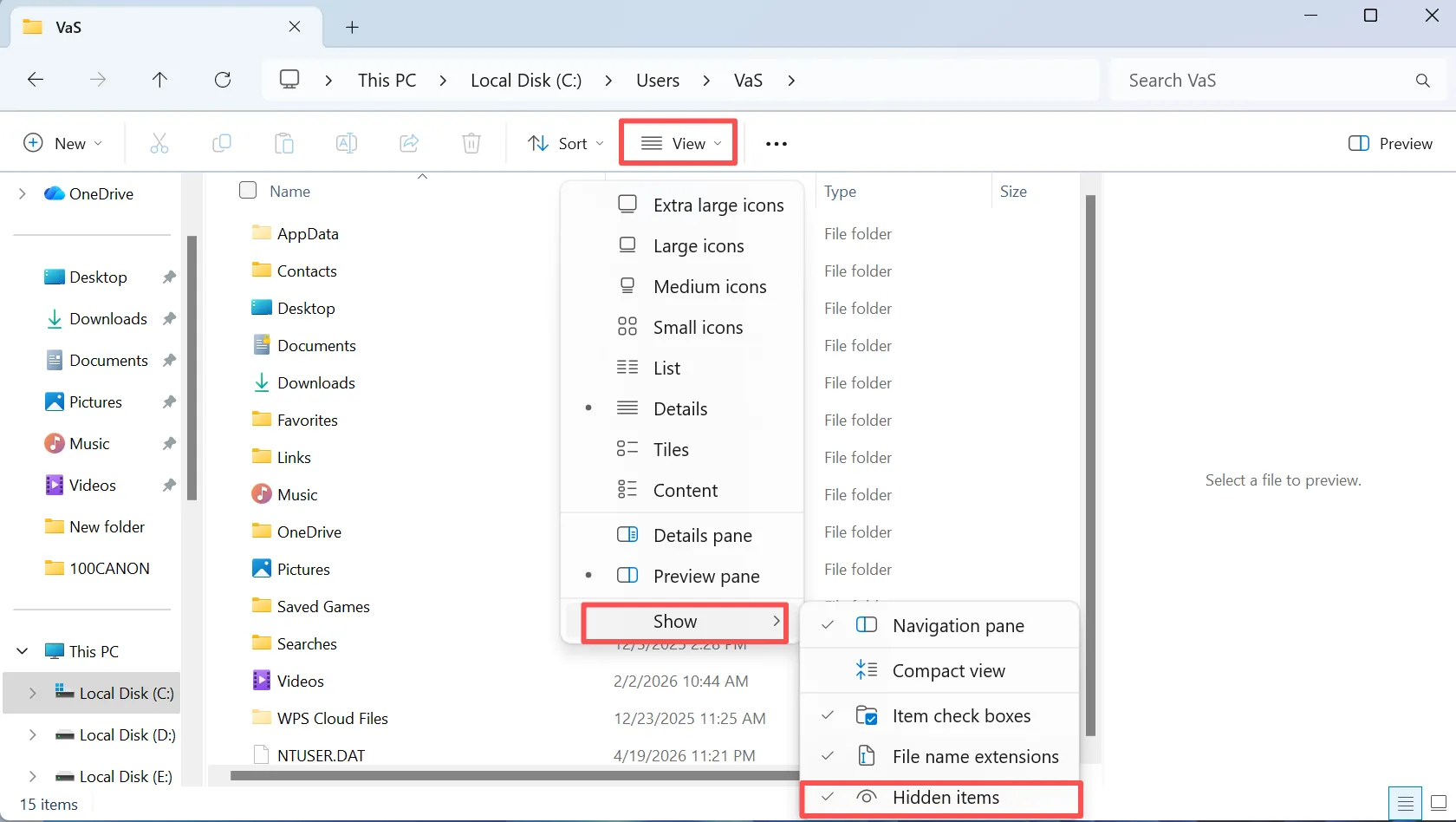
Resultado esperado: Los archivos que faltaban aparecen en su ubicación original.
Si falla: Comprueba el perfil de usuario de Windows.
Método 4: Comprueba si Windows te ha iniciado sesión en un perfil temporal
Lo mejor para: Tu escritorio, tus documentos, tus descargas o tu configuración personal parecen haberse restablecido de repente tras un reinicio, una actualización o un problema al iniciar sesión.
Windows puede iniciar sesión en un perfil de usuario temporal cuando tu perfil habitual no se pueda cargar correctamente. En ese caso, es posible que tus archivos originales sigan estando en el perfil anterior, en C:\Usuarios, aunque el escritorio y la carpeta «Documentos» parezcan estar casi vacíos.
Microsoft advierte expresamente de que los archivos creados o modificados mientras se utiliza un perfil temporal pueden perderse al cerrar sesión. Antes de reiniciar el equipo o cerrar sesión, copia cualquier trabajo nuevo de la sesión temporal a una unidad externa u otra ubicación segura.
A continuación, comprueba lo siguiente:
C:\Usuarios
Busca tu carpeta de perfil habitual y comprueba lo siguiente:
Escritorio
Documentos
Descargas
Fotos
Si los archivos originales siguen ahí, se trata principalmente de un problema de carga del perfil, no de un problema de archivos eliminados, por lo que no deberías recurrir en primer lugar a un programa de recuperación de datos.
Método 5: Comprueba OneDrive y su papelera de reciclaje
Lo mejor para: Las carpetas «Escritorio», «Documentos» o «Imágenes» se sincronizan con OneDrive.
Limitación: La función de recuperación de OneDrive solo es útil si el archivo se había guardado o sincronizado allí.
Comprueba primero la carpeta de OneDrive en el Explorador de archivos. Dependiendo de tu configuración, los archivos pueden aparecer en rutas como:
OneDrive\EscritorioOneDrive\Documentos
A continuación, inicia sesión en OneDrive en línea y comprueba Mis archivos, Recientes, y Papelera de reciclaje. Microsoft recomienda expresamente empezar por el sitio web de OneDrive a la hora de buscar archivos en la nube perdidos o que no aparecen. Véase Microsoft: Buscar archivos perdidos o que faltan en OneDrive.
Resultado esperado: El archivo perdido se encuentra en OneDrive, en otra cuenta o en la papelera de reciclaje de OneDrive.
Si falla: Comprueba las ubicaciones locales de eliminación y copia de seguridad.
Método 6: Comprobar la carpeta «Windows.old» tras una actualización
Lo mejor para: Los archivos desaparecieron inmediatamente después de actualizar la versión de Windows.
Limitación: La opción «Restablecer este PC» y algunos casos de instalación limpia no crean la misma ruta de recuperación.
Busca:
C:\Windows.old
Si existe, ábrelo:
C:\Windows.old\Usuarios\TuNombre
y revisa el Escritorio, Documentos, Imágenes y otras carpetas personales.
Microsoft afirma que, en los casos en que se realiza una actualización, el contenido de la carpeta «Windows.old» suele conservarse durante 10 días. Véase Microsoft: Recuperar archivos de Windows.old.
Si encuentras archivos importantes, cópialos en las carpetas de tu usuario actual o en otra ubicación segura.
Resultado esperado: Los archivos que faltan se encuentran en tu perfil anterior de Windows y se pueden copiar a una ubicación segura.
Si falla: Consulta el «Historial de archivos» u otras copias de seguridad en lugar de dar por hecho que los archivos se han eliminado definitivamente.
Método 7: Restaurar desde el historial de archivos o versiones anteriores
Lo mejor para: Existía un «Historial de archivos» u otra copia de seguridad antes de que los archivos desaparecieran.
Limitación: El Historial de archivos no puede crear una copia de seguridad con carácter retroactivo tras una pérdida de datos.
Abre la carpeta que antes contenía los archivos que faltan, haz clic con el botón derecho del ratón sobre ella y selecciona Restaurar versiones anteriores cuando esté disponible.
Selecciona una versión anterior y previsualiza su contenido antes de restaurarla. Microsoft también permite restaurar en otra ubicación para evitar sustituir la versión actual sin necesidad. Consulta Microsoft: Copia de seguridad y restauración con «Historial de archivos».
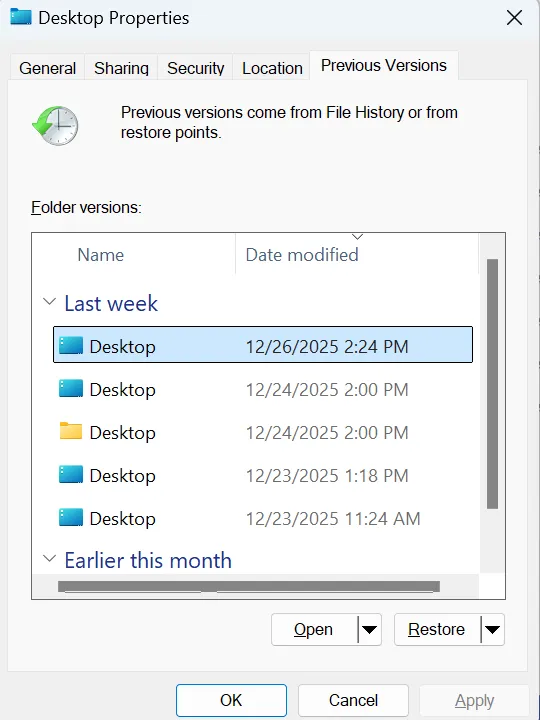
Resultado esperado: Se restaura una copia anterior válida a partir de la copia de seguridad.
Si falla: Continuar con las comprobaciones de cuarentena y del estado de los vehículos.
Método 8: Revisa la cuarentena del antivirus y otras opciones
Lo mejor para: Uno o varios archivos ejecutables, archivos comprimidos, scripts o archivos descargados desaparecieron más o menos en el momento en que se produjo una alerta de seguridad.
Limitación: La restauración de un archivo peligroso puede volver a introducir malware.
Abrir Seguridad de Windows > Protección contra virus y amenazas > Historial de protección y revisa las detecciones recientes. Si utilizas un programa de seguridad de terceros, comprueba antes su cuarentena.
Restaura un elemento en cuarentena solo si estás seguro de que el archivo es seguro.
Resultado esperado: El archivo perdido aparece en el historial de protección o en la cuarentena del producto de seguridad, y se puede restaurar una vez que hayas comprobado que es seguro.
Si falla: Si los archivos que faltan se encontraban en toda una unidad o partición, comprueba a continuación la opción «Administración de discos».
¿Te han desaparecido archivos del disco duro? Comprueba la gestión de discos
Lo mejor para: Una unidad o partición completa ha desaparecido del Explorador de archivos, o bien Windows indica que está en formato RAW, sin asignar o que falta la letra de la unidad.
Limitación: La herramienta «Administración de discos» ayuda a diagnosticar el estado del almacenamiento; por sí sola, no recupera los archivos eliminados.
Haz clic con el botón derecho del ratón en «Inicio» y abre Gestión de discos. No formatees, inicialices, reparticiones ni ejecutes comandos de reparación de inmediato. Primero, comprueba qué detecta Windows.
La partición está en buen estado, pero no tiene letra de unidad
Es posible que un volumen en buen estado que no tenga una letra de unidad no aparezca correctamente en el Explorador de archivos.
Si, por lo demás, la partición parece normal y es no es el volumen de Windows ni el de la aplicación, asigna una letra de unidad no utilizada a través de «Administración de discos». Microsoft desaconseja cambiar de forma arbitraria la letra de una unidad que contenga Windows o aplicaciones instaladas. Consulta Microsoft Learn: Cambiar la letra de una unidad.
Si posteriormente se puede acceder a los archivos, copia los datos importantes antes de realizar cambios adicionales.
Resultado esperado: El volumen vuelve a aparecer en el Explorador de archivos y se puede acceder a los archivos.
Si falla: No formatees el volumen. Comprueba si «Administración de discos» indica que está en estado RAW, sin asignar o en cualquier otro estado anómalo y sigue la rama correspondiente a continuación.
La unidad aparece como RAW
«RAW» significa que Windows no puede interpretar el sistema de archivos con normalidad. Esto significa que no significa automáticamente que se ha perdido todo el contenido del archivo.
Si aún faltan archivos importantes, evita formatear el volumen RAW simplemente para poder volver a utilizarlo. Recupera o guarda los datos primero y, a continuación, repara o vuelve a formatear el dispositivo de almacenamiento tras haberlos comprobado. Para obtener más información, consulta Recuperación de datos de discos duros RAW.
El espacio aparece como «sin asignar»
El espacio no asignado puede indicar que falta información sobre las particiones o que esta está dañada.
No crees una nueva partición ni un nuevo volumen sobre datos importantes que hayan desaparecido. La creación de un nuevo sistema de archivos modifica las estructuras del disco y puede complicar la recuperación. Si la unidad es estable y está en buen estado físico, recupera los datos importantes antes de reconstruir la estructura de las particiones.
Cuando fallan los controles de ubicación: pasar de la localización a la recuperación
A estas alturas, ya has comprobado las posibilidades que presentan menor riesgo: la ubicación de los archivos, los atributos ocultos, los perfiles de usuario, el almacenamiento en la nube, la Papelera de reciclaje, las copias de seguridad, la carpeta «Windows.old», la cuarentena y el estado general de la unidad.
Si aún así no se encuentran los archivos, hay dos opciones de software razonables:
- Recuperación de archivos de Windows si te sientes cómodo con la recuperación mediante la línea de comandos.
- Una aplicación gráfica de recuperación de datos ideal cuando necesitas facilitar el escaneo, el filtrado, la vista previa y la selección de archivos.
Ninguna de las dos opciones garantiza la recuperación. Es posible que los archivos sobrescritos no se puedan recuperar, y la función TRIM de los SSD puede reducir las posibilidades de recuperar los datos eliminados.
Método 9: Prueba la función de recuperación de archivos de Windows
Lo mejor para: Archivos locales eliminados que ya no están disponibles en la Papelera de reciclaje y usuarios que se sienten cómodos utilizando herramientas de línea de comandos.
Limitación: Funciona desde la línea de comandos y las unidades de origen y destino deben ser diferentes.
«Windows File Recovery» es la herramienta de recuperación de Microsoft para el almacenamiento local. Microsoft recomienda reducir al mínimo el uso del ordenador antes de iniciar la recuperación, ya que cualquier actividad nueva puede sobrescribir el espacio ocupado por los archivos eliminados. Véase Microsoft: Recuperación de archivos de Windows.
Su sintaxis básica es:
winfr source-drive: destination-drive: [/modo] [/interruptores]Microsoft ofrece los modos «Normal» y «Exhaustivo» en función de las circunstancias de almacenamiento y recuperación.
Resultado esperado: Los archivos recuperables se guardan en una carpeta de recuperación situada en una unidad de destino diferente.
Si falla o la línea de comandos resulta demasiado engorrosa: Utiliza una herramienta gráfica de recuperación si la unidad de origen sigue funcionando correctamente.
Método 10: Recuperar archivos perdidos con Magic Data Recovery
Lo mejor para: Windows ya no puede localizar los archivos, no existe ninguna copia de seguridad válida y la unidad original sigue detectándose y funciona correctamente.
Limitación: La recuperación depende del estado de sobrescritura, del estado del dispositivo, de los daños en el sistema de archivos y de la función TRIM del SSD. El software no puede reparar daños físicos en el hardware.
Magic Data Recovery Puede escanear discos duros, SSD, memorias USB, tarjetas SD y otros dispositivos de almacenamiento compatibles en busca de datos borrados o inaccesibles. Es compatible con más de 5.000 formatos de archivo.
En este caso tiene sentido, ya que las comprobaciones más sencillas de ubicación y copias de seguridad ya han fallado.
Compatible con Windows 7/8/10/11 y Windows Server
Paso 1: Instálalo lejos de los datos afectados
Si es posible, instala Magic Data Recovery en una unidad distinta a la que contiene los archivos que faltan. Por ejemplo, si los archivos han desaparecido de C:, utiliza otra ubicación de almacenamiento cuando esté disponible.
Paso 2: Selecciona la unidad o partición original
Inicia Magic Data Recovery y selecciona la unidad o partición en la que se almacenaban originalmente los datos perdidos. Inicia el análisis.
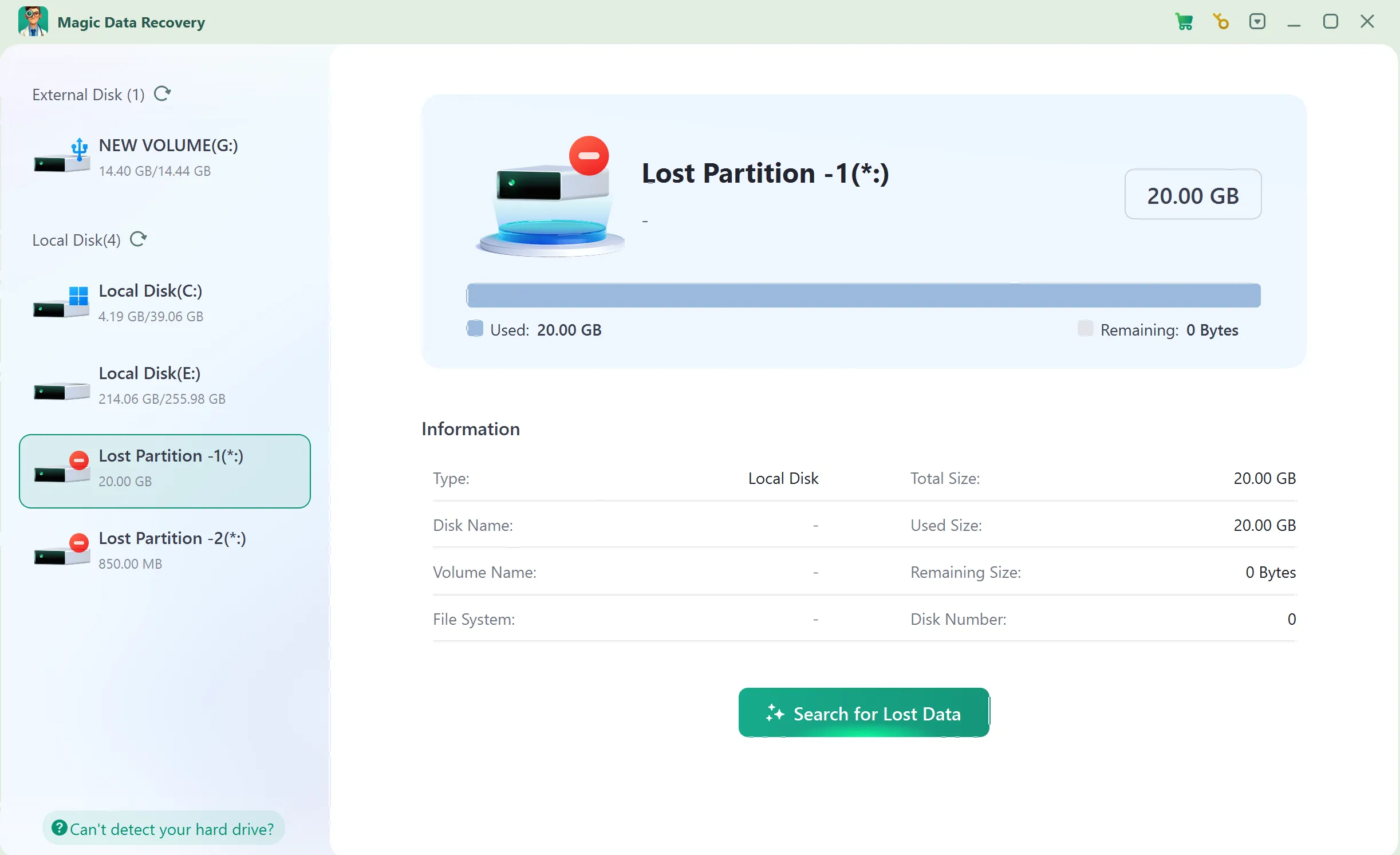
Paso 3: Buscar archivos perdidos o eliminados
Deja que el análisis explore el almacenamiento seleccionado. Puedes revisar los archivos detectados durante el análisis, pero el hecho de que un nombre de archivo aparezca en los resultados no garantiza por sí solo que el contenido del archivo esté intacto.
Paso 4: Filtrar y obtener una vista previa de los resultados
Utiliza nombres de archivo, rutas, tipos de archivo y filtros para acotar los resultados. Si es posible, previsualiza los archivos compatibles antes de la recuperación.

Paso 5: Recuperar en otra unidad
Selecciona los archivos que necesites y guárdalos en otra unidad física o en una ubicación de almacenamiento segura. No vuelvas a guardar los archivos recuperados en la unidad de origen mientras aún queden otros datos por recuperar.
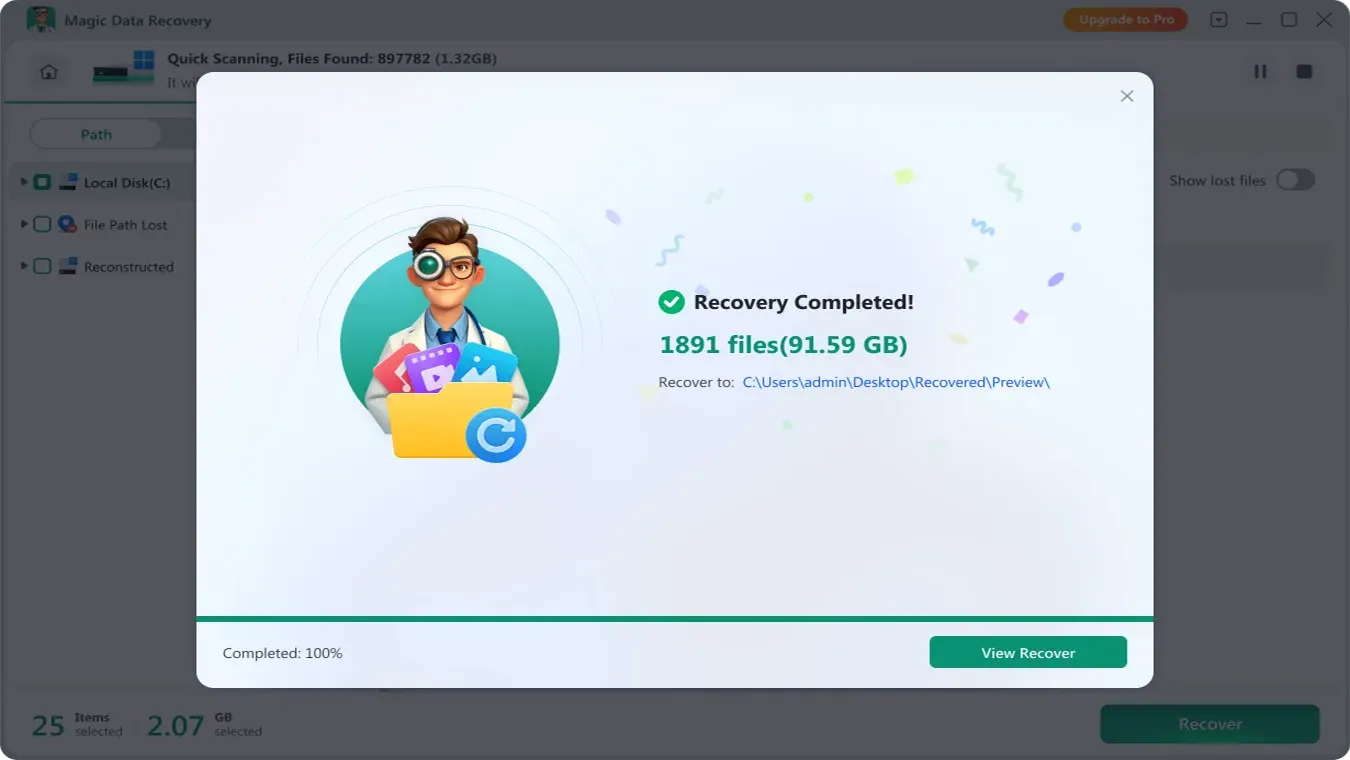
Resultado esperado: Los archivos importantes se pueden previsualizar y recuperar en otro dispositivo de almacenamiento, donde posteriormente se deben abrir y comprobar que estén intactos.
Si falla: Si la unidad se mantiene estable pero no es posible recuperar los archivos necesarios, evita realizar nuevos escaneos repetidos y plantéate otro método de recuperación o recurrir a un servicio profesional. Si la unidad es inestable, desconéctala y deja de intentar la recuperación por tu cuenta.
Magic Data Recovery no puede reparar daños físicos en la unidad, recuperar contenido sobrescrito ni garantizar la recuperación tras un borrado seguro (Secure Erase) o en determinadas situaciones relacionadas con la función TRIM de los SSD.
Lo que hemos probado: situaciones habituales en las que “desaparecen archivos”
Para comprobar cuándo Magic Data Recovery Para comprobar si realmente resulta útil, hemos probado situaciones habituales de pérdida de archivos en diferentes condiciones de almacenamiento y escenarios de recuperación, en lugar de basarnos únicamente en las especificaciones del producto. El software permite la recuperación desde múltiples sistemas de archivos y dispositivos de almacenamiento, pero para que los resultados sean comparables, la muestra que se muestra a continuación utiliza NTFS en Windows como entorno de pruebas controlado.
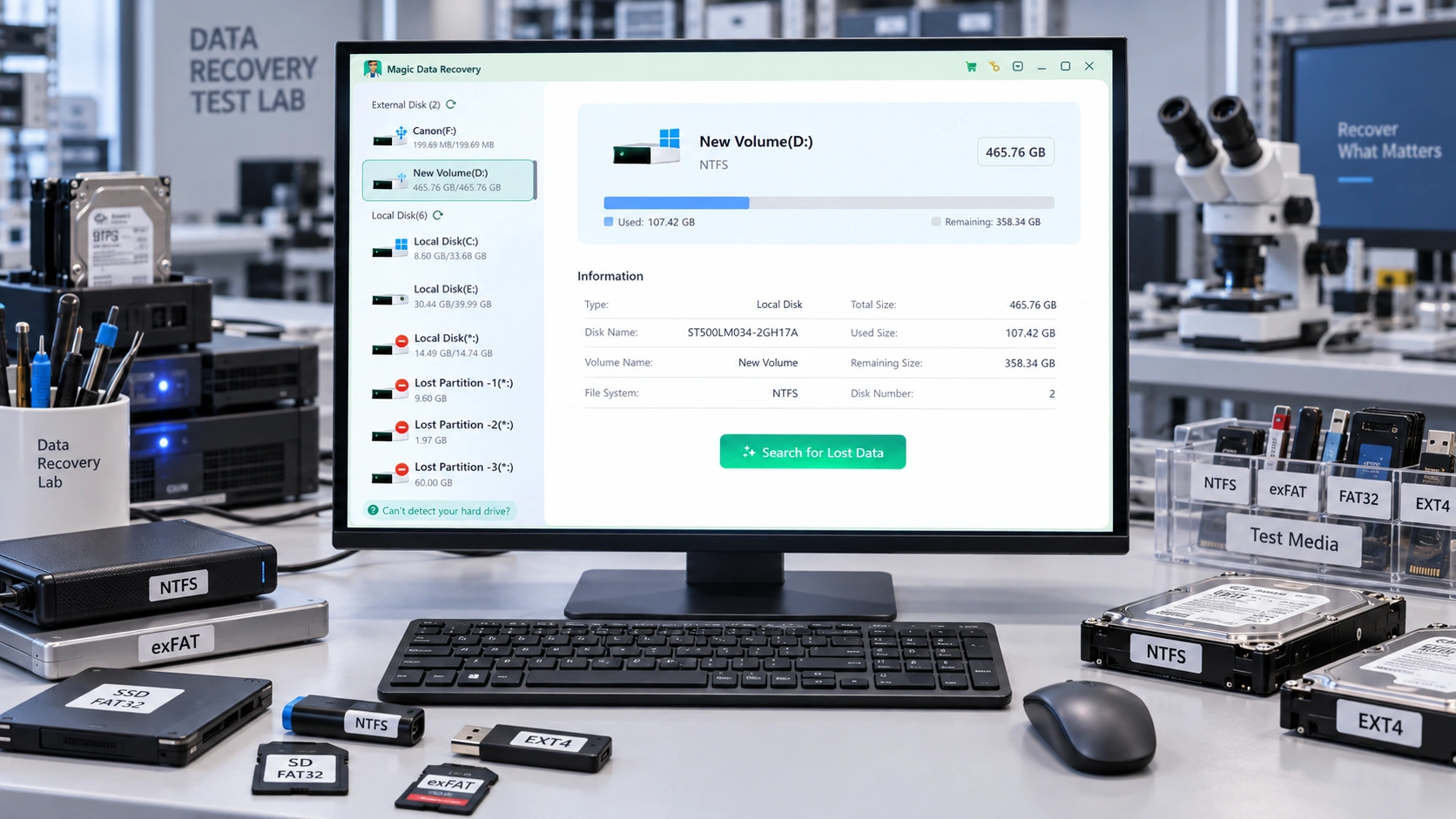
Nuestro conjunto de pruebas incluía 320 archivos que suman un total de 4,8 GB en formatos habituales como DOCX, XLSX, PDF, JPG, PNG, MP4 y ZIP. Reprodujimos tanto los casos en los que los archivos solo estaban ocultos o se habían movido, como aquellos en los que los datos se habían eliminado realmente.
Escenario de prueba | Archivos de prueba | Resultado |
Archivos NTFS ocultos | 80 | Todos los archivos se localizaron sin necesidad de utilizar software de recuperación |
Cambio de perfil de Windows | 80 | Los archivos originales se conservaron en el perfil de usuario anterior |
Shift+Suprimir en el disco duro | 80 | 72 se previsualizaron; 80 se abrieron con normalidad tras la recuperación |
Eliminación de SSD | 80 | Se han previsualizado 68; se han recuperado y abierto con normalidad 74; los resultados han variado con TRIM y las escrituras posteriores |
Para la prueba de recuperación del disco duro, evitamos realizar más escrituras en la unidad de origen y guardamos los archivos recuperados en un disco independiente. Verificamos los resultados abriendo los documentos, imágenes, archivos comprimidos y vídeos recuperados, en lugar de considerar que la detección de un nombre de archivo supusiera una recuperación satisfactoria.
Estas pruebas refuerzan una regla importante: El diagnóstico debe preceder a la recuperación.. Los archivos ocultos, redirigidos o relacionados con el perfil no suelen requerir un programa de recuperación, mientras que los archivos realmente eliminados de una unidad estable y legible son el caso en el que Magic Data Recovery cobra mayor relevancia.
Cómo comprobar que los archivos se han recuperado realmente
Encontrar el nombre de un archivo es solo el primer paso. Antes de dar por concluida la recuperación, comprueba los datos reales.
Abre varios documentos, fotos, archivos o vídeos importantes del destino de recuperación. Comprueba si el tamaño de los archivos parece razonable y si la aplicación puede leer el contenido con normalidad.
En el caso de trabajos de recuperación de gran envergadura, prueba con varios archivos de diferentes carpetas y tipos, en lugar de dar por sentado que todos los resultados están intactos solo porque un archivo se abre correctamente.
Guarda los archivos recuperados en una ubicación diferente hasta que estés seguro de que los datos importantes se pueden utilizar.
Recupera los datos antes de reparar el disco duro
Un error habitual es intentar que el dispositivo de almacenamiento vuelva a estar “normal” antes de proteger los archivos.
Por ejemplo, CHKDSK comprueba las estructuras y los metadatos del sistema de archivos. Según documenta Microsoft, /f, /r, /x, y los parámetros de reparación relacionados pueden corregir errores en el volumen, lo que significa que se trata de operaciones de reparación y no de recuperación de archivos eliminados. Véase Microsoft Learn: chkdsk.
Por lo tanto, cuando no se pueda acceder a archivos irremplazables, sigue este orden:
Recupera o copia los archivos importantes → Comprueba los archivos → Repara, formatea o reutiliza la unidad.
El mismo principio se aplica al formateo de volúmenes RAW, a la inicialización de discos y a la creación de particiones en espacio no asignado.
Cuándo debes dejar de intentar recuperarte por tu cuenta
La recuperación de software solo es adecuada mientras el dispositivo de almacenamiento se pueda leer de forma fiable.
Deja de escanear o encender repetidamente un disco duro si emite chasquidos, chirridos, falla repetidamente al ponerse en marcha u otros ruidos mecánicos inusuales. Deja de hacerlo también si el dispositivo se desconecta repetidamente, se vuelve menos estable con cada intento, ha sufrido daños por agua, fuego, caídas o problemas eléctricos, o si contiene la única copia de datos de gran valor.
En estas situaciones, los intentos repetidos de hacerlo uno mismo pueden suponer un riesgo adicional. Recurrir a un servicio profesional de recuperación de datos es la opción más segura.
Cómo reducir la probabilidad de que los archivos vuelvan a desaparecer
Una vez que los datos estén a salvo, mejora el sistema que los protege.
- Conserva al menos una copia de seguridad independiente, en lugar de considerar la sincronización como tu única copia de seguridad.
- Activa «Historial de archivos» u otro método de copia de seguridad con versiones para las carpetas de trabajo importantes.
- Averigua si OneDrive está redirigiendo las carpetas «Escritorio», «Documentos» o «Imágenes».
- Antes de formatear, volver a particionar, reparar, restablecer o reinstalar Windows, comprueba que los archivos importantes se encuentren en una copia de seguridad independiente.
- Si un dispositivo de almacenamiento empieza a presentar errores recurrentes en el sistema de archivos, desconexiones, lecturas lentas o archivos dañados, transfiere los datos importantes antes de que el problema se convierta en una emergencia de recuperación.
Conclusión: Cómo recuperar de forma segura los archivos que han desaparecido
La forma más segura de recuperar archivos que han desaparecido es determinar si los datos se han perdido realmente antes de escanear o reparar nada. Si los archivos se han movido, ocultado, redirigido por OneDrive, almacenado en otro perfil, conservado en Windows.old, puesto en cuarentena o incluido en una copia de seguridad mediante «Historial de archivos», restaura primero esa copia existente.
Si desaparece una unidad completa, comprueba la herramienta «Administración de discos». La falta de una letra de unidad puede ser fácil de solucionar, mientras que el espacio de almacenamiento en formato RAW o sin asignar debe tratarse con mayor precaución. Protege los datos importantes antes de formatear, reparticionar o ejecutar reparaciones.
Cuando los archivos se hayan eliminado definitivamente y no exista ninguna copia utilizable, utiliza la herramienta de recuperación de archivos de Windows o Magic Data Recovery mientras el dispositivo se mantenga estable, y restaura siempre en otra unidad. Para conocer otros casos de eliminación, consulta el Recuperación de archivos eliminados guía.
Compatible con Windows 7/8/10/11 y Windows Server
Preguntas frecuentes sobre los archivos que han desaparecido en Windows
¿Pueden desaparecer los archivos sin que se hayan borrado realmente?
¿Qué debo comprobar si han desaparecido archivos tras una actualización de Windows?
¿Se pueden recuperar los archivos después de vaciar la Papelera de reciclaje?
¿Puedo recuperar archivos si un disco duro aparece como «RAW» o «Sin asignar»?
¿Debería ejecutar CHKDSK cuando han desaparecido archivos importantes?
¿Es gratuito Windows File Recovery?
¿Afecta la función TRIM de los SSD a la recuperación de archivos borrados?
¿Cuándo debería recurrir a un servicio profesional de recuperación de datos?

Vasilii es un especialista en recuperación de datos con unos 10 años de experiencia práctica en este campo. A lo largo de su carrera, ha resuelto con éxito miles de casos complejos relacionados con archivos borrados, unidades formateadas, particiones perdidas y sistemas de archivos RAW. Su experiencia abarca tanto métodos de recuperación manual con herramientas profesionales como editores hexadecimales como soluciones automatizadas avanzadas con software de recuperación. La misión de Vasilii es poner los conocimientos sobre recuperación de datos al alcance tanto de los profesionales informáticos como de los usuarios de a pie, ayudándoles a salvaguardar sus valiosos activos digitales.