
¿Ha desaparecido el Explorador de archivos? 9 soluciones
Si El Explorador de archivos ha desaparecido Desde tu ordenador con Windows, es posible que te preguntes si la aplicación, su acceso directo de la barra de tareas o incluso tus archivos han desaparecido. Afortunadamente, estos problemas suelen tener causas diferentes. A veces, Windows solo elimina el icono de la barra de tareas. En otros casos, el Explorador de Windows deja de responder, los archivos del sistema se dañan o el Explorador de archivos se abre sin que aparezcan determinados archivos.
Por lo tanto, la solución más rápida consiste en identificar qué es lo que realmente ha desaparecido. En esta guía se explica cómo restaurar el Explorador de archivos en Windows 11 y Windows 10, y cómo solucionar el problema cuando El Explorador de archivos ha desaparecido de la barra de tareas, y qué hacer si el Explorador vuelve a funcionar pero tus archivos siguen sin aparecer. Si las comprobaciones habituales de Windows no logran localizar esos archivos, Magic Data Recovery puede ofrecer una solución práctica recuperación de discos duros opción.
Compatible con Windows 7/8/10/11 y Windows Server
Índice
¿Ha desaparecido el Explorador de archivos? Empieza con un diagnóstico rápido
Antes de modificar la configuración de Windows, identifica cuál es la causa más probable de tu problema.
Lo que ves | Causa probable | El mejor primer paso |
El icono del Explorador de archivos no aparece en la barra de tareas | Se ha desanclado el acceso directo | Pulsa Windows + E y vuelve a anclarlo |
El Explorador de archivos no se abre | ¿Es un problema del proceso del Explorador o de Windows? | Reiniciar el Explorador de Windows |
Tampoco aparecen los iconos de la barra de tareas ni del escritorio | Es posible que «explorer.exe» se haya detenido | Inicia explorer.exe desde el Administrador de tareas |
Se abre el Explorador de archivos, pero faltan archivos | Los archivos pueden ocultarse, moverse o eliminarse | Busca, comprueba la Papelera de reciclaje y, si es necesario, recupera los archivos. |
Por ejemplo, si El Explorador de archivos ha desaparecido de la barra de tareas pero al pulsar Windows + E se abre; el Explorador de archivos sigue estando disponible. Solo tienes que restaurar el acceso directo. Sin embargo, si El Explorador de archivos ha desaparecido Además de los iconos de la barra de tareas o del escritorio, es posible que el Explorador de Windows se haya detenido.
¿Ha desaparecido el Explorador de archivos de la barra de tareas? Prueba primero estas soluciones
En El Explorador de archivos ha desaparecido de la barra de tareas, empieza por las soluciones menos invasivas. Estos pasos no modifican los archivos personales y, a menudo, resuelven rápidamente los problemas relacionados con los iconos.
Solución 1. Abre el Explorador de archivos con Windows + E
En primer lugar, pulsa Windows + E, el atajo estándar de Windows para el Explorador de archivos.
Si la ventana se abre con normalidad, el programa no ha desaparecido. Lo más probable es que Windows haya eliminado o desanclado su icono de la barra de tareas. Esta prueba rápida permite distinguir entre un problema con el acceso directo y un problema más grave relacionado con el Explorador.
Solución 2. Anclar el Explorador de archivos a la barra de tareas
Si El Explorador de archivos ha desaparecido Solo desde la barra de tareas, recupera el icono con unos pocos clics:
- Pulse Windows + S y busque Explorador de archivos.
- Haga clic con el botón derecho del ratón en Explorador de archivos.
- Elija Anclar a la barra de tareas.
También puedes pulsar Windows + E, haz clic con el botón derecho del ratón en el icono del Explorador de archivos de la barra de tareas y selecciona Anclar a la barra de tareas.
Si el icono vuelve a desaparecer, sigue con la siguiente solución, ya que es posible que el Explorador de Windows no esté funcionando correctamente.
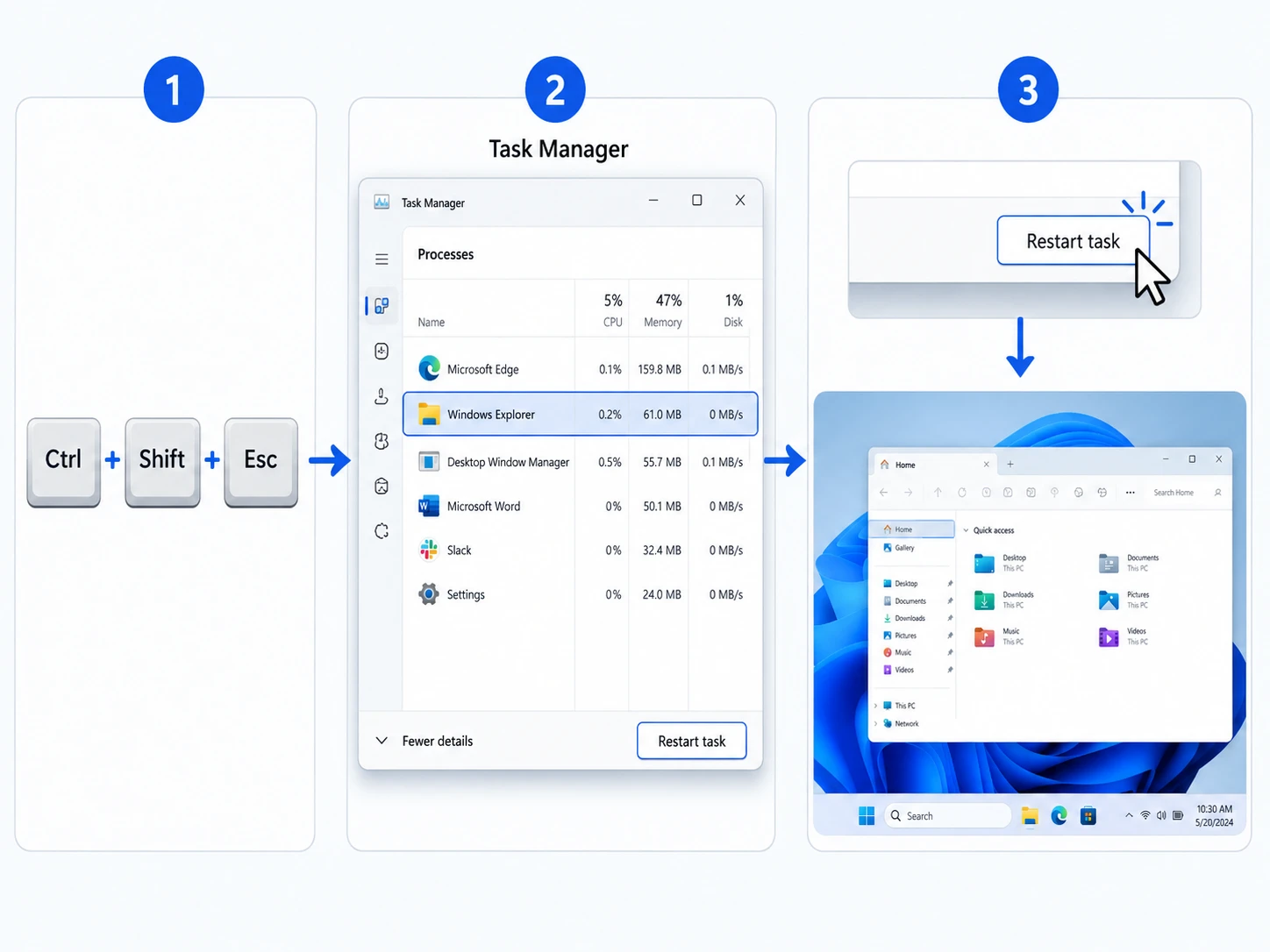
Solución 3. Reiniciar el Explorador de Windows desde el Administrador de tareas
A veces, El Explorador de archivos ha desaparecido porque el Explorador de Windows ha dejado de responder.
- Pulse Ctrl + Mayús + Esc para abrir el Administrador de tareas.
- Encuentre Explorador de Windows en «Procesos».
- Selecciónalo y haz clic Reiniciar tarea.
Durante el reinicio, es posible que la barra de tareas y el escritorio desaparezcan momentáneamente, ya que el Explorador de Windows gestiona partes fundamentales de la interfaz. Al cabo de unos segundos, deberían volver a aparecer.
Es importante destacar que reiniciar el Explorador de Windows no elimina tus archivos personales. Por lo tanto, es una solución adecuada para problemas temporales del Explorador o de la barra de tareas.
¿El Explorador de archivos ha desaparecido por completo o no se abre? Prueba estas soluciones
Si al pulsar Windows + E no ocurre nada, o si el escritorio y la barra de tareas desaparecen a la vez, el problema va más allá de la falta de un acceso directo.
Solución 4. Iniciar «explorer.exe» manualmente
Windows utiliza explorer.exe para ejecutar el Explorador de archivos y gran parte del entorno de escritorio. Si ese proceso se detiene, es posible que desaparezcan varios elementos de la interfaz a la vez.
- Pulse Ctrl + Mayús + Esc.
- Elija Ejecutar una nueva tarea en el Administrador de tareas.
- Tipo
explorer.exe. - Pulse Entre en.
Si vuelven a aparecer la barra de tareas y el escritorio, significa que el Explorador se había detenido o no se había iniciado correctamente. Este método suele ser útil cuando El Explorador de archivos ha desaparecido tras un fallo del sistema, un problema de inicio de sesión o un error temporal de Windows.
Solución 5. Reinicia Windows y comprueba si hay actualizaciones
A continuación, reinicia el ordenador para borrar los errores temporales de los procesos. Después, ve a:
Configuración > Windows Update > Buscar actualizaciones
Instala las actualizaciones disponibles y reinicia el equipo de nuevo si Windows te lo solicita. A continuación, comprueba si el Explorador de archivos funciona pulsando Windows + E.
Si El Explorador de archivos ha desaparecido Si solo ha ocurrido una vez y ahora funciona con normalidad, es posible que no necesites otra solución. Sin embargo, los fallos repetidos pueden indicar que hay componentes de Windows dañados.
Solución 6. Reparar Windows con DISM y SFC
Windows incluye dos herramientas de reparación integradas. DISM repara la imagen de los componentes de Windows, mientras que el Comprobador de archivos del sistema comprueba los archivos protegidos del sistema.
Abrir Símbolo del sistema como administrador y ejecuta primero DISM:
DISM.exe /Online /Cleanup-image /Restorehealth
Cuando haya terminado, ejecuta:
sfc /scannow
A continuación, reinicia el ordenador.
Utilice este método cuando El Explorador de archivos ha desaparecido se bloquea repetidamente o no se inicia tras aplicar soluciones más sencillas. Además, evita descargar copias de sustitución de explorer.exe de sitios web desconocidos. Las herramientas integradas ofrecen una forma más segura de reparar los componentes de Windows.
¿Ha desaparecido el Explorador de archivos y también han desaparecido tus archivos?
Restablecer el Explorador de archivos y recuperar los archivos personales son tareas distintas. Por lo tanto, si el Explorador se vuelve a abrir pero siguen sin aparecer documentos, fotos, vídeos o carpetas, comprueba si Windows ha ocultado, movido o eliminado los datos.
Solución 7. Mostrar archivos ocultos y buscar en este PC
En primer lugar, elige:
Ver > Mostrar > Elementos ocultos
A continuación, abre Este PC y busca el nombre del archivo que falta. Si no sabes el nombre exacto, busca por tipo de archivo, como por ejemplo: .docx, .xlsx, .jpg, .png, o .pdf.
Comprueba también las carpetas «Escritorio», «Documentos», «Descargas» y «OneDrive», así como otras unidades locales. Por ejemplo, un usuario podría pensar que El Explorador de archivos ha desaparecido cuando solo ha cambiado la ubicación de una carpeta o un archivo.
Solución 8. Revisa la Papelera de reciclaje y las copias de seguridad
A continuación, abre el Papelera de reciclaje. Si encuentra los archivos que faltan, haga clic con el botón derecho y seleccione Restaurar.
Revisa también cualquier fuente de copia de seguridad que utilices, como el Historial de archivos, las versiones anteriores, OneDrive, otra copia de seguridad en la nube o una unidad de copia de seguridad. Siempre que una copia de seguridad válida contenga el archivo que necesitas, utiliza primero esa copia.
Sin embargo, si El Explorador de archivos ha desaparecido de forma temporal y tus archivos siguen sin aparecer una vez que se restablece el Explorador, es posible que la función de búsqueda, la Papelera de reciclaje y las copias de seguridad no resuelvan el problema. En ese caso, es cuando cobra importancia el software de recuperación de datos.
Recupera los archivos perdidos tras la desaparición del Explorador de archivos con Magic Data Recovery
Magic Data Recovery resulta útil cuando Windows vuelve a funcionar, pero los archivos no se recuperan. A diferencia de DISM, SFC o el reinicio explorer.exe, se centra en localizar los datos recuperables en lugar de reparar la interfaz de Windows.
Por ejemplo, supongamos que El Explorador de archivos ha desaparecido durante un problema del sistema. Has reiniciado el Explorador correctamente, pero una carpeta importante del proyecto sigue sin aparecer. Si la búsqueda, la Papelera de reciclaje y las copias de seguridad no dan resultado, Magic Data Recovery puede analizar la unidad afectada en busca de archivos recuperables.
Magic Data Recovery es compatible con más de 5.000 tipos de archivos y soportes de almacenamiento habituales, como discos duros (HDD), discos SSD, memorias USB y tarjetas de memoria. También es compatible con Windows 11, 10, 8 y 7. Además, su función de vista previa te permite comprobar los archivos detectados antes de la recuperación, lo que te ayuda a centrarte en los datos que realmente necesitas.
Paso 1: Descargar e instalar Magic Data Recovery
Descarga Magic Data Recovery e instálalo en una unidad distinta a aquella en la que estaban almacenados los archivos que has perdido. De este modo, se reduce el riesgo de que los datos de la instalación sobrescriban los archivos recuperables.
Compatible con Windows 7/8/10/11 y Windows Server
Paso 2: Seleccione la unidad a escanear
Inicia Magic Data Recovery. A continuación, selecciona la unidad en la que se almacenaban originalmente los archivos que faltan o que se han eliminado e inicia el análisis.

Paso 3: Analizar la unidad en busca de archivos que falten
A continuación, Magic Data Recovery ejecuta un análisis avanzado para buscar archivos recuperables. Mientras tanto, los elementos detectados aparecen en los resultados a medida que avanza el análisis, por lo que puedes empezar a revisarlos antes de que finalice el análisis.

Paso 4: Vista previa de los archivos antes de la recuperación
Una vez que el análisis haya encontrado datos, utiliza la función de vista previa para comprobar el contenido de los archivos. Este paso te ayuda a identificar los documentos, fotos, vídeos u otros archivos correctos antes de proceder a la recuperación.

Paso 5: Recuperar archivos a una ubicación segura
Por último, selecciona los archivos que necesites y recupéralos en otra unidad o en una ubicación de almacenamiento segura. No guardes los datos recuperados en la misma unidad afectada, ya que las nuevas operaciones de escritura podrían sobrescribir otros archivos recuperables.

Este proceso hace que Magic Data Recovery resulte más útil que las herramientas de reparación de Windows cuando el verdadero problema es la pérdida de datos. No obstante, ningún programa de recuperación puede garantizar la recuperación de todos los archivos. La sobrescritura, el estado de la unidad, los daños en el sistema de archivos y el comportamiento del SSD pueden afectar al resultado.
El Explorador de archivos ha desaparecido: ¿por qué ocurre esto?
Hay varias causas que pueden hacer que parezca que el Explorador de archivos ha desaparecido.
Se ha eliminado el acceso directo de la barra de tareas
Si El Explorador de archivos ha desaparecido de la barra de tareas pero Windows + E sigue abriéndola; probablemente se haya eliminado o desanclado el acceso directo. Vuelve a anclar la aplicación.
El Explorador de Windows ha dejado de responder
Un fallo temporal del Explorador puede ocultar el Explorador de archivos, la barra de tareas o elementos del escritorio. En ese caso, reinicia el Explorador de Windows desde Gestor de tareas.
Los archivos del sistema de Windows se han dañado
Si El Explorador de archivos ha desaparecido En repetidas ocasiones, los componentes dañados de Windows pueden contribuir a este problema. Las herramientas DISM y SFC pueden reparar muchos problemas relacionados con los archivos del sistema sin necesidad de utilizar archivos de sustitución de terceros.
Tus archivos han desaparecido, no el Explorador de archivos
A veces, el Explorador de archivos funciona con normalidad, pero algunos archivos concretos han desaparecido. Por lo tanto, busca en la unidad, muestra los elementos ocultos, comprueba la Papelera de reciclaje y revisa las copias de seguridad antes de utilizar un programa de recuperación.
Cómo evitar que vuelva a desaparecer el Explorador de archivos
En primer lugar, mantén Windows actualizado y reinicia el ordenador cuando las actualizaciones lo requieran. Además, evita realizar cambios innecesarios en el Registro o descargas que sustituyan los archivos del sistema de Windows.
En segundo lugar, realiza copias de seguridad periódicas de los archivos importantes. El Explorador de archivos te permite acceder a los datos, pero no los protege contra la eliminación, la corrupción o los fallos de almacenamiento.
Por último, recuerda esta regla: si no aparece el icono del Explorador de archivos, suele deberse a un problema de la interfaz, mientras que si faltan archivos personales, hay que comprobar por separado la ubicación de los archivos o intentar recuperarlos.
Conclusión: cómo solucionar correctamente los problemas relacionados con la desaparición del Explorador de archivos
En El Explorador de archivos ha desaparecido, primero comprueba si has perdido un acceso directo de la barra de tareas, el proceso del Explorador o tus propios archivos personales. Si solo ha desaparecido el icono, pulsa Windows + E y Anclar a la barra de tareas puede que resuelva el problema rápidamente. Si el Explorador no se abre, reinicia el Explorador de Windows y ejecuta explorer.exe, actualizar Windows y utilizar DISM y SFC cuando sea necesario.
Sin embargo, si el Explorador de archivos vuelve a funcionar pero siguen faltando archivos importantes, pasa de la reparación del sistema a la recuperación de datos. Cuando la búsqueda, la Papelera de reciclaje y las copias de seguridad fallen, Magic Data Recovery ofrece una forma específica de escanear la unidad afectada, previsualizar los archivos recuperables y guardar los datos seleccionados en una ubicación segura.
Por lo tanto, recomendamos Magic Data Recovery únicamente cuando el problema se deba a la pérdida real de archivos, y no cuando El Explorador de archivos ha desaparecido de la barra de tareas o hay que reparar un acceso directo. Si estos métodos no resuelven el problema, Magic Data Recovery puede ayudarte recuperar los datos de la unidad antes de formatear la unidad o reinstalar el sistema.
Compatible con Windows 7/8/10/11 y Windows Server
Preguntas frecuentes sobre la desaparición del Explorador de archivos
¿Por qué ha desaparecido mi Explorador de archivos?
Si el Explorador de archivos ha desaparecido, es posible que Windows haya desanclado su acceso directo de la barra de tareas, que el Explorador de Windows se haya detenido o que haya archivos del sistema dañados que estén interfiriendo con la aplicación. En primer lugar, pulsa Windows + E. Si se abre el Explorador de archivos, la aplicación sigue existiendo y solo tienes que restaurar el acceso directo. De lo contrario, reinicia el Explorador de Windows desde el Administrador de tareas.
¿Cómo puedo recuperar el Explorador de archivos?
Empieza pulsando Windows + E, ya que así se abre directamente el Explorador de archivos. Si funciona, vuelve a anclar el icono a la barra de tareas. Sin embargo, si el acceso directo no abre la aplicación, reinicia el Explorador de Windows desde el Administrador de tareas. También puedes ejecutar «explorer.exe» manualmente. Si los problemas persisten, comprueba si hay actualizaciones de Windows y ejecuta DISM seguido de SFC.
¿Por qué ha desaparecido el Explorador de archivos de la barra de tareas?
Si el Explorador de archivos ha desaparecido de la barra de tareas, pero sigue abriéndose con la combinación de teclas Windows + E, es probable que Windows haya eliminado o desanclado el acceso directo. Busca el Explorador de archivos, haz clic con el botón derecho del ratón sobre él y selecciona «Anclar a la barra de tareas». Si el icono sigue desapareciendo, reinicia el Explorador de Windows, ya que es posible que un problema temporal del shell del escritorio esté afectando a la barra de tareas.
¿Cómo puedo abrir el Explorador de archivos sin el icono de la barra de tareas?
Pulsa Windows + E para abrir el Explorador de archivos sin utilizar la barra de tareas. También puedes pulsar Windows + S, escribir «Explorador de archivos» y abrirlo desde los resultados. Si ninguno de estos métodos funciona, abre el Administrador de tareas y ejecuta explorer.exe. Este paso permite restablecer el Explorador de archivos cuando el proceso del Explorador de Windows se ha detenido.
¿Se borrarán mis archivos si reinicio el Explorador de Windows?
No. Al reiniciar el Explorador de Windows se vuelven a cargar el shell de Windows y la interfaz del Explorador de archivos; esto no elimina intencionadamente tus datos personales. No obstante, guarda el trabajo de los programas abiertos antes de proceder a la resolución de problemas, siempre que sea posible. Si el Explorador vuelve a funcionar pero siguen faltando archivos, busca en la unidad, comprueba la Papelera de reciclaje, revisa las copias de seguridad y, a continuación, plantéate la recuperación de datos.
¿Por qué han desaparecido a la vez la barra de tareas y el Explorador de archivos?
La barra de tareas, los iconos del escritorio y el Explorador de archivos dependen en gran medida del Explorador de Windows. Por lo tanto, si el proceso explorer.exe se detiene, es posible que desaparezcan varios elementos de la interfaz a la vez. Abre el Administrador de tareas y reinicia el Explorador de Windows. Si no aparece en la lista de procesos, selecciona «Ejecutar nueva tarea», escribe explorer.exe y pulsa Intro.
¿Qué debo hacer si siguen faltando archivos una vez que vuelve a funcionar el Explorador de archivos?
En primer lugar, muestra los archivos ocultos, busca en «Este PC», revisa la Papelera de reciclaje y comprueba las copias de seguridad disponibles. Si con estos métodos no consigues encontrar los datos, deja de guardar nuevos archivos en la unidad afectada. A continuación, utiliza Magic Data Recovery para buscar archivos recuperables, previsualiza los resultados y guarda los archivos seleccionados en otra ubicación segura.

Vasilii es un especialista en recuperación de datos con unos 10 años de experiencia práctica en este campo. A lo largo de su carrera, ha resuelto con éxito miles de casos complejos relacionados con archivos borrados, unidades formateadas, particiones perdidas y sistemas de archivos RAW. Su experiencia abarca tanto métodos de recuperación manual con herramientas profesionales como editores hexadecimales como soluciones automatizadas avanzadas con software de recuperación. La misión de Vasilii es poner los conocimientos sobre recuperación de datos al alcance tanto de los profesionales informáticos como de los usuarios de a pie, ayudándoles a salvaguardar sus valiosos activos digitales.