
Cómo recuperar archivos en SSMS: 7 métodos seguros
Si necesita Recuperar archivos en SSMS, primero hay que identificar qué ha desaparecido. Una consulta no guardada tras un fallo de SSMS es diferente de una guardada .sql el script se ha eliminado del disco, y ambos difieren de uno que falta .bak Copia de seguridad de la base de datos. Esta guía aborda cada caso siguiendo el orden más seguro. Si la recuperación integrada ya no dispone de una copia válida, Magic Data Recovery puede ser de ayuda recuperar archivos borrados que se habían guardado previamente en el dispositivo de almacenamiento.
Compatible con Windows 7/8/10/11 y Windows Server
Índice
¿Qué se puede recuperar en SSMS?
Antes de Recuperar archivos en SSMS, asigna la pérdida a la fuente de recuperación adecuada.
Escenario de pérdidas | La mejor primera opción |
SSMS se ha bloqueado con una consulta sin guardar | Vuelve a abrir SSMS y comprueba los archivos recuperados |
La consulta no guardada no se ha vuelto a abrir | Comprueba «AutoRecover» y «%TEMP%» |
Se ha eliminado el archivo .sql guardado | Papelera de reciclaje o Historial de archivos |
Ha desaparecido un elemento del proyecto | Comprueba la carpeta original del proyecto o el control de versiones |
Se ha eliminado el archivo .bak local | Copia de seguridad o recuperación de archivos eliminados |
La propia base de datos necesita una restauración | Herramientas de restauración de SQL Server |
Según la documentación de Microsoft, SSMS utiliza sus propios archivos de solución y de proyecto, entre ellos el .ssmssqlproj, y almacena los proyectos en el perfil de usuario local de forma predeterminada. Por lo tanto, no apliques las rutas de «Copia de seguridad de VS Code» ni de «Historial local» a SSMS.
Importante: Si se ha eliminado un archivo guardado, deja de escribir datos nuevos en esa unidad. Microsoft señala que las posibilidades de recuperar un archivo eliminado disminuyen a medida que se reutiliza el espacio libre. Además, no instales software de recuperación en la partición afectada.
Método 1: Recuperar archivos en SSMS a partir de archivos recuperados
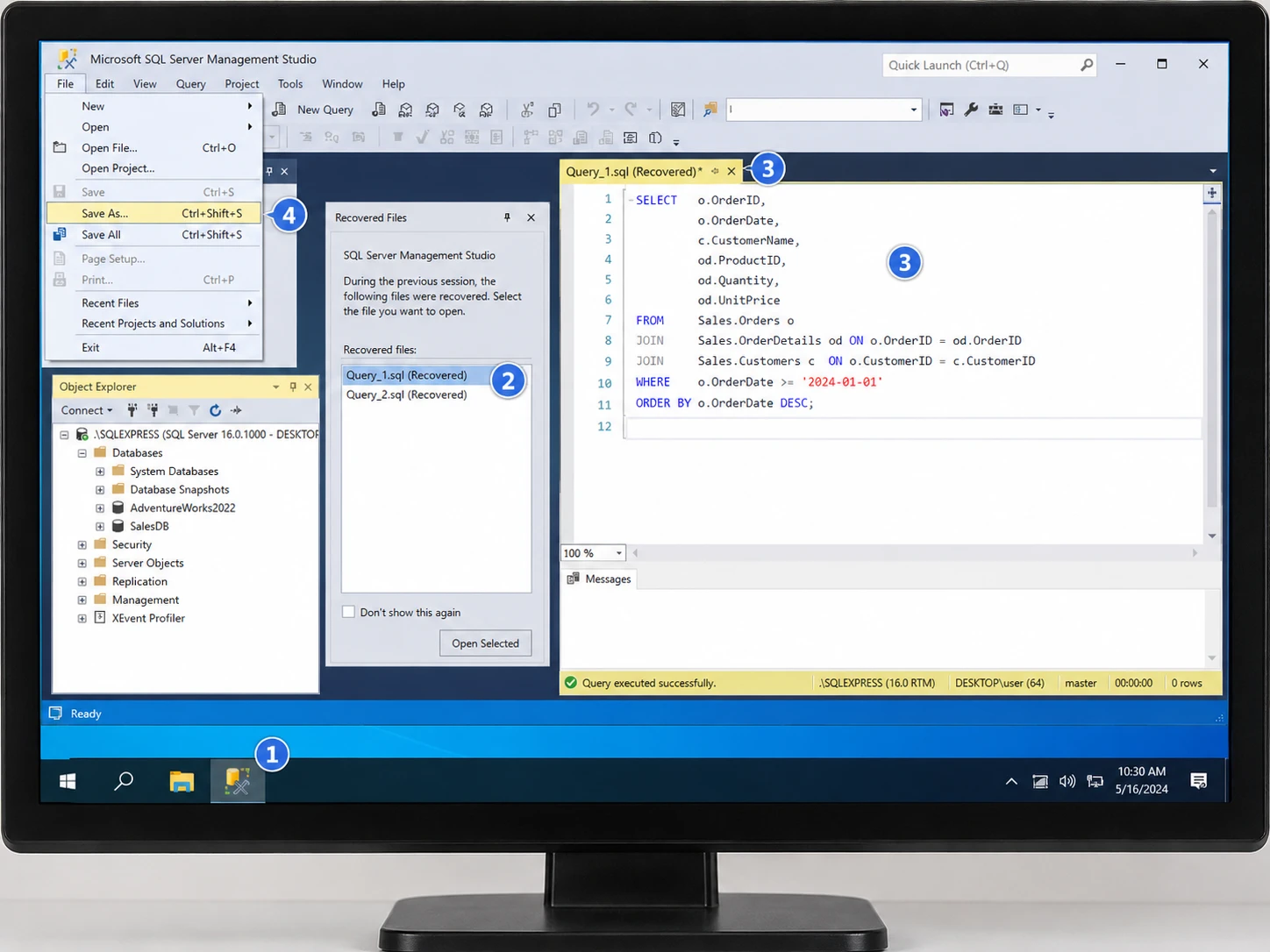
Tras un cierre inesperado, vuelve a abrir primero el SSMS. Si la función de recuperación automática ha capturado la consulta, es posible que el SSMS muestre un Archivos recuperados solicitar o volver a abrir el contenido recuperado.
- Reinicia SSMS.
- Abre la consulta recuperada si se te solicita.
- Comprueba si están disponibles los últimos extractos.
- Elija Archivo > Guardar como y guardar un archivo normal
.sqlarchivo.
Esta es la forma más segura de Recuperar archivos en SSMS tras un fallo del sistema, ya que utiliza los datos de recuperación de SSMS. Sin embargo, la función «Recuperación automática» no es una copia de seguridad permanente, y es posible que falten las últimas modificaciones si aún no se ha alcanzado el intervalo de recuperación.
Método 2: Activar la función «Recuperación automática» para recuperar archivos en SSMS
Si no aparece ningún mensaje, comprueba la función de recuperación automática manualmente.
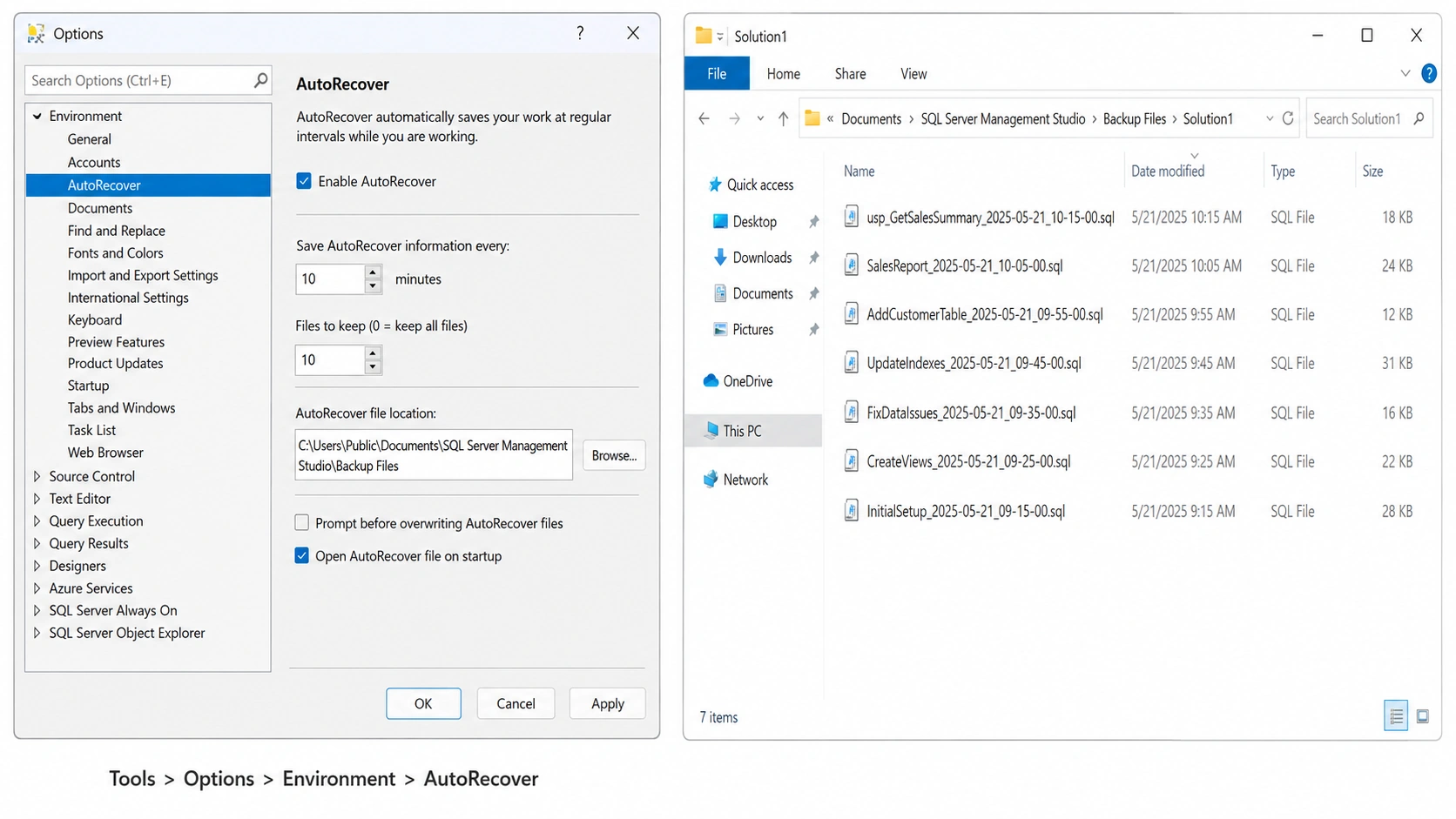
- Abrir Herramientas > Opciones > Entorno > Recuperación automática.
- Comprueba que la función «Recuperación automática» esté activada.
- Busca en tu perfil de usuario de Windows: Archivos de copia de seguridad o Archivos de copia de seguridad.
- Ordenar por fecha (más reciente)
*.sqlarchivos por Fecha de modificación. - Abre los archivos que puedan ser los correctos y guarda el script adecuado en otra ubicación.
Una guía de consejos actualizada sobre SSMS muestra los controles de recuperación automática y una ruta habitual en «Documentos > SQL Server Management Studio > Archivos de copia de seguridad > Solution1». Las rutas pueden variar según la versión de SSMS, por lo que conviene buscar las más recientes .sql Los archivos son más seguros que partir de la base de que hay un único directorio fijo.
Método 3: Recuperar archivos en SSMS desde %TEMP%
Es posible que algunas versiones o sesiones de SSMS dejen archivos temporales de consultas en Windows %TEMP%. Utilízala solo cuando la carpeta de recuperación habitual esté vacía.
- Pulse Ganar + R y pulsa
%TEMP%. - Ordenar por Fecha de modificación.
- Buscar
*.sqly los nombres que empiezan por~vs. - Abre los archivos que puedan serlo en el Bloc de notas o en SSMS.
- Guarda el contenido útil como un nuevo
.sqlarchivo.
No se garantiza que los archivos temporales se conserven tras una limpieza o al cerrar una aplicación de forma normal. Por lo tanto, %TEMP% Es una solución alternativa para una consulta no guardada, no una estrategia de copia de seguridad.
Método 4: Recuperar archivos en SSMS desde la Papelera de reciclaje
Si la consulta se guardó y posteriormente se eliminó, comprueba la Papelera de reciclaje en lugar de la carpeta de recuperación automática.
- Abrir Papelera de reciclaje.
- Buscar el
.sqlnombre_archivo. - Comprueba su ubicación original y la fecha de eliminación.
- Seleccione Restaurar.
- Vuelve a abrir el archivo en SSMS.
Esto puede Recuperar archivos en SSMS tras el proceso habitual de eliminación de Windows, pero no servirá de nada después de Mayús+Supr o una Papelera de reciclaje vacía.
Además, eliminar un elemento de un proyecto de SSMS no siempre supone su eliminación física. Microsoft indica que un elemento del proyecto eliminado del Explorador de soluciones puede permanecer en el disco, por lo que conviene comprobar primero la carpeta original del proyecto.
Método 5: Recuperar archivos en SSMS con el Historial de archivos
En el caso de un script o una carpeta de proyecto guardados, es posible que el Historial de archivos de Windows contenga una copia anterior si la protección estaba activada antes de que se produjera la pérdida.
- Ve a la carpeta donde estaba el archivo.
- Haga clic con el botón derecho y seleccione Restaurar versiones anteriores.
- Abre una versión adecuada.
- Restaurar lo necesario
.sqlarchivo, preferiblemente en otra ubicación primero.
Microsoft explica que «Historial de archivos» permite restaurar archivos eliminados y versiones anteriores de las carpetas. Esto lo hace útil para Recuperación de archivos con SSMS casos en los que se utilicen scripts guardados, pero no puede reconstruir una consulta no guardada que SSMS nunca haya capturado.

Método 6: Recuperar archivos en SSMS desde proyectos, Git o archivos .BAK
Para el trabajo basado en proyectos, comprueba la carpeta del proyecto y el control de código fuente. Microsoft describe los proyectos de scripts de SSMS como colecciones de scripts relacionados y señala que los proyectos pueden integrarse con el control de código fuente. Es posible que una confirmación anterior o un proyecto copiado contenga el elemento que falta .sql archivo.
No hay que confundir la recuperación de consultas con la restauración de la base de datos. A .bak El archivo es una copia de seguridad de la base de datos, no una pestaña del Editor de consultas sin guardar. Si aún tienes un archivo en buen estado .bak, utiliza SSMS Restaurar base de datos > Dispositivo para restaurar la base de datos.
Si el .bak Si el propio archivo se ha eliminado, recupérelo primero. SQL Server solo podrá restaurarlo si la copia de seguridad recuperada sigue siendo estructuralmente válida.
Método 7: Recuperar archivos de SSMS eliminados de forma definitiva con Magic Data Recovery
Utiliza un programa de recuperación para Recuperar archivos en SSMS cuando se guarda un .sql, archivo de proyecto o local .bak Se ha eliminado definitivamente y no queda ninguna copia en la Papelera de reciclaje, el Historial de archivos, las copias de seguridad ni el control de versiones.
Magic Data Recovery analiza el almacenamiento en busca de datos de archivos eliminados. Esto lo diferencia de la función «AutoRecover» de SSMS, que conserva la información de recuperación del editor. No puede recrear texto que nunca se haya guardado en el disco, garantizar la recuperación tras una sobrescritura ni solucionar daños físicos en la unidad. SSD TRIM también puede reducir las posibilidades de recuperación.
Si las opciones de recuperación integradas ya no funcionan, puedes probar Magic Data Recovery antes de que los nuevos datos sobrescriban los archivos eliminados.
Cómo utilizar Magic Data Recovery para Recuperar archivos en SSMS
Paso 1: Descargar e instalar Magic Data Recovery
Instala Magic Data Recovery en una unidad o partición distinta de aquella que contenía el archivo SSMS eliminado. De este modo, se evita sobrescribir el contenido recuperable con datos nuevos.
Compatible con Windows 7/8/10/11 y Windows Server
Paso 2: Selecciona la unidad en la que se guardó el archivo SSMS
Inicia el programa, selecciona la unidad en la que se almacenaban originalmente los archivos eliminados .sql, proyecto o .bak archivo y empieza a escanear.

Paso 3: Buscar archivos de SSMS perdidos o eliminados
Deja que el análisis continúe y comprueba los resultados en busca de scripts SQL relevantes, archivos relacionados con el proyecto o copias de seguridad locales de la base de datos.

Paso 4: Recuperar archivos a una ubicación segura
Recupere los archivos seleccionados en otra unidad o en una ubicación de almacenamiento segura. No los vuelva a guardar en la ubicación original en la que se perdieron los datos.

Cómo evitar la pérdida de archivos de SSMS
Después de Recuperar archivos en SSMS, mejorar la protección:
- Visite Recuperación automática activada con un intervalo razonable.
- Guardar las pestañas de consultas importantes como
.sqlpresenta los documentos antes de tiempo. - Guarda los scripts reutilizables en proyectos estructurados de SSMS.
- Utiliza Git u otro sistema de control de versiones.
- Haz una copia de seguridad de las carpetas del proyecto con «Historial de archivos», OneDrive u otro método de copia de seguridad.
- Conservar la base de datos
.bakarchivos separados de los scripts de trabajo y mantener varias copias.
La función de guardado automático o recuperación automática no es lo mismo que una copia de seguridad permanente. Una copia de seguridad real conserva una copia independiente que sobrevive a un borrado o a un fallo del dispositivo.
Conclusión
La mejor manera de Recuperar archivos en SSMS Depende de si el contenido no se había guardado, se había guardado y luego eliminado, se había eliminado de un proyecto o se había almacenado como una copia de seguridad de la base de datos. Empieza por «Archivos recuperados», «Recuperación automática», %TEMP%, la Papelera de reciclaje, el Historial de archivos y las copias de proyectos o de seguridad. Si un archivo guardado se ha eliminado de forma definitiva y esos métodos no dan resultado, Magic Data Recovery es una buena opción para recuperar los datos borrados.
Compatible con Windows 7/8/10/11 y Windows Server
Preguntas frecuentes
¿Cómo puedo recuperar archivos en SSMS tras un fallo del sistema?
Para recuperar archivos en SSMS tras un fallo del sistema, vuelve a abrir SSMS y comprueba primero si aparece el mensaje «Archivos recuperados». Si no aparece nada, revisa la configuración de «Recuperación automática» y busca archivos .sql recientes en las carpetas «Backup Files» o «BackupFiles». También puedes buscar archivos SQL temporales recientes en la carpeta «%TEMP%». Guarda inmediatamente cualquier consulta recuperada con un nuevo nombre de archivo.
¿Dónde guarda SSMS los archivos de recuperación de consultas no guardadas?
Las ubicaciones de recuperación de SSMS pueden variar según la versión. Una ubicación habitual es la carpeta «Backup Files» o «BackupFiles», situada en la carpeta «Documentos» del usuario o en el perfil local relacionado con SSMS. Algunas compilaciones también pueden dejar archivos temporales ~vs*.sql en la carpeta %TEMP%. En lugar de basarte en una única ruta, busca en tu perfil de usuario los archivos .sql modificados recientemente.
¿Puede SSMS recuperar archivos que se han eliminado de forma definitiva?
SSMS no es, en sí mismo, una herramienta general para recuperar archivos eliminados. En el caso de un archivo .sql, .bak o de proyecto guardado que se haya eliminado de forma definitiva, comprueba primero el Historial de archivos, las versiones anteriores, las copias de seguridad en la nube y el control de versiones. Si no existe ninguna copia, un programa de recuperación de archivos puede ser de ayuda, siempre y cuando los datos eliminados sigan estando en el almacenamiento y no se hayan sobrescrito.
¿Cuál es la diferencia entre la función «AutoRecover» de SSMS y una copia de seguridad?
La función «Recuperación automática» guarda periódicamente información de recuperación del editor para que SSMS pueda restaurar el trabajo tras un apagado inesperado. Una copia de seguridad es una copia independiente diseñada para ofrecer protección a largo plazo. Por lo tanto, la función «Recuperación automática» no debe sustituir a los archivos .sql guardados, al control de versiones, al historial de archivos ni a las copias de seguridad de la base de datos. La limpieza, el comportamiento normal al cerrar la aplicación o los límites de retención pueden eliminar los datos de recuperación temporales.
¿Puedo recuperar una consulta SQL que no se haya guardado si la función de recuperación automática no tiene ninguna copia?
Es posible, pero las opciones se reducen. Comprueba %TEMP%, busca en el perfil de usuario archivos .sql o ~vs*.sql modificados recientemente y revisa cualquier fragmento de código copiado o trabajo de control de versiones. El software de recuperación de datos no puede recrear de forma fiable el texto de una consulta que nunca se haya escrito en el disco, por lo que una consulta que no se haya capturado ni guardado en absoluto podría ser irrecuperable.
¿Puede Magic Data Recovery recuperar un archivo .bak eliminado desde SSMS?
Es posible que encuentre un archivo .bak eliminado si este existía en el almacenamiento local y sus datos no se han sobrescrito. Sin embargo, recuperar el archivo y restaurar correctamente la base de datos son pasos independientes. SQL Server debe poder leer la copia de seguridad recuperada. La función TRIM del SSD, la sobrescritura, la corrupción o los daños físicos pueden impedir que la restauración sea válida.
¿Cómo puedo evitar volver a perder archivos de SSMS?
Guarda las consultas importantes como archivos .sql desde el principio, mantén activada la función de recuperación automática de SSMS y organiza los scripts reutilizables en carpetas de proyecto. Incorpora control de versiones para los scripts que sean relevantes para el desarrollo o la administración. Además, realiza copias de seguridad de esas carpetas con regularidad y guarda los archivos .bak de la base de datos en un almacenamiento independiente y protegido. Este enfoque por capas protege tanto el trabajo no guardado como los archivos guardados.

Vasilii es un especialista en recuperación de datos con unos 10 años de experiencia práctica en este campo. A lo largo de su carrera, ha resuelto con éxito miles de casos complejos relacionados con archivos borrados, unidades formateadas, particiones perdidas y sistemas de archivos RAW. Su experiencia abarca tanto métodos de recuperación manual con herramientas profesionales como editores hexadecimales como soluciones automatizadas avanzadas con software de recuperación. La misión de Vasilii es poner los conocimientos sobre recuperación de datos al alcance tanto de los profesionales informáticos como de los usuarios de a pie, ayudándoles a salvaguardar sus valiosos activos digitales.