
Cómo recuperar archivos de 0 KB: 7 métodos seguros
Si necesita Recuperar archivos de 0 KB, no empieces por cambiar el nombre de las extensiones ni por ejecutar comandos de reparación. Un archivo que realmente indica 0 bytes no contiene ninguna información legible en su entrada. Es posible que el contenido perdido siga existiendo en una versión anterior, en una copia de seguridad, en una copia guardada automáticamente, en el original eliminado o en espacio no asignado del disco. Esta guía muestra cómo Recuperar archivos de 0 KB de forma segura y cuando Magic Data Recovery tiene sentido cuando las opciones integradas no funcionan.
En casos más generales en los que el archivo original haya desaparecido, en lugar de limitarse a mostrar cero bytes, la herramienta de Amagicsoft guía de recuperación de archivos eliminados explica cómo funciona la recuperación de datos borrados.
Compatible con Windows 7/8/10/11 y Windows Server
Índice
Respuesta rápida: Cómo recuperar archivos de 0 KB de forma segura
Sigue este orden: copia de origen → historial de versiones → copia de seguridad → archivos guardados automáticamente o temporales → recuperación de archivos eliminados → reparación del disco.
Si el archivo procede de una descarga, un correo electrónico, una transferencia por USB o una unidad compartida, consigue primero el original de nuevo. Si se ha editado localmente, comprueba el historial en la nube, el «Historial de archivos», las «Versiones anteriores» y las carpetas de recuperación de la aplicación. Si el original se ha eliminado o se ha perdido debido a un daño en el sistema de archivos, deja de utilizar la unidad afectada antes de analizarla.
¿Qué significa realmente un archivo de 0 KB?
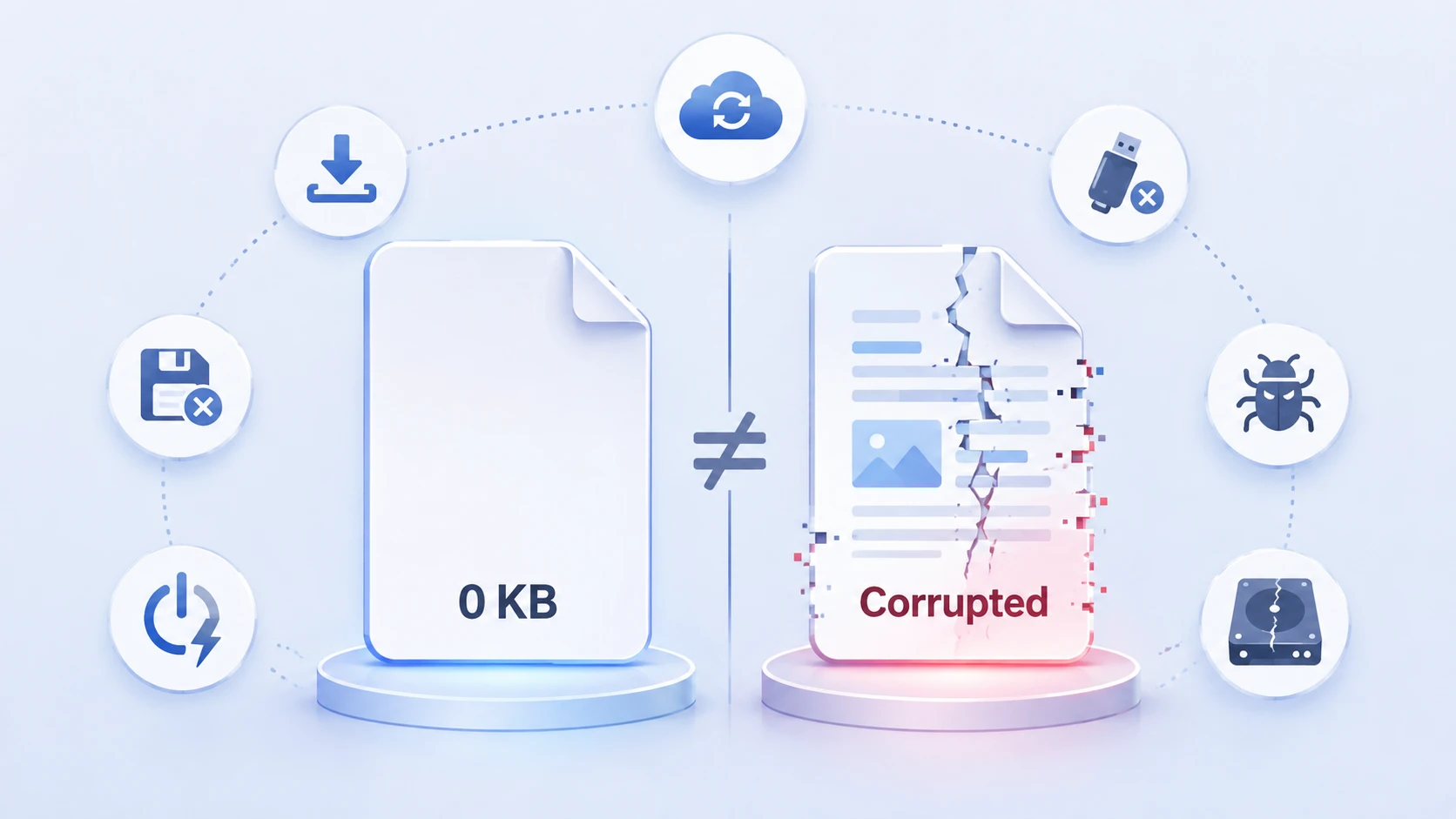
Un archivo de 0 KB o 0 bytes tiene una longitud registrada de cero. Esto difiere de un archivo dañado, que sigue teniendo un tamaño distinto de cero, pero cuyos datos internos están dañados.
Esta distinción es importante cuando... Recuperar archivos de 0 KB. Cambiar .docx a .zip o .jpg a .png No es posible recrear el contenido que falta en un archivo que realmente tiene cero bytes. En su lugar, necesitas otra copia de los datos.
Entre las causas más comunes se encuentran las descargas interrumpidas, los errores al guardar, los cortes repentinos de corriente, la extracción incorrecta de dispositivos USB, los conflictos de sincronización, el malware y los daños en los metadatos del sistema de archivos.
Antes de intentar recuperar archivos de 0 KB
Deja de escribir datos nuevos en la unidad afectada si existe la posibilidad de que se hayan borrado datos o de que el sistema de archivos esté dañado. Los archivos nuevos pueden sobrescribir datos que aún se pueden recuperar.
No instales ningún software de recuperación en esa misma partición y guarda los archivos recuperados en otra ubicación. Si un disco duro hace ruidos extraños, se desconecta repetidamente, se sobrecalienta o muestra una capacidad errónea, deja de utilizarlo y plantéate recurrir a un servicio profesional de recuperación. Para problemas de discos lógicos, Amagicsoft’s Guía para la recuperación de un disco duro dañado ofrece orientación adicional sobre cómo recuperar datos antes de la reparación.
Método 1: Recuperar de nuevo los archivos de 0 KB a partir del archivo original
Si un archivo descargado o transferido muestra 0 KB, la forma más sencilla de Recuperar archivos de 0 KB es volver a recuperar la copia original.
- Vuelve a descargarlo desde la página web original.
- Pide al remitente que vuelva a enviar el archivo adjunto.
- Cópialo de nuevo desde la unidad USB original, la tarjeta SD, el NAS o el ordenador.
- Vuelve a exportarlo desde la aplicación que lo creó.
Método 2: Recuperar archivos de 0 KB a partir del historial de versiones en la nube
Si el archivo se guardó en OneDrive, consulta el «Historial de versiones» antes de modificar el disco local. Microsoft indica que OneDrive permite visualizar y restaurar versiones anteriores de los archivos guardados.
A Recuperar archivos de 0 KB En OneDrive, haz clic con el botón derecho del ratón en el archivo afectado y selecciona Historial de versiones, abre una versión anterior, comprueba su contenido y restáurala.
Este método puede resultar especialmente útil cuando un conflicto de sincronización, una sobrescritura o un error al guardar dejan el archivo actual vacío.
Método 3: Utilizar el historial de archivos o las versiones anteriores
Si «Historial de archivos» estaba activado anteriormente, es posible que Windows disponga de una copia anterior. Microsoft describe «Historial de archivos» como una función de copia de seguridad que guarda copias de los archivos personales y permite a los usuarios restaurar versiones anteriores.
- Abre el Explorador de archivos y busca el archivo o su carpeta.
- Haz clic con el botón derecho del ratón sobre él y busca Propiedades y elija Restaurar versiones anteriores.
- Abre una versión con fecha para comprobarla.
- Restauralo, preferiblemente en otra ubicación primero.
Una copia de seguridad proporciona una copia anterior conocida, por lo que este método debería realizarse antes de reparar el disco cuando sea necesario Recuperar archivos de 0 KB.

Método 4: Comprobar los archivos guardados automáticamente y los archivos temporales
Las aplicaciones pueden almacenar datos de recuperación por separado del archivo principal, incluyendo la función de recuperación automática, el guardado automático, las copias de seguridad y las copias temporales.
A Recuperar archivos de 0 KB, vuelve a abrir la aplicación y comprueba las opciones de «Recuperación de documentos» y «Recuperar documentos no guardados», así como las ubicaciones de guardado automático, las copias de seguridad o los archivos temporales creados en las horas cercanas al momento del fallo.
Sin embargo, el guardado automático no es una copia de seguridad permanente. Los datos de recuperación temporales pueden desaparecer tras un cierre normal, una limpieza o un guardado posterior. Por lo tanto, no des por sentado que una copia de guardado automático seguirá estando siempre disponible.
Método 5: Buscar el original eliminado o sustituido
A veces, el elemento visible de 0 KB es un nuevo archivo vacío, mientras que la copia anterior, que estaba en buen estado, se ha eliminado o sustituido.
Comprueba la Papelera de reciclaje y, a continuación, busca nombres duplicados, sufijos de copias de seguridad o exportaciones anteriores. Si el archivo original se ha eliminado de forma definitiva, la herramienta «Recuperación de archivos de Windows» puede intentar recuperar el archivo eliminado del almacenamiento local. Microsoft recomienda reducir al mínimo el uso del ordenador, ya que el espacio ocupado por los archivos eliminados puede ser reutilizado por nuevos datos.
En esta situación, tú Recuperar archivos de 0 KB recuperando el archivo más antiguo, que aún contenía datos, y no modificando el que estaba vacío. Amagicsoft también cuenta con una guía específica sobre Recuperar archivos borrados recientemente en Windows 11.
Método 6: Recuperar archivos de 0 KB localizando el original perdido con Magic Data Recovery
Si la Papelera de reciclaje, las copias de seguridad, las versiones en la nube, el guardado automático y las opciones de recuperación de Windows no contienen una copia que se pueda utilizar, Magic Data Recovery puede ser una solución razonable cuando el archivo original se ha eliminado, se ha perdido tras formatear el disco o ha quedado inaccesible debido a un daño lógico en el sistema de archivos.
Magic Data Recovery no añade bytes a un archivo que esté realmente vacío. En su lugar, busca registros y datos recuperables que puedan pertenecer a un original anterior o eliminado. Por lo tanto, se diferencia de la restauración a partir de una copia de seguridad, del autoguardado o de la Papelera de reciclaje.
Esta distinción es importante. El software de recuperación de datos resulta útil cuando los datos anteriores aún se conservan en el soporte de almacenamiento; no puede generar contenido que nunca se haya escrito o que ya haya sido sobrescrito.
Si las opciones de recuperación integradas ya no funcionan, puedes probar Magic Data Recovery antes de que los nuevos datos sobrescriban los archivos eliminados.
Cómo utilizar Magic Data Recovery para recuperar archivos de 0 KB
Paso 1: Descargar e instalar Magic Data Recovery
Instala Magic Data Recovery en una unidad o partición distinta a la que contenía el archivo original. De este modo se reduce el riesgo de sobrescribir datos recuperables.
Compatible con Windows 7/8/10/11 y Windows Server
Paso 2: Selecciona la unidad en la que se guardó el archivo original
Inicia Magic Data Recovery, selecciona la unidad o partición en la que se encontraba el archivo de trabajo antes de que pasara a tener un tamaño de 0 KB e inicia el análisis.

Paso 3: Busca el original perdido o eliminado
Deja que el programa analice el dispositivo de almacenamiento seleccionado. A medida que aparezcan los resultados, busca nombres de archivo, tipos de archivo, rutas de carpetas o copias anteriores que coincidan.

Paso 4: Vista previa de los archivos antes de la recuperación
Utiliza la función de vista previa, cuando esté disponible, para comprobar si un archivo encontrado contiene el contenido esperado. No todos los tipos de archivo ni todos los archivos dañados pueden previsualizarse necesariamente.

Paso 5: Recuperar archivos a una ubicación segura
Recupera los archivos que se puedan recuperar y guárdalos en otra unidad que funcione correctamente. No los vuelvas a guardar en la ubicación original donde se perdieron hasta que hayas comprobado las copias recuperadas.

Método 7: Reparar el sistema de archivos solo tras la recuperación
CHKDSK comprueba los metadatos del sistema de archivos y, con parámetros como /f, corrige errores lógicos. Microsoft confirma que CHKDSK, con los parámetros de reparación, modifica el volumen para corregir los errores. En los sistemas de archivos basados en FAT, las reparaciones también pueden alterar la información de asignación y pueden crear .chk archivos de cadenas perdidas.
Sin embargo, CHKDSK es una herramienta de reparación de discos, no una forma garantizada de recrear un archivo personal de 0 bytes.
Por lo tanto, si faltan archivos importantes o muchas entradas muestran 0 KB, Recuperar archivos de 0 KB primero y reparar la unidad después. También puedes consultar la guía de Amagicsoft sobre cómo analizar un disco duro en busca de errores de forma segura antes de realizar las reparaciones.
¿Y qué hay de SFC /scannow?
SFC no es una herramienta general para la recuperación de archivos personales. Microsoft describe el Comprobador de archivos del sistema como una utilidad destinada a comprobar los archivos protegidos del sistema de Windows y a sustituir los componentes del sistema dañados.
No recupera el contenido perdido de un archivo DOCX, JPG, PDF, ZIP o de vídeo normal de 0 bytes.
¿Se puede solucionar el problema de un archivo de 0 KB cambiándole el nombre a la extensión?
Normalmente no. Cambiar el nombre puede ayudar a examinar un archivo dañado que no tenga un tamaño nulo, pero un archivo que realmente tenga cero bytes no contiene ningún contenido interno que se pueda descodificar. Recupera primero una copia que no tenga un tamaño nulo.
Por ejemplo, cambiar el nombre de un archivo intacto pero dañado .docx archivo a .zip a veces puede ayudar a examinar su estructura interna. Por el contrario, si se hace lo mismo con un archivo cuya longitud real es cero, la herramienta de archivo no tiene nada que abrir.
Cómo evitar que los archivos tengan un tamaño de 0 KB
Para reducir el riesgo:
- Guarda una copia de seguridad independiente de los archivos importantes.
- Activa «Historial de archivos» u otra copia de seguridad programada.
- Utiliza el historial de versiones en la nube para los documentos activos.
- Expulsa las unidades extraíbles de forma segura.
- Mantén suficiente espacio libre en el disco.
- Investiga las desconexiones repetidas o los errores del sistema de archivos.
- Guarda los proyectos importantes de forma incremental.
El guardado automático ayuda en caso de fallos del sistema, pero no es lo mismo que una copia de seguridad permanente.
Conclusión
La forma correcta de Recuperar archivos de 0 KB es encontrar otra copia del contenido perdido. Empieza por la fuente original, el historial de versiones de OneDrive, el historial de archivos, las versiones anteriores, el guardado automático, los archivos temporales y la papelera de reciclaje.
Si esos métodos fallan y el archivo anterior que funcionaba se ha borrado, formateado o se ha perdido debido a un daño lógico en el sistema de archivos, Magic Data Recovery puede buscar datos recuperables. Ningún software de recuperación puede garantizar resultados tras la sobrescritura, y la función TRIM de los SSD puede reducir las posibilidades de recuperación.
Para mayor seguridad Recuperar archivos de 0 KB flujo de trabajo, proteger la unidad de origen, recuperar los datos en otra ubicación y reparar el disco solo una vez que los datos estén a salvo. Para casos relacionados con el borrado, también puedes partir de la solución de Amagicsoft Guía para recuperar archivos borrados.
Compatible con Windows 7/8/10/11 y Windows Server
Preguntas frecuentes
¿Puedo recuperar archivos de 0 KB si el tamaño del archivo es realmente cero?
Un archivo de 0 bytes auténtico no contiene ninguna información útil que el software pueda reconstruir a partir de ese archivo por sí solo. Para recuperar archivos de 0 KB, busca otra fuente: una versión anterior en la nube, una copia de seguridad de «Historial de archivos», una copia de guardado automático, un archivo temporal, un elemento de la Papelera de reciclaje o el original eliminado. El software de recuperación solo puede ser de ayuda si los datos antiguos del archivo aún existen en algún otro lugar del dispositivo de almacenamiento.
¿Por qué mi archivo de Word, Excel, foto o vídeo ha pasado de repente a tener 0 KB?
Un archivo puede pasar a tener un tamaño de 0 KB tras una interrupción al guardarlo, un corte de corriente, una transferencia incompleta, una extracción incorrecta de la unidad, un conflicto de sincronización, la actividad de malware o daños en el sistema de archivos. Es posible que el archivo vacío visible haya sustituido a una copia que antes era válida. Por lo tanto, comprueba el historial de versiones, las copias de seguridad, el guardado automático y los archivos temporales antes de utilizar comandos de reparación del disco o de crear nuevos datos en la unidad afectada.
¿Puede CHKDSK recuperar archivos de 0 KB?
CHKDSK puede reparar errores del sistema de archivos, pero no puede garantizar la recuperación del contenido perdido de un archivo que realmente tenga 0 bytes. Dado que las operaciones de reparación modifican los metadatos del sistema de archivos, recupera primero los archivos importantes siempre que sea posible. Una vez que sus datos estén a salvo, CHKDSK puede ayudarle a diagnosticar o reparar errores lógicos del disco que puedan haber contribuido a que los archivos sean inaccesibles o se muestren de forma incorrecta.
¿El comando SFC /scannow soluciona el problema de los archivos personales de 0 KB?
Normalmente no. SFC comprueba los archivos protegidos del sistema de Windows y sustituye los componentes dañados por copias válidas. Resulta útil cuando el propio Windows no funciona correctamente, pero no es una herramienta para recuperar archivos personales. Un archivo DOCX, JPG, PDF, ZIP o de vídeo de 0 KB necesita otra copia válida, una copia de seguridad, una versión, un autoguardado o un original eliminado que se pueda recuperar.
¿Puede Magic Data Recovery reparar directamente un archivo de 0 KB?
Magic Data Recovery es un programa de recuperación de datos, no una herramienta que inserta contenido perdido en un archivo vacío. Puede resultar útil cuando el archivo que antes funcionaba se ha borrado, se ha perdido tras un formateo o ha quedado inaccesible debido a un daño lógico en el almacenamiento. Analiza la unidad original y recupera cualquier copia utilizable que se encuentre en una ubicación diferente para evitar sobrescribir los datos restantes.
¿Se pueden recuperar archivos de 0 KB de un SSD?
A veces, pero la recuperación de datos de un SSD puede resultar más difícil cuando se ha eliminado el archivo original. La función TRIM permite que un SSD marque los bloques eliminados para su limpieza, lo que puede reducir la cantidad de datos recuperables. Deja de utilizar el SSD, comprueba primero las copias de seguridad y las versiones en la nube, y evita instalar software de recuperación en la misma partición que contenía el archivo original perdido.
¿Cómo puedo evitar que los archivos vuelvan a tener un tamaño de 0 KB?
Utiliza varias capas de protección en lugar de confiar únicamente en un archivo guardado automáticamente. Realiza copias de seguridad programadas, activa el historial de versiones cuando sea posible, expulsa las unidades extraíbles de forma segura, mantén suficiente espacio libre en el disco e investiga las desconexiones repetidas o los errores del sistema de archivos. En el caso de proyectos importantes, guarda versiones incrementales para que una escritura interrumpida o un archivo dañado no se conviertan en tu única copia.

Vasilii es un especialista en recuperación de datos con unos 10 años de experiencia práctica en este campo. A lo largo de su carrera, ha resuelto con éxito miles de casos complejos relacionados con archivos borrados, unidades formateadas, particiones perdidas y sistemas de archivos RAW. Su experiencia abarca tanto métodos de recuperación manual con herramientas profesionales como editores hexadecimales como soluciones automatizadas avanzadas con software de recuperación. La misión de Vasilii es poner los conocimientos sobre recuperación de datos al alcance tanto de los profesionales informáticos como de los usuarios de a pie, ayudándoles a salvaguardar sus valiosos activos digitales.