
Cómo recuperar datos de un disco duro no inicializado

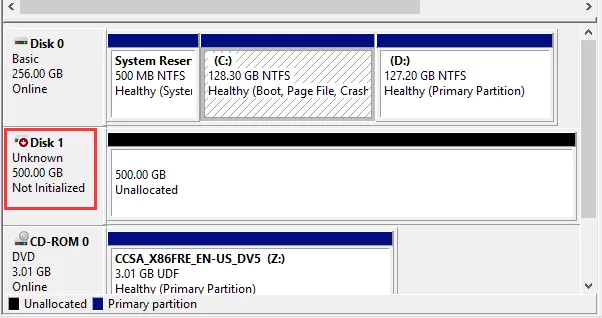
Conectas un disco duro o una unidad externa que ayer funcionaba, pero Windows te avisa de repente de que Disco desconocido, no inicializado. Los archivos desaparecen del Explorador de archivos, y «Administración de discos» te pide que inicialices el disco como MBR o GPT. Si esa unidad ya contiene archivos importantes, No lo inicialices ni lo formatees todavía.
En muchos casos, aún puedes Recuperar datos de un disco duro no inicializado porque el error afecta a la información de las particiones que Windows utiliza para localizar los volúmenes, y no a todos los archivos almacenados en el disco. Lo más seguro es recuperar primero los archivos y reparar la unidad después. Para obtener una explicación más detallada sobre la recuperación tras problemas en la estructura del disco o relacionados con el formateo, consulta la guía de Amagicsoft Guía de recuperación de discos formateados.
Cuando Windows sigue detectando el disco físico, Magic Data Recovery También puede ofrecer una forma práctica de escanear el almacenamiento inaccesible y extraer los archivos recuperables antes de realizar cambios en la estructura de sus particiones.
Compatible con Windows 7/8/10/11 y Windows Server
Respuesta rápida: Si una unidad que ya se ha utilizado aparece de repente como «No inicializada», deja de utilizarla. Comprueba si Windows indica la capacidad correcta del disco. Si es así, recupera primero los archivos importantes en otra unidad. Solo inicialices, reparticionas o formatees el disco afectado una vez que hayas puesto a salvo los datos.
Índice
¿Qué significa “Disco no inicializado”?
Windows necesita información sobre las particiones para comprender cómo está organizado un disco físico. En la mayoría de los ordenadores modernos, esa información sigue el esquema de partición GPT (tabla de particiones GUID) o MBR (registro de arranque maestro).
Cuando «Administración de discos» asigna un nombre a una unidad Desconocido, no inicializado, Windows suele detectar el dispositivo físico, pero no puede utilizar información válida sobre las particiones para acceder a sus volúmenes.
Sin embargo, el significado depende en gran medida de si la unidad es nueva o de segunda mano.
Situación | Qué suele significar | Acción recomendada |
Disco duro (HDD) o SSD nuevo | El disco nunca ha tenido una tabla de particiones | Inicialízalo como de costumbre |
Unidad utilizada anteriormente; se muestra la capacidad correcta | Es posible que la tabla de particiones o los metadatos del disco estén dañados | Recuperar datos primero |
La unidad aparece como «Sin asignar» | Es posible que la información sobre las particiones haya desaparecido | Evita crear un nuevo volumen antes de la recuperación |
La unidad muestra 0 bytes o no tiene capacidad | Puede haber un fallo en la conexión, el controlador, el firmware o el hardware | Realiza el diagnóstico de averías del hardware con cuidado |
El disco duro hace ruidos, se detiene o se desconecta repetidamente | Posible fallo físico | Deja de intentar recuperarte por tu cuenta y plantéate buscar ayuda profesional |
Esta distinción es importante. Inicializar un disco completamente nuevo es lo habitual. Inicializar una unidad usada simplemente porque Windows no puede leer su estructura anterior puede sobrescribir metadatos importantes del disco y provocar que las operaciones posteriores Recuperación de un disco duro no inicializado más difícil.
¿Por qué un disco duro deja de estar inicializado de repente?
Un disco puede perder la información de sus particiones utilizables por varias razones. Este error no significa automáticamente que todos los archivos hayan desaparecido.
MBR o GPT dañado
El MBR o el GPT indican a Windows dónde empiezan y dónde terminan las particiones. Un fallo del sistema, una operación de partición interrumpida, un programa malicioso, un error de software o un apagado inesperado pueden dañar esta información.
Es posible que Windows detecte el hardware del disco, pero no consiga encontrar un mapa de particiones válido.
Daños en el sistema de archivos o en la partición
Una corrupción grave del sistema de archivos puede hacer que una partición resulte inaccesible o se convierta en RAW. En algunos casos, Windows puede llegar a mostrar el dispositivo físico como desconocido o no inicializado.
Conexión USB o SATA inestable
Un cable USB, un cable SATA, una carcasa USB, un adaptador o un puerto defectuosos pueden interrumpir la comunicación entre Windows y el disco.
Esta situación se da con frecuencia en los discos duros externos. Por lo tanto, un disco que aparece como «No inicializado» tras haberlo trasladado de un ordenador a otro no siempre tiene los datos dañados.
Sectores defectuosos
Si un disco duro presenta sectores ilegibles en los que residen metadatos importantes del disco, es posible que Windows no pueda identificar la estructura de sus particiones.
Esta situación requiere mayor precaución, ya que las exploraciones completas y repetidas del disco pueden suponer una carga adicional para un disco que ya se encuentra en mal estado.
Fallo de hardware de la unidad
Una placa controladora dañada, cabezales de lectura/escritura defectuosos, problemas con el motor o fallos en el firmware también pueden provocar que el disco se muestre de forma incorrecta.
Si Windows indica 0 bytes, el disco desaparece repetidamente o un disco duro emite unos chasquidos inusuales, es posible que el software por sí solo no baste para resolver el problema.
¿Se pueden recuperar datos de un disco duro no inicializado?
Sí, en muchas situaciones de pérdida lógica de datos se puede Recuperar datos de un disco duro no inicializado, sobre todo cuando Windows sigue detectando el disco físico e indica que su capacidad es la correcta.
Las perspectivas de recuperación suelen ser mejores cuando:
- El disco sigue mostrando su tamaño correcto en Gestión de discos.
- El problema apareció de repente tras un fallo del sistema o una desconexión incorrecta.
- No has inicializado, reparticionado ni formateado la unidad.
- No se han escrito nuevos datos en el dispositivo afectado.
- El disco duro no presenta signos de fallo mecánico.
Por ejemplo, imagina un disco duro externo de 2 TB en el que antes se almacenaban fotos y archivos de proyectos. El Explorador de archivos ya no lo muestra, pero la Administración de discos sigue indicando que hay un disco físico de 1,86 TB con el estado “Desconocido, no inicializado”. Este patrón suele indicar que los metadatos de la partición están dañados, en lugar de que el dispositivo sea completamente ilegible.
Por el contrario, si esa misma unidad de 2 TB aparece como 0 bytes y se desconecta cada pocos segundos, deberías considerarlo como un posible problema de hardware en lugar de iniciar inmediatamente un análisis en profundidad.
Antes de la recuperación: lo que no debes hacer
Las medidas que tomes inmediatamente después del error pueden influir en el resultado final de la recuperación.
No inicialices todavía la unidad
Es posible que Windows muestre automáticamente el cuadro de diálogo «Inicializar disco» y te pida que elijas entre MBR o GPT.
Cancélalo si el disco contenía archivos anteriormente.
La inicialización prepara las estructuras del disco para su partición. Es adecuada para una unidad nueva y vacía, pero no es el primer paso que hay que dar en el caso de una unidad ya existente cuyos datos aún se necesiten.
No crees un nuevo volumen simple
Si en «Administración de discos» el disco aparece como «Sin asignar», es posible que Windows te permita crear una nueva partición.
Evita hacerlo antes de la recuperación, ya que al crear particiones se escribe nueva información estructural en el disco.
No formatees la unidad
El formateo no recupera los archivos que faltan. Crea un nuevo sistema de archivos para que Windows pueda volver a utilizar el volumen.
Si tu prioridad es Recuperación de datos de un disco no inicializado, el formato se aplica después de la recuperación, no antes.
Evita el comando «DiskPart Clean»
Comandos como «clean», «convert gpt» y «convert mbr» pueden modificar o eliminar información sobre las particiones. Son útiles para la administración de discos, pero no son adecuados cuando se pretende conservar los datos existentes.
Evite CHKDSK antes de la recuperación
CHKDSK se centra en reparar un sistema de archivos ya existente. Es posible que un disco «no inicializado» ni siquiera muestre un volumen utilizable o una letra de unidad.
Y lo que es más importante, las herramientas de reparación pueden modificar los metadatos del sistema de archivos. Recupera primero los archivos importantes y, a continuación, soluciona los problemas del dispositivo de almacenamiento.
Cómo recuperar datos de un disco duro no inicializado
El método más seguro depende del estado de la unidad. Empieza por las comprobaciones menos invasivas y evita modificar la estructura del disco.
Método 1: Recuperar datos con Magic Data Recovery
Cuando Windows detecta el disco físico con una capacidad realista pero no puede abrir sus particiones, el software de recuperación suele ser la primera opción más práctica.
Magic Data Recovery Está diseñado para situaciones lógicas de pérdida de datos, como datos inaccesibles, dañados, borrados, formateados o perdidos. Es compatible con discos duros (HDD), unidades SSD, unidades externas, dispositivos de almacenamiento USB y los sistemas de archivos habituales de Windows, como NTFS, FAT/exFAT, ReFS y EXT2/3/4, conectados a Windows.
Además, es capaz de identificar más de 5.000 formatos de archivo, entre los que se incluyen documentos, fotos, vídeos, archivos comprimidos, archivos de audio, bases de datos y muchos otros formatos menos habituales.
Paso 1: Conecta el disco afectado a un ordenador con Windows que funcione correctamente
Si utilizas un disco duro externo, utiliza un cable USB fiable y, a ser posible, conéctalo directamente al ordenador en lugar de hacerlo a través de un concentrador USB sin alimentación.
Si quieres conectar un disco duro interno secundario, puedes hacerlo a través de una conexión SATA o mediante un adaptador SATA a USB adecuado.
Si la unidad dañada contiene tu instalación de Windows, conectarla como unidad secundaria a otro ordenador reduce las operaciones de escritura innecesarias en el disco afectado.

Paso 2: Instalar Magic Data Recovery en otra unidad
Nunca instales software de recuperación en el dispositivo de almacenamiento que quieras recuperar.
Por ejemplo, si el disco 1 contiene los archivos perdidos, instala el programa en el disco 0 o en otro dispositivo externo que funcione correctamente.
Inicia Magic Data Recovery y comprueba si el disco físico o la partición perdida aparecen en la lista de unidades.
Puedes consultar el Manual del usuario Magic Data Recovery si necesitas instrucciones adicionales para la detección y el análisis de discos.
Compatible con Windows 7/8/10/11 y Windows Server
Paso 3: Analizar el disco no inicializado
Selecciona el disco afectado e inicia el análisis.
Si la tabla de particiones ha desaparecido, es posible que el programa tenga que buscar en el disco físico en lugar de basarse en la letra de unidad que Windows le había asignado anteriormente.
Deja que el análisis compruebe el espacio de almacenamiento disponible. Evita desconectar el disco mientras se está realizando el análisis.

Paso 4: Previsualizar archivos importantes
No evalúes la recuperación basándote únicamente en el número de nombres de archivo encontrados.
Siempre que sea posible, visualiza varias fotos, documentos, vídeos u otros archivos importantes. Una vista previa válida es un indicio mucho más fiable de que el contenido del archivo subyacente sigue siendo legible.

Utiliza filtros por tipo de archivo, tamaño, nombre de archivo o fecha para localizar datos importantes de forma más eficaz.
Paso 5: Recuperar archivos en otro disco
Selecciona los archivos que necesites y guárdalos en otro dispositivo de almacenamiento que funcione correctamente.
Nunca vuelvas a guardar los archivos recuperados en el Disco duro no inicializado durante el mismo intento de recuperación. Si lo hace, podría sobrescribir sectores que aún contienen información no recuperada.

Este proceso, que da prioridad a la recuperación, es una de las razones por las que el software especializado ofrece una ventaja frente a las herramientas de reparación de Windows. El objetivo es recuperar tus archivos antes de modificar la estructura del disco dañado.
Método 2: Comprueba la conexión antes de realizar un análisis completo
Un problema de conexión puede hacer que un disco duro externo que funciona correctamente parezca defectuoso.
Si la unidad funciona con normalidad y no emite ruidos extraños, prueba estas sencillas comprobaciones:
- Desconecta y vuelve a conectar la unidad externa.
- Prueba con otro puerto USB.
- Cambia el cable USB.
- Evita los concentradores USB.
- Prueba la unidad en otro ordenador con Windows.
- Si es posible, prueba con otra carcasa compatible o con un adaptador de SATA a USB.
A continuación, vuelve a abrir «Administración de discos».
Si Windows reconoce de repente la partición original correctamente, copia los archivos importantes de inmediato en lugar de seguir intentando solucionar el problema.
Sin embargo, no vuelvas a conectar repetidamente un disco duro que haga ruido, deje de girar o desaparezca durante el acceso. Esos síntomas pueden indicar un fallo físico.
Método 3: Recuperar a partir de una copia de seguridad
Antes de realizar un escaneo prolongado, comprueba si ya existe otra copia válida.
Busca en discos externos de copia de seguridad, copias de seguridad en NAS, ubicaciones de copia de seguridad de Windows, servicios de sincronización en la nube o copias en otro ordenador.
Una copia de seguridad verificada es el método de recuperación más seguro, ya que no es necesario manipular en absoluto la unidad problemática.
No obstante, comprueba que la copia de seguridad contenga efectivamente las últimas versiones de los archivos antes de inicializar el disco original.
Método 4: Crear una imagen de disco de una unidad inestable
Una unidad en la que se van formando sectores defectuosos puede perder fiabilidad cada vez que se lee su contenido.
Los usuarios avanzados y los técnicos suelen crear una imagen sector por sector de un disco que se está deteriorando y llevan a cabo la recuperación a partir de esa imagen, en lugar de escanear repetidamente el hardware original.
Este enfoque puede reducir la carga adicional sobre la unidad de origen.
Sin embargo, la creación de una imagen solo tiene sentido cuando el disco sigue siendo lo suficientemente legible como para copiarlo. Si se desconecta continuamente, indica una capacidad errónea o presenta problemas mecánicos evidentes, deja de intentar hacerlo por tu cuenta.
Método 5: Recurrir a un servicio profesional de recuperación de datos
El software no puede reparar daños físicos en el disco duro.
Plantéate recurrir a un servicio profesional de recuperación cuando:
- El disco duro hace clic, chirría o emite pitidos.
- Windows indica 0 bytes o una capacidad claramente errónea.
- El disco desaparece al cabo de unos segundos.
- El disco duro no gira con normalidad.
- Los datos son irreemplazables y no existe ninguna copia de seguridad.
- Varios ordenadores no detectan correctamente el dispositivo físico.
En estas situaciones, realizar exploraciones repetidas puede reducir las posibilidades de que la recuperación en el laboratorio tenga éxito.
¿Y si ya has inicializado el disco duro?
Hacer clic por error en «Inicializar» no significa necesariamente que todos los archivos hayan desaparecido de forma definitiva.
Sin embargo, deberías dejar de realizar más cambios.
No crees una nueva partición, no formatees el disco, no copies archivos en él ni ejecutes repetidamente comandos de reparación. En su lugar, analiza todo el disco físico con un programa de recuperación y guarda en otro lugar todo lo que se pueda recuperar.
Si has inicializado el disco y, a continuación, has realizado un formateo rápido, aún podría ser posible recuperarlo, ya que parte del contenido de los archivos anteriores puede conservarse hasta que los nuevos datos lo sobrescriban. Consulta la guía sobre Recuperación de datos de una unidad formateada rápidamente para esa situación concreta.
Un formateo completo, un uso posterior intensivo o las funciones de gestión de datos específicas de los SSD pueden dificultar la recuperación. Por lo tanto, no des por sentado que todas las unidades inicializadas o formateadas darán el mismo resultado.
Cómo solucionar el problema de un disco no inicializado tras la recuperación de datos
No empieces a reparar el disco hasta que hayas recuperado y comprobado los archivos importantes.
Paso 1: Comprueba la conexión del hardware
Sustituye primero los cables o carcasas que puedan presentar problemas. No tiene mucho sentido reconstruir la estructura de un disco si se utiliza una conexión poco fiable.
Paso 2: Abre «Administración de discos»
Pulsa Win + X y selecciona Gestión de discos.
Localiza con cuidado el disco físico correcto. Comprueba bien su capacidad para no modificar otra unidad por error.
Paso 3: Inicializar el disco
Haz clic con el botón derecho del ratón en la etiqueta del disco y selecciona Inicializar disco.
Windows suele ofrecer:
GPT: El estilo de partición recomendado para la mayoría de los sistemas Windows modernos. Admite discos de más de 2 TB y configuraciones UEFI modernas.
MBR: Un estilo de partición más antiguo, útil sobre todo cuando es importante la compatibilidad con sistemas antiguos.
En la mayoría de los ordenadores modernos con Windows 10 y Windows 11, GPT es la opción habitual.
Paso 4: Crear y formatear un nuevo volumen
Tras la inicialización, es posible que el disco muestre espacio sin asignar.
Haz clic con el botón derecho en ese espacio y selecciona Nuevo Volumen Simple, asigna una letra de unidad y selecciona el sistema de archivos adecuado, como NTFS o exFAT.
Una vez que Windows haya terminado de formatear el nuevo volumen, comprueba el disco antes de volver a almacenar datos importantes en él.
Si la unidad ha pasado a aparecer como «No inicializada» sin una explicación clara, plantéate comprobar su estado o sustituirla, en lugar de utilizarla como única ubicación de almacenamiento.
¿Por qué utilizar Magic Data Recovery para un disco duro no inicializado?
La herramienta «Administración de discos» de Windows se encarga principalmente de gestionar discos y particiones. No está pensada para recuperar archivos personales a los que no se puede acceder.
Esa distinción cobra importancia cuando necesitas Recuperar datos de un disco duro no inicializado.
Magic Data Recovery se centra en recuperar archivos antes de reparar la unidad. Ofrece varias ventajas útiles para esta situación:
- Compatibilidad con discos duros (HDD) y unidades SSD internos y externos detectados por Windows.
- Recuperación tras un borrado, un formateo, errores del sistema de archivos, daños en el soporte de almacenamiento y particiones perdidas.
- Compatibilidad con los sistemas de archivos NTFS, FAT/exFAT, ReFS y EXT2/3/4.
- Reconocimiento de más de 5.000 formatos de archivo.
- Vista previa y filtrado de archivos antes de la recuperación.
- Un flujo de trabajo sencillo de análisis, vista previa y recuperación para los usuarios que no desean utilizar herramientas de disco de línea de comandos.
Y lo que es más importante, se ajusta a la secuencia de recuperación correcta: conservar el disco de origen, localizar los archivos, recuperarlos en otro lugar y reparar el disco posteriormente.
Eso no significa que el software pueda recuperar todos los discos duros dañados. Si Windows no puede comunicarse de forma fiable con el hardware, puede ser necesario realizar una reparación física o recurrir a un servicio profesional de recuperación.
Consejos para evitar que vuelva a producirse el problema de «disco no inicializado»
Ningún dispositivo de almacenamiento dura para siempre, por lo que la prevención es importante incluso después de una recuperación satisfactoria.
Guarda al menos dos copias de los archivos importantes en dispositivos de almacenamiento distintos. En el caso de trabajos irreemplazables, combina una copia de seguridad local con una copia externa o en la nube.
Expulsa siempre correctamente los discos duros externos antes de desconectarlos. Evita el uso de concentradores USB inestables y sustituye cuanto antes los cables dañados.
Además, investiga cualquier comportamiento inusual del disco en lugar de esperar a que se produzca un fallo total. Las lecturas lentas, las desconexiones frecuentes, los errores de E/S y los ruidos mecánicos extraños merecen tu atención.
Por último, recuerda que una recuperación satisfactoria no significa automáticamente que el disco antiguo vuelva a ser fiable.
Conclusión
Cuando un disco que se había utilizado anteriormente muestra de repente Disco desconocido, no inicializado, el objetivo principal debería ser proteger tus archivos, y no recuperar el disco lo antes posible.
A Recuperar datos de un disco duro no inicializado, evita la inicialización, el formateo, la creación de nuevas particiones y los comandos destructivos de DiskPart hasta que tus archivos importantes estén a salvo. Si Windows sigue detectando el disco físico con la capacidad correcta y el dispositivo no muestra signos de fallo físico, el software de recuperación suele ser un primer paso sensato.
Para los usuarios que deseen un flujo de trabajo de recuperación más amplio, Amagicsoft ofrece Guía de recuperación de discos formateados explica cómo los soportes de almacenamiento inaccesibles, en formato RAW, reformateados o con daños estructurales pueden seguir conteniendo información recuperable.
Cuando no existe ninguna copia de seguridad válida, Magic Data Recovery Es especialmente útil porque permite escanear discos duros, SSD y otros dispositivos de almacenamiento en busca de archivos perdidos a causa de un formateo, daños, borrado o problemas del sistema de archivos. Recupera primero los datos en otra unidad. A continuación, podrás inicializar y reconstruir de forma segura el disco problemático.
Compatible con Windows 7/8/10/11 y Windows Server
Preguntas frecuentes
¿Puedo recuperar datos de un disco duro que no está inicializado?
Sí, Recuperar datos de un disco duro no inicializado Esto suele ser posible cuando Windows sigue detectando el dispositivo físico e indica su capacidad correcta. Evita inicializarlo o formatearlo en un primer momento. Analiza el disco con un programa de recuperación y guarda los archivos recuperados en otro dispositivo de almacenamiento que funcione correctamente.
¿Al inicializar un disco duro se borran los datos?
La inicialización escribe nueva información sobre la estructura del disco y puede hacer que las particiones anteriores resulten inaccesibles o más difíciles de recuperar. Si la unidad ya contiene archivos importantes, recupéralos antes de inicializarla. Solo es recomendable inicializarla inmediatamente si sabes que el disco es nuevo y no contiene datos necesarios.
¿Cómo puedo inicializar un disco sin perder datos?
En el caso de un disco que ya se haya utilizado anteriormente, lo más seguro es no inicializarlo de inmediato. Primero, recupera o realiza una copia de seguridad de los archivos existentes. Una vez que hayas comprobado que esos archivos están en otro dispositivo de almacenamiento, inicializa el disco original, crea un nuevo volumen y formatea este de la forma habitual.
¿Por qué mi disco duro externo muestra de repente el mensaje «No inicializado»?
Entre las causas más comunes se encuentran la información dañada del GPT o del MBR, una extracción insegura, metadatos del disco dañados, sectores defectuosos, cables o carcasas USB defectuosos, problemas con el controlador y fallos físicos de la unidad. Comprobar la capacidad indicada y el comportamiento del hardware ayuda a determinar si el problema es lógico o físico.
¿Puede CHKDSK reparar un disco que no está inicializado?
CHKDSK repara los sistemas de archivos reconocidos y, normalmente, requiere que el volumen esté accesible. Es posible que un disco «no inicializado» no permita el acceso al mismo. La ejecución de herramientas de reparación antes de recuperar archivos importantes también puede alterar los metadatos, por lo que, por lo general, la recuperación de datos debe ser la prioridad cuando los archivos siguen siendo importantes.
¿Puede Magic Data Recovery recuperar archivos de un disco no inicializado?
Si Windows es capaz de detectar el disco físico de forma fiable, Magic Data Recovery puede analizar los discos duros, SSD, unidades externas y otros dispositivos de almacenamiento compatibles en busca de archivos recuperables. Sin embargo, el software no puede solucionar fallos mecánicos o electrónicos graves que impidan que el ordenador se comunique correctamente con el dispositivo.
¿Se pueden recuperar los datos después de haber formateado el disco por error?
En teoría, sí. Deja de utilizar el disco inmediatamente y evita crear o formatear nuevos volúmenes. En su lugar, realiza un análisis completo de la unidad física. La recuperación depende de cuánto hayan cambiado los metadatos del disco y de si las operaciones posteriores han sobrescrito el contenido anterior de los archivos.
¿Qué debo hacer si el disco duro no inicializado muestra 0 bytes?
No inicialices inmediatamente ni escanees repetidamente una unidad que muestre 0 bytes. Comprueba primero el cable, la carcasa USB, la fuente de alimentación y la conexión. Si la capacidad sigue siendo incorrecta o el disco duro emite ruidos inusuales, es posible que exista un fallo físico o de firmware, por lo que la recuperación profesional sería la opción más segura.

Jason es un especialista en recuperación de datos y asistencia técnica con más de 15 años de experiencia práctica. Ha trabajado intensamente con usuarios finales, resolviendo casos complejos de pérdida de datos y ofreciendo soluciones prácticas de recuperación para eliminaciones accidentales, unidades formateadas, sistemas de archivos dañados, particiones perdidas, fallos del sistema y otras situaciones de emergencia relacionadas con la recuperación. Su experiencia también abarca las copias de seguridad y la restauración, la reparación de archivos y la recuperación ante desastres, con especial énfasis en ofrecer una orientación segura, fiable y técnicamente precisa.