
Cómo recuperar archivos no guardados de Illustrator
Si Illustrator se cuelga antes de que guardes el archivo, Cómo recuperar archivos no guardados de Illustrator Depende de lo que la aplicación haya llegado a guardar antes de cerrarse. Un fallo del sistema puede dejar datos de recuperación de Adobe, mientras que un documento en la nube puede contener una versión anterior. Sin embargo, un proyecto que nunca se ha guardado es diferente de uno que sí se ha guardado .ai archivo que posteriormente se eliminó.
Empieza por las funciones de recuperación integradas en Illustrator, ya que están diseñadas específicamente para trabajos que no se han guardado. Si se ha borrado un archivo de Illustrator guardado o una copia de recuperación y esas opciones no funcionan, Magic Data Recovery puede ayudar a escanear el dispositivo de almacenamiento original de Windows. Para obtener una explicación más detallada de lo que ocurre después de borrar los archivos, consulta nuestro guía de recuperación de archivos eliminados.
Importante: Si un archivo guardado .ai Si se ha eliminado un archivo, deja de escribir datos nuevos en esa unidad. Los archivos nuevos pueden sobrescribir los datos eliminados, mientras que la función TRIM del SSD puede reducir la probabilidad de que se puedan recuperar a nivel de disco.Compatible con Windows 7/8/10/11 y Windows Server
Índice
Cómo recuperar archivos no guardados de Illustrator: elige la opción adecuada
Antes de intentar Cómo recuperar archivos no guardados de Illustrator, averigua qué ha pasado realmente. El trabajo sin guardar, los archivos eliminados, los documentos en la nube y los proyectos dañados requieren soluciones diferentes.
Situación | El mejor método inicial |
Illustrator se ha bloqueado o se ha colgado | Reinicia Illustrator y comprueba la recuperación automática |
No aparece ningún documento recuperado | Comprueba la carpeta «DataRecovery» de Illustrator |
Se han perdido las modificaciones recientes de un documento en la nube | Ver historial de versiones |
Guardado anteriormente | Papelera de reciclaje, copia de seguridad y, a continuación, recuperación de archivos |
El nuevo proyecto se ha cerrado sin guardar. | Comprueba los datos de recuperación, aunque es posible que no exista ninguna copia |
Existente | Considéralo como un posible problema de corrupción del archivo, no como una eliminación |
El guardado automático no es lo mismo que una copia de seguridad permanente. Los datos de recuperación sirven principalmente para proteger contra fallos de las aplicaciones, mientras que las copias de seguridad te proporcionan copias independientes que pueden sobrevivir a un borrado o a problemas de almacenamiento.
Método 1: Reiniciar Illustrator y utilizar la función de recuperación automática
La respuesta más rápida a Cómo recuperar archivos no guardados de Illustrator Lo habitual tras un fallo es volver a abrir Illustrator.
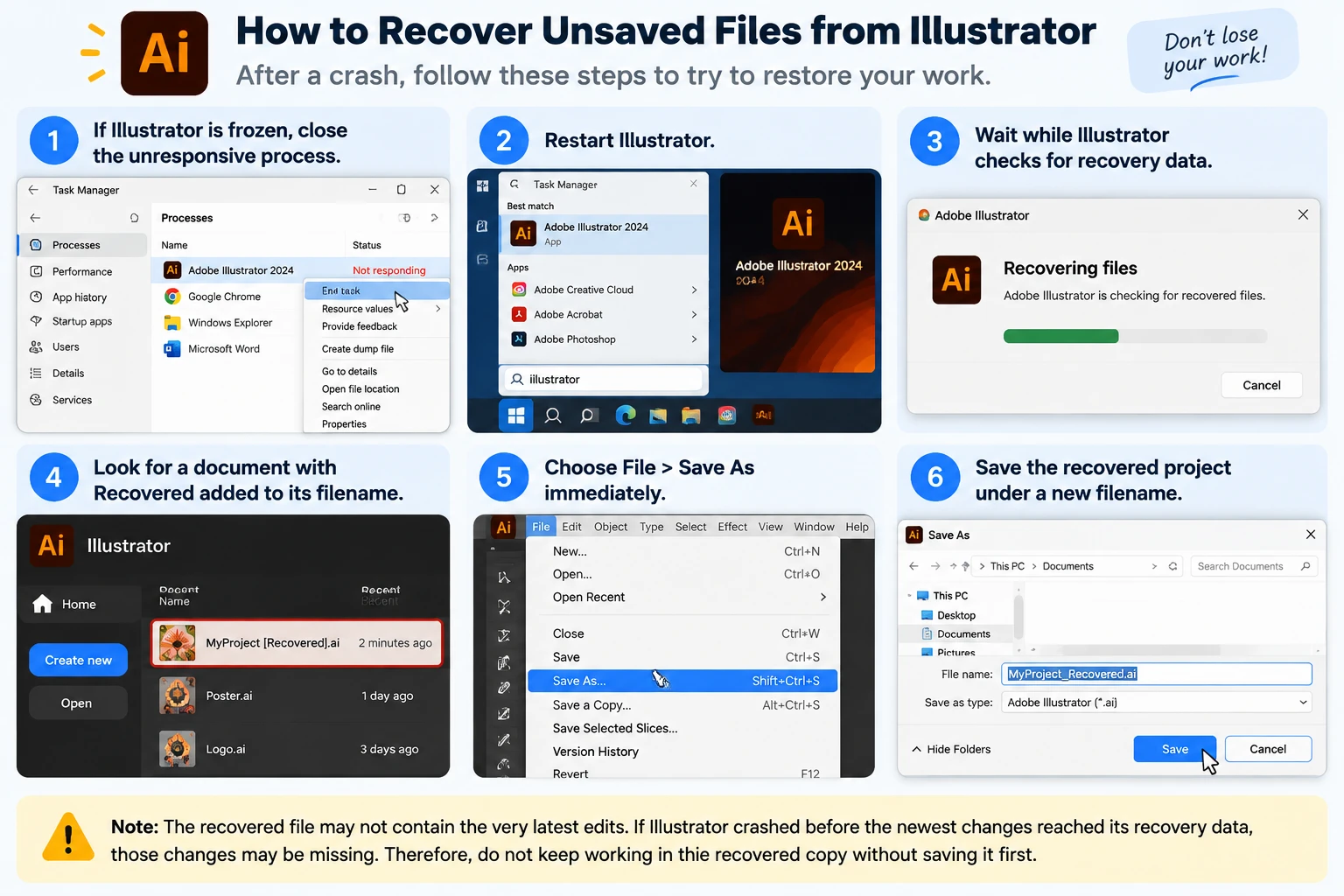
- Si Illustrator se ha bloqueado, cierra el proceso que no responde.
- Reinicia Illustrator.
- Espera mientras Illustrator comprueba si hay datos de recuperación.
- Busca un documento con Recuperado añadido al nombre del archivo.
- Elija Archivo > Guardar como de inmediato.
- Guarda el proyecto recuperado con un nuevo nombre de archivo.
Adobe explica que Illustrator puede recuperar automáticamente los documentos tras un fallo inesperado de la aplicación, siempre que existan datos de recuperación adecuados.
Sin embargo, es posible que el archivo recuperado no contenga las últimas modificaciones. Si Illustrator se bloqueó antes de que los cambios más recientes se guardaran en los datos de recuperación, es posible que dichos cambios no se hayan incluido.
Por lo tanto, no sigas trabajando en la copia recuperada sin guardarla primero.
Método 2: Comprueba la carpeta «DataRecovery» de Illustrator en Windows
Si Illustrator no vuelve a abrir tu proyecto, el siguiente paso es Cómo recuperar archivos no guardados de Illustrator es comprobar manualmente la ubicación de recuperación.
Buscar archivos de recuperación de Illustrator en Windows
- Pulse Ganar + R.
- Entra:
%AppData%
- Abre la carpeta «Adobe».
- Accede a una ruta similar a la siguiente:
Adobe\Adobe Illustrator Configuración\\x64\DataRecovery
- Ordenar la carpeta por Fecha de modificación.
- Busca archivos de recuperación recientes de Illustrator.
- Intenta abrir uno que parezca adecuado
.aio.aidarchivo en Illustrator. - Si se abre correctamente, utiliza Guardar como y crear una copia aparte.
Este método resulta útil cuando Illustrator ha creado información de recuperación, pero no la ha vuelto a abrir automáticamente.
Las versiones 29.2 a 29.8 de Illustrator requieren una atención especial
Adobe afirma que las versiones de Illustrator 29.2 a 29.8 utilizan .aishm archivos de recuperación. Estos archivos no están pensados para abrirse manualmente a través del proceso habitual de recuperación de datos.
Por lo tanto, si utilizas una de estas versiones, lo primero que deberías hacer es reiniciar Illustrator y dejar que se ejecute su proceso de recuperación automática.
Illustrator 30.0 también ha modificado algunas partes del proceso de recuperación. Adobe utiliza ahora Guardar en segundo plano en cuanto al guardado rápido y la función de copia de seguridad automática, por lo que es posible que algunas instrucciones redactadas para versiones anteriores de Illustrator ya no se correspondan con tu versión.
Método 3: Comprobar los datos de recuperación de Illustrator en macOS
Los usuarios de Mac también pueden probar Cómo recuperar archivos no guardados de Illustrator a través de la carpeta de recuperación de Adobe.
- Abre el Finder.
- Elija Ir > Ir a la carpeta.
- Entra:
~/Biblioteca/
- Navega hasta:
Preferencias/Adobe Illustrator Configuración//DataRecovery
- Ordena los archivos por fecha de modificación.
- Ver las últimas
.aio.aidarchivos. - Abre un archivo adecuado en Illustrator.
- Guarda inmediatamente una nueva copia si se abre el proyecto.
Una vez más, Illustrator 29.2–29.8 utiliza un .aishm sistema de recuperación, por lo que la recuperación automática resulta más adecuada para esas versiones.
Además, evita buscar en todas las carpetas temporales y cambiar el nombre de archivos al azar .tmp archivos a .ai. Los directorios temporales de Windows y macOS contienen archivos creados por numerosos programas. Un archivo temporal genérico no es necesariamente un documento de Illustrator.
Método 4: Recuperar un documento de Illustrator en la nube con el historial de versiones
Si estuvieras trabajando con un documento de Illustrator en la nube, Cómo recuperar archivos no guardados de Illustrator puede que se utilice el historial de versiones de Adobe en lugar de los archivos de recuperación locales.
Los documentos en la nube guardan automáticamente los cambios como parte del flujo de trabajo en la nube de Adobe.
Prueba esto:
- Abre el documento de Illustrator en la nube.
- Elija Archivo > Historial de versiones.
- Revise las versiones disponibles.
- Selecciona una versión creada antes del cambio o la pérdida no deseados.
- Vuelve a esa versión cuando sea necesario.
- Como alternativa, copia el material gráfico necesario en un nuevo documento.
El historial de versiones resulta especialmente útil cuando el archivo sigue existiendo, pero se han modificado o eliminado accidentalmente cambios recientes.
Sin embargo, el historial de versiones en la nube y la recuperación automática local son sistemas distintos. Una recuperación local .ai El documento no pasa a tener automáticamente un historial de versiones en la nube por el mero hecho de que Creative Cloud esté instalado.
Método 5: Recuperar un archivo de Illustrator guardado anteriormente
Usuarios que buscan Cómo recuperar archivos no guardados de Illustrator A veces incluso se perdía un proyecto que ya se había guardado.
Se trata de un problema relacionado con un archivo eliminado, más que con uno no guardado.
Compruebe primero la papelera de reciclaje
Si has borrado el .ai archivo de forma habitual en Windows:
- Abrir Papelera de reciclaje.
- Busca el nombre del proyecto o
.aiextensión. - Haz clic con el botón derecho en el archivo.
- Elija Restaurar.
- Comprueba su carpeta original.
Esto es más seguro que escanear el disco, ya que Windows simplemente restaura el archivo que se ha conservado. Nuestro Guía para recuperar archivos borrados de la Papelera de reciclaje explica las diferentes opciones en caso de que el archivo ya no esté disponible.
Prueba «Historial de archivos» o «Versiones anteriores»
Si la función «Historial de archivos» estaba activada antes de que desapareciera el archivo de Illustrator, es posible que Windows conserve una copia anterior.
- Abre la carpeta en la que se guardó originalmente el
.aiproyecto. - Haz clic con el botón derecho en la carpeta.
- Elija Propiedades.
- Abrir Versiones anteriores.
- Comprueba las versiones anteriores a la fecha en que desapareció el archivo.
- Abre o restaura la versión que necesites.
También puedes consultar nuestro Guía para recuperar archivos borrados recientemente en Windows 11 si el proyecto de Illustrator se ha eliminado recientemente de un ordenador con Windows.
Comprobar las copias de seguridad en la nube y las manuales
Busca también:
- OneDrive
- Dropbox
- Google Drive
- unidades de copia de seguridad externas
- archivos adjuntos del proyecto enviados por correo electrónico
- versiones exportadas
- carpetas compartidas del equipo
- nombres de archivo más antiguos, como
design-v2.aiofinal-old.ai
Es preferible disponer de una copia de seguridad válida que realizar un análisis del disco, ya que así se obtiene una copia completa de los datos existentes en lugar de intentar reconstruir los datos eliminados.
Cuándo puede Magic Data Recovery recuperar archivos de Illustrator
Magic Data Recovery cobra importancia cuando necesitas recuperar archivos de Illustrator que en su momento se guardaron en un dispositivo de almacenamiento y posteriormente se eliminaron, se borraron de forma definitiva o se perdieron de una unidad de Windows accesible.
Por ejemplo, puede ser adecuado cuando:
- el
.aiel proyecto se ha eliminado; - se vació la papelera de reciclaje;
- La combinación de teclas Mayús + Supr evitaba que el archivo se enviara a la Papelera de reciclaje;
- se borró la propia copia de recuperación;
- no existe ningún «Historial de archivos» ni copia de seguridad en la nube que se pueda utilizar;
- Windows sigue detectando el dispositivo de almacenamiento original.
Magic Data Recovery incluye el formato AI de Adobe Illustrator entre los tipos de archivo gráfico compatibles.
Sin embargo, resuelve un problema distinto al del guardado automático de Illustrator. Las funciones de recuperación de Adobe intentan restaurar los datos que Illustrator había creado previamente durante la edición. El software de recuperación de disco busca en el almacenamiento los datos que existían en el dispositivo pero a los que posteriormente ya no se podía acceder o que se habían eliminado.
Por lo tanto, Magic Data Recovery no puede reconstruir obras de arte que solo existieran en la memoria RAM y que nunca se guardaran en un dispositivo de almacenamiento.
Si el proyecto de Illustrator se ha eliminado de forma definitiva, también puedes consultar nuestra guía sobre cómo restaurar archivos eliminados permanentemente para comprender por qué son importantes la sobrescritura y el comportamiento de los SSD.
Si las opciones de recuperación integradas ya no funcionan, puedes probar Magic Data Recovery antes de que los nuevos datos sobrescriban los archivos eliminados.
Cómo utilizar Magic Data Recovery para archivos de Illustrator eliminados
Paso 1: Descargar e instalar Magic Data Recovery
Descarga Magic Data Recovery e instálalo en una unidad o partición distinta a aquella en la que se perdió el archivo de Illustrator. Si instalas el software de recuperación en la partición afectada, se podrían sobrescribir los sectores borrados con nuevos datos.
Compatible con Windows 7/8/10/11 y Windows Server
Segundo paso: Seleccione la unidad en la que se guardó el archivo de Illustrator
Abre Magic Data Recovery y busca la unidad o partición que contenía originalmente el proyecto .ai. Selecciona esa unidad y comienza el escaneo.

Paso 3: Buscar archivos de Illustrator perdidos o eliminados
Deja que el programa analice la ubicación de almacenamiento seleccionada. A medida que aparezcan los resultados, busca proyectos de Illustrator por nombre de archivo, extensión, carpeta original y otros filtros disponibles. Si dejas que el análisis se complete, es posible que aparezcan archivos que una búsqueda inicial rápida podría pasar por alto.

Paso 4: Recuperar Archivos de Illustrator en una ubicación segura
Selecciona los archivos que necesites y recupéralos en otra unidad o en una ubicación de almacenamiento segura. No guardes los archivos recuperados .ai proyecto de vuelta a la ubicación original en la que se produjo la pérdida de datos durante la recuperación. Al escribir en esa ubicación, se podrían sobrescribir otros datos eliminados que aún no se hayan restaurado.

Por qué a veces falla la recuperación de ilustraciones no guardadas
Incluso cuando sigues todos los pasos para Cómo recuperar archivos no guardados de Illustrator, algunos proyectos no se pueden recuperar.
No se han creado datos de recuperación
Si Illustrator se ha cerrado antes de guardar la información de recuperación, es posible que no haya ninguna copia de recuperación local.
Esto es especialmente importante en el caso de un documento nuevo que nunca se haya guardado manualmente.
Has cerrado el documento de forma normal sin guardar
La función de recuperación tras un fallo está pensada principalmente para interrupciones inesperadas. Si cierras intencionadamente un documento nuevo y decides no guardarlo, Illustrator podría eliminar los datos de recuperación, ya que la aplicación interpreta esa acción como algo deliberado.
El archivo eliminado se sobrescribió
Tras el borrado definitivo, el sistema de archivos puede marcar ese espacio como reutilizable.
Guardar archivos descargados, instalar programas, copiar archivos de gran tamaño o seguir utilizando el ordenador con normalidad puede sobrescribir esos sectores.
Una vez que los datos se han sobrescrito, el software de recuperación de archivos no puede restaurar la información anterior de esos sectores.
SSD TRIM: datos eliminados
La recuperación de datos de un SSD puede resultar más complicada que la de un HDD.
Cuando Windows envía un comando TRIM, un SSD puede considerar que los bloques eliminados ya no son necesarios y borrarlos internamente más adelante. Como consecuencia, los archivos de Illustrator eliminados de forma permanente pueden desaparecer del almacenamiento antes de que el software de recuperación pueda acceder a ellos.
El dispositivo de almacenamiento presenta daños físicos
El software de recuperación está diseñado para la pérdida lógica de datos. No puede reparar un SSD con fallos físicos, cabezales de HDD dañados, componentes electrónicos quemados ni otros fallos de hardware.
Si una unidad se desconecta repetidamente, emite ruidos mecánicos inusuales o no se detecta correctamente, deja de escanearla y plantéate recurrir a un servicio profesional de recuperación de datos.
Cómo evitar que los proyectos de Illustrator queden sin guardar en el futuro
Aprender Cómo recuperar archivos no guardados de Illustrator Es útil, pero prevenir la pérdida es mucho más seguro.
Comprobar la configuración de recuperación de Illustrator
Dependiendo de la versión que tengas, abre el menú de Illustrator Gestión de archivos preferencias y revisar su configuración de guardado y recuperación.
En Illustrator 30.0, Adobe utiliza Guardar en segundo plano como parte de su flujo de trabajo de guardado rápido y copia de seguridad automática.
Ahorra en Milestones
Utilice Ctrl + S con regularidad, sobre todo tras completar las principales fases de diseño.
Para proyectos importantes, crea versiones como, por ejemplo:
poster-v01.aiposter-v02.aiposter-client-review.aiposter-final.ai
Los archivos con control de versiones te protegen tanto de modificaciones accidentales como de fallos del sistema.
Mantén una copia de seguridad independiente
Guarda copias de los proyectos en otra ubicación de almacenamiento o utiliza un servicio en la nube que ofrezca un historial de versiones.
Recuerda:
El guardado automático no es lo mismo que una copia de seguridad permanente.
La función de guardado automático resulta especialmente útil en caso de interrupciones. Además, una copia de seguridad independiente puede proteger contra el borrado accidental, los fallos del disco duro, los cambios no deseados y otras situaciones que puedan provocar la pérdida de datos.
Conclusión
La forma más segura de Cómo recuperar archivos no guardados de Illustrator Lo primero que hay que hacer es identificar la situación en la que se ha producido la pérdida antes de nada más. Tras un fallo del sistema, reinicia Illustrator y comprueba primero los datos de recuperación oficiales del programa. En el caso de los documentos en la nube, revisa el «Historial de versiones». Si ha desaparecido un proyecto guardado, comprueba la Papelera de reciclaje, el «Historial de archivos», las «Versiones anteriores» y las copias de seguridad existentes antes de escanear el disco.
Cuando un archivo guardado anteriormente .ai el archivo o la copia de seguridad se ha eliminado definitivamente y esos métodos integrados ya no funcionan, Magic Data Recovery ofrece otra forma de recuperar archivos de Illustrator escaneando el dispositivo de almacenamiento original de Windows. Sin embargo, recuperación de archivos eliminados Aún así, depende de si quedan datos utilizables, y la sobrescritura o la función TRIM del SSD pueden hacer que los archivos eliminados sean irrecuperables.
Compatible con Windows 7/8/10/11 y Windows Server
Preguntas frecuentes
¿Puede Illustrator recuperar un archivo sin guardar tras un fallo del programa?
Sí, Illustrator puede recuperar un proyecto tras un cierre inesperado si ha creado previamente los datos de recuperación adecuados. Para saber cómo recuperar archivos sin guardar en Illustrator, reinicia primero la aplicación y busca un documento marcado como «recuperado». Guarda esa copia inmediatamente, ya que es posible que el archivo de recuperación no contenga las modificaciones realizadas después de la última instantánea de recuperación de Illustrator.
¿Dónde se almacenan los archivos de recuperación de Illustrator en Windows?
Los datos de recuperación de Illustrator suelen almacenarse en la carpeta de configuración de Adobe Illustrator, dentro de la subcarpeta %AppData%, que incluye un directorio llamado «DataRecovery». Es posible que encuentres allí archivos recientes con extensión .ai o .aid. Sin embargo, las versiones 29.2 a 29.8 de Illustrator utilizan datos de recuperación con extensión .aishm, por lo que, en general, para esas versiones se debe recurrir al proceso de recuperación automática de Illustrator.
¿Cómo recuperar archivos no guardados de Illustrator tras cerrar el programa sin guardar?
Si has cerrado deliberadamente un nuevo documento de Illustrator sin guardar, las posibilidades de recuperación son menores que tras un fallo del programa. Comprueba primero la carpeta «DataRecovery» de Illustrator y cualquier versión disponible en la nube. Sin embargo, si Illustrator nunca guardó el proyecto ni escribió datos de recuperación utilizables en el almacenamiento, ni el software de recuperación de discos ni el cambio de nombre de los archivos temporales podrán recrear el diseño que solo existía en la memoria.
¿Puedo recuperar archivos de Illustrator después de vaciar la Papelera de reciclaje?
Aún es posible recuperar archivos de Illustrator después de vaciar la Papelera de reciclaje si queda un archivo .ai guardado anteriormente en el dispositivo de almacenamiento y no se ha sobrescrito. Comprueba primero el «Historial de archivos», las «Versiones anteriores» y las copias de seguridad en la nube. Si no existe ninguna copia de seguridad, un programa de recuperación de disco podría ser de ayuda, aunque la función TRIM de los SSD puede reducir significativamente las posibilidades de recuperación.
¿Puede un programa de recuperación de datos restaurar un proyecto de Illustrator que nunca se guardó?
El software de recuperación no puede recrear un proyecto que nunca se haya guardado en un dispositivo de almacenamiento. Lo que hace es escanear una unidad en busca de datos existentes, eliminados o recuperables de cualquier otra forma, en lugar de reconstruir el contenido de la memoria RAM que no se haya guardado. Por lo tanto, a la hora de recuperar archivos no guardados de Illustrator, siempre se debe recurrir primero a la recuperación automática de Adobe, a su carpeta «DataRecovery» o al guardado automático en la nube, antes que a las herramientas de recuperación de archivos a nivel de disco.
¿Afecta la función TRIM de los SSD a la recuperación de archivos de Illustrator?
Sí. La función TRIM del SSD afecta principalmente a los archivos de Illustrator guardados anteriormente y que posteriormente se han eliminado de forma definitiva. Tras la eliminación, el sistema operativo puede notificar al SSD que ya no se necesitan determinados bloques. A continuación, la unidad puede borrarlos internamente. Por lo tanto, evita las escrituras innecesarias en el SSD y comprueba los datos de recuperación de Illustrator, las copias de seguridad y las versiones en la nube antes de recurrir a la recuperación de archivos eliminados.
¿Cómo puedo evitar volver a perder trabajos de Illustrator que no he guardado?
Activa las opciones de recuperación de Illustrator adecuadas para la versión que tengas instalada, guarda manualmente tras realizar cambios importantes en el diseño y crea archivos .ai con diferentes versiones para los hitos más importantes. Además, mantén una copia de seguridad independiente en otra unidad o en un servicio en la nube. La función de guardado automático puede ser útil tras un fallo de la aplicación, pero no debe considerarse una copia de seguridad permanente para proyectos importantes de Illustrator.

Vasilii es un especialista en recuperación de datos con unos 10 años de experiencia práctica en este campo. A lo largo de su carrera, ha resuelto con éxito miles de casos complejos relacionados con archivos borrados, unidades formateadas, particiones perdidas y sistemas de archivos RAW. Su experiencia abarca tanto métodos de recuperación manual con herramientas profesionales como editores hexadecimales como soluciones automatizadas avanzadas con software de recuperación. La misión de Vasilii es poner los conocimientos sobre recuperación de datos al alcance tanto de los profesionales informáticos como de los usuarios de a pie, ayudándoles a salvaguardar sus valiosos activos digitales.