
¿Se pueden recuperar los archivos eliminados recientemente?
Si has eliminado por error un documento de trabajo, una carpeta de fotos, un archivo ZIP o un archivo de proyecto, es posible que te preguntes inmediatamente: ¿Se pueden recuperar los archivos borrados recientemente?? En muchos casos, sí. Sin embargo, el método adecuado depende de si el archivo sigue estando en la Papelera de reciclaje, se ha eliminado definitivamente, se ha guardado en una copia de seguridad, se ha sincronizado con la nube o ya se ha sobrescrito.
Empieza por las opciones de recuperación integradas en Windows, ya que restauran las copias existentes sin escanear el espacio del disco que se ha borrado. Si esos métodos fallan y el archivo original se encontraba en el almacenamiento local, Magic Data Recovery puede analizar la unidad en busca de datos borrados que se puedan recuperar. También puedes consultar nuestra guía más completa guía de recuperación de archivos eliminados para otros casos de eliminación.
Compatible con Windows 7/8/10/11 y Windows Server
Índice
¿Se pueden recuperar los archivos eliminados recientemente? ¿Qué ocurre tras la eliminación?
La respuesta a ¿Se pueden recuperar los archivos borrados recientemente? Depende en gran medida de cómo se hayan eliminado.
Al eliminar un archivo de forma normal de una unidad interna de Windows, este suele enviarse a la Papelera de reciclaje. En esta fase, el archivo aún no se ha eliminado de forma definitiva, por lo que recuperarlo es muy sencillo.
Sin embargo, la situación cambia una vez que:
- Vaciar la papelera de reciclaje
- Pulsa Mayús + Supr
- Eliminar archivos de determinados dispositivos extraíbles
- Eliminar un archivo de la papelera de la nube
- Eliminar un archivo y seguir escribiendo datos nuevos en la unidad
Tras un borrado definitivo, el sistema de archivos puede marcar el espacio de almacenamiento ocupado como disponible para nuevos datos. Por ello, Microsoft recomienda reducir al mínimo el uso del ordenador mientras se intenta recuperar los archivos borrados, ya que las nuevas operaciones de escritura podrían sobrescribir ese espacio libre.
Si quieres ver más ejemplos específicos de Windows, consulta nuestra guía sobre Recuperar archivos borrados recientemente en Windows 11.
¿Qué ha pasado? | El mejor primer paso |
El archivo acaba de borrarse | Prueba con Ctrl + Z |
El archivo está en la Papelera de reciclaje | Restaurarlo directamente |
Se ha vaciado la papelera de reciclaje | Consulta el «Historial de archivos» o las herramientas de recuperación |
Se ha pulsado la combinación de teclas Mayús + Supr | Comprueba las copias de seguridad y, a continuación, analiza el disco duro |
Se ha eliminado el archivo de la nube | Comprueba la papelera o la carpeta «Eliminados recientemente» del servicio |
Se ha eliminado el archivo SSD | Deja de utilizar el SSD inmediatamente |
La unidad tiene problemas físicos | Plantéate recurrir a un servicio profesional de recuperación |
Qué hay que hacer antes de intentar recuperar archivos borrados
Si ¿Se pueden recuperar los archivos borrados recientemente? Si esa es tu preocupación más urgente, evita que la situación empeore.
En primer lugar, deja de realizar actividades innecesarias en la unidad afectada. No descargues archivos de gran tamaño, no instales aplicaciones, no ejecutes programas de limpieza del disco ni copies nuevos datos en ella.
Si finalmente utilizas un programa de recuperación, no lo instales en la misma partición en la que se encontraban los archivos eliminados. Del mismo modo, los archivos recuperados deben guardarse en otra unidad.
Esta precaución es importante porque la sobrescritura es una de las principales limitaciones a la hora de recuperar archivos borrados.
Los usuarios de SSD deben extremar las precauciones
Los archivos eliminados recientemente en un SSD plantean un reto adicional: TRIM.
La función TRIM indica a un SSD que determinados bloques ya no contienen datos necesarios. El controlador del SSD puede borrar posteriormente esos bloques durante el mantenimiento interno. Por lo tanto, es importante detener las nuevas escrituras, pero el mero hecho de evitar la sobrescritura no garantiza que los datos del SSD sigan siendo recuperables.
Para obtener una explicación más detallada, consulta Cómo recuperar archivos borrados de un SSD.
Método 1: Deshacer la eliminación reciente de un archivo con Ctrl + Z
Si acabas de borrar el archivo hace unos instantes, la respuesta más rápida a ¿Se pueden recuperar los archivos borrados recientemente? puede que sea Ctrl + Z.
Abre la carpeta en la que se ha eliminado el archivo y pulsa:
Ctrl + Z
También puedes hacer clic con el botón derecho del ratón en una zona vacía de la carpeta y buscar Deshacer Suprimir.
Este método funciona mejor justo después de borrar el archivo. Es posible que deje de funcionar tras reiniciar Windows, realizar otras operaciones con archivos o cerrar la sesión correspondiente.
Dado que no analiza la unidad ni modifica las copias de seguridad, debería ser uno de los primeros métodos que pruebes.
Método 2: Recuperar archivos eliminados recientemente de la Papelera de reciclaje
Para la mayoría de los usuarios de Windows que preguntan ¿Se pueden recuperar los archivos borrados recientemente?, la Papelera de reciclaje es el siguiente lugar que hay que comprobar.
- Abrir Papelera de reciclaje desde el escritorio.
- Busca el archivo o la carpeta que falta.
- Ordenar por Fecha de eliminación si es necesario.
- Haz clic con el botón derecho en el elemento.
- Seleccione Restaurar.
Windows devuelve el archivo a su carpeta original.
Si ya se ha vaciado la Papelera de reciclaje, consulta nuestra guía específica sobre cómo Recuperar archivos que se han eliminado de la Papelera de reciclaje.
No hay que confundir la restauración de un archivo desde la Papelera de reciclaje con la recuperación de un archivo eliminado de forma definitiva. Aunque en ambos casos se trata de datos eliminados, el proceso de recuperación subyacente es diferente.
Método 3: Revisa la papelera de la nube o la carpeta “Eliminados recientemente”
A veces ¿Se pueden recuperar los archivos borrados recientemente? se refiere a OneDrive, Google Drive, Dropbox u otro servicio sincronizado, en lugar del almacenamiento local de Windows.
En este caso, inicia sesión en el servicio correspondiente y comprueba primero la Papelera, la Papelera de reciclaje o la sección «Eliminados recientemente».
Esta distinción es importante para búsquedas como, por ejemplo: ¿Se pueden recuperar los archivos eliminados de la carpeta «Eliminados recientemente»?. Si un archivo ya se ha eliminado de la papelera secundaria de un servicio, es posible que no aparezca en la Papelera de reciclaje local de Windows.
Por ejemplo, los usuarios de Google Drive pueden consultar las opciones disponibles en la cuenta en nuestra guía sobre Recuperar archivos eliminados de forma definitiva de Google Drive.
Sin embargo, si el archivo también se hubiera descargado o sincronizado con tu ordenador, es posible que aún exista una copia local que se pueda recuperar.
Importante: Si la carpeta “Eliminados recientemente” corresponde al almacenamiento interno de un teléfono o una tableta, el software de recuperación de discos de Windows no debe considerarse un sustituto de las opciones de recuperación integradas del fabricante del dispositivo.
Método 4: Utilizar el historial de archivos o las versiones anteriores
Si el archivo ya no se encuentra en la Papelera de reciclaje, se deben realizar copias de seguridad antes de escanear el disco.
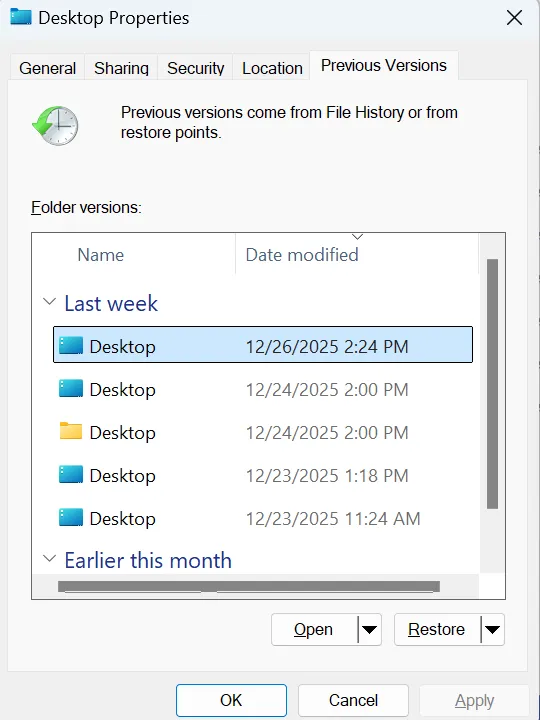
El «Historial de archivos» puede conservar copias anteriores de las carpetas protegidas si se ha configurado antes de la eliminación. Microsoft confirma que los usuarios pueden consultar las versiones anteriores de una carpeta y restaurar una copia anterior que contenga el archivo eliminado.
Para comprobarlo:
- Abrir Explorador de archivos.
- Ve a la carpeta en la que se encontraba anteriormente el archivo eliminado.
- Haz clic con el botón derecho en la carpeta.
- Elija Restaurar versiones anteriores.
- Selecciona una versión anterior a la eliminación.
- Ábrelo primero si quieres comprobar el contenido.
- Restaura el archivo o la carpeta que necesites.
Por lo general, es preferible recurrir a las copias de seguridad cuando estén disponibles, ya que permiten restaurar una copia conocida en lugar de intentar reconstruir los datos eliminados.
No confundas el «Historial de archivos» con la «Restauración del sistema»
La función «Restaurar sistema» está diseñada principalmente para revertir los cambios realizados en los archivos del sistema de Windows, la configuración del Registro, los controladores y las aplicaciones instaladas. No debe ser el método principal que utilices para recuperar un documento personal, una foto o un vídeo que hayas borrado por error.
Método 5: Prueba la función de recuperación de archivos de Windows
Si las copias de seguridad no resuelven el problema ¿Se pueden recuperar los archivos borrados recientemente?, Microsoft ofrece otra opción denominada «Recuperación de archivos de Windows».
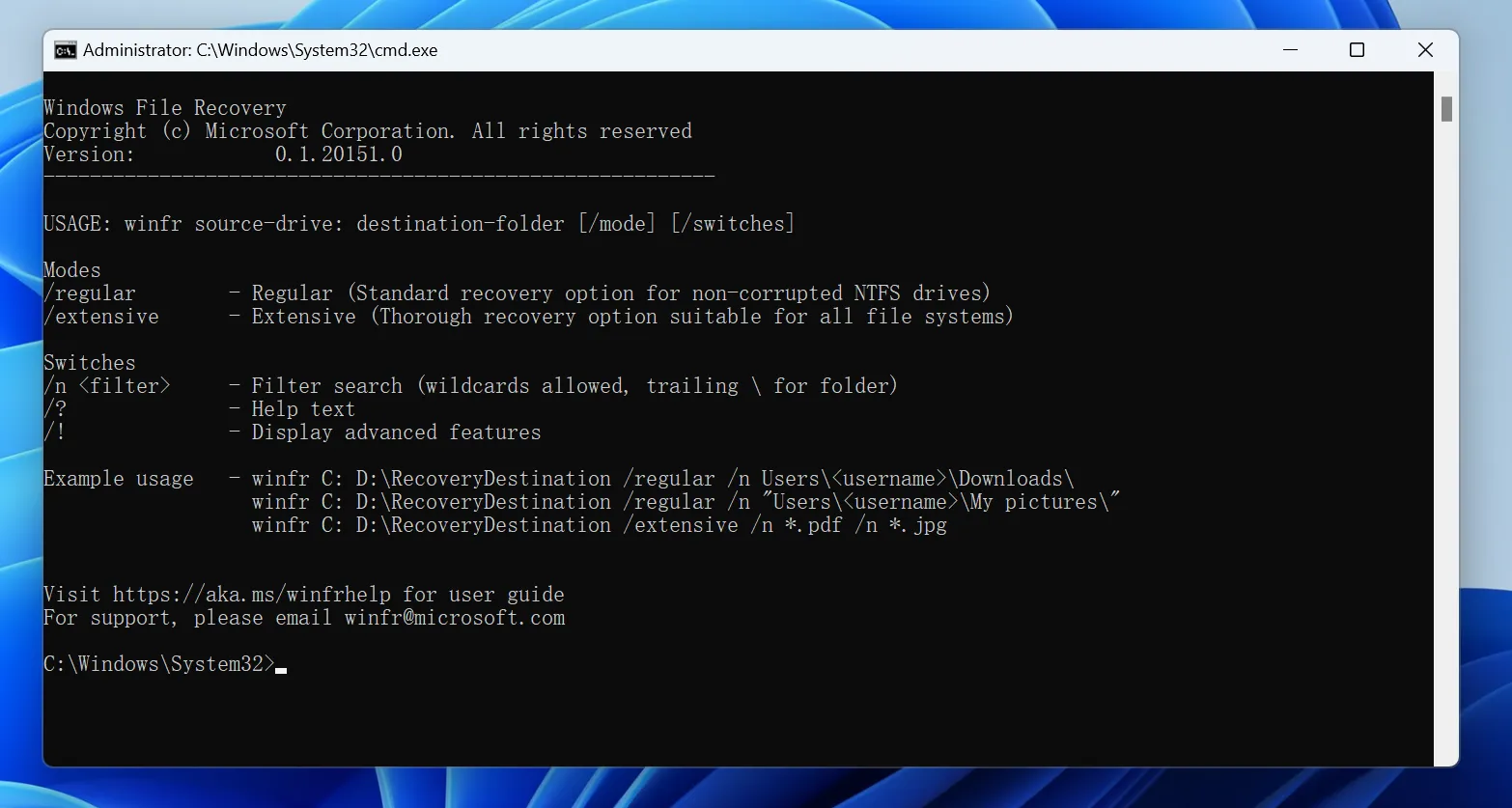
Se trata de una aplicación de recuperación desde la línea de comandos para archivos eliminados de dispositivos de almacenamiento locales, como discos duros internos, discos externos y dispositivos USB. No recupera archivos que se encuentren únicamente en la nube ni en recursos compartidos de red.
Su sintaxis básica es:
winfr unidad-de-origen: unidad-de-destino: /modo /n filtro
Por ejemplo:
winfr C: E: /regular /n *.docx
Las unidades de origen y destino deben ser diferentes.
Microsoft ofrece dos modos principales:
- Regular — adecuado para archivos eliminados recientemente en un volumen NTFS en buen estado.
- Amplia — realiza una búsqueda más amplia cuando el modo «Normal» no da resultado o cuando la situación de eliminación es más compleja.
A los usuarios que prefieren una interfaz gráfica les puede resultar menos cómoda la recuperación mediante la línea de comandos.
Si desapareciera una carpeta entera en lugar de un solo archivo, nuestro Guía para recuperar carpetas eliminadas También incluye ejemplos de recuperación de archivos en Windows.
Método 6: Recuperar archivos eliminados de forma permanente con Magic Data Recovery
Supongamos que ya has probado la Papelera de reciclaje, la recuperación en la nube, el Historial de archivos y otras opciones disponibles de Windows. Quizás te sigas preguntando: ¿Se pueden recuperar los archivos borrados recientemente? ¿una vez que Windows ya no los muestre?
Si el dispositivo de almacenamiento no ha sobrescrito ni borrado los datos originales, el software de recuperación de archivos puede analizar la unidad afectada en busca de datos recuperables.
Magic Data Recovery está diseñado para situaciones de pérdida de datos a nivel local, tales como:
- Archivos eliminados con Shift + Supr
- Una papelera de reciclaje vacía
- Carpetas borradas por error
- Archivos borrados en discos duros, SSD, memorias USB y tarjetas de memoria
- Archivos a los que ya no se puede acceder mediante los métodos habituales de restauración de Windows
Para obtener información específica sobre la combinación de teclas Mayús + Supr, consulta nuestra guía sobre Recuperar archivos eliminados con la combinación de teclas Mayús + Supr.
A diferencia de la Papelera de reciclaje o del Historial de archivos, el software de recuperación no depende de que Windows conserve una copia visible ni de que se haya creado previamente una copia de seguridad. En su lugar, busca en el dispositivo de almacenamiento los datos de los archivos que aún se puedan recuperar.
Sin embargo, no puede recuperar información sobrescrita, revertir un borrado TRIM completado en un SSD ni reparar hardware dañado físicamente.
Si las opciones de recuperación integradas ya no funcionan, puedes probar Magic Data Recovery antes de que los nuevos datos sobrescriban los archivos eliminados.
Cómo utilizar Magic Data Recovery para recuperar archivos eliminados recientemente
Paso 1: Descargar e instalar Magic Data Recovery
Descarga e instala Magic Data Recovery en una unidad o partición que funcione correctamente.
Visite no Instálalo en la misma partición en la que se almacenaban los archivos eliminados. Instalar software nuevo en esa partición podría sobrescribir los datos recuperables.
Compatible con Windows 7/8/10/11 y Windows Server
Paso 2: Selecciona la unidad en la que estaban almacenados los archivos eliminados
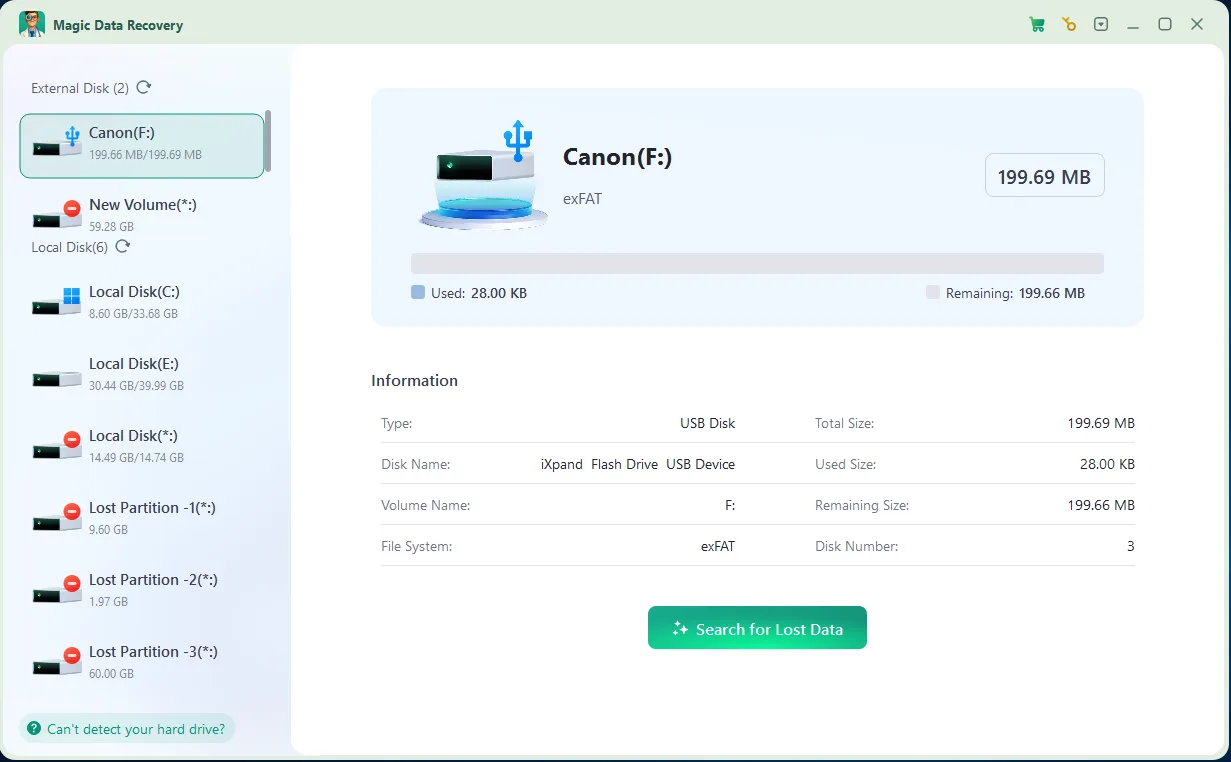
Inicia Magic Data Recovery e identifica la unidad o partición original que contenía los archivos que faltan.
Selecciona esa ubicación y inicia el escaneo.
Paso 3: Buscar archivos eliminados recientemente o de forma definitiva
Deja que el programa analice el dispositivo de almacenamiento seleccionado.
A medida que avanza el análisis, pueden aparecer resultados recuperables. Utiliza los filtros disponibles por tipo de archivo, ruta o búsqueda para acotar los resultados cuando sea necesario.

Paso 4: Vista previa de los archivos antes de la recuperación
Selecciona un archivo candidato y utiliza Vista previa cuando el formato y el estado del archivo lo permitan.
La vista previa te puede ayudar a confirmar que has seleccionado el documento, la foto, el vídeo u otro archivo que deseabas recuperar. Sin embargo, no todos los archivos dañados o no compatibles pueden visualizarse necesariamente en la vista previa.

Paso 5: Recuperar archivos a una ubicación segura
Selecciona los archivos que necesites y guárdalos en otra unidad o en una ubicación de almacenamiento segura.
No guardes los archivos recuperados en la misma ubicación en la que se produjo la pérdida de datos durante el proceso de recuperación.

¿Qué pasa si borras archivos con Shift + Suprimir?
La combinación de teclas Mayús + Supr omite el proceso habitual de la Papelera de reciclaje.
Por lo tanto, si ¿Se pueden recuperar los archivos borrados recientemente? Se refiere a un elemento eliminado con la combinación de teclas Mayús+Supr; por lo general, revisar la Papelera de reciclaje no servirá de nada. En su lugar, busca en el «Historial de archivos», otra copia de seguridad, la «Recuperación de archivos de Windows» o datos recuperables en la unidad original.
También puedes consultar nuestra guía más detallada sobre cómo restaurar archivos eliminados permanentemente.
La clave está en que “eliminado de forma permanente” no significa automáticamente “recuperable” o “irrecuperable”. El resultado depende de lo que haya ocurrido después con los datos subyacentes.
Por qué a veces no se pueden recuperar los archivos eliminados recientemente
La palabra “recientemente” puede llevar a confusión.
Un archivo eliminado ayer de un disco duro inactivo puede, en ocasiones, seguir siendo recuperable, mientras que un archivo eliminado hace unos minutos de un SSD activo puede que ya se haya visto afectado por la función TRIM o por alguna actividad de almacenamiento posterior.
Entre las causas más comunes por las que fracasa la recuperación se encuentran:
- Los sectores originales se han sobrescrito con nuevos datos
- La función TRIM del SSD y la recolección de basura han borrado los bloques correspondientes
- El archivo se ha borrado de forma segura
- Solo queda un fragmento del archivo, incompleto o dañado
- El dispositivo de almacenamiento presenta daños físicos
- Nunca existió ninguna copia local
- El proveedor de servicios en la nube eliminó definitivamente la única copia
Por lo tanto, ningún método de recuperación legítimo debería prometer una recuperación garantizada.
Cuándo debes dejar de utilizar programas de recuperación de datos
El software es adecuado para la pérdida lógica de datos, pero no para todos los problemas de almacenamiento.
Deja de escanear el dispositivo repetidamente si observas síntomas como:
- El disco duro hace clic o chirría
- Desconexiones repetidas
- Una unidad que desaparece de la BIOS
- Impacto grave o daños por líquido
- Olor a quemado o daños en la instalación eléctrica
- Un dispositivo de almacenamiento que ya no se enciende
En esos casos, seguir utilizándolo podría empeorar la situación. Quizá sea más adecuado acudir a un laboratorio profesional de recuperación de datos.
Cómo evitar que se repita el mismo problema en el futuro
Tras resolver ¿Se pueden recuperar los archivos borrados recientemente?, reducir la probabilidad de que otro borrado accidental se convierta en una emergencia.
Guarda al menos una copia de seguridad independiente de los archivos importantes. El Historial de archivos de Windows, otro sistema de copias de seguridad programadas, y el historial de versiones en la nube pueden ofrecer diferentes niveles de protección.
Recuerda también que el guardado automático no es lo mismo que una copia de seguridad permanente. El guardado automático puede proteger las modificaciones recientes dentro de las aplicaciones compatibles, pero no conserva necesariamente una copia independiente tras el borrado.
Por último, revisa bien los archivos antes de vaciar la Papelera de reciclaje o de utilizar la combinación de teclas Mayús + Supr.
Conclusión
Así que.., ¿Se pueden recuperar los archivos borrados recientemente?? A menudo, sí, pero empieza por la opción menos invasiva. Prueba con Ctrl + Z, revisa la Papelera de reciclaje, comprueba la papelera de la nube y busca en «Historial de archivos» o «Versiones anteriores». La recuperación de archivos de Windows es otra opción cuando esos métodos fallan.
Si los archivos se han eliminado de forma definitiva y no queda ninguna copia de seguridad, Magic Data Recovery puede analizar el almacenamiento local en busca de datos de archivos recuperables. Sin embargo, la sobrescritura, la función TRIM de los SSD, el borrado seguro y los daños físicos pueden limitar o impedir la recuperación.
La regla más importante es dejar de escribir nuevos datos en el almacenamiento afectado lo antes posible. Para conocer situaciones relacionadas con la eliminación de datos y métodos de recuperación adicionales, visita la página de Amagicsoft guía de recuperación de archivos eliminados.
Compatible con Windows 7/8/10/11 y Windows Server
Preguntas frecuentes
¿Se pueden recuperar los archivos eliminados recientemente después de vaciar la Papelera de reciclaje?
¿Se puede recuperar un archivo eliminado de la carpeta «Eliminados recientemente» tras volver a eliminarlo?
¿Se pueden recuperar los archivos de la carpeta «Eliminados recientemente» sin necesidad de utilizar ningún programa?
¿Durante cuánto tiempo se puede recuperar un archivo que se acaba de borrar?
¿Puede la función TRIM del SSD impedir la recuperación de archivos eliminados recientemente?
¿Puede Magic Data Recovery recuperar archivos borrados de forma permanente?
¿Cuál es la forma más segura de recuperar un archivo que se ha borrado recientemente?

Vasilii es un especialista en recuperación de datos con unos 10 años de experiencia práctica en este campo. A lo largo de su carrera, ha resuelto con éxito miles de casos complejos relacionados con archivos borrados, unidades formateadas, particiones perdidas y sistemas de archivos RAW. Su experiencia abarca tanto métodos de recuperación manual con herramientas profesionales como editores hexadecimales como soluciones automatizadas avanzadas con software de recuperación. La misión de Vasilii es poner los conocimientos sobre recuperación de datos al alcance tanto de los profesionales informáticos como de los usuarios de a pie, ayudándoles a salvaguardar sus valiosos activos digitales.