
最近削除したファイルは復元できますか?
仕事用のドキュメント、写真のフォルダ、ZIPアーカイブ、またはプロジェクトファイルを誤って削除してしまった場合、すぐに次のように思うかもしれません: 最近削除したファイルは復元できますか??多くの場合、そうです。ただし、適切な方法は、そのファイルがまだごみ箱にあるのか、完全に削除されたのか、バックアップされているのか、クラウドに同期されているのか、あるいはすでに上書きされてしまったのかによって異なります。.
まず、Windowsに標準で搭載されている復元オプションから試してみてください。これらのオプションは、削除されたディスク領域をスキャンすることなく、既存のコピーを復元するからです。もしこれらの方法で復元できず、元のファイルがローカルストレージ上に存在していた場合は、, Magic Data Recovery ドライブをスキャンして、復元可能な削除済みデータを検索できます。また、当社のより幅広い 削除ファイル復元ガイド その他の削除のケースについては。.
Windows 7/8/10/11およびWindows Serverをサポート
目次
最近削除したファイルは復元できますか? 削除後はどうなるのでしょうか
への答え 最近削除したファイルは復元できますか? それは、どのように削除されたかによって大きく異なります。.
Windowsの内部ドライブから通常通りファイルを削除すると、そのファイルは通常、ごみ箱に移動します。この段階では、ファイルは実際には完全に削除されていないため、復元は簡単です。.
しかし、次の操作を行うと状況が変わります:
- ごみ箱を空にする
- Shift キーと Delete キーを同時に押す
- 特定のリムーバブルデバイスからファイルを削除する
- クラウドのゴミ箱フォルダからファイルを削除する
- ファイルを削除し、ドライブへの新しいデータの書き込みを続行する
完全に削除されると、ファイルシステムはその領域を新しいデータ用に利用可能な空き領域としてマークすることがあります。そのため、Microsoft では、削除されたファイルの復元を試みている間は、コンピュータの使用を最小限に抑えることを推奨しています。新しい書き込みが行われると、その空き領域が上書きされてしまう可能性があるためです。.
Windows に関するその他の具体例については、当社のガイドをご覧ください。 Windows 11で最近削除したファイルを復元する.
何が起きたの? | 最適な第一歩 |
ファイルが削除されました | Ctrl + Z を試してみてください |
ファイルはごみ箱に入っています | 直接復元する |
ごみ箱が空になった | 「ファイル履歴」または復元ツールを確認してください |
Shift + Delete キーが使用されました | バックアップを確認してから、ドライブをスキャンしてください |
クラウド上のファイルが削除されました | そのサービスの「ゴミ箱」または「最近削除した項目」を確認してください |
SSD上のファイルが削除されました | 直ちにSSDの使用を中止してください |
ドライブに物理的な不具合があります | 専門機関による回復を検討してください |
削除したファイルを復元しようとする前にすべきこと
もし 最近削除したファイルは復元できますか? それが当面の懸念事項であるなら、事態を悪化させないようにしてください。.
まず、問題のあるドライブでの不要な操作を中止してください。大容量のファイルのダウンロード、アプリケーションのインストール、ディスククリーンアップソフトの実行、および新しいデータの書き込みは行わないでください。.
万が一、復元ソフトウェアを使用することになった場合は、削除されたファイルがあったのと同じパーティションにそのソフトウェアをインストールしないでください。同様に、復元されたファイルは別のドライブに保存してください。.
この予防措置が重要なのは、上書きが削除されたファイルの復元における主な制約の一つだからです。.
SSDユーザーは特に注意が必要です
SSD上の最近削除されたファイルには、TRIMというさらなる課題があります。.
TRIMは、特定のブロックに不要なデータが含まれていることをSSDに通知します。SSDのコントローラは、その後の内部メンテナンスの際に、それらのブロックを消去する場合があります。したがって、新たな書き込みを停止することは重要ですが、上書きを避けるだけでは、SSDのデータが復元可能であり続けることが保証されるわけではありません。.
より詳しい説明については、以下を参照してください。 SSDから削除したファイルを復元する方法.
方法 1:Ctrl + Z を使って、最近削除したファイルを元に戻す
もしそのファイルをほんの少し前に削除したばかりなら、この質問に対する最も手っ取り早い答えは 最近削除したファイルは復元できますか? Ctrl + Z かもしれません。.
ファイルが削除されたフォルダを開き、次のキーを押してください:
Ctrl + Z
あるいは、フォルダの何もない場所を右クリックして、 削除の取り消し.
この方法は、削除直後に実行するのが最も効果的です。Windowsを再起動したり、他のファイル操作をいくつか行ったり、関連するセッションを閉じたりすると、この方法が機能しなくなる可能性があります。.
ドライブをスキャンしたり、バックアップを変更したりすることはないため、まず最初に試すべき方法の一つと言えるでしょう。.
方法 2:ごみ箱から最近削除したファイルを復元する
多くのWindowsユーザーから寄せられる質問として 最近削除したファイルは復元できますか?, 、次に確認すべき場所はごみ箱です。.
- オープン ごみ箱 デスクトップから。.
- 失われたファイルまたはフォルダを見つけてください。.
- 並べ替え 削除日 必要に応じて。.
- アイテムを右クリックします。.
- 選択 リストア.
Windows は、そのファイルを元のフォルダに戻します。.
ごみ箱の中身がすでに削除されている場合は、その対処方法について解説した専用ガイドをご覧ください。 ごみ箱から削除されたファイルを復元する.
「ごみ箱」からファイルを復元することと、完全に削除されたファイルを復元することを混同しないでください。どちらも削除されたデータに関するものですが、その背後にある復元プロセスは異なります。.
方法 3:クラウドのごみ箱または「最近削除した項目」フォルダを確認する
時々 最近削除したファイルは復元できますか? Windowsのローカルストレージではなく、OneDrive、Google Drive、Dropbox、またはその他の同期サービスを指します。.
このような場合は、まず該当するサービスにログインし、「ゴミ箱」や「リサイクルビン」、あるいは「最近削除した項目」を確認してください。.
この区別は、次のような検索において重要です。 「最近削除した項目」から削除したファイルを復元できますか?. ファイルがサービスのセカンダリごみ箱からすでに削除されている場合、ローカルの Windows ごみ箱にはそのファイルが含まれていない可能性があります。.
たとえば、Google ドライブのユーザーは、当社のガイドでアカウント側の利用可能なオプションを確認できます。 Google ドライブから完全に削除されたファイルを復元する.
ただし、そのファイルがPCにもダウンロードまたは同期されていた場合は、復元可能なローカルコピーが残っている可能性があります。.
重要 「最近削除した項目」がスマートフォンやタブレットの内部ストレージを指す場合、Windows用のディスク復元ソフトウェアを、デバイスメーカーが提供する標準の復元機能の代わりとして扱うべきではありません。.
方法 4: 「ファイル履歴」または「以前のバージョン」を使用する
ファイルがごみ箱にない場合は、ディスクのスキャンを行う前にバックアップを取るべきです。.
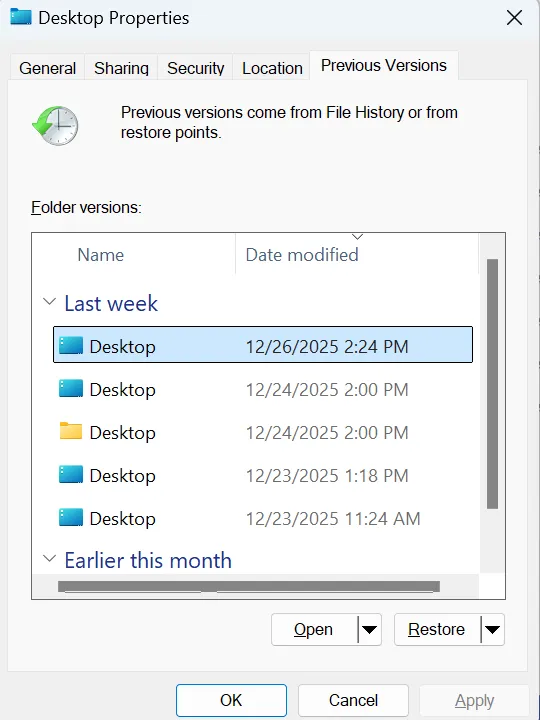
「ファイル履歴」は、削除前に設定されていれば、保護されたフォルダの以前のコピーを保存しておくことができます。マイクロソフトは、ユーザーがフォルダの以前のバージョンを閲覧し、削除されたファイルが含まれている古いコピーを復元できることを確認しています。.
確認する:
- オープン ファイルエクスプローラー.
- 削除したファイルが以前保存されていたフォルダに移動してください。.
- フォルダを右クリックします。.
- 選ぶ 旧バージョンの復元.
- 削除前のバージョンから1つ選択してください。.
- 中身を確認したい場合は、まずこれを開いてください。.
- 必要なファイルまたはフォルダを復元してください。.
バックアップは、利用可能な場合は通常、削除されたデータを再構築しようとするのではなく、既知のコピーを復元できるため、推奨されます。.
「ファイル履歴」と「システムの復元」を混同しないでください
システムの復元は、主にWindowsのシステムファイル、レジストリ設定、ドライバー、およびインストール済みのアプリケーションを元の状態に戻すことを目的としています。誤って削除してしまった個人用文書、写真、または動画を復元するための主な手段としては使用しないでください。.
方法 5:Windows のファイル復元を試す
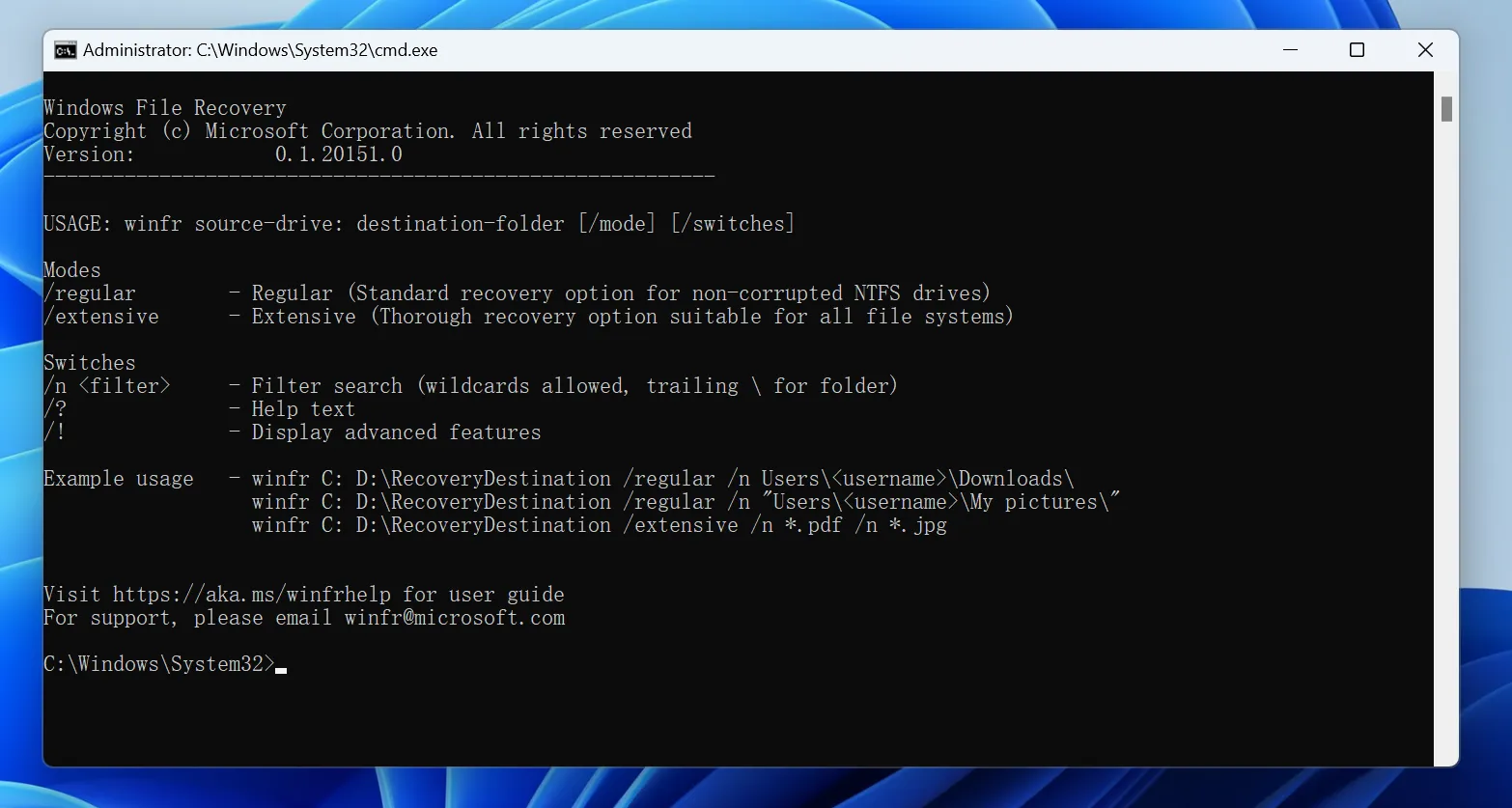
バックアップで解決しない場合は 最近削除したファイルは復元できますか?, マイクロソフトは「Windows ファイル復元」と呼ばれる別のオプションを提供しています。.
これは、内蔵ドライブ、外付けドライブ、USBデバイスなどのローカルストレージデバイスから削除されたファイルを復元するためのコマンドライン型復元アプリケーションです。クラウド上のファイルやネットワーク共有上のファイルは復元できません。.
その基本的な構文は次のとおりです:
winfr ソースドライブ: 宛先ドライブ: /モード /n フィルター
例えば、こうだ:
winfr C: E: /regular /n *.docx
ソースドライブと宛先ドライブは異なる必要があります。.
マイクロソフトは、主に2つのモードを提供しています:
- レギュラー — 正常に動作しているNTFSボリューム上の、最近削除されたファイルに適しています。.
- 広範囲 — 「通常モード」で検索に失敗した場合や、削除の状況がより複雑な場合に、より広範囲な検索を実行します。.
視覚的なインターフェースを好むユーザーにとっては、コマンドラインによる復旧は不便に感じるかもしれません。.
1つのファイルではなく、フォルダ全体が消えてしまった場合は、当社の 削除されたフォルダの復元ガイド また、Windowsでのファイル復元の実例についても解説しています。.
方法 6:Magic Data Recovery を使って完全に削除されたファイルを復元する
すでに「ごみ箱」、クラウド復元、「ファイル履歴」、およびその他の利用可能な Windows のオプションを試してみたとします。それでも、次のような疑問が浮かぶかもしれません: 最近削除したファイルは復元できますか? Windowsでそれらが表示されなくなった後は?
元のデータがストレージデバイスによって上書きされたり消去されたりしていない場合、ファイル復元ソフトウェアは、問題のドライブをスキャンして復元可能なデータを検索することができます。.
Magic Data Recovery 次のようなローカルなデータ損失の状況に対応するように設計されています:
- Shift + Delete キーで削除されたファイル
- 空になったごみ箱
- 誤って削除してしまったフォルダ
- HDD、SSD、USBメモリ、およびメモリーカード上の削除済みファイル
- 通常のWindowsの復元方法ではアクセスできなくなったファイル
特に「Shift + Delete」については、当社のガイドをご覧ください。 Shiftキーを押しながら削除したファイルを復元する.
「ごみ箱」や「ファイル履歴」とは異なり、復元ソフトウェアは、Windows が目に見えるコピーを保持していることや、事前にバックアップが作成されていることに依存しません。その代わりに、ストレージデバイス内を検索して、復元可能なファイルデータが残っていないかを確認します。.
ただし、上書きされた情報を復元したり、完了したSSDのTRIM消去を元に戻したり、物理的に損傷したハードウェアを修復したりすることはできません。.
標準の復元機能がうまくいかなくなった場合は、新しいデータが削除されたファイルを上書きしてしまう前に、Magic Data Recoveryを試してみてください。.
Magic Data Recovery を使って最近削除したファイルを復元する方法
ステップ1: Magic Data Recoveryのダウンロードとインストール
正常に動作しているドライブまたはパーティションにMagic Data Recoveryをダウンロードしてインストールしてください。.
を行う。 ない 削除されたファイルが保存されていたのと同じパーティションにインストールしないでください。そこに新しいソフトウェアをインストールすると、復元可能なデータが上書きされる可能性があります。.
Windows 7/8/10/11およびWindows Serverをサポート
手順 2:削除されたファイルが保存されていたドライブを選択する
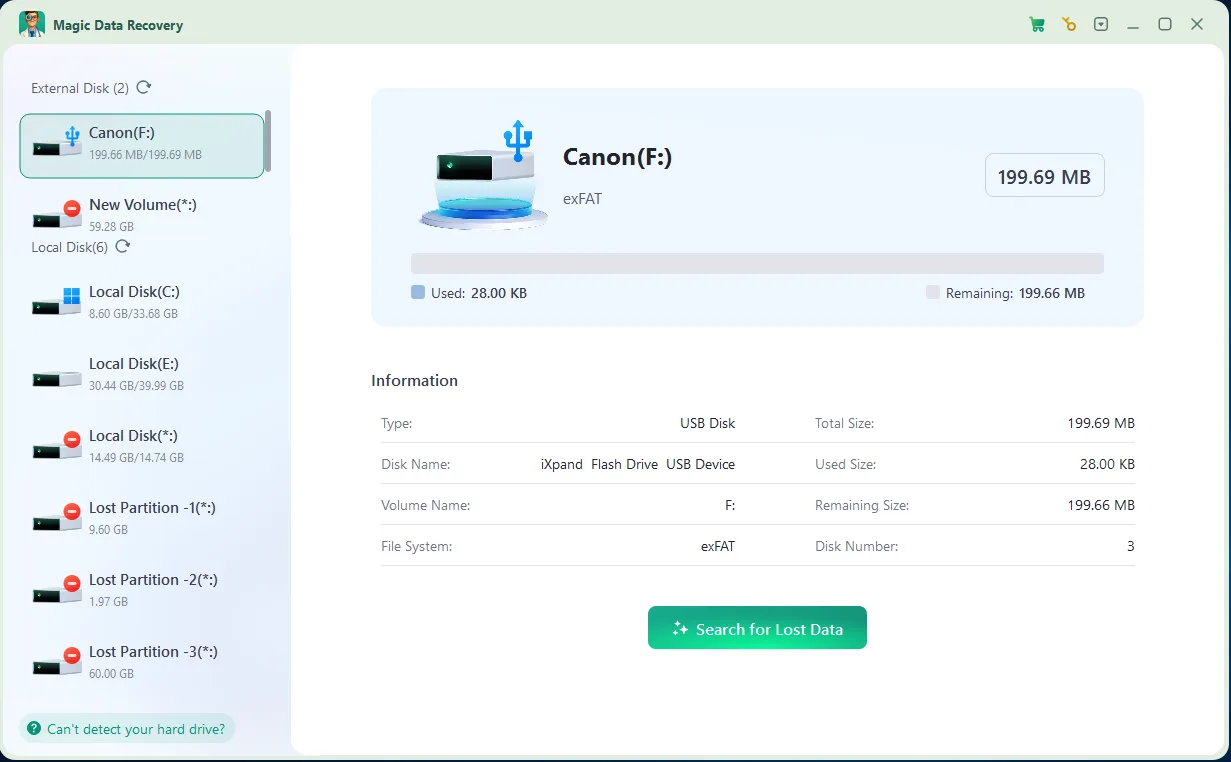
Magic Data Recoveryを起動し、失われたファイルが含まれていた元のドライブまたはパーティションを特定してください。.
その場所を選択して、スキャンを開始してください。.
ステップ 3:最近削除されたファイルまたは完全に削除されたファイルをスキャンする
選択したストレージデバイスをソフトウェアでスキャンできるようにしてください。.
スキャンが進むにつれて、復元可能な結果が表示される場合があります。必要に応じて、利用可能なファイル形式、パス、または検索フィルターを使用して、結果を絞り込んでください。.

ステップ4:リカバリーの前にファイルをプレビューする
候補となるファイルを選択し、次のコマンドを実行してください。 プレビュー 形式やファイルの状態が許す場合。.
プレビュー機能を使えば、復元前に、意図したドキュメント、写真、動画、その他のファイルが選択されているかを確認できます。ただし、破損しているファイルやサポートされていないファイルのすべてが、必ずしもプレビューできるとは限りません。.

ステップ5:ファイルを安全な場所に復元する
必要なファイルを選択し、別のドライブまたは安全な保存場所に復元してください。.
復元作業中は、復元したファイルをデータが失われた元の場所に保存しないでください。.

Shift + Delete キーでファイルを削除してしまったらどうなる?
Shift + Delete bypasses the normal Recycle Bin workflow.
したがって、もし 最近削除したファイルは復元できますか? refers to a Shift-deleted item, checking the Recycle Bin will usually not help. Instead, look for File History, another backup, Windows File Recovery, or recoverable data on the original drive.
You can also read our more detailed guide on how to 永久に削除されたファイルの復元.
The key point is that “permanently deleted” does not automatically mean “recoverable” or “unrecoverable.” The result depends on what happened to the underlying data afterward.
Why Recently Deleted Files Sometimes Cannot Be Recovered
The word “recently” can be misleading.
A file deleted yesterday from an inactive HDD may sometimes remain recoverable, while a file deleted minutes ago from an active SSD may already be affected by TRIM or subsequent storage activity.
Common reasons recovery fails include:
- Original sectors were overwritten by new data
- SSD TRIM and garbage collection cleared the relevant blocks
- ファイルは安全に消去されました
- Only an incomplete or damaged file fragment remains
- The storage device has physical damage
- No local copy ever existed
- The cloud provider permanently removed the only copy
Therefore, no legitimate recovery method should promise guaranteed recovery.
When You Should Stop Using Recovery Software
Software is appropriate for logical data loss, not every storage problem.
Stop repeatedly scanning the device if you notice symptoms such as:
- HDD clicking or grinding
- 接続が頻繁に切断される
- A drive that disappears from BIOS
- Severe impact or liquid damage
- Burning smell or electrical damage
- A storage device that no longer powers on
In those cases, continued use may worsen the situation. A professional data recovery laboratory may be more appropriate.
How to Prevent the Same Problem in the Future
After resolving 最近削除したファイルは復元できますか?, reduce the chance that another accidental deletion becomes an emergency.
Keep at least one independent backup of important files. Windows File History, another scheduled backup system, and cloud version history can provide different layers of protection.
Also remember that autosave is not the same as a permanent backup. Autosave may protect recent edits inside supported applications, but it does not necessarily preserve a separate copy after deletion.
Finally, review files carefully before emptying the Recycle Bin or using Shift + Delete.
まとめ
だから, 最近削除したファイルは復元できますか?? Often, yes—but start with the least invasive option. Try Ctrl + Z, check the Recycle Bin, review cloud trash, and look for File History or Previous Versions. Windows File Recovery is another option when those methods fail.
If the files have been permanently deleted and no backup remains, Magic Data Recovery can scan local storage for recoverable file data. However, overwriting, SSD TRIM, secure deletion, and physical damage can limit or prevent recovery.
The most important rule is to stop writing new data to the affected storage as soon as possible. For related deletion scenarios and additional recovery methods, visit Amagicsoft’s 削除ファイル復元ガイド.
Windows 7/8/10/11およびWindows Serverをサポート
よくあるご質問
ごみ箱を空にした後でも、最近削除したファイルを復元することはできますか?
「最近削除した項目」から削除したものを、もう一度削除した後に復元することはできますか?
ソフトウェアを使わずに、「最近削除したファイル」を復元することはできますか?
削除したばかりのファイルは、どのくらいの期間、復元可能ですか?
SSDのTRIM機能は、最近削除したファイルの復元を妨げることはありますか?
Magic Data Recoveryでは、完全に削除されたファイルを復元できますか?
最近削除したファイルを復元する最も安全な方法は何ですか?

バシリイは、この分野で約10年の実務経験を持つデータ復元のスペシャリストです。そのキャリアを通じて、彼は削除されたファイル、フォーマットされたドライブ、失われたパーティション、RAWファイルシステムを含む何千もの複雑なケースの解決に成功してきました。彼の専門知識は、16進エディタなどの専門ツールを使用した手動復元方法と、復元ソフトウェアを使用した高度な自動化ソリューションの両方をカバーしています。バシリの使命は、信頼できるデータ復元知識をITプロフェッショナルと一般ユーザーの双方が利用できるようにし、貴重なデジタル資産を保護できるようにすることです。.