
Cómo recuperar archivos eliminados de la Papelera de reciclaje en Windows 11/10
Un documento desaparece de su carpeta al pulsar «Suprimir», pero eso no significa automáticamente que necesites un programa de recuperación. Para Recuperar archivos eliminados de la Papelera de reciclaje, comprueba primero si Windows todavía los tiene ahí. Normalmente, un archivo que permanece en la papelera de reciclaje se puede devolver a su carpeta original mediante la función «Restaurar».
La situación cambia si has vaciado la papelera, has vuelto a eliminar el elemento desde dentro de ella o has utilizado un método de eliminación que la haya eludido. En ese caso, la recuperación dependerá de que exista otra copia o de que el almacenamiento original siga conteniendo datos legibles. Si no existe ninguna copia de seguridad utilizable y la unidad sigue funcionando correctamente, Magic Data Recovery Puede analizar la unidad original y permitirte previsualizar los archivos compatibles antes de la recuperación. La sobrescritura, la función TRIM de los SSD y los problemas de hardware pueden limitar lo que cualquier herramienta puede recuperar.
No toques la papelera de reciclaje mientras compruebas. Esta guía te ayuda a identificar la situación concreta, recuperar los archivos disponibles y confirmar dónde han ido a parar. Para casos de eliminación fuera de la papelera de reciclaje, consulta nuestra guía de recuperación de archivos eliminados.
Compatible con Windows 7/8/10/11 y Windows Server
Índice
Antes de intentar recuperar archivos de la Papelera de reciclaje
No vacíes la papelera para “renovarla”. De este modo, se elimina la ruta habitual de restauración de los elementos que contiene.
Si los archivos han desaparecido de la papelera de reciclaje, evita realizar descargas, instalaciones de software, limpiezas de disco y escrituras innecesarias en la unidad donde se encontraban originalmente. No formatees la unidad ni restablezcas Windows como medida de recuperación.
Si una unidad hace ruido, se desconecta repetidamente o deja de responder, deja de buscar en ella. Un dispositivo inestable requiere un enfoque diferente al de un borrado accidental normal.
Respuesta rápida: ¿Qué vía de recuperación es la más adecuada?
Lo que puedes ver | Lo que sugiere | Tu próximo paso |
El archivo aparece en la Papelera de reciclaje | Windows sigue ofreciendo la restauración directa | Selecciona el elemento correcto y elige «Restaurar» |
La Papelera de reciclaje contiene muchos elementos con nombres similares | Es posible que el archivo correcto esté ahí, pero que resulte difícil de identificar | Compara la ubicación original, la fecha de eliminación y el tamaño |
Solo falta el icono del escritorio | Es posible que el acceso directo esté oculto | Abrir la papelera que no tiene el icono o restaurar el icono |
La papelera está vacía después de haberla vaciado. | La restauración directa ya no está disponible | Sigue la guía de recuperación tras vaciar la papelera |
El archivo solo estaba disponible en línea en OneDrive | Es posible que nunca haya existido una copia local | Comprueba la cuenta en la nube y su papelera de reciclaje web |
El archivo nunca apareció en la papelera | Es posible que la eliminación lo haya omitido, o que la ruta o la cuenta sean diferentes. | Comprueba la ubicación original y el método de eliminación |
La unidad original es inestable | Podría tratarse de un fallo de hardware | Deja de intentar arreglarlo tú mismo y acude a un especialista para que te haga una evaluación |
Estas instrucciones son válidas tanto para Windows 11 como para Windows 10. Aunque los menús de ambos sistemas difieren en algunos aspectos, la acción básica de «Restaurar» tiene la misma finalidad.
Comprueba qué se ha eliminado antes de elegir un método
Confirma la carpeta original y la cuenta de Windows
Empieza por la ubicación en la que se encontraba realmente el archivo. Un acceso directo en «Recientes» es una referencia, no otra copia. Si falta el destino, anota la ruta que aparece en sus propiedades, si está disponible.
Averigua si el archivo pertenecía a la cuenta actual de Windows, a otro usuario local, a una carpeta compartida o a una cuenta en la nube. El contenido de la Papelera de reciclaje está asociado a los usuarios y a los volúmenes de almacenamiento; al abrir la Papelera con una cuenta diferente, no se muestran necesariamente los mismos elementos.
En el caso de un documento guardado en OneDrive, comprueba si la ruta original incluía una carpeta de OneDrive. Comprueba también que hayas seleccionado la cuenta correcta, ya sea personal o de trabajo. El hecho de que la papelera local esté vacía no garantiza que haya una copia disponible en la nube.
Si el archivo original se encontraba en una unidad externa, mantén la unidad conectada solo si funciona correctamente y es estable. Un volumen desconectado puede afectar a los elementos de la papelera de reciclaje que están disponibles. No des por sentado que todos los dispositivos externos gestionan el proceso de eliminación de la misma manera.
Distinguir entre un icono que falta y archivos que faltan
El hecho de que el icono de la Papelera de reciclaje esté oculto no significa que su contenido se haya eliminado. Intenta abrir la papelera directamente antes de cambiar la configuración:
- Pulse Windows + R.
- Entre en
shell:Carpeta de la Papelera de reciclaje. - Pulse Entre en.
Si se abre la ventana y aparece el archivo en la lista, continúa con el paso «Restaurar» que se indica a continuación. Si se abre pero el archivo no aparece, averigua cómo se ha eliminado en lugar de restaurar repetidamente el acceso directo del escritorio.
Comprender qué puede y qué no puede hacer la función «Restaurar»
La función «Restaurar» recupera un elemento que Windows aún conserva en la papelera de reciclaje. No busca en el espacio no asignado del disco ni reconstruye un archivo eliminado de forma permanente.
Guía de restauración de Microsoft confirma que, al seleccionar «Restaurar», los elementos recuperados vuelven a sus carpetas originales. Por eso, la restauración directa es la mejor opción cuando se ve el elemento correcto.
Cuando un elemento se ha eliminado de forma definitiva, no hay un segundo botón oculto de «Restaurar». Una copia de seguridad existente o un análisis del almacenamiento original se convierten en una vía de recuperación independiente.
Cómo recuperar archivos eliminados de la Papelera de reciclaje
Lo mejor para: Archivos o carpetas que siguen apareciendo en la Papelera de reciclaje de Windows.
¿Por qué empezar por aquí?: Estás restaurando un elemento ya existente, en lugar de intentar reconstruir contenido perdido. No es necesario realizar ningún escaneo por parte de terceros.
Limitación: Estos pasos no permiten recuperar los elementos que ya se han eliminado de la papelera. Si la carpeta original contiene ahora un archivo más reciente con el mismo nombre, conserva ambas versiones en lugar de sustituir una sin comprobarlo.
Paso 1: Abre la Papelera de reciclaje
Haz doble clic en el icono del escritorio o utiliza el comando «Ejecutar» que aparece más arriba. Asegúrate de que estás viendo la Papelera de reciclaje de Windows y no la página de elementos eliminados de un servicio en la nube.
Paso 2: Busca el archivo correcto
Busca el nombre del archivo o una parte característica del mismo. Si no recuerdas el nombre, utiliza Detalles ver y ordenar la lista por Fecha de eliminación, Ubicación original, o Tipo. La disponibilidad de las columnas puede variar en función de la vista actual; haz clic con el botón derecho del ratón en el encabezado de la columna para ver más detalles, si los hay.
No te limites a comparar solo el nombre. Varias carpetas pueden contener un archivo llamado Informe.docx. La carpeta original y la fecha de eliminación ayudan a identificar el archivo correcto.
Cuando se haya eliminado una carpeta completa, busca tanto la entrada de la carpeta como los nombres de los archivos individuales. Es posible que Windows muestre la carpeta eliminada como un único elemento.
Paso 3: Selecciona los artículos que necesitas
Haz clic en un elemento, utiliza Ctrl + clic para ver una selección, o utiliza Shift + clic para un rango continuo. Utiliza Ctrl + A solo si tienes intención de restaurar todo lo que aparece actualmente en la lista.
Evita seleccionar «Restaurar todos los elementos» cuando la papelera contenga material antiguo que ya no necesites. Una selección más reducida facilita la comprobación de los destinos y la identificación de conflictos.
Paso 4: Selecciona «Restaurar»
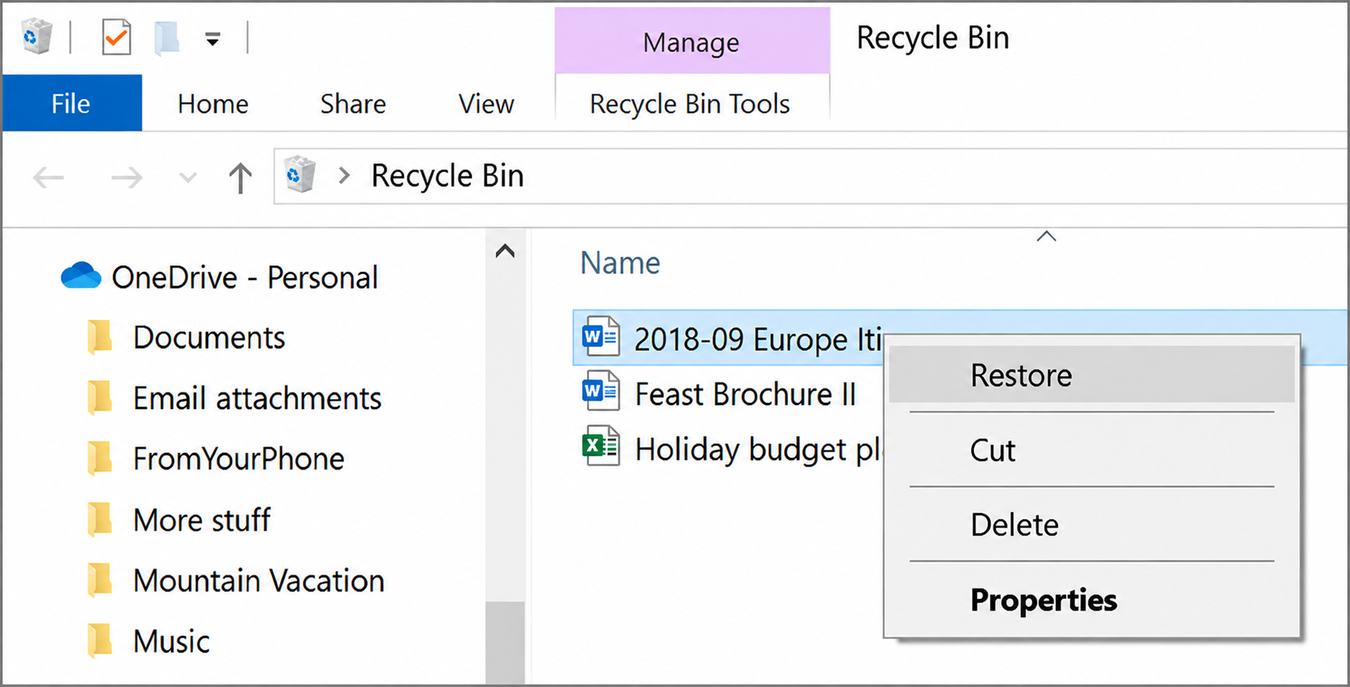
Haz clic con el botón derecho del ratón sobre los elementos seleccionados y selecciona Restaurar. Si Windows te ofrece la opción de resolver un conflicto de nombres, compara la versión existente con la restaurada antes de permitir la sustitución. Guarda copias separadas cuando no estés seguro.
Un elemento debería desaparecer de la papelera tras una recuperación correcta. Es una indicación útil, pero aún así es necesario comprobar la ubicación de destino y abrir el archivo.
Paso 5: Abre la carpeta original
Utilice la Ubicación original como ya has señalado anteriormente. No des por sentado que todo vuelve a la carpeta «Descargas» o al «Escritorio». Los archivos eliminados de otra carpeta suelen volver a esa ubicación, siempre que no aparezca ningún mensaje de Windows.
Resultado esperado: El archivo ha vuelto a una carpeta en la que se puede utilizar y se abre en su aplicación habitual.
Si falla: Anota el mensaje de error exacto. Comprueba si la unidad de origen está conectada, si se puede acceder a la unidad de destino o si otro archivo con el mismo nombre ha provocado un conflicto. No vacíes ni restablezcas la papelera de reciclaje como solución rápida para solucionar el problema.
¿Dónde van a parar los archivos recuperados de la Papelera de reciclaje?
Al recuperar un archivo, este suele volver a la ubicación en la que se encontraba antes de ser eliminado. Puede tratarse de una carpeta de proyecto anidada, un escritorio con copia de seguridad en OneDrive o una carpeta en otra unidad.
Si el archivo ha desaparecido de la papelera de reciclaje pero no lo encuentras:
- Comprueba la ruta original, incluida la letra de la unidad.
- Busca en las carpetas locales del usuario actual y en las carpetas guardadas en OneDrive, según corresponda.
- Busca el nombre y la extensión en una carpeta superior que pueda contenerlos.
- Abre la aplicación y ve directamente al archivo.
Las listas de archivos recientes pueden quedar desactualizadas. El hecho de que un acceso directo a «Recientes» no funcione no significa necesariamente que la restauración haya fallado; puede que apunte a una ruta diferente o más antigua.
Cuando existan tanto la versión original como una más reciente, ábrelas por separado. Comprueba cuál contiene los cambios necesarios antes de sustituir o eliminar cualquiera de ellas.
Si no aparece el icono de la Papelera de reciclaje
Lo mejor para: Falta un acceso directo en el escritorio, aunque se puede seguir accediendo a la papelera de reciclaje.
Para volver a mostrar el icono, abre Ajustes → Personalización → Temas → Ajustes de iconos del escritorio, seleccione Papelera de reciclaje, y aplica el cambio. Si todos los iconos del escritorio están ocultos, haz clic con el botón derecho del ratón en el escritorio y marca la casilla Ver → Mostrar iconos del escritorio.
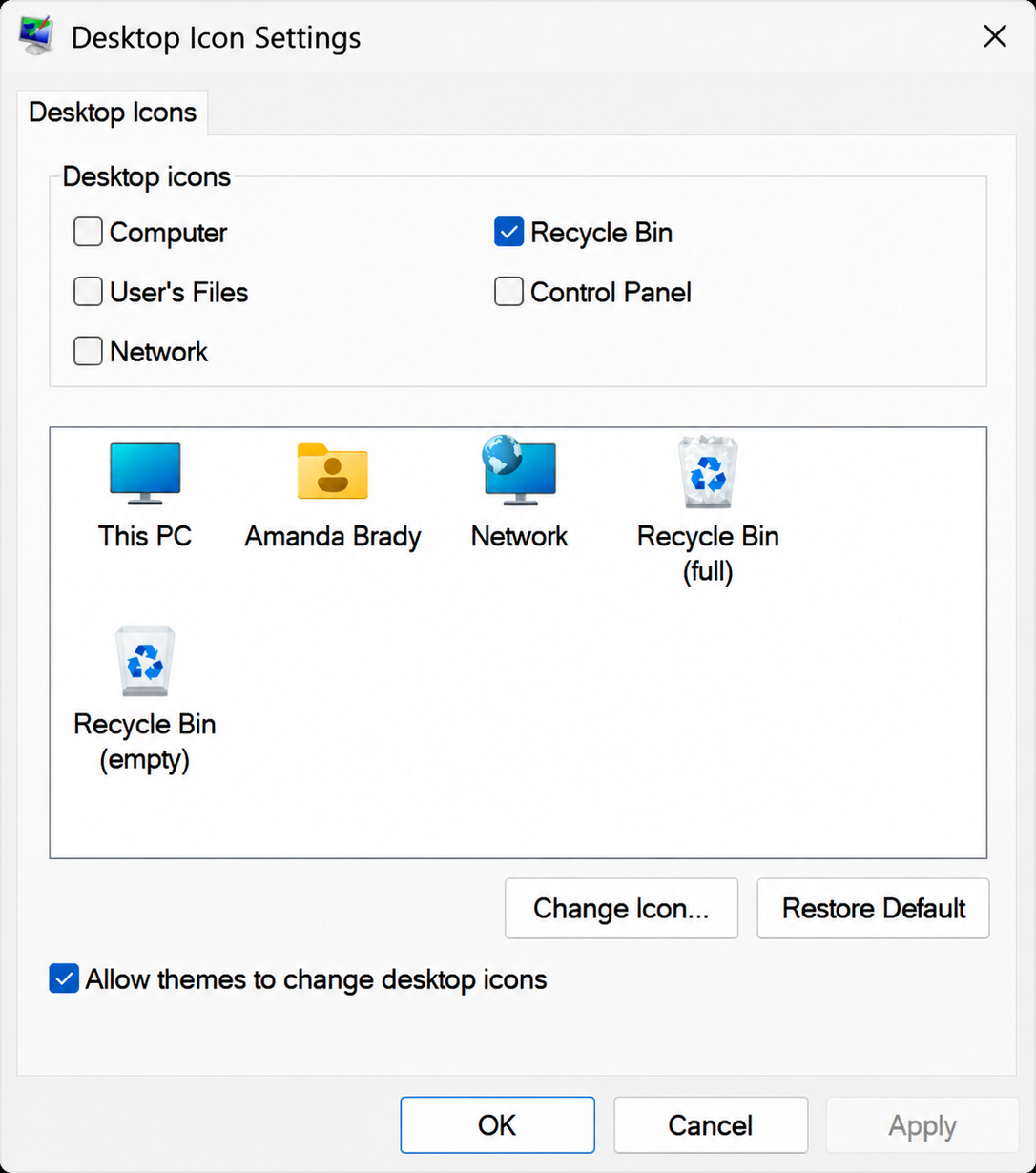
Estas son las comprobaciones de la pantalla descritas en Guía de Microsoft para encontrar la Papelera de reciclaje.
Resultado esperado: El acceso directo vuelve a aparecer. Esto no recupera los archivos eliminados de forma permanente ni modifica el contenido de la papelera.
Si falla: Utiliza el comando de apertura directa y anota cualquier error. En un ordenador de trabajo gestionado, consulta al departamento de TI si existe alguna política que regule los iconos del escritorio. Evita modificar el registro y utilizar comandos de vaciado de la papelera mientras haya archivos importantes sin resolver.
Por qué es posible que un archivo eliminado no se encuentre en la Papelera de reciclaje
La ausencia de un archivo es una pista, no un diagnóstico. Analiza las circunstancias antes de elegir un programa de recuperación.
Posible causa | Cómo comprobarlo sin modificar el código fuente | Qué significa este resultado |
Shift+Suprimir o confirmación de eliminación definitiva | Recuerda el atajo o la confirmación que se muestra | Se ha omitido la ruta habitual de restauración local |
El archivo supera la capacidad configurada del contenedor | Compara el aviso de eliminación con las propiedades de la Papelera de reciclaje de la unidad | Es posible que Windows lo haya eliminado directamente. |
Se configuró una unidad para evitar el contenedor | Revisa la configuración de la Papelera de reciclaje sin modificarla | Cambiar la configuración ahora no recupera los elementos eliminados anteriormente. |
El archivo estaba ocupado por otro usuario o cuenta | Comprueba la ruta original y la cuenta | Busca en la cuenta correcta o pregúntale a su titular |
Archivo en la nube solo en línea | Consulta la página web y las actividades del servicio | La recuperación debe integrarse primero en el servicio en la nube |
Eliminación gestionada por la red o por la aplicación | Identifica el servidor, la aplicación o el recurso compartido | Pregunta por las instantáneas del servidor, la papelera de aplicaciones o las copias de seguridad |
El archivo se ha movido o se le ha cambiado el nombre | Busca en las carpetas más probables y comprueba el historial de la aplicación | Es posible que tengas que localizar un archivo en lugar de recuperarlo |
En el caso de los archivos sincronizados, el comportamiento de eliminación varía entre el dispositivo local y la nube. Microsoft… Guía sobre «Archivos bajo demanda» explica el proceso de recuperación en la nube. No des por sentado que un análisis del disco local pueda recuperar contenido que nunca se haya descargado.
Si se ha vaciado el contenedor, cambia la ruta de recogida
Una vez que los elementos necesarios ya no están disponibles, repetir los pasos de restauración no servirá de nada. La siguiente pregunta es si existe otra copia.
Comprueba los elementos eliminados de la nube, una copia de seguridad independiente o el Historial de archivos antes de analizar la unidad. El Historial de archivos y las versiones anteriores dependen de que exista una copia anterior utilizable; activarlas tras la eliminación no genera una copia de forma retroactiva. La Restauración del sistema no sustituye a una copia de seguridad de los archivos personales.
Si existe una copia anterior, restáurala primero y comprueba su contenido. Si no hay ninguna copia válida y la unidad original sigue funcionando correctamente, sigue el procedimiento de software que se indica a continuación. Para obtener instrucciones detalladas sobre la nube y el Historial de archivos, los comandos de recuperación de archivos de Windows y las limitaciones específicas de los SSD, consulta nuestra Guía para recuperar archivos tras vaciar la Papelera de reciclaje.
Recuperar archivos eliminados de la Papelera de reciclaje con Magic Data Recovery
Lo mejor para: Archivos que se han eliminado de la Papelera de reciclaje, sin ninguna copia de seguridad válida y cuya unidad original Windows puede leer de forma coherente.
Una vez que la función «Restaurar» no esté disponible, necesitarás una forma de examinar el almacenamiento original en lugar de la papelera vacía. Magic Data Recovery Ofrece un flujo de trabajo gráfico para seleccionar esa fuente, buscar archivos eliminados, filtrar los candidatos y previsualizar el contenido compatible. Esto la convierte en una opción práctica de recuperación básica cuando se prefiere trabajar con resultados visibles en lugar de filtros de línea de comandos.
Las funciones útiles para esta tarea son aquellas que te ayudan a seleccionar y comprobar los archivos: buscar un nombre que te resulte familiar, filtrar una lista extensa de resultados por tipo de archivo y revisar el contenido antes de guardarlo. El análisis no garantiza la recuperación. El contenido sobrescrito, la limpieza del SSD y los fallos físicos pueden hacer que los archivos no estén disponibles o estén incompletos.
Compatible con Windows 7/8/10/11 y Windows Server
Paso 1: Prepara el software y una ubicación de destino independiente
Descarga el instalador desde la Página del producto Magic Data Recovery. Siempre que sea posible, realiza la descarga y la instalación en un dispositivo físico distinto al afectado, y prepara otro dispositivo en buen estado con espacio suficiente para los archivos resultantes. Comprueba los límites actuales de vista previa y recuperación antes de realizar la compra.
Si los archivos que faltan se encontraban en la unidad del sistema de Windows en ejecución, instalar la aplicación en otra ubicación no impide que Windows siga escribiendo en su propia unidad. En el caso de una copia única importante, plantéate recuperarla desde otro ordenador o solicitar una evaluación profesional antes de realizar más operaciones.
Paso 2: Selecciona la unidad en la que se encontraban originalmente los archivos
Abre Magic Data Recovery e identifica la fuente por su letra de unidad, capacidad e identidad del dispositivo. Selecciona el volumen en el que se encontraban los archivos antes de su eliminación. No selecciones C: simplemente porque el icono de la Papelera de reciclaje estuviera en el escritorio.
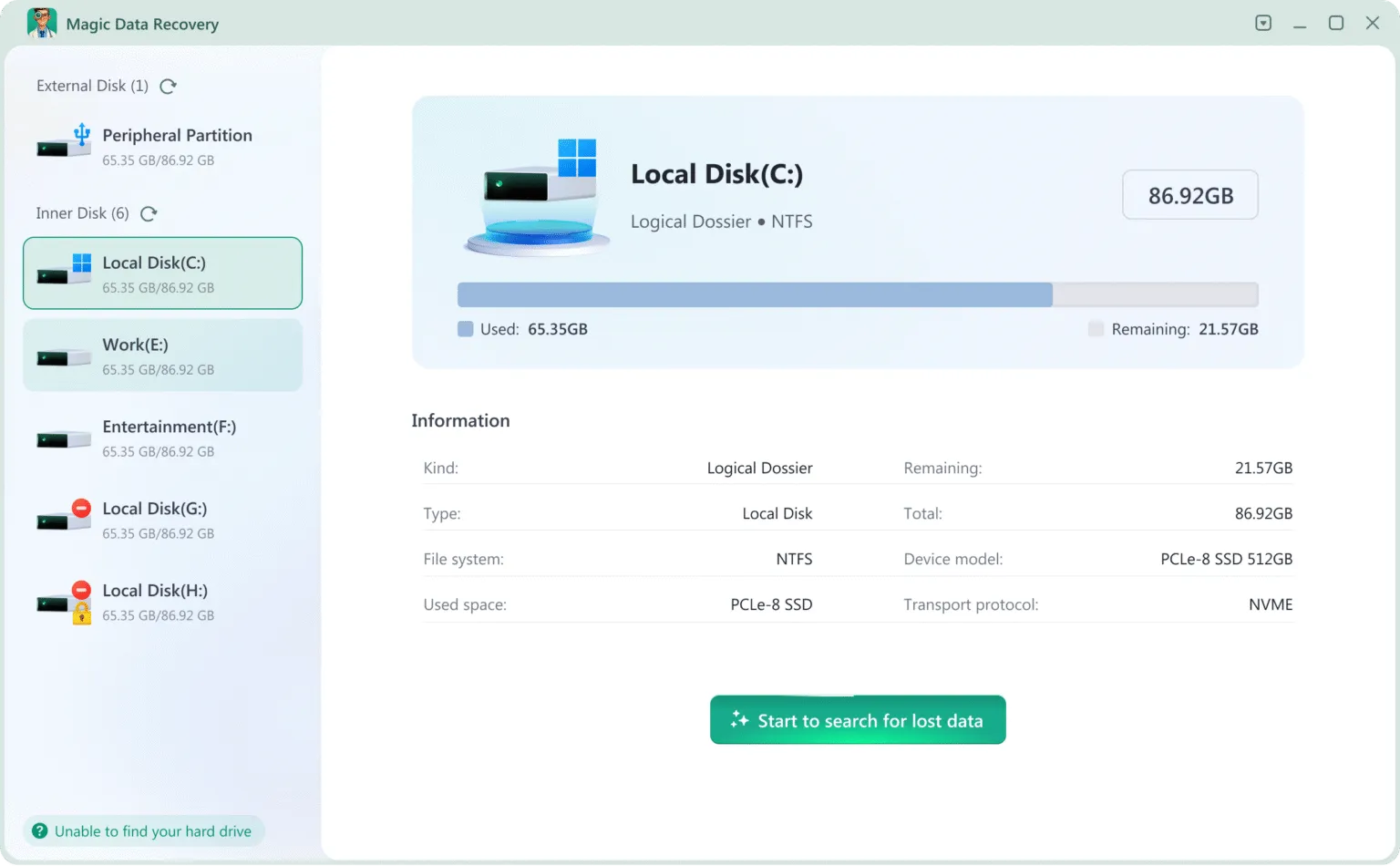
Por ejemplo, un proyecto eliminado de la unidad D: requiere un análisis de ese volumen original. Un documento descargado que se encontraba en la unidad C: debe analizarse en la unidad C:. Si no puedes identificar con certeza la fuente, detente y comprueba la ruta anterior antes de iniciar el análisis.
Paso 3: Analizar y filtrar los resultados
Inicia el análisis de archivos perdidos en la unidad seleccionada. Utiliza los filtros de búsqueda y de tipo de archivo disponibles para acotar los resultados. Busca la carpeta eliminada si su estructura se ha conservado; de lo contrario, busca un nombre de archivo característico o las extensiones que necesites.
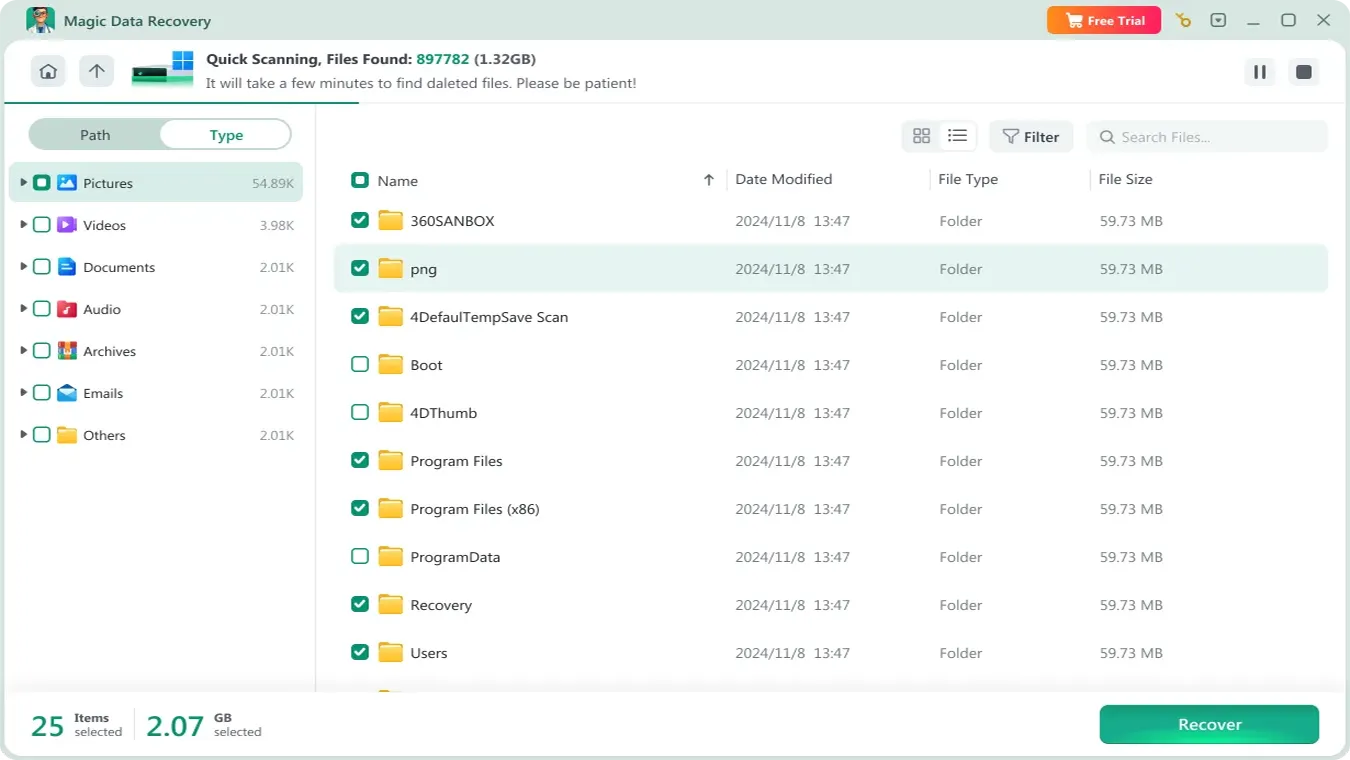
Deja que el análisis termine si la unidad se mantiene estable y necesitas resultados adicionales. Deténlo si empieza a desconectarse o a generar errores de lectura repetidos. Un análisis más prolongado no puede reparar un dispositivo defectuoso.
Paso 4: Obtener una vista previa de los candidatos importantes
Abre las vistas previas compatibles y comprueba el contenido, en lugar de fiarte solo de los nombres o las miniaturas. Compara varias opciones cuando aparezcan nombres duplicados. La falta de metadatos puede alterar el nombre recuperado sin que ello signifique que su contenido sea inservible.

Una vista previa satisfactoria es una prueba útil, pero es posible que no abarque todas las páginas ni la duración completa de una grabación. Cuando esté disponible según las condiciones de recuperación vigentes, guarda una muestra en una ubicación distinta y pruébala en su aplicación habitual. Una vista previa que no sea compatible no basta por sí sola para determinar que el archivo esté dañado.
Paso 5: Recuperar en otro dispositivo físico
Selecciona los archivos que necesites y elige la carpeta de destino independiente que hayas preparado. Evita el escritorio original, la carpeta «Documentos» o la carpeta del proyecto si se encuentran en el dispositivo de origen. Si realizas la recuperación en esas ubicaciones, podrías sobrescribir otro contenido eliminado antes de recuperarlo.
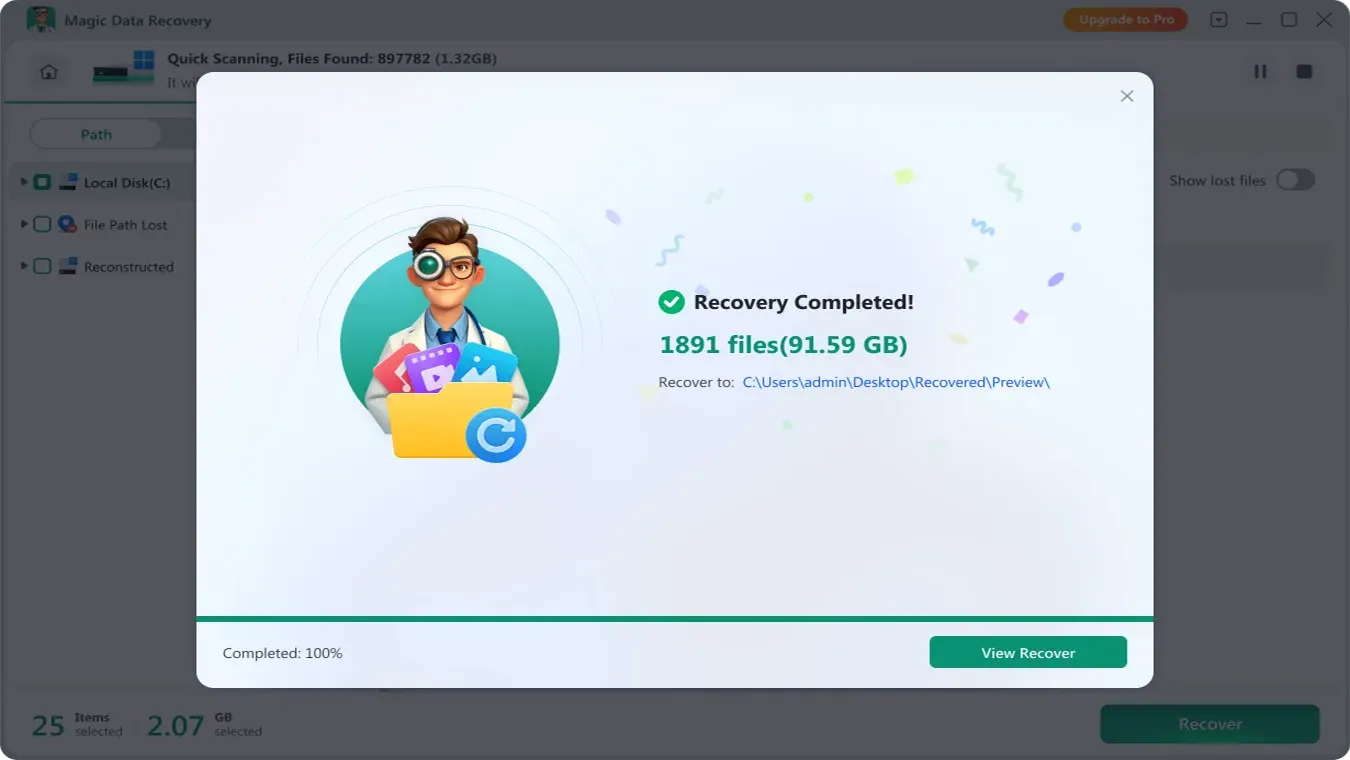
Abre el archivo de salida del destino y sigue la lista de comprobación que figura a continuación. Guarda una segunda copia verificada antes de borrar los resultados de la recuperación o reutilizar el soporte de almacenamiento original.
Resultado esperado: Los archivos seleccionados se abren correctamente y contienen el material que necesitas, aunque no se hayan conservado algunos nombres o carpetas originales.
Si falla: Vuelve a comprobar la fuente y los filtros antes de repetir un análisis. Si los archivos candidatos siguen estando incompletos, otro análisis no podrá revertir la sobrescritura ni la limpieza del SSD. Deja de intentar solucionarlo por tu cuenta cuando el hardware se vuelva inestable; no formatees ni ejecutes utilidades de reparación para recuperar los archivos eliminados.
Comprueba los archivos antes de dar por finalizada la recuperación
En el caso de la restauración directa, el resultado debería ser, normalmente, el archivo original, no un fragmento reconstruido. Aun así, comprueba los trabajos importantes antes de borrar el contenido restante de la papelera.
- Documentos: Revisa el texto, las tablas, las imágenes, los comentarios y las revisiones necesarias.
- Hojas de cálculo: Comprueba las hojas de cálculo, las fórmulas y los recursos vinculados.
- Fotos: Abre la imagen completa en lugar de fijarte solo en la miniatura.
- Vídeos: No te limites a ver los primeros segundos; revisa la grabación completa cuando su contenido sea relevante.
- Carpetas: Comprueba los archivos y subcarpetas necesarios, incluidos los recursos del proyecto vinculados.
Guarda una copia de seguridad verificada en otro dispositivo o servicio. Una restauración correcta debería dar como resultado una copia utilizable que puedas localizar, y no simplemente un espacio vacío donde antes aparecía el elemento en la papelera.
Cuándo hay que parar y pedir ayuda
Deja de intentar repararlo por tu cuenta si la unidad original hace ruido, pierde la conexión, deja de ser legible o produce errores de lectura repetidos. Realizar escaneos repetidos no soluciona un fallo mecánico.
En el caso de un ordenador de la empresa o gestionado por el departamento de TI, es posible que este disponga de copias de seguridad o herramientas de conservación a las que tu cuenta no tenga acceso. Consulta con el departamento de TI antes de instalar aplicaciones de recuperación o modificar las políticas.
No utilices CHKDSK, el formateo ni comandos que borren el $Recycle.Bin carpeta con el único fin de recuperar un elemento. Esas acciones modifican las estructuras de almacenamiento o de las papeleras. Si finalmente fuera necesaria una reparación, primero guarda y comprueba los archivos que aún necesites.
Reducir el riesgo de que se produzca otra pérdida accidental
Una vez que los archivos estén a salvo, realiza algunos cambios que reduzcan las consecuencias del próximo error.
- Guarda una copia de seguridad independiente. La sincronización es muy práctica, pero si se borra algo, el cambio puede extenderse a otros dispositivos. Mantén una copia independiente con un historial recuperable.
- Prueba de restauración n.º 1. Abre un documento o una carpeta de la copia de seguridad para comprobar que esta contiene contenido útil. El hecho de que se haya notificado que la copia de seguridad se ha completado no garantiza que se hayan incluido todos los archivos necesarios.
- Revisa la papelera de reciclaje y la configuración de limpieza. Comprueba la configuración de la unidad correspondiente y de cualquier herramienta de limpieza programada. Realiza los cambios tras la recuperación, cuando ya no haya ningún archivo sin resolver que proteger.
- Utiliza el historial de versiones para los proyectos en curso. Esto puede resultar útil cuando el problema se debe a una modificación errónea y no a una eliminación. Conserva las versiones anteriores el tiempo suficiente para cubrir tu ciclo de trabajo.
- Compruébalo antes de vaciarlo. Utiliza la fecha de eliminación y la carpeta original para identificar los archivos recientes. Guarda los archivos recuperados y verificados en una ubicación aparte antes de vaciar la papelera.
Estos hábitos no evitan todos los borrados. Te ofrecen una segunda opción fiable cuando la opción «Restaurar» ya no está disponible.
Conclusión
A Recuperar archivos eliminados de la Papelera de reciclaje, comprueba primero si los elementos que necesitas siguen ahí. Si es así, compara la ubicación original y la fecha de eliminación, restaura solo los elementos correctos y ábrelos en sus carpetas originales. Si falta un icono en el escritorio, hay que comprobar la pantalla, no realizar un análisis de recuperación.
Si la papelera ya se ha vaciado, deja de escribir en la unidad original y comprueba las copias de seguridad o las copias en la nube. Si no existe ninguna copia y el dispositivo funciona correctamente, sigue los pasos de la Magic Data Recovery Sigue el proceso descrito anteriormente para seleccionar la unidad original, escanear, obtener una vista previa y recuperar los datos en otro dispositivo. Consulta la guía sobre cómo vaciar la papelera de reciclaje si necesitas instrucciones detalladas sobre copias de seguridad o alternativas mediante la línea de comandos. La recuperación sigue estando limitada a los datos que aún se pueden leer.
Para otros casos de eliminación, vuelve a la guía de recuperación de archivos eliminados. Elige el método que se ajuste a la pérdida real, comprueba el resultado y guarda una copia independiente antes de borrar los datos.
Compatible con Windows 7/8/10/11 y Windows Server
Preguntas frecuentes
¿Puedo recuperar solo un archivo de una carpeta que he borrado?
¿Windows vacía automáticamente la Papelera de reciclaje al cabo de 30 días?
¿Podrá otro usuario de Windows ver mis archivos eliminados?
¿Por qué Restore indica que hay un problema con el destino?
¿Puedo recuperar un archivo borrado de una memoria USB a través de la Papelera de reciclaje?
¿Al restaurar un archivo se recuperan los cambios que no se habían guardado?
¿Puede un archivo recuperado contener malware?
¿Es la función «Restaurar sistema» una forma de recuperar documentos personales borrados?

Vasilii es un especialista en recuperación de datos con unos 10 años de experiencia práctica en este campo. A lo largo de su carrera, ha resuelto con éxito miles de casos complejos relacionados con archivos borrados, unidades formateadas, particiones perdidas y sistemas de archivos RAW. Su experiencia abarca tanto métodos de recuperación manual con herramientas profesionales como editores hexadecimales como soluciones automatizadas avanzadas con software de recuperación. La misión de Vasilii es poner los conocimientos sobre recuperación de datos al alcance tanto de los profesionales informáticos como de los usuarios de a pie, ayudándoles a salvaguardar sus valiosos activos digitales.