
Recuperar Archivos Borrados de la Papelera de Reciclaje Después de Vaciarla: Guía 2026
¿Has vaciado la Papelera de reciclaje y luego te has dado cuenta de que aún necesitas esos archivos? Que no cunda el pánico. En muchos casos, aún puedes recuperar archivos borrados de la papelera de reciclaje después de vaciarla, siempre y cuando los datos originales no hayan sido sobrescritos por archivos nuevos.
Cuando vacías la Papelera de reciclaje, Windows suele eliminar las referencias a los archivos en lugar de borrar al instante los datos reales de la unidad. Eso significa que los archivos eliminados pueden seguir existiendo en el disco durante un tiempo limitado. La clave está en actuar con rapidez, evitar guardar nuevos archivos en la misma unidad y elegir la opción adecuada método de recuperación de archivos borrados dependiendo de si tienes una copia de seguridad.
En esta guía se explican cinco formas prácticas de Recuperar archivos tras vaciar la Papelera de reciclaje en Windows 11 y Windows 10. Tanto si quieres recuperar archivos desde el Historial de archivos, utilizar las versiones anteriores, probar la función de recuperación de archivos de Windows, comprobar las copias de seguridad en la nube o analizar la unidad con Magic Data Recovery, a continuación encontrarás una solución adecuada.
Compatible con Windows 7/8/10/11 y Windows Server
⚠️ ADVERTENCIA CRÍTICA: En el momento en que te das cuenta de que faltan datos, deje de usar su ordenador inmediatamente. No descargues vídeos pesados, no instales juegos nuevos y no guardes nuevos documentos de Word. Cada nuevo archivo que escribas en tu disco duro corre el riesgo de sobrescribir los datos invisibles que intentas guardar.
Índice
¿Se pueden recuperar archivos borrados de la Papelera de reciclaje después de vaciarla?
Sí, es posible Recuperar archivos tras vaciar la Papelera de reciclaje, Pero el éxito depende de varios factores.
Cuando un archivo es borrado de la papelera de reciclaje, Windows marca el espacio del disco como disponible para nuevos datos. El contenido del archivo puede permanecer en la unidad hasta que se reutilice ese espacio. Si nuevos datos sobrescriben esa misma zona, el archivo podría resultar parcialmente dañado o quedar irrecuperable de forma permanente.
Las posibilidades de recuperación suelen ser mayores cuando:
- La eliminación se produjo hace poco.
- No has guardado muchos archivos nuevos en la misma unidad.
- Los archivos se eliminaron de un HDD.
- Los archivos se guardaron en un disco duro externo, una memoria USB o una tarjeta de memoria.
- Empiezas a escanear la unidad de inmediato.
Las posibilidades de recuperación pueden ser menores cuando:
- Los archivos eliminados estaban almacenados en un SSD con TRIM activado.
- Has instalado nuevos programas después de vaciar la Papelera de reciclaje.
- Has descargado archivos de gran tamaño en la misma unidad.
- La unidad se ha formateado o se ha utilizado intensamente tras el borrado.
La regla más importante es muy sencilla: deja de utilizar inmediatamente la unidad afectada.
Método 1. Recuperar archivos eliminados de la Papelera de reciclaje vaciada con Magic Data Recovery
Para 90% de los usuarios, la papelera de reciclaje es la última línea de defensa. Una vez vaciada, lo más probable es que no tengas un copia de seguridad práctico. Aquí es donde se hace necesario un software especializado.
Recomendamos Magic Data Recovery como solución principal. A diferencia de las herramientas básicas undelete, Magic Data Recovery está diseñado con un algoritmo de escaneo profundo específicamente diseñado para manejar escenarios de borrado “permanente”. Reconstruye los archivos basándose en sus firmas binarias, lo que permite recuperar archivos borrados de la papelera de reciclaje con un alto porcentaje de éxito.
Por qué Magic Data Recovery es la solución superior:
- No se necesitan copias de seguridad: Funciona directamente en la unidad, recuperando datos de los que nunca se hizo copia de seguridad.
- Tecnología de previsualización visual: Puedes ver fotos, leer documentos y reproducir archivos de audio antes de recuperarlos. Así no perderás tiempo recuperando archivos dañados.
- Apoyo en todos los escenarios: Tanto si has vaciado la papelera, formateado la unidad o sufrido un ataque de virus, se encarga de todo.
Guía de recuperación paso a paso
Siga estos pasos precisos para maximizar sus posibilidades:
Paso 1: Descarga e instalación: Descarga Magic Data Recovery desde el sitio web oficial de Amagicsoft.
Compatible con Windows 7/8/10/11 y Windows Server
Consejo profesional: Instale el software en una unidad USB externa o en una partición diferente (como D:) para evitar sobrescribir los mismos datos que desea guardar en la unidad C:.
Paso 2: Seleccione la fuente de destino: Inicie la aplicación. Verás una interfaz limpia y fácil de usar que muestra todas las unidades conectadas. Dado que la Papelera de Reciclaje es una carpeta del sistema, debe seleccionar la opción Unidad del sistema (normalmente C:) o busque un acceso directo específico a la “Papelera de reciclaje” si está disponible en el panel de control.

Paso 3: Iniciar la exploración: Haga clic en el botón “Buscar datos perdidos”. El software realizará dos pasadas:
- Escaneo rápido: Encuentra archivos eliminados recientemente con los nombres de archivo intactos.
- Exploración profunda: Examina la unidad sector por sector para recuperar archivos borrados de la papelera de reciclaje que han perdido sus cabeceras. Esto lleva más tiempo, pero encuentra muchos más datos.



Método 2: Usar el Historial de Archivos de Windows para Restaurar Datos (Requiere Copia de Seguridad)
Si usted es uno de los usuarios prudentes que activaron las funciones de copia de seguridad de Windows antes del accidente, es posible que pueda recuperar archivos borrados de la papelera de reciclaje gratis utilizando Historial de archivos.
Nota: Esta función suele desactivado por defecto en Windows 10 y 11. Si no lo has configurado previamente, pasa al Método 1.
Pasos para restaurar:
- Abra el Panel de control: Pulsa la tecla de Windows, escribe “Panel de control” y pulsa Intro.
- Acceder al historial de archivos: Vaya a Sistema y seguridad > Historial de archivos.
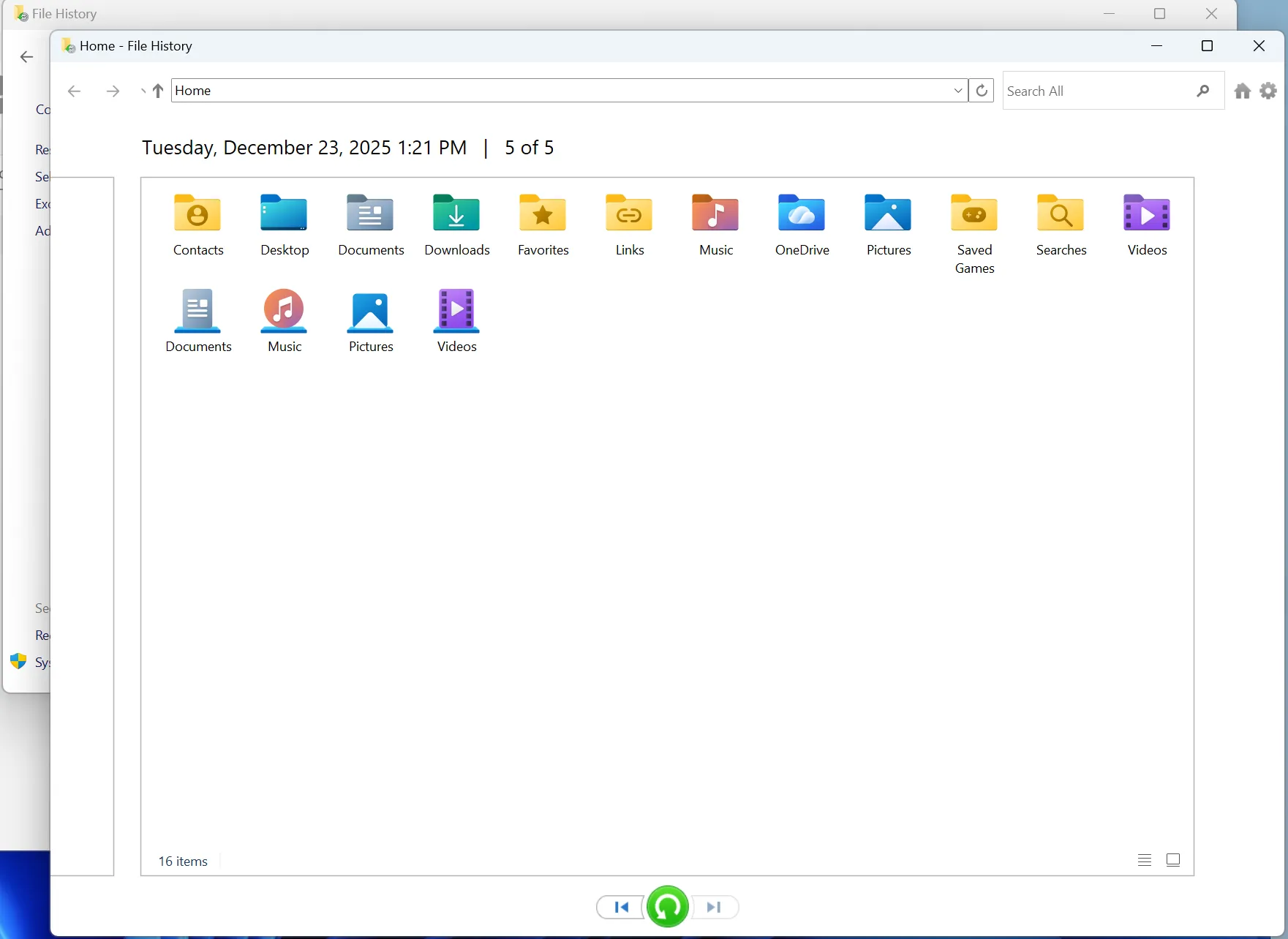
- Restaurar archivos: Haz clic en el enlace que dice “Restaurar archivos personales”.”
- Viaje en el tiempo: Verás una ventana que muestra la línea de tiempo de tu copia de seguridad. Utilice las teclas de flecha para retroceder a una fecha antes de borraste los archivos.
- Recuperar: Navega hasta la ubicación original del archivo (por ejemplo, la carpeta “Documentos”). Selecciona el archivo y haz clic en el botón verde “Restaurar” para volver a colocarlo.
Aunque eficaz, este método se basa totalmente en acciones pasadas. No puede ayudarle a recuperar archivos borrados de la papelera de reciclaje si no se tomó ninguna instantánea antes de la eliminación.
Método 3: Recuperar archivos borrados de la papelera de reciclaje después de vacío utilizando símbolo del sistema
Para los usuarios avanzados que se sientan cómodos con las interfaces basadas en texto, Microsoft proporciona una utilidad de línea de comandos llamada Recuperación de archivos de Windows. Se trata de una herramienta gratuita, pero carece de la facilidad gráfica de uso y de las funciones de seguridad (como las vistas previas) que se encuentran en Magic Data Recovery.
Requisito previo: Debes tener Windows 10 versión 2004 o posterior.
Cómo utilizarlo:
- Instalar: Ve a Microsoft Store y busca “Windows File Recovery”. Instala la app.
- Lanzamiento: Pulse la tecla de Windows, escriba “Recuperación de archivos de Windows” y seleccione “Ejecutar como administrador”.”
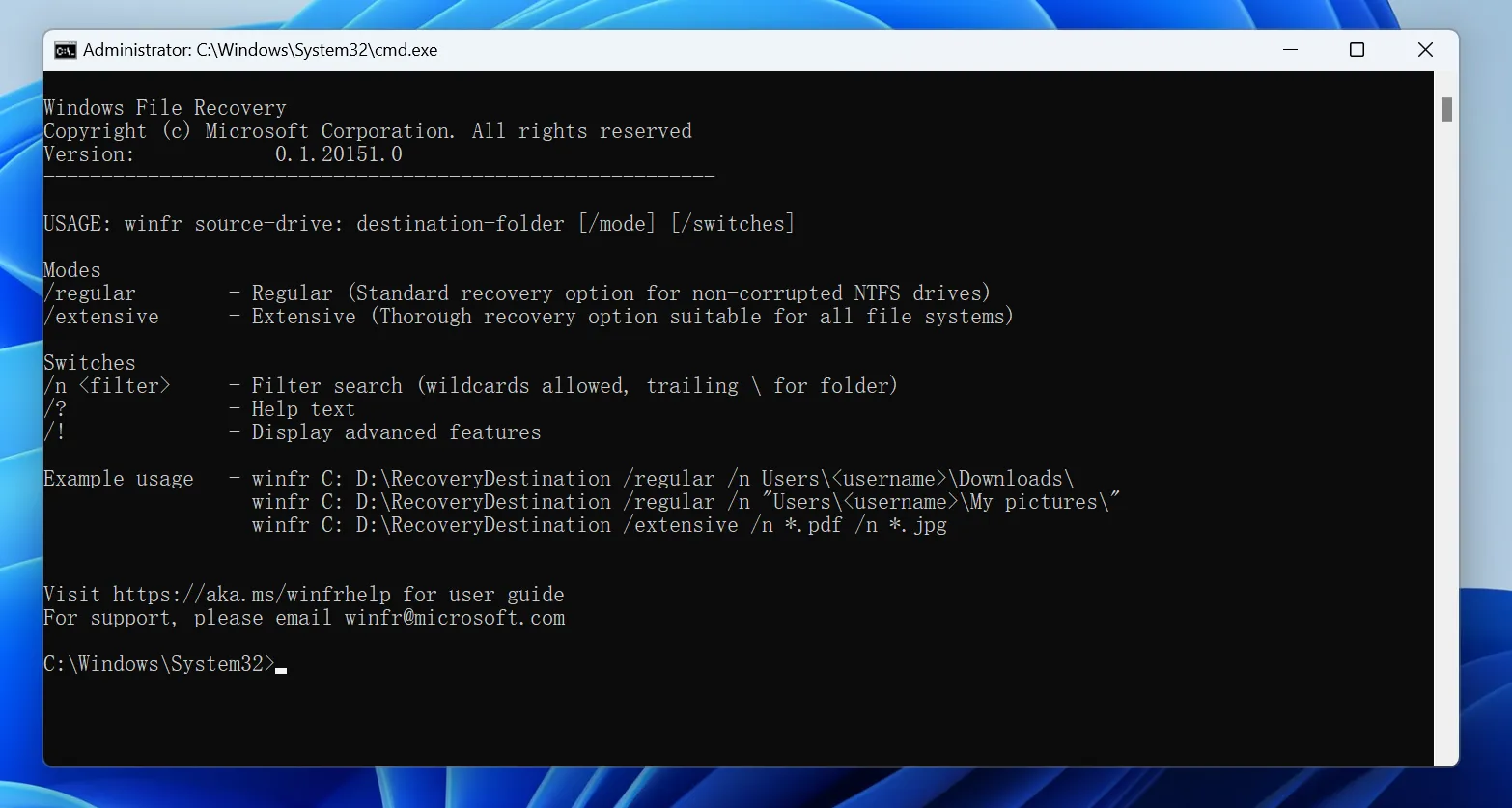
- Escriba el comando: Necesita construir un comando específico. La sintaxis es
winfr source-drive: destination-drive: [/modo] [/interruptores].- Ejemplo: Si desea recuperar archivos borrados de la papelera de reciclaje (concretamente archivos PDF) de tu unidad C: y guardarlos en tu unidad E:, escribirías:
winfr C: E: /regular /n \NUsuNnombreDocumentos\*.pdf
- Ejemplo: Si desea recuperar archivos borrados de la papelera de reciclaje (concretamente archivos PDF) de tu unidad C: y guardarlos en tu unidad E:, escribirías:
- Ejecutar: Pulse “Y” para confirmar y espere a que finalice el proceso.
Los riesgos de la línea de comandos:
- Visibilidad cero: Trabajas a ciegas. No puedes ver si el archivo tiene 1 KB o 1 GB, o si está dañado.
- Complejidad: Una sola errata en la ruta del archivo significa que el proceso falla.
- No Organización: Los archivos recuperados suelen volcarse en una sola carpeta, perdiendo su estructura original.
Método 4: Restaurar versiones anteriores de archivos o carpetas
«Versiones anteriores» es otra función de Windows que puede resultarte útil Recuperar archivos tras vaciar la Papelera de reciclaje. Utiliza puntos de restauración, el Historial de archivos o instantáneas de copia de seguridad para recuperar versiones anteriores de las carpetas.
Este método resulta útil cuando recuerdas la carpeta original en la que se guardaban los archivos eliminados.
Pasos para restaurar versiones anteriores
Paso 1. Abre el Explorador de archivos
Ve a la carpeta en la que se guardaron originalmente los archivos eliminados.
Por ejemplo:
- Escritorio
- Documentos
- Fotos
- Descargas
- Una carpeta de proyecto
- Una carpeta en un disco externo
Paso 2. Abrir las propiedades de la carpeta
Haga clic con el botón derecho en la carpeta y seleccione Propiedades.
Paso 3. Comprobar versiones anteriores
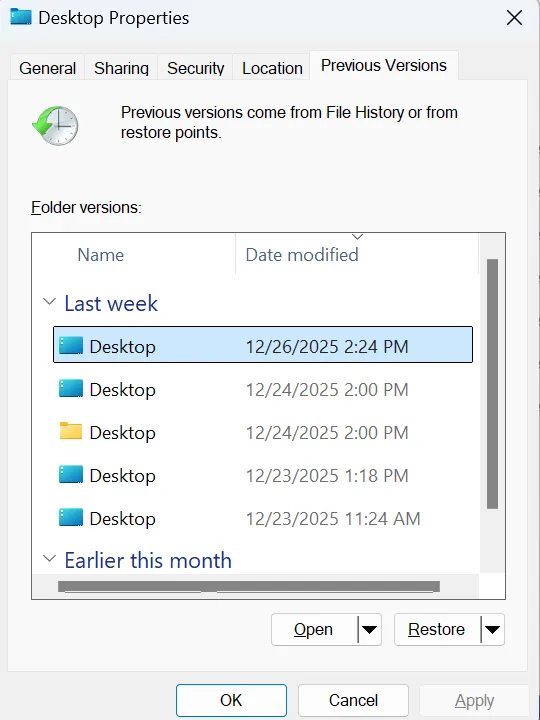
Ir a la Versiones anteriores pestaña. Si Windows tiene versiones disponibles, aparecerán en esa lista.
Paso 4. Previsualizar o restaurar
Selecciona una versión anterior a la eliminación. Puedes hacer clic en Abrir para comprobar primero su contenido, o haz clic en Restaurar para recuperar la carpeta.
Advertencia importante
Ten cuidado al utilizar el botón «Restaurar», ya que podría sustituir la versión actual de la carpeta. Si no estás seguro, abre primero la versión anterior y copia manualmente los archivos que necesites a otra ubicación segura.
Escenarios comunes: Por qué ha perdido datos
Comprender cómo se produce la pérdida de datos puede ayudarle a evitarla en el futuro. A continuación se describen las situaciones en las que puede ser necesario recuperar archivos borrados de la papelera de reciclaje:
- El “Mayús + Supr” Error: Si mantienes pulsada la tecla Mayúsculas mientras borras, la papelera de reciclaje se omitirá por completo y los archivos se marcarán como eliminados “permanentemente”.
- Capacidad de la papelera de reciclaje superada: Si la papelera está llena, Windows elimina automáticamente los archivos más antiguos para hacer sitio a los nuevos sin pedir confirmación.
- Malware o virus: Los programas maliciosos pueden vaciar tu papelera u ocultar archivos sin tu permiso.
- Utilidad de limpieza de disco: Ejecutar herramientas de limpieza automáticas a menudo vacía la Papelera de reciclaje silenciosamente en segundo plano.
En todos estos casos, las opciones nativas de recuperación de Windows suelen fallar, por lo que una herramienta profesional como Magic Data Recovery se hace imprescindible.
Conclusión
Si has vaciado la Papelera de reciclaje por error, aún tienes varias formas de recupera tus archivos borrados. Si tienes una copia de seguridad, prueba primero con «Historial de archivos», «Versiones anteriores» o «Copia de seguridad de Windows». Si no hay ninguna copia de seguridad disponible, utiliza la «Recuperación de archivos de Windows» o una herramienta de recuperación profesional.
Para la mayoría de los usuarios, Magic Data Recovery Es la opción más sencilla, ya que permite escanear la unidad, mostrar los archivos recuperables y previsualizarlos antes de la recuperación. Para obtener el mejor resultado, deja de utilizar la unidad afectada inmediatamente y guarda los archivos recuperados en otra ubicación.
Cuanto antes empieces el proceso de recuperación, mayores serán tus posibilidades de recuperar los archivos borrados.
Compatible con Windows 7/8/10/11 y Windows Server
Preguntas frecuentes
¿Dónde van los archivos borrados permanentemente después de la papelera de reciclaje?
¿Puedo recuperar archivos borrados permanentemente?
¿Se borran los archivos al vaciar la papelera de reciclaje?
¿Cómo recuperar archivos borrados que no fueron a la papelera de reciclaje?
¿Cómo recupero los archivos borrados de la Papelera de Reciclaje vaciada?
¿Se borran realmente los archivos eliminados permanentemente?
¿Es cierto o falso que los archivos borrados permanentemente no se pueden recuperar?
¿Dónde van los archivos eliminados permanentemente en Windows 10?

Erin Smith es reconocida como una de las redactoras más profesionales de Amagicsoft. Ha perfeccionado continuamente sus habilidades de escritura durante los últimos 10 años y ha ayudado a millones de lectores a resolver sus problemas tecnológicos.