
Guía Linux para Restaurar Archivos Borrados
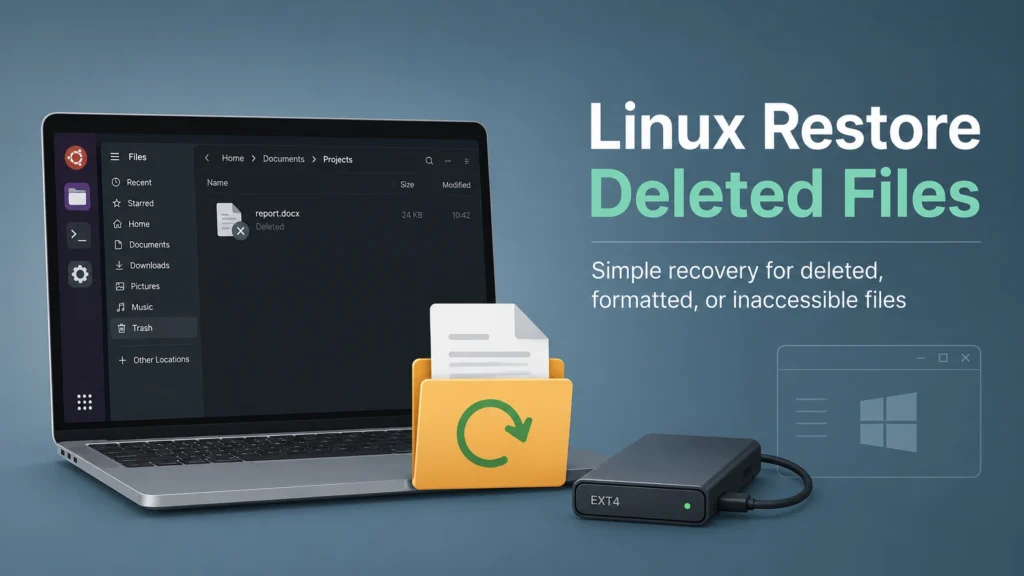
Borrar archivos accidentalmente en Linux puede resultar estresante, especialmente cuando los archivos desaparecen después de rm, Mayús + Supr, formateo o un error del sistema de archivos. Este linux restaurar archivos borrados explica qué hacer en primer lugar, cómo comprobar si los archivos siguen existiendo y cuándo utilizar una herramienta de recuperación más segura como Magic Data Recovery. También aprenderá a conectar un disco EXT de Linux a un ordenador con Windows y a recuperar archivos sin necesidad de utilizar complejos comandos de terminal.
La regla clave es sencilla: actúa rápido, deja de escribir nuevos datos y elige el método de recuperación de archivos borrados que se ajuste a su situación.
Compatible con Windows 7/8/10/11 y Windows Server
Linux Restaurar Archivos Borrados: ¿Qué ocurre tras la eliminación?
Cuando se borra un archivo en Linux, el sistema normalmente elimina la referencia del archivo del sistema de archivos. Sin embargo, los datos reales pueden permanecer en el disco hasta que nuevos datos los sobrescriban.
Por eso la recuperación puede seguir funcionando después de un borrado accidental. También explica por qué debe dejar de usar la partición afectada inmediatamente.
Entre los casos habituales de pérdida de datos de Linux se incluyen:
- Borrar archivos con rm
- Vaciar la papelera
- Eliminar carpetas de un gestor de archivos
- Formatear una partición EXT
- Pérdida de acceso tras errores en el sistema de archivos
- Borrado accidental de una partición
- Mover archivos al disco equivocado y sobrescribir metadatos
Para los mejores linux restaurar archivos borrados Como resultado, no instale software, descargue archivos, copie datos ni ejecute comandos de reparación en la unidad afectada antes de la recuperación.
Primeros pasos antes de intentar la recuperación
Antes de utilizar cualquier herramienta, protege el disco original. Estos pasos mejoran tus posibilidades de éxito.
1. Deje de utilizar la unidad afectada
Los archivos nuevos pueden sobrescribir los datos borrados. Si los archivos perdidos se encontraban en la partición del sistema Linux, apague el ordenador y arranque desde otra unidad o extraiga el disco.
2. Recuperar a otra ubicación
Nunca guarde los archivos recuperados en la misma partición. Utilice otra unidad interna, unidad externa o un PC con Windows con suficiente espacio libre.
3. Evitar órdenes de reparación innecesarias
Herramientas como fsck pueden corregir errores del sistema de archivos, pero también pueden cambiar los metadatos. Si los datos son importantes, recupere primero los archivos o trabaje a partir de una imagen de disco.
4. No formatee cuando Windows le pregunte
Si conecta un disco EXT de Linux a Windows, es posible que Windows le pida que lo inicialice o formatee. Cancele la solicitud. El formateo puede reducir sus posibilidades de recuperación.
Linux Encontrar Archivos Borrados: Empezar con comprobaciones seguras
Antes de realizar una recuperación profunda, compruebe ubicaciones sencillas. En muchos casos, los usuarios no necesitan herramientas avanzadas.
Compruebe la Papelera de Linux
Si has borrado archivos desde un gestor de archivos de escritorio, abre primero la Papelera. GNOME, KDE y otros entornos de escritorio de Linux suelen mover allí los archivos borrados en lugar de eliminarlos inmediatamente.
Pasos:
- Abre el gestor de archivos.
- Haga clic en Papelera en la barra lateral.
- Busca el archivo eliminado.
- Haz clic con el botón derecho y selecciona Restaurar.
Esta es la forma más segura linux encontrar archivos borrados porque no escanea ni modifica el disco.
Encontrar archivos borrados aún abiertos por un proceso
A veces Linux puede recuperar un archivo borrado si una aplicación aún lo mantiene abierto. Esto suele ocurrir con registros, vídeos, archivos de bases de datos o documentos abiertos en un editor.
Corre:
- sudo lsof +L1
Busque las entradas marcadas como eliminadas. Si encuentra el ID de proceso y el descriptor de archivo correctos, copie el archivo de /proc a otra unidad:
- sudo cp /proc/PID/fd/FD /mnt/recovery/recovered-file
Sustituya PID y FD por los valores mostrados por lsof.
Este linux encontrar archivos borrados sólo funciona mientras el proceso permanece abierto. Una vez que el proceso se cierra, la referencia temporal puede desaparecer.
Identificar la partición correcta
Si el archivo no está en la Papelera y ningún proceso lo mantiene abierto, identifique la partición afectada antes de la recuperación.
Comandos útiles:
- lsblk -fdf -hsudo fdisk -l
Busca el tipo de sistema de archivos, el nombre de la partición y el punto de montaje. Por ejemplo, los archivos perdidos pueden estar en /dev/sdb1, /home o en una partición externa. Partición EXT.
Cómo restaurar archivos borrados en Linux con herramientas nativas de Linux
Linux dispone de varias herramientas de recuperación. Pueden ayudar, pero muchas requieren confianza técnica. Si utilizas el comando equivocado en la partición equivocada, puedes dificultar la recuperación.
Método 1: Utilizar extundelete para particiones EXT
extundelete puede intentar recuperar particiones EXT3 y EXT4 leyendo los datos del diario del sistema de archivos.
Un flujo de trabajo típico es el siguiente:
- sudo umount /dev/sdXNsudo extundelete /dev/sdXN -restore-all
Sustituya /dev/sdXN por la partición correcta.
Utilice este método cuando:
- Los archivos borrados estaban en una partición EXT.
- La partición puede desmontarse.
- Te sientes cómodo utilizando comandos de terminal.
- Puedes guardar los archivos recuperados en otro disco.
Sin embargo, este método tiene límites. Puede fallar si el diario ya no contiene registros útiles, si el sistema de archivos permaneció activo después de la eliminación o si nuevos datos sobrescribieron los archivos eliminados.
Método 2: Utilizar PhotoRec para esculpir archivos
PhotoRec escanea los datos en bruto del disco y busca firmas de archivos conocidos. Puede funcionar incluso cuando el sistema de archivos tiene daños graves.
Esto lo hace útil para:
- Particiones formateadas
- Sistemas de archivos dañados
- Pérdida de fotos, vídeos, documentos y archivos
- Discos que ya no se montan normalmente
Sin embargo, PhotoRec puede perder los nombres originales de los archivos y la estructura de las carpetas porque se centra en el contenido de los archivos en lugar de en los metadatos de los directorios.
Método 3: Usar TestDisk para particiones perdidas
TestDisk ayuda cuando la propia partición desaparece o la tabla de particiones se daña. Puede buscar particiones perdidas y ayudar a restaurar el acceso cuando el problema afecta a los metadatos de la partición.
Utilice TestDisk cuando:
- Ya no aparece una partición Linux.
- El disco aparece como no asignado.
- Se ha borrado la tabla de particiones.
- El sistema no puede arrancar porque ha cambiado una partición.
Para archivos borrados comunes, TestDisk puede no ser la primera opción. Para particiones perdidas, se vuelve más relevante.
Utilizar Magic Data Recovery en Windows para los archivos borrados de Linux
Si las herramientas terminales te parecen arriesgadas, Magic Data Recovery ofrece una opción más fácil de usar. Actualmente cuenta con una versión para Windows, por lo que el flujo de trabajo recomendado es conectar el disco Linux a un ordenador Windows y escanearlo allí.

Este enfoque funciona bien cuando se desea linux restaurar archivos borrados desde un disco Linux sin ejecutar comandos avanzados de recuperación.
Cuando Magic Data Recovery ayuda
Magic Data Recovery está diseñado para recuperar datos perdidos de escenarios comunes como:
- Eliminación accidental
- Formato
- Errores del sistema de archivos
- Almacenamiento dañado o inaccesible
- Archivos perdidos de Discos duros, Unidades SSD, Unidades USB, tarjetas SD y unidades externas
Admite varios sistemas de archivos, entre ellos FAT/FAT32, NTFS, exFAT, EXT2/EXT3 y otros tipos de sistemas de archivos compatibles. Esto lo hace útil para casos mixtos de recuperación de Windows y Linux.
Compatible con Windows 7/8/10/11 y Windows Server
Cómo recuperar archivos borrados de Linux con Magic Data Recovery
Siga estos pasos con atención:
- Apague el ordenador Linux.
- Retire el disco afectado o conecte la unidad externa Linux a un PC Windows.
- Utilice un adaptador SATA a USB, una caja o una conexión directa a la placa base.
- Cancele cualquier pregunta de Windows que le pida formatear o inicializar el disco.
- Instale Magic Data Recovery en la unidad del sistema Windows, no en el disco Linux afectado.
- Inicie el software y seleccione el disco Linux o la partición EXT.
- Escanea la unidad.
- Previsualiza los archivos recuperables cuando estén disponibles.
- Guarda los archivos recuperados en otra unidad segura.
Este linux restaurar archivos borrados reduce el riesgo de escribir nuevos datos en la partición Linux. También ofrece a los usuarios normales una forma visual de escanear, filtrar, previsualizar y recuperar archivos.
Por qué puede ser más fiable para los usuarios no técnicos
Las herramientas de recuperación nativas de Linux son potentes, pero a menudo requieren nombres de partición exactos, desmontaje, arranque USB en vivo y un uso cuidadoso de la línea de comandos. Un error puede hacer perder tiempo o afectar al objetivo de recuperación.
Magic Data Recovery ofrece una vía de recuperación más sencilla:
- Interfaz de Windows clara
- Búsqueda profunda de archivos borrados o perdidos
- Compatibilidad con varios sistemas de archivos
- Vista previa antes de la recuperación
- Recuperación de archivos borrados, formateados y error-sistema-archivo escenarios
- Flujo de trabajo más sencillo para los usuarios que no gestionan discos Linux a diario.
No promete resultados imposibles. Ninguna herramienta puede recuperar datos que ya han sido sobrescritos. Aun así, para muchos usuarios, Magic Data Recovery ofrece un equilibrio práctico entre potencia de recuperación y facilidad de uso.
Si busca una solución más eficaz, pruebe Magic Data Recovery en un ordenador Windows y analice el disco Linux conectado de forma segura.
Linux Encontrar Archivos Borrados vs Linux Restaurar Archivos Borrados
Estas dos intenciones de búsqueda están relacionadas, pero no son lo mismo.
Objetivo | Mejor acción | Herramienta útil |
Buscar archivos movidos a la Papelera | Abrir la papelera y restaurar | Gestor de archivos Linux |
Encontrar archivos borrados que siguen abiertos | Comprobar los gestores de archivos abiertos | lsof +L1 |
Restaurar archivos del diario EXT | Escanear metadatos EXT | extundelete/ext4magic |
Recuperar archivos de soportes formateados | Datos brutos de exploración profunda | Magic Data Recovery o PhotoRec |
Recuperar particiones perdidas | Buscar tabla de particiones | TestDisk |
Recuperarse con menos riesgo terminal | Escanear disco en Windows | Magic Data Recovery |
Resumiendo, linux encontrar archivos borrados significa localizar rastros o entradas recuperables. Linux restaurar archivos borrados significa volver a copiar los datos utilizables en un lugar seguro.
Errores comunes que reducen las posibilidades de recuperación
Evite estos errores después de eliminar archivos de Linux:
Guardar nuevos archivos en el mismo disco
Los datos nuevos pueden sobrescribir el contenido borrado. Incluso pequeñas descargas o actualizaciones de software pueden dañar los archivos recuperables.
Instalación de software de recuperación en la partición afectada
Instala las herramientas en otro disco. Si piensa utilizar Magic Data Recovery, instálelo en el PC Windows, no en el disco Linux que necesita escanear.
Ejecutar las herramientas de reparación demasiado pronto
Las herramientas de reparación pueden modificar los metadatos. Recupera primero los datos importantes cuando sea posible.
Recuperación de archivos en la unidad de origen
Guarde siempre los archivos recuperados en otra unidad. Esto protege los datos recuperables restantes.
Formatear el disco Linux en Windows
Es posible que Windows no lea particiones EXT de forma nativa. No formatee el disco sólo porque Windows se lo sugiera.
Esperar demasiado
Cuanto más tiempo funcione el sistema, más posibilidades hay de que los registros, las actualizaciones, las cachés o la actividad del usuario sobrescriban los archivos eliminados.
El mejor flujo de trabajo para la recuperación de archivos eliminados en Linux
Utiliza esta vía de decisión práctica:
- Comprueba primero la papelera.
- Si el archivo estaba abierto, ejecute sudo lsof +L1.
- Deje de utilizar la partición afectada.
- Identifique el disco correcto con lsblk -f.
- Para los datos importantes, cree una imagen de disco antes de la recuperación.
- Utilice herramientas nativas de Linux si se siente cómodo con la recuperación desde la línea de comandos.
- Utiliza Magic Data Recovery en Windows si prefieres una interfaz guiada.
- Guarda los archivos recuperados en otro disco.
- Copia de seguridad inmediata de los archivos recuperados.
Este equilibrado linux restaurar archivos borrados El flujo de trabajo abarca casos de recuperación tanto para principiantes como para avanzados.
Conclusión
Recuperar archivos borrados en Linux depende de cómo se borraron los archivos, de si el disco siguió funcionando y de si los nuevos datos sobrescribieron el contenido antiguo. Comience por la Papelera, compruebe los gestores de archivos abiertos e identifique la partición correcta antes de utilizar cualquier herramienta de recuperación.
Para usuarios técnicos, extundelete, PhotoRec y TestDisk pueden ayudar en casos concretos. Sin embargo, muchos usuarios normales quieren un proceso más seguro y claro. Por eso Magic Data Recovery merece la pena recomendarlo. Es compatible con borrado, formateado, y escenarios de recuperación de error de sistema de archivos, trabaja con sistemas de archivos comunes como FAT/FAT32, NTFS, exFAT, y. EXT2/EXT3, y permite a los usuarios escanear un disco Linux desde un PC Windows con un flujo de trabajo visual.
Si necesita un linux restaurar archivos borrados y quieres evitar operaciones de terminal arriesgadas, conecta el disco Linux a un ordenador Windows y prueba Magic Data Recovery.
Compatible con Windows 7/8/10/11 y Windows Server
Preguntas frecuentes
¿Puedo restaurar archivos borrados en Linux después de usar rm?
Sí, puede restaurar los archivos borrados después de usar rm si los nuevos datos no los han sobrescrito. En primer lugar, deje de utilizar la partición afectada. A continuación, compruebe si el archivo sigue abierto con lsof, o utilice herramientas de recuperación como extundelete, PhotoRec o Magic Data Recovery desde un PC con Windows.
¿Cómo puedo utilizar linux encontrar archivos borrados de forma segura?
Comience con comprobaciones no destructivas. Abra la Papelera si ha utilizado un gestor de archivos de escritorio. A continuación, ejecute sudo lsof +L1 para encontrar los archivos eliminados que aún mantienen abiertos los procesos en ejecución. Si esos pasos fallan, identifique la partición afectada y analícela con una herramienta de recuperación sin guardar nada en el disco de origen.
¿Puede Magic Data Recovery recuperar archivos EXT de Linux?
Magic Data Recovery puede ayudarle a recuperar archivos de particiones Linux compatibles de la familia EXT cuando conecte el disco a un ordenador con Windows. Dado que el software se ejecuta actualmente en Windows, debe conectar el disco Linux externa o internamente, evitar las indicaciones de formateo, analizar la partición EXT y guardar los archivos recuperados en otra unidad.
¿Es PhotoRec mejor que Magic Data Recovery?
PhotoRec es potente para el tallado de archivos en bruto y sistemas de archivos dañados, pero puede perder los nombres originales y la estructura de carpetas. Magic Data Recovery ofrece a los usuarios un flujo de trabajo visual de Windows con vista previa y una selección más sencilla. La mejor opción depende de su nivel de habilidad, del estado del sistema de archivos y de si necesita un proceso de recuperación más sencillo.
¿Qué debo hacer si Windows me pide que formatee mi unidad Linux?
Cancele el aviso inmediatamente. Es posible que Windows no reconozca las particiones EXT de Linux sin soporte adicional, por lo que puede sugerir el formateo. El formateo puede sobrescribir los metadatos y reducir las posibilidades de recuperación. En su lugar, abra Magic Data Recovery, seleccione el disco Linux conectado, analícelo y recupere los archivos en una unidad Windows independiente.
¿Puedo recuperar archivos después de formatear una partición de Linux?
Sí, la recuperación aún puede ser posible después de un formateo rápido si los datos antiguos no se han sobrescrito. Deje de utilizar la partición inmediatamente. Una herramienta de escaneo profundo como Magic Data Recovery o PhotoRec puede buscar en el disco los datos de archivos restantes. Guarde todos los archivos recuperados en otro dispositivo de almacenamiento.
¿Por qué no debo restaurar los archivos en el mismo disco Linux?
Restaurar archivos en el mismo disco puede sobrescribir otros archivos borrados que aún son recuperables. Este error suele reducir el número de archivos que se pueden guardar. Recupera siempre los datos en otra unidad, como un disco interno de Windows, una unidad USB externa o un dispositivo de almacenamiento independiente con suficiente espacio libre.
¿Cuál es el mejor método para restaurar archivos borrados en linux para principiantes?
Para los principiantes, el orden más seguro es Papelera, lsof para abrir los archivos eliminados y, a continuación, una herramienta de recuperación visual. Magic Data Recovery es práctico porque los usuarios pueden conectar el disco Linux a un PC con Windows, escanearlo a través de una interfaz guiada, previsualizar los archivos y recuperarlos sin teclear comandos avanzados de Linux.

Jason es un especialista en recuperación de datos y asistencia técnica con más de 15 años de experiencia práctica. Ha trabajado intensamente con usuarios finales, resolviendo casos complejos de pérdida de datos y ofreciendo soluciones prácticas de recuperación para eliminaciones accidentales, unidades formateadas, sistemas de archivos dañados, particiones perdidas, fallos del sistema y otras situaciones de emergencia relacionadas con la recuperación. Su experiencia también abarca las copias de seguridad y la restauración, la reparación de archivos y la recuperación ante desastres, con especial énfasis en ofrecer una orientación segura, fiable y técnicamente precisa.