
Guia de restauração de arquivos excluídos do Linux
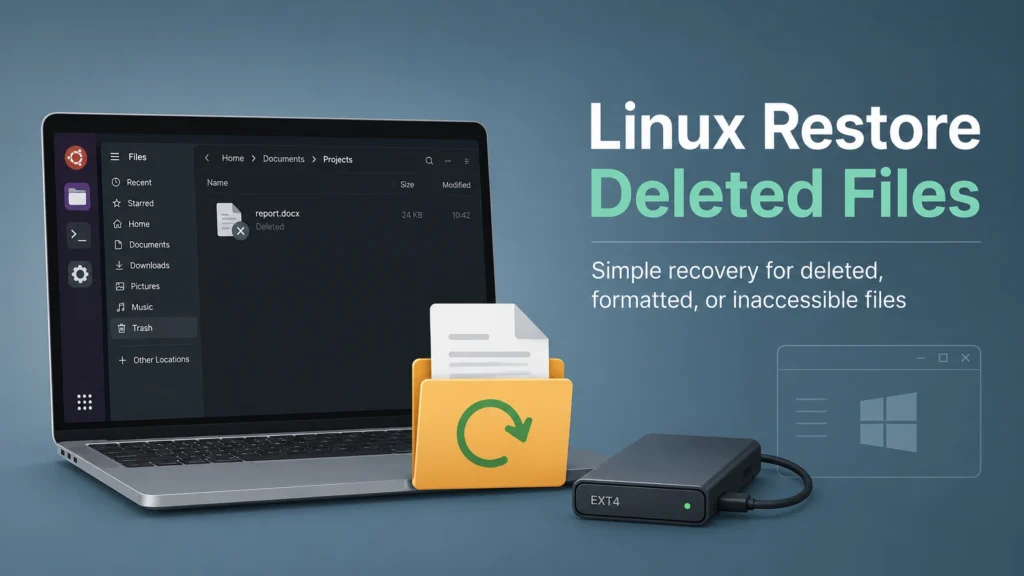
A exclusão acidental de arquivos no Linux pode ser estressante, especialmente quando os arquivos desaparecem após rm, Shift + Delete, formatação ou um erro no sistema de arquivos. Esse linux restaurar arquivos excluídos O guia explica o que fazer primeiro, como verificar se os arquivos ainda existem e quando usar uma ferramenta de recuperação mais segura, como o Magic Data Recovery. Você também aprenderá a conectar um disco EXT do Linux a um computador Windows e a recuperar arquivos sem usar comandos de terminal complexos.
A regra principal é simples: aja rapidamente, pare de gravar novos dados e escolha o método de recuperação de arquivos excluídos que corresponda à sua situação.
Compatível com Windows 7/8/10/11 e Windows Server
Restauração de arquivos excluídos no Linux: O que acontece após a exclusão?
Quando você exclui um arquivo no Linux, o sistema geralmente remove a referência do arquivo do sistema de arquivos. Entretanto, os dados reais podem permanecer no disco até que novos dados os substituam.
É por isso que a recuperação ainda pode funcionar após a exclusão acidental. Isso também explica por que você deve parar de usar a partição afetada imediatamente.
Os casos comuns de perda de dados do Linux incluem:
- Exclusão de arquivos com rm
- Esvaziando a lixeira
- Remoção de pastas de um gerenciador de arquivos
- Formatação de uma partição EXT
- Perda de acesso após erros no sistema de arquivos
- Exclusão acidental de uma partição
- Mover arquivos para o disco errado e sobrescrever metadados
Para obter o melhor linux restaurar arquivos excluídos Como resultado, não instale software, faça download de arquivos, copie dados ou execute comandos de reparo na unidade afetada antes da recuperação.
Primeiros passos antes de tentar a recuperação
Antes de usar qualquer ferramenta, proteja o disco original. Essas etapas aumentam sua chance de sucesso.
1. Pare de usar a unidade afetada
Novos arquivos podem sobrescrever os dados excluídos. Se os arquivos perdidos estavam na partição do sistema Linux, desligue o computador e inicialize a partir de outra unidade ou remova o disco.
2. Recuperar em outro local
Nunca salve os arquivos recuperados novamente na mesma partição. Use outra unidade interna, unidade externa ou um PC com Windows com espaço livre suficiente.
3. Evite comandos de reparo desnecessários
Ferramentas como o fsck podem corrigir erros do sistema de arquivos, mas também podem alterar os metadados. Se os dados forem importantes, recupere os arquivos primeiro ou trabalhe com uma imagem de disco.
4. Não formate quando o Windows solicitar
Se você conectar um disco EXT do Linux ao Windows, o Windows poderá solicitar que você o inicialize ou formate. Cancele a solicitação. A formatação pode reduzir suas chances de recuperação.
Localização de arquivos excluídos no Linux: Comece com verificações seguras
Antes da recuperação profunda, verifique locais simples. Em muitos casos, os usuários não precisam de ferramentas avançadas.
Verifique a lixeira do Linux
Se você excluiu arquivos de um gerenciador de arquivos da área de trabalho, abra primeiro a Lixeira. O GNOME, o KDE e outros ambientes de área de trabalho do Linux geralmente movem os arquivos excluídos para lá, em vez de removê-los imediatamente.
Passos:
- Abra o gerenciador de arquivos.
- Clique em Lixeira na barra lateral.
- Procure o arquivo excluído.
- Clique com o botão direito do mouse e selecione Restaurar.
Esse é o mais seguro linux localizar arquivos excluídos porque ele não examina nem modifica o disco.
Localizar arquivos excluídos ainda abertos por um processo
Às vezes, o Linux pode recuperar um arquivo excluído se um aplicativo ainda o mantiver aberto. Isso geralmente acontece com registros, vídeos, arquivos de banco de dados ou documentos abertos em um editor.
Executar:
- sudo lsof +L1
Procure entradas marcadas como excluídas. Se você encontrar o ID de processo e o descritor de arquivo corretos, copie o arquivo de /proc para outra unidade:
- sudo cp /proc/PID/fd/FD /mnt/recovery/recovered-file
Substitua PID e FD pelos valores mostrados por lsof.
Isso linux localizar arquivos excluídos só funciona enquanto o processo permanece aberto. Quando o processo é encerrado, a referência temporária pode desaparecer.
Identificar a partição correta
Se o arquivo não estiver na Lixeira e nenhum processo o mantiver aberto, identifique a partição afetada antes da recuperação.
Comandos úteis:
- lsblk -fdf -hsudo fdisk -l
Procure o tipo de sistema de arquivos, o nome da partição e o ponto de montagem. Por exemplo, seus arquivos perdidos podem estar em /dev/sdb1, /home ou em uma partição externa Partição EXT.
Como restaurar arquivos excluídos no Linux com ferramentas nativas do Linux
O Linux tem várias ferramentas de recuperação. Elas podem ajudar, mas muitas exigem confiança técnica. Se você usar o comando errado na partição errada, poderá dificultar a recuperação.
Método 1: usar o extundelete para partições EXT
O extundelete pode tentar a recuperação de partições EXT3 e EXT4 lendo os dados do diário do sistema de arquivos.
Um fluxo de trabalho típico é semelhante a este:
- sudo umount /dev/sdXNsudo extundelete /dev/sdXN -restore-all
Substitua /dev/sdXN pela partição correta.
Use esse método quando:
- Os arquivos excluídos estavam em uma partição EXT.
- A partição pode ser desmontada.
- Você se sente à vontade para usar os comandos do terminal.
- Você pode salvar os arquivos recuperados em outro disco.
No entanto, esse método tem limites. Ele pode falhar se o diário não contiver mais registros úteis, se o sistema de arquivos permanecer ativo após a exclusão ou se novos dados substituírem os arquivos excluídos.
Método 2: Use o PhotoRec para esculpir arquivos
O PhotoRec examina os dados brutos do disco e procura assinaturas de arquivos conhecidos. Ele pode funcionar mesmo quando o sistema de arquivos está seriamente danificado.
Isso o torna útil para:
- Partições formatadas
- Sistemas de arquivos corrompidos
- Fotos, vídeos, documentos e arquivos perdidos
- Discos que não são mais montados normalmente
No entanto, o PhotoRec pode perder os nomes de arquivos originais e a estrutura de pastas porque se concentra no conteúdo do arquivo e não nos metadados do diretório.
Método 3: Usar o TestDisk para partições perdidas
O TestDisk ajuda quando a própria partição desaparece ou a tabela de partição é danificada. Ele pode procurar partições perdidas e ajudar a restaurar o acesso quando o problema envolve metadados da partição.
Use o TestDisk quando:
- Uma partição do Linux não aparece mais.
- O disco aparece como não alocado.
- A tabela de partição foi excluída.
- O sistema não pode inicializar porque uma partição foi alterada.
Para arquivos excluídos comuns, o TestDisk pode não ser a primeira opção. Para partições ausentes, ele se torna mais relevante.
Use o Magic Data Recovery no Windows para arquivos excluídos do Linux
Se as ferramentas de terminal parecerem arriscadas, Magic Data Recovery oferece uma opção mais fácil de usar. Atualmente, ele tem uma versão para Windows, portanto, o fluxo de trabalho recomendado é conectar o disco do Linux a um computador com Windows e digitalizá-lo lá.

Essa abordagem funciona bem quando você deseja linux restaurar arquivos excluídos de um disco Linux sem executar comandos avançados de recuperação.
Quando o Magic Data Recovery ajuda
Magic Data Recovery foi projetado para recuperar dados perdidos em cenários comuns, como:
- Exclusão acidental
- Formatação
- Erros no sistema de arquivos
- Armazenamento corrompido ou inacessível
- Arquivos perdidos de HDDs, SSDs, Unidades USB, cartões SD e unidades externas
Ele oferece suporte a vários sistemas de arquivos, incluindo FAT/FAT32, NTFS, exFAT, EXT2/EXT3 e outros tipos de sistemas de arquivos compatíveis. Isso o torna útil para casos de recuperação mista de Windows e Linux.
Compatível com Windows 7/8/10/11 e Windows Server
Como recuperar arquivos excluídos do Linux com o Magic Data Recovery
Siga estas etapas cuidadosamente:
- Desligue o computador Linux.
- Remova o disco afetado ou conecte a unidade Linux externa a um PC com Windows.
- Use um adaptador SATA para USB, um gabinete ou uma conexão direta com a placa-mãe.
- Cancelar qualquer prompt do Windows que solicite a formatação ou inicialização do disco.
- Instalar Magic Data Recovery na unidade do sistema Windows, não no disco afetado do Linux.
- Inicie o software e selecione o disco Linux ou a partição EXT.
- Faça a varredura da unidade.
- Visualizar arquivos recuperáveis quando disponíveis.
- Salve os arquivos recuperados em outra unidade segura.
Isso linux restaurar arquivos excluídos O fluxo de trabalho reduz o risco de gravação de novos dados na partição do Linux. Ele também oferece aos usuários comuns uma maneira visual de verificar, filtrar, visualizar e recuperar arquivos.
Por que isso pode ser mais confiável para usuários não técnicos
As ferramentas de recuperação nativas do Linux são poderosas, mas geralmente exigem nomes exatos de partições, desmontagem, inicialização de USB ao vivo e uso cuidadoso da linha de comando. Um erro pode desperdiçar tempo ou afetar o alvo da recuperação.
O Magic Data Recovery oferece um caminho de recuperação mais simples:
- Limpar a interface do Windows
- Varredura profunda em busca de arquivos excluídos ou perdidos
- Suporte a vários sistemas de arquivos
- Pré-visualização antes da recuperação
- Recuperação de arquivos excluídos, formatados e erro no sistema de arquivos cenários
- Fluxo de trabalho mais fácil para usuários que não gerenciam discos Linux diariamente
Ela não promete resultados impossíveis. Nenhuma ferramenta pode recuperar dados que já tenham sido sobrescritos. Ainda assim, para muitos usuários, o Magic Data Recovery oferece um equilíbrio prático entre o poder de recuperação e a facilidade de uso.
Se estiver procurando uma solução mais eficiente, experimente o Magic Data Recovery em um computador Windows e examine o disco Linux conectado com segurança.
Linux Find Deleted Files vs Linux Restore Deleted Files
Essas duas intenções de pesquisa estão relacionadas, mas não são as mesmas.
Meta | Melhor ação | Ferramenta útil |
Localizar arquivos movidos para a Lixeira | Abrir a Lixeira e restaurar | Gerenciador de arquivos do Linux |
Localizar arquivos excluídos ainda abertos | Verificar os manipuladores de arquivos abertos | lsof +L1 |
Restaurar arquivos do diário EXT | Verificar metadados EXT | extundelete/ext4magic |
Recupere arquivos de mídias formatadas | Dados brutos de varredura profunda | Magic Data Recovery ou PhotoRec |
Recuperar partições perdidas | Pesquisar tabela de partição | TestDisk |
Recuperação com menos risco terminal | Verificar disco no Windows | Magic Data Recovery |
Em resumo, linux localizar arquivos excluídos significa localizar rastros ou entradas recuperáveis. Linux restaurar arquivos excluídos significa copiar os dados utilizáveis de volta para um local seguro.
Erros comuns que reduzem as chances de recuperação
Evite esses erros após excluir arquivos do Linux:
Salvar novos arquivos no mesmo disco
Novos dados podem substituir o conteúdo excluído. Até mesmo pequenos downloads ou atualizações de software podem danificar arquivos recuperáveis.
Instalação do software de recuperação na partição afetada
Instale as ferramentas em outro disco. Se você planeja usar o Magic Data Recovery, instale-o no PC com Windows, não no disco do Linux que você precisa verificar.
Utilização de ferramentas de reparo muito cedo
As ferramentas de reparo podem modificar os metadados. Sempre que possível, recupere primeiro os dados importantes.
Recuperação de arquivos de volta à unidade de origem
Sempre salve os arquivos recuperados em outra unidade. Isso protege os dados recuperáveis restantes.
Formatação do disco do Linux no Windows
O Windows pode não ler partições EXT nativamente. Não formate o disco apenas porque o Windows sugere isso.
Esperando muito tempo
Quanto mais tempo o sistema for executado, maior será a chance de que logs, atualizações, caches ou atividades do usuário substituam os arquivos excluídos.
Melhor fluxo de trabalho para recuperação de arquivos excluídos no Linux
Use esse caminho prático de decisão:
- Verifique primeiro a Lixeira.
- Se o arquivo estiver aberto, execute sudo lsof +L1.
- Pare de usar a partição afetada.
- Identifique o disco correto com lsblk -f.
- Para dados importantes, crie uma imagem de disco antes da recuperação.
- Use ferramentas nativas do Linux se você se sentir confortável com a recuperação por linha de comando.
- Use o Magic Data Recovery no Windows se você preferir uma interface guiada.
- Salvar os arquivos recuperados em outro disco.
- Faça backup dos arquivos recuperados imediatamente.
Esse equilíbrio linux restaurar arquivos excluídos O fluxo de trabalho abrange casos de recuperação iniciantes e avançados.
Conclusão
Recuperação de arquivos excluídos no Linux depende de como os arquivos foram excluídos, se o disco continuou funcionando e se os novos dados substituíram o conteúdo antigo. Comece pela Lixeira, verifique os manipuladores de arquivos abertos e identifique a partição correta antes de usar qualquer ferramenta de recuperação.
Para usuários técnicos, o extundelete, o PhotoRec e o TestDisk podem ajudar em casos específicos. No entanto, muitos usuários comuns desejam um processo mais seguro e claro. É por isso que o Magic Data Recovery vale a pena recomendar. Ele suporta cenários de recuperação de arquivos excluídos, formatados e com erros no sistema de arquivos, funciona com sistemas de arquivos comuns, como FAT/FAT32, NTFS, exFAT e EXT2/EXT3, e permite que os usuários digitalizem um disco Linux a partir de um PC com Windows com um fluxo de trabalho visual.
Se você precisar de um linux restaurar arquivos excluídos e quiser evitar operações de terminal arriscadas, conecte o disco do Linux a um computador Windows e experimente o Magic Data Recovery.
Compatível com Windows 7/8/10/11 e Windows Server
Perguntas frequentes
Posso restaurar arquivos excluídos no Linux depois de usar o rm?
Sim, é possível restaurar arquivos excluídos após o uso do rm se novos dados não os tiverem substituído. Primeiro, pare de usar a partição afetada. Em seguida, verifique se o arquivo ainda está aberto com o lsof ou use ferramentas de recuperação como extundelete, PhotoRec ou Magic Data Recovery em um PC com Windows.
Como posso usar o linux para localizar arquivos excluídos com segurança?
Comece com verificações não destrutivas. Abra a Lixeira se você usou um gerenciador de arquivos de desktop. Em seguida, execute sudo lsof +L1 para encontrar arquivos excluídos ainda abertos por processos em execução. Se essas etapas falharem, identifique a partição afetada e examine-a com uma ferramenta de recuperação sem salvar nada no disco de origem.
O Magic Data Recovery pode recuperar arquivos EXT do Linux?
O Magic Data Recovery pode ajudar a recuperar arquivos de partições Linux da família EXT suportadas quando você conecta o disco a um computador Windows. Como o software atualmente é executado no Windows, você deve conectar o disco do Linux externa ou internamente, evitar avisos de formatação, verificar a partição EXT e salvar os arquivos recuperados em outra unidade.
O PhotoRec é melhor que o Magic Data Recovery?
O PhotoRec é eficiente para a criação de arquivos brutos e sistemas de arquivos danificados, mas pode perder os nomes originais e a estrutura de pastas. O Magic Data Recovery oferece aos usuários um fluxo de trabalho visual do Windows com visualização prévia e seleção mais fácil. A melhor opção depende do seu nível de habilidade, da condição do sistema de arquivos e da necessidade de um processo de recuperação mais simples.
O que devo fazer se o Windows pedir para formatar minha unidade Linux?
Cancele o aviso imediatamente. O Windows pode não reconhecer as partições EXT do Linux sem suporte adicional e, portanto, pode sugerir a formatação. A formatação pode sobrescrever os metadados e reduzir as chances de recuperação. Em vez disso, abra o Magic Data Recovery, selecione o disco Linux conectado, examine-o e recupere os arquivos em uma unidade separada do Windows.
Posso recuperar arquivos depois de formatar uma partição do Linux?
Sim, a recuperação ainda poderá ser possível após a formatação rápida se os dados antigos não tiverem sido substituídos. Pare de usar a partição imediatamente. Uma ferramenta de verificação profunda, como o Magic Data Recovery ou o PhotoRec, pode procurar no disco os dados de arquivos restantes. Salve todos os arquivos recuperados em outro dispositivo de armazenamento.
Por que não devo restaurar arquivos no mesmo disco do Linux?
A restauração de arquivos no mesmo disco pode sobrescrever outros arquivos excluídos que ainda podem ser recuperados. Esse erro geralmente reduz o número de arquivos que podem ser salvos. Sempre recupere os dados em outra unidade, como um disco interno do Windows, uma unidade USB externa ou um dispositivo de armazenamento separado com espaço livre suficiente.
Qual é o melhor método de restauração de arquivos excluídos do Linux para iniciantes?
Para iniciantes, a ordem mais segura é a Lixeira, o lsof para abrir os arquivos excluídos e, em seguida, uma ferramenta de recuperação visual. O Magic Data Recovery é prático porque os usuários podem conectar o disco do Linux a um PC com Windows, examiná-lo por meio de uma interface guiada, visualizar os arquivos e recuperá-los sem digitar comandos avançados do Linux.

Jason é especialista em recuperação de dados e suporte técnico, com mais de 15 anos de experiência prática. Ele tem trabalhado extensivamente com usuários finais, resolvendo casos complexos de perda de dados e oferecendo soluções práticas de recuperação para exclusões acidentais, unidades formatadas, sistemas de arquivos danificados, partições perdidas, falhas de sistema e outras emergências de recuperação. Sua especialização também abrange backup e restauração, reparo de arquivos e recuperação de desastres, com forte ênfase em orientações seguras, confiáveis e tecnicamente precisas.