
Linux削除ファイル復元ガイド
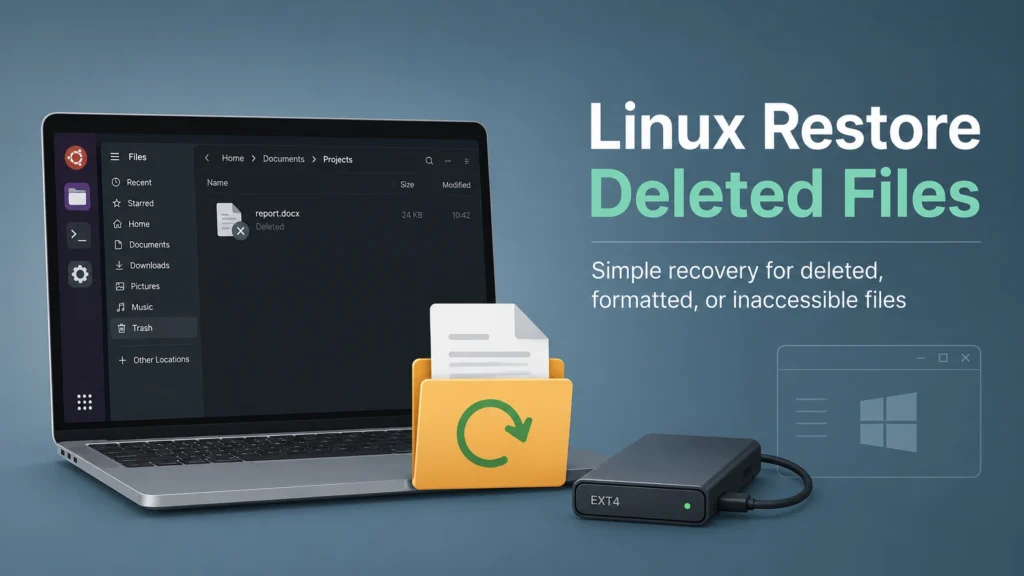
Linux上で誤ってファイルを削除してしまうと、特にrm、Shift + Delete、フォーマット、ファイルシステムエラーの後にファイルが消えてしまった場合、ストレスを感じることがある。この linuxは削除されたファイルを復元する ガイドでは、最初に何をすべきか、ファイルがまだ存在しているかどうかを確認する方法、そして以下のような安全なリカバリーツールを使用するタイミングについて説明している。 Magic Data Recovery. .また、LinuxのEXTディスクをWindowsコンピュータに接続し、複雑なターミナルコマンドを使用せずにファイルを復元する方法を学びます。.
重要なルールはシンプルだ。 削除されたファイルの復元方法 あなたの状況に合った.
Windows 7/8/10/11およびWindows Serverをサポート
Linux 削除されたファイルの復元:削除後はどうなる?
Linuxでファイルを削除すると、システムは通常ファイル・システムからファイル参照を削除する。しかし、実際のデータは、新しいデータが上書きするまでディスク上に残ることがある。.
そのため、誤って削除した後でも復旧が可能な場合があります。また、影響を受けたパーティションの使用を直ちに中止すべき理由も説明します。.
一般的なLinuxのデータ損失のケースには、以下のようなものがある:
- rmでファイルを削除する
- ゴミ箱を空にする
- ファイルマネージャーからフォルダを削除する
- EXTパーティションのフォーマット
- ファイルシステムエラー後のアクセス喪失
- 誤ってパーティションを削除してしまう
- ファイルを間違ったディスクに移動し、メタデータを上書きする。
最高のために linuxは削除されたファイルを復元する そのため、リカバリの前に、ソフトウェアをインストールしたり、ファイルをダウンロードしたり、データをコピーしたり、修復コマンドを実行したりしないでください。.
回復を試みる前の第一歩
ツールを使用する前に、オリジナルディスクを保護してください。これらの手順により、成功の可能性が高まります。.
1.該当ドライブの使用を停止する
新しいファイルが削除されたデータを上書きする可能性があります。失われたファイルがLinuxシステムパーティションにあった場合、コンピュータをシャットダウンし、別のドライブから起動するか、ディスクを取り外してください。.
2.別の場所にリカバーする
復元したファイルを同じパーティションに保存しないでください。別の内蔵ドライブ、外付けドライブ、または十分な空き容量のあるWindows PCを使用してください。.
3.不必要な修復コマンドを避ける
fsckなどのツールはファイルシステムのエラーを修正できますが、メタデータを変更する可能性もあります。データが重要な場合は、まずファイルをリカバリするか、ディスク・イメージから作業する。.
4.Windowsが次のように尋ねてきても、フォーマットしないでください。
LinuxのEXTディスクをWindowsに接続すると、Windowsから初期化またはフォーマットを要求されることがあります。このプロンプトはキャンセルしてください。フォーマットすると復旧の可能性が低くなります。.
Linux 削除されたファイルの検索:安全なチェックから始める
ディープリカバリーの前に、簡単な場所を確認してください。多くの場合、ユーザーは高度なツールを必要としません。.
Linuxのゴミ箱をチェックする
デスクトップのファイルマネージャーからファイルを削除した場合は、まずゴミ箱を開いてください。GNOME、KDE、その他のLinuxデスクトップ環境では、削除したファイルをすぐに削除する代わりに、ゴミ箱に移動することがよくあります。.
ステップ
- ファイルマネージャーを開く。.
- サイドバーのゴミ箱をクリックします。.
- 削除されたファイルを検索します。.
- 右クリックして「復元」を選択する。.
これが最も安全だ。 Linux 削除されたファイルの検索 これはディスクをスキャンしたり修正したりしないからである。.
プロセスによってまだ開かれている削除されたファイルを見つける
アプリが削除されたファイルを開いたままにしておくと、Linuxが復元できることがある。これは、ログ、ビデオ、データベース・ファイル、エディターで開いているドキュメントなどでよく起こります。.
走れ:
- sudo lsof +L1
削除されたとマークされたエントリーを探す。正しいプロセスIDとファイル記述子が見つかったら、そのファイルを/procから別のドライブにコピーする:
- sudo cp /proc/PID/fd/FD /mnt/recovery/recovered-file
PIDとFDをlsofが示す値に置き換える。.
これは Linux 削除されたファイルの検索 メソッドは、プロセスが開いている間だけ機能する。プロセスが閉じると、一時参照は消えてしまうかもしれない。.
正しいパーティションを特定する
ファイルがゴミ箱になく、どのプロセスも開いていない場合、回復する前に、影響を受けるパーティションを特定する。.
便利なコマンド
- lsblk -fdf -hsudo fdisk -l
ファイルシステムの種類、パーティション名、マウントポイントを探します。例えば、失われたファイルは/dev/sdb1、/home、または外付けの EXTパーティション.
Linuxのネイティブツールで削除したファイルを復元する方法
Linuxにはいくつかの復旧ツールがある。これらは助けになるが、多くは技術的な自信を必要とする。間違ったパーティションで間違ったコマンドを使うと、復旧が難しくなるかもしれない。.
方法1:EXTパーティションにextundeleteを使用する
extundelete は、ファイルシステムジャーナルデータを読み取ることにより、EXT3 および EXT4 パーティションからの復旧を試みることができます。.
典型的なワークフローは次のようなものだ:
- sudo umount /dev/sdXNsudo extundelete /dev/sdXN -restore-all
dev/sdXNを正しいパーティションに置き換える。.
この方法は次のような場合に使用する:
- 削除されたファイルはEXTパーティションにあった。.
- パーティションはアンマウントできる。.
- ターミナルコマンドの使い方に慣れている。.
- 復元したファイルを別のディスクに保存できます。.
しかし、この方法には限界がある。ジャーナルにもはや有用なレコードが含まれていない場合、ファイルシステムが削除後もアクティブなままである場合、新しいデータが削除されたファイルを上書きした場合など、失敗する可能性があります。.
方法2:PhotoRecを使ってファイルを切り分ける
PhotoRecは生のディスクデータをスキャンし、既知のファイルシグネチャーを探します。ファイルシステムが深刻なダメージを受けている場合でも動作します。.
そのため、次のような用途に役立つ:
- フォーマットされたパーティション
- 破損したファイルシステム
- 写真、ビデオ、ドキュメント、アーカイブの紛失
- 正常にマウントされなくなったディスク
しかし、PhotoRecは、ディレクトリのメタデータではなく、ファイルの内容に焦点を当てるため、元のファイル名やフォルダ構造を失う可能性があります。.
方法3:TestDiskを使用してパーティションを紛失する
TestDiskは、パーティションそのものが消失したり、パーティションテーブルが破損したりした場合に役立ちます。失われたパーティションを検索し、パーティションのメタデータに問題がある場合、アクセスを復元することができます。.
TestDiskは次のような場合に使用します:
- Linuxパーティションが表示されなくなった。.
- ディスクは未割り当てと表示される。.
- パーティションテーブルが削除された。.
- パーティションが変更されたため、システムが起動できない。.
通常の削除されたファイルについては、TestDiskは最初の選択ではないかもしれません。パーティションがなくなった場合、TestDiskはより重要な役割を果たします。.
Linuxの削除ファイルに対してWindowsでMagic Data Recoveryを使用する
端末ツールが危険だと感じたら, Magic Data Recovery は、よりユーザーフレンドリーなオプションを提供している。現在、Windows版もあるので、LinuxディスクをWindowsコンピュータに接続し、そこでスキャンするというワークフローが推奨されている。.

この方法は、次のような場合に有効である。 linuxは削除されたファイルを復元する 高度なリカバリーコマンドを実行することなく、Linuxディスクから。.
Magic Data Recoveryが役立つとき
Magic Data Recovery は、次のような一般的なシナリオから失われたデータを復元するように設計されています:
以下のような複数のファイルシステムをサポートしています。 FAT/FAT32, NTFS、, エクストラファット, EXT2/EXT3、その他のサポートされているファイルシステムタイプ。そのため、WindowsとLinuxが混在したリカバリーのケースでも役立ちます。.
Windows 7/8/10/11およびWindows Serverをサポート
Magic Data RecoveryでLinuxの削除されたファイルを復元する方法
以下の手順に注意深く従うこと:
- Linuxコンピュータをシャットダウンする。.
- 該当するディスクを取り外すか、外付けLinuxドライブをWindows PCに接続する。.
- SATA-USBアダプタ、エンクロージャ、またはマザーボードへの直接接続を使用してください。.
- ディスクのフォーマットや初期化を求めるWindowsのプロンプトをキャンセルする。.
- インストール Magic Data Recovery Windowsシステムドライブ上で、影響を受けるLinuxディスク上ではありません。.
- ソフトウェアを起動し、LinuxディスクまたはEXTパーティションを選択します。.
- ドライブをスキャンする。.
- 復元可能なファイルをプレビューできます。.
- 復元したファイルを別の安全なドライブに保存します。.
これは linuxは削除されたファイルを復元する ワークフローは、Linux パーティションに新しいデータを書き込むリスクを低減します。また、ファイルをスキャン、フィルタリング、プレビュー、復元する視覚的な方法を一般ユーザーに提供します。.
技術者でないユーザーにとって、この方法がより信頼できる理由
ネイティブのLinux復旧ツールは強力だが、正確なパーティション名、アンマウント、ライブUSBブート、慎重なコマンドラインの使用などが必要になることが多い。ミスは時間を浪費したり、リカバリ対象に影響を及ぼす可能性がある。.
Magic Data Recoveryはよりシンプルなリカバリーパスを提供する:
- クリアなウィンドウズ・インターフェース
- 削除または紛失したファイルのディープスキャン
- 複数のファイルシステムをサポート
- リカバリー前のプレビュー
- 削除、フォーマット、および復元 ファイルシステムエラー シナリオ
- Linuxディスクを毎日管理しないユーザーにとって、より簡単なワークフロー
不可能な結果を約束するものではありません。すでに上書きされたデータを復元できるツールはありません。それでも、多くのユーザーにとって、Magic Data Recoveryは復元力と使いやすさの実用的なバランスを提供します。.
より効率的な解決策をお探しなら、Windowsコンピュータ上でMagic Data Recoveryを試し、接続されたLinuxディスクを安全にスキャンしてください。.
Linux 削除されたファイルの検索 vs Linux 削除されたファイルの復元
この2つの検索意図は関連しているが、同じではない。.
ゴール | ベスト・アクション | 便利なツール |
ゴミ箱に移動したファイルを探す | ゴミ箱を開いて復元する | Linuxファイルマネージャ |
削除されたファイルの検索 | オープン・ファイル・ハンドルのチェック | lsof +L1 |
EXTジャーナルからファイルをリストアする | スキャンEXTメタデータ | extundelete/ext4マジック |
フォーマットされたメディアからファイルを復元 | ディープスキャン生データ | Magic Data RecoveryまたはPhotoRec |
失われたパーティションを復元する | パーティションテーブルの検索 | テストディスク |
より少ない末期リスクで回復 | Windowsでディスクをスキャン | Magic Data Recovery |
要するにだ、, Linux 削除されたファイルの検索 とは、痕跡や回復可能なエントリを見つけることを意味する。. Linux 削除されたファイルの復元 使用可能なデータを安全な場所にコピーすることを意味する。.
回復の可能性を減少させるよくある間違い
Linuxのファイルを削除した後、これらの間違いを避けてください:
新しいファイルを同じディスクに保存する
新しいデータが削除された内容を上書きする可能性があります。小さなダウンロードやソフトウェアの更新でも、復元可能なファイルに損傷を与える可能性があります。.
該当パーティションにリカバリーソフトウェアをインストールする
別のディスクにツールをインストールする。Magic Data Recoveryを使用する場合は、スキャンするLinuxディスクではなく、Windows PCにインストールしてください。.
早すぎる修理ツールの使用
修復ツールはメタデータを変更する可能性があります。可能な限り、重要なデータから復元してください。.
ソース・ドライブにファイルを復元する
復旧したファイルは常に別のドライブに保存します。これにより、残りの復元可能なデータを保護します。.
WindowsでLinuxディスクをフォーマットする
WindowsはEXTパーティションをネイティブに読み取れない場合があります。Windowsが提案したからといって、ディスクをフォーマットしないでください。.
待ち時間が長すぎる
システムの稼働時間が長ければ長いほど、ログ、アップデート、キャッシュ、ユーザーアクティビティが削除されたファイルを上書きする可能性が高くなります。.
Linux削除ファイル復元に最適なワークフロー
この実践的な決断の道筋を利用しよう:
- まずゴミ箱をチェック。.
- ファイルが開いていたら、sudo lsof +L1を実行する。.
- 影響を受けたパーティションの使用を中止する。.
- lsblk -fで正しいディスクを特定する。.
- 重要なデータについては、リカバリ前にディスクイメージを作成してください。.
- コマンドラインでのリカバリーに慣れているのであれば、Linuxのネイティブツールを使おう。.
- ガイド付きインターフェイスがお好みなら、WindowsのMagic Data Recoveryをお使いください。.
- 復元したファイルを別のディスクに保存します。.
- 復旧したファイルをすぐにバックアップ.
このバランスのとれた linuxは削除されたファイルを復元する ワークフローは、初心者から上級者までの回復ケースをカバーしている。.
まとめ
Linuxで削除されたファイルを復元する ファイルがどのように削除されたか、ディスクが起動し続けていたかどうか、新しいデータが古いコンテンツを上書きしたかどうかによって異なります。復元ツールを使用する前に、ゴミ箱から始め、開いているファイルハンドルを確認し、正しいパーティションを特定してください。.
テクニカル・ユーザーにとって、extundelete、PhotoRec、TestDiskは特定の場合に役立つ。しかし、多くの一般ユーザーは、より安全で明確なプロセスを望んでいます。そのため Magic Data Recovery をお勧めする価値がある。削除、フォーマット、ファイルシステムエラーの復元シナリオをサポートしており、FAT/FAT32、NTFS、exFAT、および EXT2/EXT3, また、Windows PCからLinuxディスクを視覚的なワークフローでスキャンすることができる。.
実用的な linuxは削除されたファイルを復元する LinuxディスクをWindowsコンピュータに接続し、Magic Data Recoveryを試してみてください。.
Windows 7/8/10/11およびWindows Serverをサポート
よくあるご質問
Linuxで削除したファイルをrmで復元できますか?
新しいデータが上書きされていなければ、rmを使用して削除されたファイルを復元することができます。まず、影響を受けたパーティションの使用を停止します。その後、ファイルがまだ開いているかどうかをlsofで確認するか、Windows PCからextundelete、PhotoRec、Magic Data Recoveryなどの復元ツールを使用してください。.
安全に削除されたファイルを見つけるには?
非破壊検査から始める。デスクトップファイルマネージャーを使っている場合は、ゴミ箱を開く。それからsudo lsof +L1を実行し、実行中のプロセスによって開かれたままの削除済みファイルを見つける。これらの手順が失敗した場合、影響を受けたパーティションを特定し、ソースディスクに何も保存せずにリカバリツールでスキャンします。.
Magic Data RecoveryはLinuxのEXTファイルを復元できますか?
Magic Data Recoveryは、ディスクをWindowsコンピュータに接続したときに、サポートされているLinux EXTファミリパーティションからファイルを復元するのに役立ちます。現在、このソフトウェアは Windows 上で実行されるため、Linux ディスクを外部または内部に接続し、フォーマットプロンプトを避け、EXT パーティションをスキャンし、復元されたファイルを別のドライブに保存する必要があります。.
PhotoRecはMagic Data Recoveryより優れていますか?
PhotoRecは、生ファイルの切り分けや破損したファイルシステムに対して強力ですが、元の名前やフォルダ構造を失う可能性があります。Magic Data Recoveryは、プレビューと簡単な選択で、ユーザーに視覚的なWindowsワークフローを提供します。より良い選択は、あなたのスキルレベル、ファイルシステムの状態、より簡単な復元プロセスが必要かどうかによります。.
WindowsがLinuxドライブのフォーマットを要求してきた場合、どうすればいいですか?
すぐにプロンプトをキャンセルしてください。Windowsは特別なサポートがないLinux EXTパーティションを認識しないことがあり、フォーマットを提案することがあります。フォーマットすると、メタデータが上書きされ、復旧の可能性が低下します。代わりに、Magic Data Recoveryを開き、接続されたLinuxディスクを選択し、スキャンし、ファイルを別のWindowsドライブにリカバリする。.
Linuxのパーティションをフォーマットした後、ファイルを復元できますか?
はい、古いデータが上書きされていなければ、クイックフォーマット後でも復旧できる可能性があります。すぐにパーティションの使用を中止してください。Magic Data RecoveryやPhotoRecなどのディープスキャンツールを使って、ディスクに残っているファイルデータを検索します。すべての復元ファイルを別のストレージデバイスに保存します。.
なぜ同じLinuxディスクにファイルをリストアしてはいけないのですか?
同じディスクにファイルを復元すると、まだ復元可能な他の削除されたファイルが上書きされることがあります。このミスにより、保存できるファイルの数が減ることがよくあります。Windowsの内蔵ディスク、外付けUSBドライブ、または十分な空き容量のある別のストレージデバイスなど、必ず別のドライブにデータを復元してください。.
初心者に最適なlinuxの削除されたファイルの復元方法は?
初心者の場合、最も安全な順序は、ゴミ箱、削除されたファイルを開くためのlsof、そして視覚的な回復ツールである。Magic Data Recoveryは、LinuxディスクをWindows PCに接続し、ガイド付きインターフェイスでスキャンし、ファイルをプレビューし、高度なLinuxコマンドを入力することなくファイルを復元できるため、実用的である。.

Jasonは、15年以上の実務経験を持つデータ復旧およびテクニカルサポートの専門家です。 彼は第一線のユーザーと幅広く連携し、困難なデータ損失事例のトラブルシューティングを行うとともに、誤削除、ドライブのフォーマット、ファイルシステムの破損、パーティションの消失、システム障害、その他の緊急の復旧事態に対して、実用的な復旧ソリューションを提供してきました。また、バックアップと復元、ファイル修復、災害復旧にも精通しており、安全かつ信頼性が高く、技術的に正確な指導を特に重視しています。.