
Cómo recuperar archivos borrados en la papelera de reciclaje
Compatible con Windows 7/8/10/11 y Windows Server
¿Te preguntas si es posible recuperar tus archivos? Averígualo en segundos con nuestra comprobación rápida.
Evaluación de la recuperación de datos
Responde a 3 preguntas rápidas para calcular tus posibilidades de recuperación
Índice
¿Qué ocurre cuando se eliminan archivos de la papelera de reciclaje?
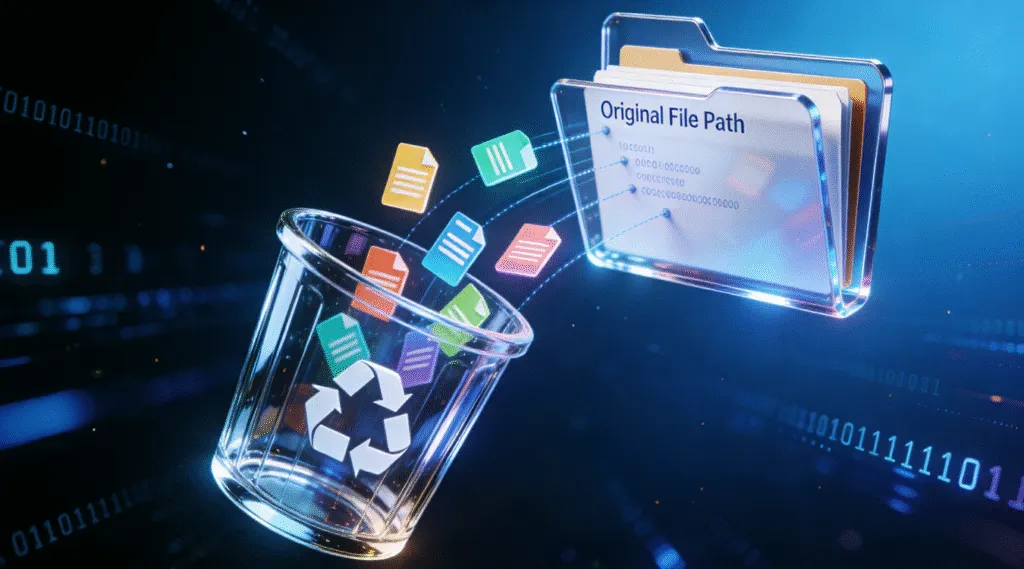
Cuando eliminas un archivo normalmente, Windows lo mueve a la Papelera de Reciclaje en lugar de borrarlo inmediatamente. Este paso proporciona una red de seguridad en caso de borrado accidental.
Sin embargo, una vez que vaciar la papelera de reciclaje, Windows ya no mantiene una referencia visible a esos archivos. En lugar de eliminar los datos al instante, el sistema marca el espacio del disco como “disponible para reutilizar”. El contenido del archivo suele permanecer en la unidad hasta que nuevos datos lo sobrescriben.
Debido a este comportamiento, la comprensión cómo recuperar archivos borrados en la papelera de reciclaje depende en gran medida del momento y de la actividad del disco tras la eliminación.
¿Dónde van los archivos después de ser eliminados de la papelera de reciclaje?
Después de vaciar la Papelera de reciclaje, ya no se puede acceder a los archivos a través del Explorador de Windows. Internamente, Windows elimina las entradas de archivos de su sistema de archivos pero no borra inmediatamente los bloques de datos subyacentes.
En términos prácticos:
- Los archivos se ocultan al sistema operativo.
- El espacio de almacenamiento se etiqueta como libre.
- Los datos reales pueden seguir existiendo hasta que se sobrescriban.
Esta es la razón por la que la recuperación suele ser posible y por la que el uso continuado de la misma unidad reduce significativamente la tasa de éxito.
¿Es posible recuperar archivos borrados de la papelera de reciclaje?
Sí, en muchas situaciones, recuperación de datos tras su eliminación es posible. Sin embargo, el éxito de la recuperación depende de varios factores del mundo real.
Situaciones en las que la recuperación es muy posible
- Usted vaciado la papelera de reciclaje recientemente.
- No has guardado archivos grandes en la unidad desde la eliminación.
- La unidad tiene una actividad de escritura mínima.
Situaciones en las que la recuperación es difícil
- La unidad se ha utilizado mucho después de borrarla.
- Se han escrito nuevos datos en el mismo disco.
- Los bloques de datos ya se han sobrescrito.
Comprender estas condiciones ayuda a los usuarios a decidir si los métodos manuales son suficientes o si se necesita un software de recuperación.
Cómo restaurar archivos borrados de la papelera de reciclaje sin software
Antes de utilizar herramientas de terceros, es razonable comprobar si existen copias de seguridad de Windows.
Restauración mediante el historial de archivos
Si activó el Historial de archivos, es posible que aún existan versiones anteriores de los archivos eliminados. Puedes examinar las carpetas de copia de seguridad y restaurar los archivos a su ubicación original.

Restaurar versiones anteriores
Algunas configuraciones del sistema guardan automáticamente puntos de restauración. Hacer clic con el botón derecho en una carpeta y marcar “Versiones anteriores” puede revelar copias recuperables.

Cómo Recuperar Archivos Borrados en la Papelera de Reciclaje Usando Magic Data Recovery
Cuando las copias de seguridad no están disponibles o son incompletas, se hace necesaria una solución de recuperación específica. Magic Data Recovery puede ayudar con los escenarios en los que borraste permanentemente archivos, incluyendo aquellos eliminados de la Papelera de Reciclaje.
Paso 1: Descargar e instalar Magic Data Recovery
Para evitar sobrescribir los datos perdidos, instala Magic Data Recovery en una unidad distinta de aquella en la que borraste los archivos. Esta precaución protege los datos recuperables durante el proceso de escaneado.
Compatible con Windows 7/8/10/11 y Windows Server
Paso 2: Seleccione la unidad a escanear
Tras iniciar el software, seleccione el disco en el que se encontraban originalmente los archivos de la Papelera de reciclaje. Normalmente se trata de la unidad del sistema, pero también puede ser un disco externo o secundario si ha cambiado la configuración.

Paso 3: Buscar archivos eliminados
Magic Data Recovery realiza un escaneo avanzado que busca rastros de archivos dejados tras la eliminación. Durante la exploración, los archivos recuperables aparecen gradualmente, lo que le permite supervisar el progreso en tiempo real.

Paso 4: Vista previa de los archivos antes de la recuperación
Antes de restaurar nada, previsualiza los archivos para verificar su contenido e integridad. Este paso te ayuda a centrarte solo en los archivos que realmente importan.

Paso 5: Recuperar archivos a una ubicación segura
Por último, selecciona los archivos que quieras restaurar y guárdalos en otra unidad o dispositivo de almacenamiento externo. Evita restaurar los datos en el disco original para evitar que se sobrescriban accidentalmente.

Por qué Magic Data Recovery es una opción fiable
Existen muchas herramientas de recuperación, pero Magic Data Recovery destaca por razones prácticas:
- Es eficaz para archivos de la papelera de reciclaje eliminados permanentemente.
- El proceso de escaneado está diseñado para minimizar la pérdida de datos.
- La función de vista previa mejora la precisión y ahorra tiempo.
- Funciona incluso cuando Windows ya no reconoce los archivos eliminados.
Para los usuarios que necesitan una solución fiable en lugar de métodos de ensayo y error, este enfoque ofrece una combinación equilibrada de sencillez y eficacia.
Consejos para aumentar la tasa de éxito de la recuperación de la papelera de reciclaje
Para mejorar sus posibilidades de recuperación:
- Deje de utilizar inmediatamente la unidad afectada.
- Evite instalar software nuevo en el mismo disco.
- Recupera los archivos lo antes posible.
- Guarda los archivos restaurados en un dispositivo externo.
Estas prácticas reducen significativamente el riesgo de pérdida permanente de datos.
Conclusión
Perder archivos después de vaciar la Papelera de Reciclaje no siempre significa una pérdida permanente de datos. Entendiendo cómo recuperar archivos borrados en la papelera de reciclaje empieza por saber dónde van a parar los datos borrados y qué opciones de recuperación tienen sentido para tu situación.
Cuando las funciones integradas de Windows no son suficientes, Magic Data Recovery ofrece una solución fiable y práctica. Solución de recuperación de la papelera de reciclaje para recuperar archivos eliminados permanentemente. Si está buscando una forma eficaz y fiable de restaurar datos importantes, merece la pena tener en cuenta esta herramienta.
Compatible con Windows 7/8/10/11 y Windows Server
FAQ: Cómo recuperar archivos borrados en la papelera de reciclaje
¿Cómo puedo recuperar archivos borrados permanentemente de la Papelera de reciclaje?
¿Lo borrado de la Papelera de Reciclaje desaparece para siempre?
¿Puedo recuperar archivos borrados permanentemente?
¿Dónde se restaura la papelera de reciclaje?
¿Se borran realmente los archivos eliminados permanentemente?
¿Dónde van los archivos borrados permanentemente?
¿Se pueden recuperar fotos borradas hace 2 años?

Vasilii es un especialista en recuperación de datos con unos 10 años de experiencia práctica en este campo. A lo largo de su carrera, ha resuelto con éxito miles de casos complejos relacionados con archivos borrados, unidades formateadas, particiones perdidas y sistemas de archivos RAW. Su experiencia abarca tanto métodos de recuperación manual con herramientas profesionales como editores hexadecimales como soluciones automatizadas avanzadas con software de recuperación. La misión de Vasilii es poner los conocimientos sobre recuperación de datos al alcance tanto de los profesionales informáticos como de los usuarios de a pie, ayudándoles a salvaguardar sus valiosos activos digitales.