
Guía de recuperación de archivos dañados de Excel (2026)
Perder el acceso a un archivo de Excel puede ser frustrante, especialmente cuando contiene datos empresariales importantes o registros personales. Muchos usuarios buscan recuperación de archivos corruptos de excel soluciones después de encontrarse con fallos repentinos, archivos ilegibles o datos perdidos.
Esta guía explica por qué se dañan los archivos de Excel y muestra formas prácticas de repararlos y recuperarlos. Y lo que es más importante, presenta una solución fiable para recuperar datos incluso cuando fallan los métodos de reparación habituales.
Índice
¿Qué causa la corrupción de archivos de Excel?
Comprender la causa le ayudará a elegir el recuperación de archivos excel dañados método.
Las razones más comunes son:
- Apagón repentino mientras se guardan archivos
- Caídas del sistema o cierres forzosos
- Errores del sistema de archivos en dispositivos de almacenamiento
- Ataques de virus o malware
- Transferencias de archivos inadecuadas o interrupciones
Por ejemplo, muchos usuarios experimentan corrupción después de desconectar una unidad USB sin expulsarla de forma segura. Esto suele dañar las estructuras de los archivos.
Signos comunes de un archivo Excel dañado
Es posible que necesite recuperación de archivos excel corruptos si te das cuenta:
- Excel no puede abrir el archivo
- Mensajes de error como “el formato del archivo no es válido”.”
- Datos ausentes o ilegibles
- Excel se congela al cargar archivos
Reconocer estos signos a tiempo mejora sus posibilidades de recuperación.
Soluciones rápidas para recuperar archivos de Excel dañados
Antes de recurrir a herramientas avanzadas, merece la pena probar las opciones de recuperación integradas en Excel. Estos métodos pueden resolver muchos problemas comunes relacionados con recuperación de archivos excel dañados.
1. Utilizar Abrir y Reparar
Esta es la función integrada más eficaz para recuperación de archivos corruptos de excel.
Pasos:
1. Abra Microsoft Excel (no abra el archivo directamente)
2. Haga clic en Archivo en el menú superior
3. Seleccione Abrir y haga clic en Visite
4. Localice el archivo Excel dañado
5. Haga clic una vez en el archivo para seleccionarlo
6. Haga clic en la flecha pequeña situada junto al Abrir botón
7. Seleccione Abrir y reparar
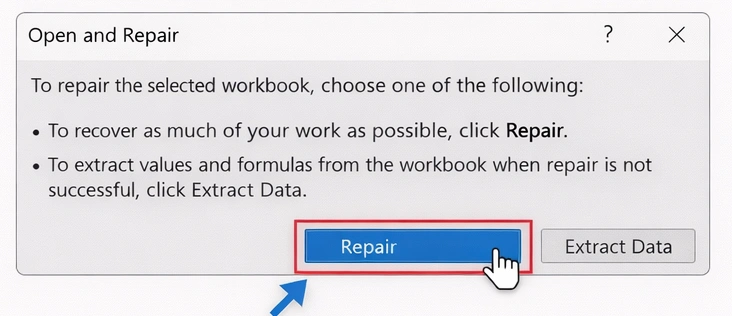
8. Seleccione Repare para intentar una recuperación total
9. Si falla la reparación, seleccione Extraer datos sólo para recuperar valores
👉 Consejo: Intenta siempre primero “Reparar” antes de extraer los datos.
2. Recuperar desde AutoRecover
Excel guarda automáticamente versiones temporales, lo que puede ayudar con recuperación de archivos excel corruptos.
Pasos:
1. Abrir Excel
2. Haga clic en Archivo → Información
3. Busque Gestionar el Libro de Trabajo o Gestionar versiones
4. Haga clic en Recuperar libros de trabajo no guardados

5. Examinar la lista de archivos autoguardados
6. Abra el archivo que desee
7. Haga clic en Guardar como para guardarlo con seguridad
👉 Nota: La recuperación automática debe estar activada de antemano para que funcione.
3. Cambiar formato de archivo
Cambiar el formato del archivo a veces puede solucionar problemas estructurales.
Pasos:
- Haga una copia del archivo dañado (importante para la seguridad)
- Haga clic con el botón derecho en el archivo y cámbiele el nombre
- Cambia la extensión de .xlsx a .zip
- Abra el archivo ZIP y extraiga su contenido
- Localice el xl y los archivos XML relacionados
- Identificar manualmente los componentes dañados o reconstruir la estructura
- Recomprimir archivos en un archivo ZIP
- Vuelva a cambiar el nombre a .xlsx
👉 Este método funciona mejor para los usuarios familiarizados con las estructuras de archivos.
4. Abrir en modo seguro
El modo seguro desactiva los complementos que pueden causar problemas de corrupción de archivos.
Pasos:
- Pulse Windows + R para abrir el diálogo Ejecutar
- Escriba: excel /safe y pulse Intro
- Excel se iniciará en modo seguro
- Haga clic en Archivo → Abrir → Examinar
- Seleccione el archivo Excel dañado
- Prueba a abrirlo normalmente
👉 Si el archivo se abre correctamente, el problema puede deberse a los complementos.
La mejor forma de recuperar archivos dañados de Excel (recomendado)
Cuando los métodos integrados fallan, se necesita una solución más fiable. Aquí es donde Magic Data Recovery resulta útil.
¿Por qué elegir Magic Data Recovery?
A diferencia de las herramientas de reparación básicas, Magic Data Recovery maneja múltiples escenarios:
- Recuperar archivos Excel dañados
- Restaurar archivos Excel eliminados
- Recuperar datos de unidades formateadas
- Corregir errores del sistema de archivos
Estas funciones lo convierten en un recuperación excel archivo corrupto solución.
Principales ventajas
- Tecnología de escaneado en profundidad de archivos dañados
- Admite varios dispositivos de almacenamiento (HDD, SSD, USB)
- Vista previa de los archivos antes de la recuperación
- Interfaz fácil de usar
Por ejemplo, si su archivo Excel se vuelve ilegible debido a errores de disco, el software puede escanear toda la unidad y reconstruir los datos recuperables.
Guía paso a paso
1. Instalar e iniciar Magic Data Recovery
2. Seleccione la ubicación de almacenamiento

3. Haga clic en Buscar datos perdidos botón para buscar archivos perdidos

4. Vista previa de archivos Excel
5. Recuperar los datos necesarios

👉 Si buscas una solución más eficiente, puedes considerar probar Magic Data Recovery.
Compatible con Windows 7/8/10/11 y Windows Server
Recuperar archivos Excel de diferentes escenarios
Aquí es donde la mayoría de los artículos se quedan cortos. Un artículo completo recuperación de archivos corruptos de excel estrategia debe abarcar múltiples casos.
Recuperar archivos Excel eliminados
Si borras archivos accidentalmente:
- Compruebe primero la papelera de reciclaje
- Utilizar software de recuperación para el borrado definitivo
Recuperar archivos Excel de una unidad formateada
El formateo elimina los registros del archivo, pero los datos pueden seguir existiendo.
Magic Data Recovery puede escanear y reconstruir archivos Excel perdidos incluso después de formato.
Recuperar archivos Excel de errores del sistema de archivos
Los errores de disco suelen corromper los archivos.
Un análisis en profundidad puede localizar datos de Excel ocultos o dañados a los que las herramientas estándar no pueden acceder.
Recuperar archivos gravemente dañados
Cuando los archivos no tienen arreglo:
- Los métodos tradicionales fracasan
- Las herramientas de recuperación de datos extraen el contenido utilizable
Se trata de una ventaja fundamental frente a los métodos básicos de reparación.
Herramientas de recuperación online de archivos de Excel corruptos (pros y contras)
Las herramientas en línea son populares, pero tienen limitaciones.
Pros:
- No requiere instalación
- Soluciones rápidas para archivos pequeños
Contras:
- Límites de tamaño de los archivos
- Protección de datos
- Baja tasa de éxito en casos de corrupción grave
Para archivos sensibles o de gran tamaño, herramientas offline como Magic Data Recovery son más fiables.
Consejos para evitar la corrupción de archivos de Excel
La prevención ahorra tiempo y esfuerzo.
- Guarde siempre los archivos correctamente
- Utilizar fuentes de energía estables
- Evitar paradas forzosas
- Realice copias de seguridad con regularidad
- Utilizar protección antivirus
Seguir estas prácticas reduce la necesidad de recuperación de archivos excel dañados.
Conclusión
Recuperación de archivos dañados de Excel requiere el enfoque adecuado en función de la situación. Aunque las herramientas integradas pueden solucionar problemas menores, a menudo fallan en caso de corrupción grave, borrado o errores de disco.
Por eso una solución integral como Magic Data Recovery destaca. No sólo repara archivos dañados, sino que también recupera datos perdidos en múltiples escenarios. Esto lo convierte en una opción más fiable y práctica en comparación con los métodos de reparación básicos.
Compatible con Windows 7/8/10/11 y Windows Server
Preguntas frecuentes
¿Puedo recuperar un archivo Excel dañado?
Sí, puede recuperar un archivo de Excel dañado utilizando herramientas integradas como Abrir y reparar o Recuperación automática. Estos métodos funcionan bien para problemas menores. Sin embargo, si el archivo está gravemente dañado o ha desaparecido parcialmente, el uso de una herramienta de recuperación específica puede mejorar significativamente las posibilidades de recuperar datos utilizables.
¿Cuál es el mejor método de recuperación de archivos corruptos de Excel?
El mejor método depende de la situación. Las herramientas integradas de Excel son útiles para casos de corrupción menor. Para casos más graves, como archivos borrados o dispositivos de almacenamiento dañados, las soluciones profesionales como Magic Data Recovery ofrecen un análisis más profundo y resultados de recuperación más fiables.
¿Por qué se corrompe mi archivo Excel?
Los archivos de Excel pueden dañarse debido a fallos de alimentación, caídas del sistema o cierres incorrectos. Además, los errores del sistema de archivos, las infecciones de malware o las transferencias de archivos interrumpidas pueden dañar la estructura de los archivos, haciéndolos ilegibles o inaccesibles.
¿Puedo recuperar archivos de Excel después de formatear una unidad?
Sí, es posible recuperar archivos de Excel después de formatear una unidad. Aunque el formateo elimina las referencias a los archivos, es posible que los datos reales permanezcan en el dispositivo de almacenamiento. El software de recuperación puede escanear el disco y reconstruir los archivos perdidos si no se han sobrescrito.
¿Es segura la recuperación online de archivos Excel corruptos?
Las herramientas de recuperación en línea pueden ser cómodas, pero no siempre son seguras para los archivos confidenciales. Cargar datos en servidores externos puede plantear riesgos para la privacidad. En la mayoría de los casos, el software de recuperación offline ofrece una solución más segura y fiable.
¿Qué debo hacer si Excel no puede abrir mi archivo?
Primero debe probar la función Abrir y reparar de Excel. Si eso no funciona, compruebe las versiones de AutoRecover o abra el archivo en modo seguro. Cuando estos métodos fallan, utilizar una herramienta de recuperación suele ser la forma más eficaz de extraer datos utilizables.
¿Se pueden restaurar por completo los archivos de Excel dañados?
La restauración completa depende de la gravedad de la corrupción. Los problemas menores a menudo pueden solucionarse por completo, mientras que la corrupción grave puede que sólo permita una recuperación parcial. Las herramientas de recuperación avanzadas pueden recuperar datos importantes incluso cuando no es posible una restauración completa.
¿Cómo puedo evitar la corrupción de archivos Excel en el futuro?
Para evitar la corrupción de archivos, guárdalos siempre correctamente y evita los cierres repentinos. Las copias de seguridad periódicas son esenciales. Además, utilizar dispositivos de almacenamiento fiables y mantener actualizado el software antivirus puede ayudar a proteger tus archivos de Excel de posibles daños.

Jason es un especialista en recuperación de datos y asistencia técnica con más de 15 años de experiencia práctica. Ha trabajado intensamente con usuarios finales, resolviendo casos complejos de pérdida de datos y ofreciendo soluciones prácticas de recuperación para eliminaciones accidentales, unidades formateadas, sistemas de archivos dañados, particiones perdidas, fallos del sistema y otras situaciones de emergencia relacionadas con la recuperación. Su experiencia también abarca las copias de seguridad y la restauración, la reparación de archivos y la recuperación ante desastres, con especial énfasis en ofrecer una orientación segura, fiable y técnicamente precisa.