
La mejor herramienta de recuperación de archivos de Excel: Recuperar archivos perdidos
Perder un archivo de Excel puede interrumpir el trabajo inmediatamente. Sin embargo, muchos usuarios intentan primero soluciones rápidas; como resultado, a menudo reducen sus posibilidades de recuperación. Por lo tanto, elegir el herramienta de recuperación de archivos excel desde el principio es fundamental.
En situaciones reales, los archivos desaparecen tras un borrado accidental, un fallo del sistema o un error de disco. Mientras tanto, Excel puede no abrir los archivos dañados. En consecuencia, las opciones integradas rara vez resuelven problemas graves. En su lugar, un Recuperación de Excel para escanear directamente el almacenamiento y recuperar los datos de forma segura.
En esta guía, aprenderá cómo un herramienta de recuperación de archivos excel funciona, cuándo utilizarla y cómo recuperar archivos con herramientas específicas como Magic Data Recovery paso a paso. Además, comprenderá cómo combinar la recuperación y la reparación sin arriesgarse a una pérdida permanente.
Compatible con Windows 7/8/10/11 y Windows Server
Índice
Qué es una herramienta de recuperación de archivos de Excel y cómo funciona
En herramienta de recuperación de archivos excel recupera archivos Excel borrados o perdidos directamente de los dispositivos de almacenamiento. En lugar de reparar la estructura, este tipo de software de recuperación escanea los sectores del disco y reconstruye los archivos.
Capacidades clave:
- Recuperar archivos Excel eliminados permanentemente
- Escanear unidades RAW o inaccesibles
- Localizar archivos fuera del sistema de archivos
- Realice exploraciones profundas en busca de datos fragmentados
Por el contrario, las herramientas de reparación sólo arreglan los archivos que aún existen. Por lo tanto, si su archivo ha desaparecido, un programa de recuperación proporciona un mejor punto de partida.
Escenarios comunes que requieren una solución de recuperación de Excel
Antes de elegir una solución, debe identificar claramente la situación. De lo contrario, podrías elegir el método equivocado.
Archivos Excel eliminados
Los usuarios suelen borrar archivos accidentalmente o vaciar la papelera de reciclaje. En este caso, una herramienta de recuperación profesional ofrece el mayor porcentaje de éxito.
Archivos Excel dañados
A veces los archivos existen pero no se pueden abrir. Sin embargo, la recuperación sigue protegiendo los datos antes de la reparación.
Archivos Excel no guardados
Excel se bloquea sin guardar. Mientras tanto, los datos temporales pueden seguir existiendo en el disco.
El archivo Excel no se abre
Los errores de disco bloquean el acceso. Por lo tanto, se hace necesaria la recuperación directa.
Herramienta de recuperación de archivos Excel vs Herramienta de reparación: ¿Cuál es la diferencia?
Muchas guías mezclan estas herramientas. Sin embargo, resuelven problemas completamente distintos.
Tipo de herramienta | Propósito | Recuperar archivos eliminados |
Herramienta de recuperación | Restaurar archivos perdidos | ✅ Sí |
Herramienta de reparación | Arreglar la estructura de archivos | ❌ No |
Flujo de trabajo recomendado
En primer lugar, utilice un herramienta de recuperación de archivos excel para restaurar tu archivo.
A continuación, guarda una copia de seguridad.
Por último, aplique métodos de reparación si es necesario.
Como resultado, se reduce el riesgo de pérdida permanente de datos. Y lo que es más importante, proteges los datos recuperables antes de que se produzca cualquier modificación.
Comparación de las mejores herramientas de recuperación de archivos de Excel
Elegir bien herramienta de recuperación de archivos excel depende de su situación. Por eso, comparar herramientas te ayuda a decidir más rápido.
| Herramienta | Lo mejor para | Puntos fuertes | Limitaciones |
| Magic Data Recovery | Recuperación profunda | Exploración sin procesar, compatibilidad con unidades dañadas | No se pueden reparar los archivos |
| EaseUS Data Recovery Wizard | Recuperación general | Para principiantes | Versión gratuita limitada |
| Taladro de disco | Recuperación rápida | Velocidad de escaneado rápida | Menor precisión en profundidad |
| Tenorshare 4DDiG | Recuperación multidispositivo | Amplia compatibilidad | Interfaz de usuario ligeramente compleja |
Información clave
Todas las herramientas anteriores están diseñadas para recuperar archivos perdidos o eliminados. Por lo tanto, funcionan mejor cuando los datos faltan o son inaccesibles que cuando están dañados estructuralmente.
Comparación de las mejores herramientas de reparación de Excel
Las herramientas de reparación ayudan cuando los archivos están dañados pero siguen existiendo. Sin embargo, nunca deben sustituir a la recuperación.
| Herramienta | Lo mejor para | Puntos fuertes | Limitaciones |
| Stellar Repair para Excel | Corrupción grave | Corrige la estructura y las fórmulas | No se pueden recuperar los archivos borrados |
| ExcelFIX | Reparación avanzada | Gestión de daños complejos | Sólo de pago |
| Kernel for Excel Repair | Reparación por lotes | Admite varios archivos | Funciones limitadas |
Por lo tanto, recupere siempre los datos en primer lugar. De lo contrario, los intentos de reparación pueden sobrescribir información valiosa.
Cómo utilizar una herramienta de recuperación de archivos de Excel
Cuando los métodos estándar fallan, un profesional herramienta de recuperación de archivos excel se convierte en esencial. Magic Data Recovery gestiona escenarios de recuperación complejos con eficacia.
Paso 1: Descargar e instalar
Instale el software en una unidad diferente para evitar sobrescribir los datos.
Compatible con Windows 7/8/10/11 y Windows Server
Paso 2: Seleccione la unidad
Elija el disco o la partición donde se perdió su archivo.

Paso 3: Ejecutar análisis avanzado
El software realiza un escaneo profundo de forma automática y enumera los archivos recuperables.

Paso 4: Vista previa y recuperación
Vista previa de los archivos para confirmar el contenido antes de la recuperación. Sólo tiene que seleccionar los archivos que necesita para la recuperación.

Por qué este software de recuperación de Excel funciona mejor
Magic Data Recovery mejora los resultados porque:
- Escanea sectores de disco sin procesar
- Evita sistemas de archivos dañados
- Recupera datos de particiones perdidas
Por lo tanto, tiene éxito incluso cuando Excel no puede detectar el archivo. Además, reduce el riesgo de recuperación incompleta.
Cómo reparar archivos de Excel después de la recuperación
Después de recuperar el archivo, el siguiente paso es repararlo si Excel sigue sin poder abrirlo correctamente. Este orden es importante. La recuperación protege primero los datos originales, mientras que la reparación se centra en hacer que el archivo pueda volver a utilizarse. Por lo tanto, guarda siempre el archivo recuperado con un nombre nuevo antes de intentar cualquier reparación.
Método 1 - Utilice la función integrada de apertura y reparación de Excel
Este es el primer método más seguro porque utiliza el propio Excel para reparar la estructura del libro.
Pasos:
- Abra Microsoft Excel.
- Haga clic en Archivo en la esquina superior izquierda.
- Seleccione Abrir.
- Haga clic en Visite y localice el archivo Excel recuperado.
- Haga clic en el archivo una vez para resaltarlo, pero no haga doble clic en él.
- Haga clic en la flecha pequeña situada junto al Abrir botón.
- Elija Abrir y reparar.
- En la ventana emergente, haga clic en Repare primero.
- Espere a que Excel procese el archivo.
- Si Excel abre el libro, haga clic inmediatamente en Archivo > Guardar como y guárdalo como un nuevo archivo.

Lo mejor para:
- Archivos Excel que se abren con errores
- Libros de trabajo que se bloquean al iniciarse
- Archivos con corrupción menor tras la recuperación
Método 2 - Restaurar el contenido de un libro de trabajo a partir de la recuperación automática o de copias de seguridad
Si el archivo recuperado está incompleto o sigue siendo inestable, también debe comprobar si Excel creó una copia de seguridad o una versión temporal. En algunos casos, esa versión se abre de forma más limpia.
Pasos para comprobar AutoRecover:
- Abre Excel.
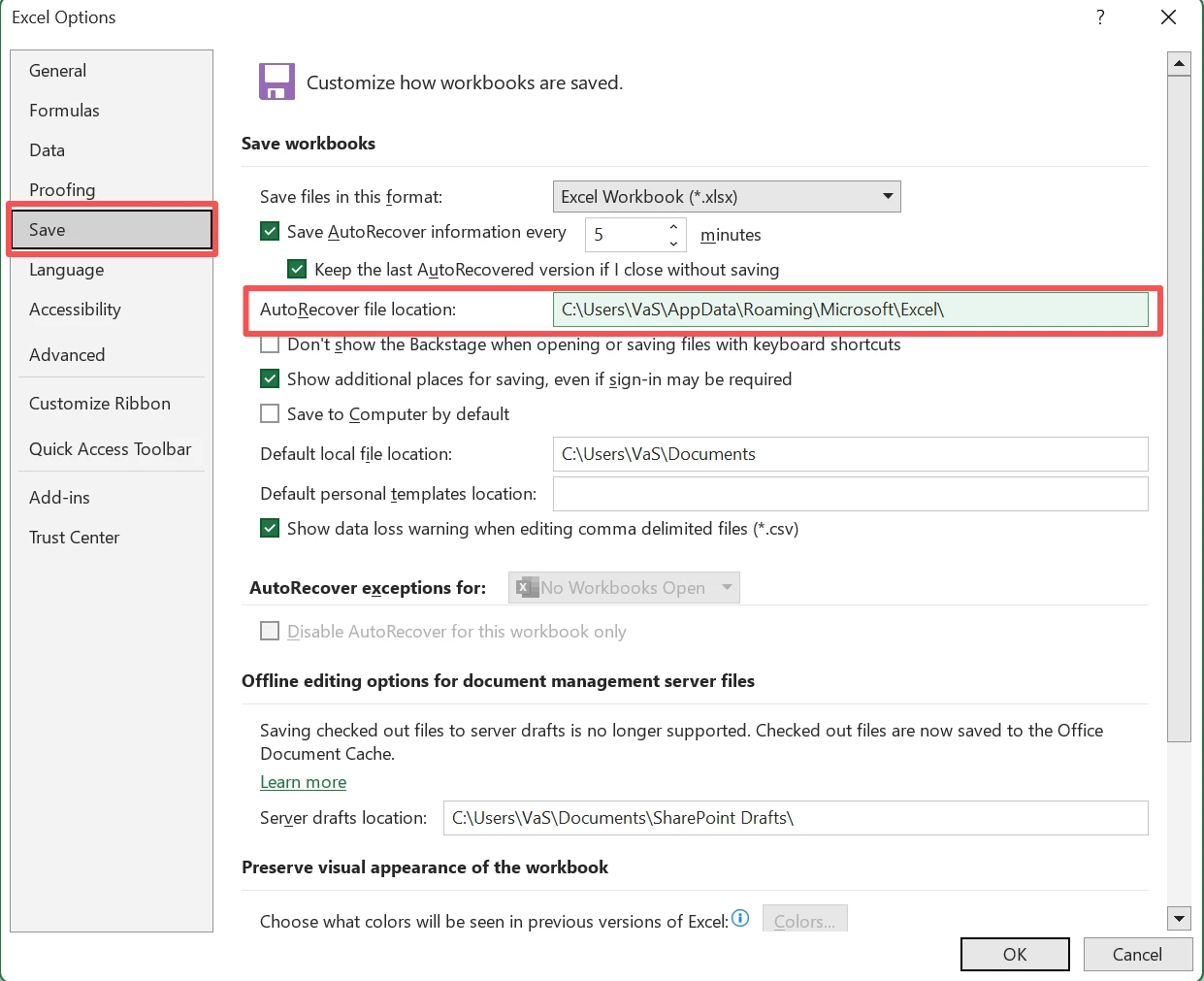
- Haga clic en Archivo > Opciones > Guardar.
- Busque Ubicación del archivo AutoRecover.
- Copie la ruta de esa carpeta.
- Abrir Explorador de archivos.
- Pega la ruta en la barra de direcciones y pulsa Entre en.
- Busque archivos con extensiones como:
.asd.xlsb.tmp
- Copie esos archivos en otra carpeta antes de abrirlos.
- Abra cada archivo en Excel para comprobar qué versión es utilizable.
- Guarde la mejor versión como un nuevo
.xlsxarchivo.
Lugar alternativo para comprobarlo:
También puedes abrir Excel e ir a
- Archivo > Abrir > Recuperar libros no guardados

Lo mejor para:
- Archivos Excel no guardados o recuperados parcialmente
- Archivos perdidos tras caídas o cierres repentinos
- Casos en los que la versión recuperada se abre pero omite los cambios recientes
Nota importante:
.xlsb son especialmente importantes porque Excel a menudo almacena el contenido de AutoRecover en formato binario de libro de trabajo en lugar de .asd sólo.
Método 3 - Extraer datos del archivo XLSX manualmente
Si Excel sigue sin poder reparar el archivo, aún puede recuperar el contenido del libro manualmente. Este método no repara completamente el libro, pero a menudo conserva el texto, los datos de las hojas y las cadenas compartidas.
Pasos:
1. Abra Explorador de archivos.
2. Haga clic en Ver y activar Extensiones de nombre de archivo para que puedas ver .xlsx.
3. Copie el archivo recuperado en una nueva carpeta.
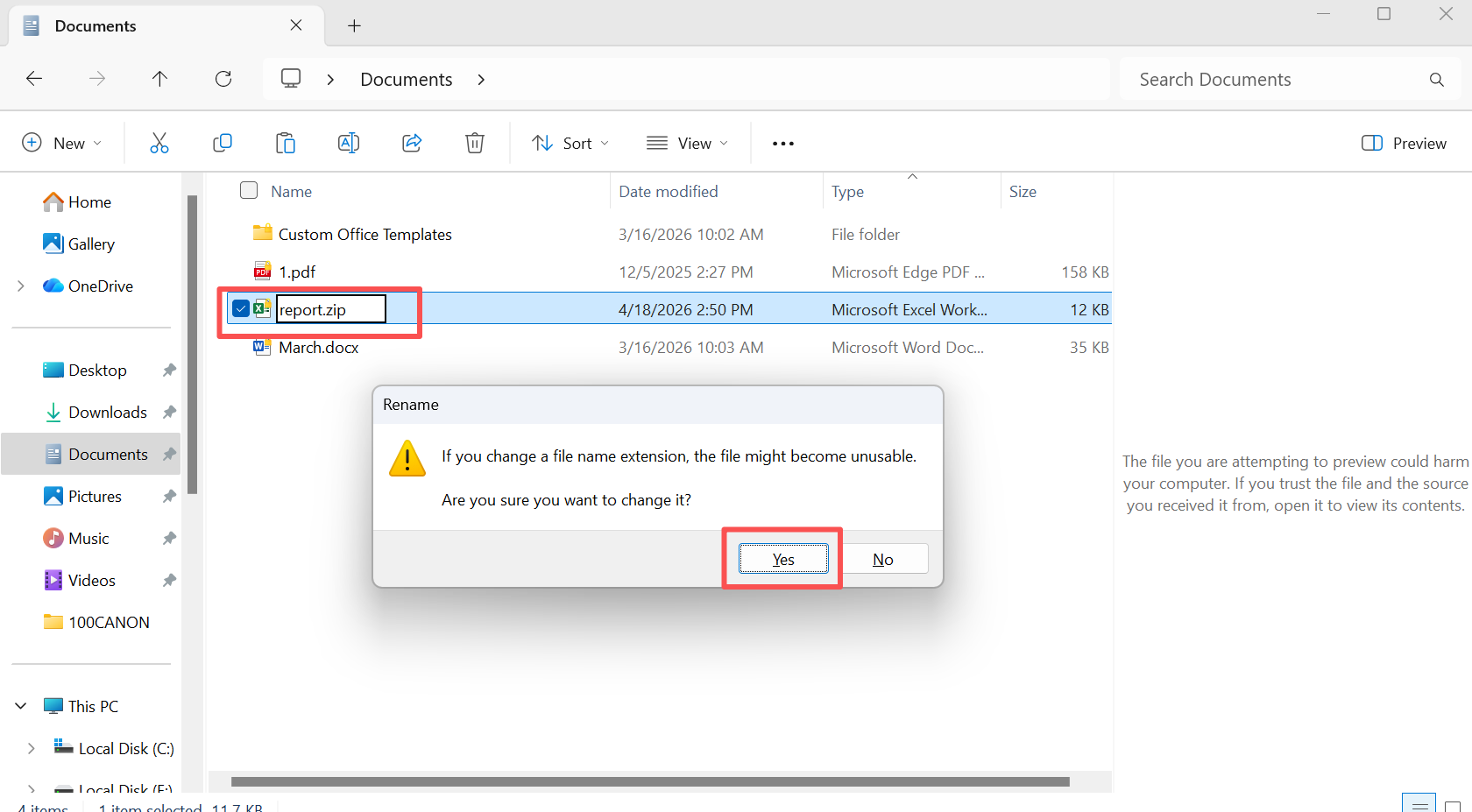
4. Cambie el nombre del archivo copiado de:
nombrearchivo.xlsx a nombre.zip
5. Pulse Entre en y confirme el cambio de extensión.
6. Haga clic con el botón derecho en el archivo ZIP y seleccione Extraer todo.
7. Abra la carpeta extraída.
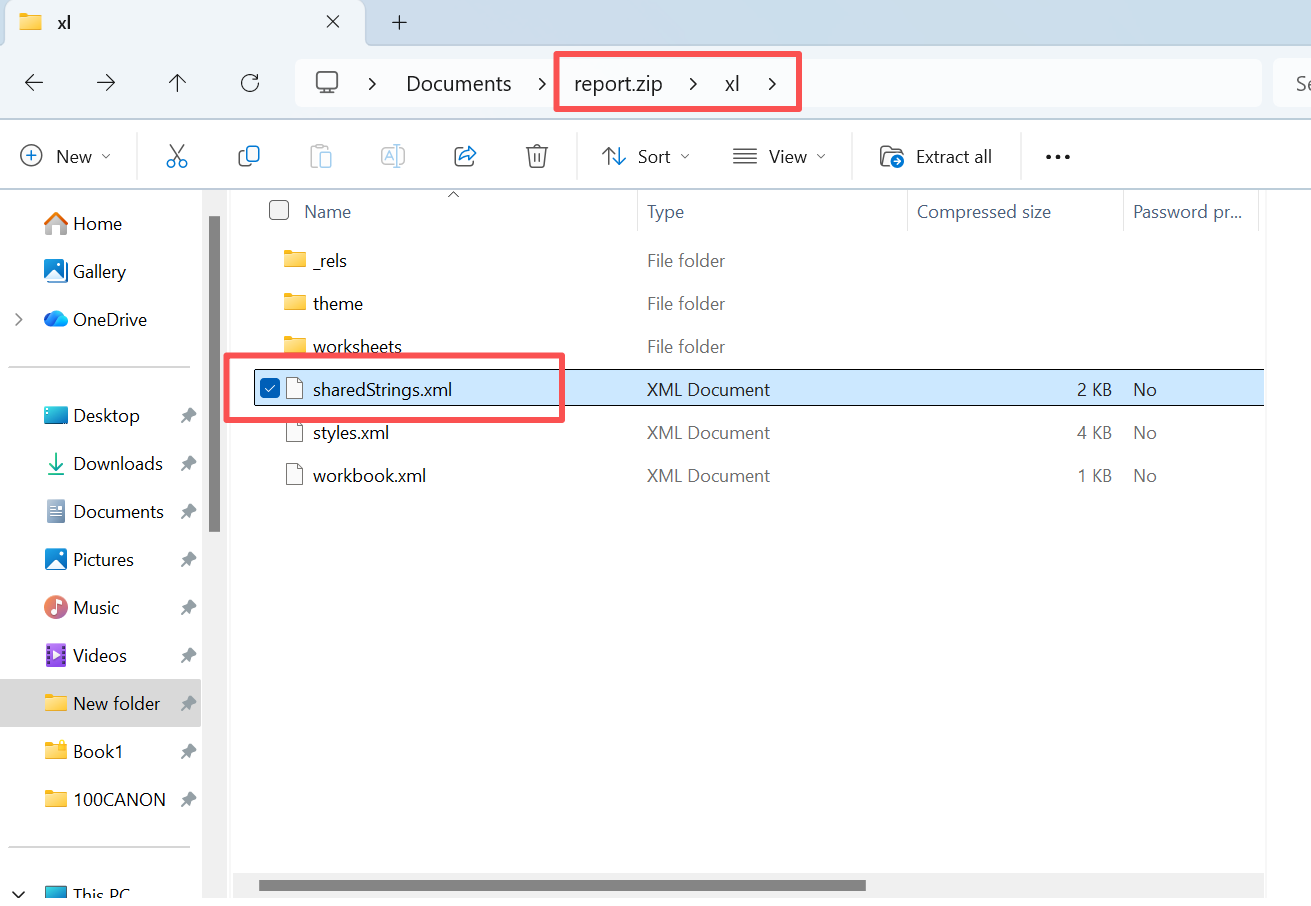
8. Ir a: xl
9. A continuación, compruebe estos archivos y carpetas:
sharedStrings.xmlhojas de trabajoestilos.xml
10. Abrir sharedStrings.xml con un navegador, el Bloc de notas u otro editor de texto.
11. Compruebe si el texto original de la celda sigue existiendo.
12. Si es necesario, copie manualmente el contenido visible en un nuevo libro de Excel.
Lo mejor para:
- Archivos que no se abren
- Casos en los que la estructura del libro de trabajo está muy dañada
- Situaciones en las que recuperar el contenido en bruto es más importante que restaurar el diseño.
Nota importante:
Este método suele restaurar sólo contenido, no la estructura completa de la hoja de cálculo. Sin embargo, sigue siendo útil cuando necesitas rescatar texto clave, etiquetas o valores rápidamente.
Método 4 - Utilizar una herramienta profesional de reparación de Excel
Si el libro de trabajo sigue fallando después de aplicar los métodos anteriores, un programa de reparación específico puede reconstruir los componentes dañados del libro de trabajo de forma más eficaz.
Pasos:
- Instale la herramienta de reparación en una unidad en buen estado.
- Inicie el programa.
- Añade el archivo Excel recuperado.
- Inicie el proceso de escaneado o reparación.
- Previsualice el resultado reparado si la herramienta admite la previsualización.
- Guarde el libro reparado como un nuevo archivo.
- Abra el archivo reparado en Excel y verifíquelo:
- nombres de hojas
- fórmulas
- gráficos
- formato
- hojas ocultas
Lo mejor para:
- Libros de trabajo gravemente dañados
- Archivos con fórmulas, gráficos o estructura del libro de trabajo dañados
- Casos en los que falla la propia opción de reparación de Excel
Precaución:
Las herramientas de reparación pueden mejorar la utilidad, pero no sustituyen a la recuperación. Por lo tanto, mantenga siempre intacto el original recuperado antes de probar cualquier software de reparación.
Cuando una herramienta de recuperación de archivos de Excel no puede ayudar
Incluso los mejores herramienta de recuperación de archivos excel tiene límites. Por lo tanto, comprender estos límites evita expectativas poco realistas.
La recuperación puede fallar si:
- Los archivos se sobrescriben
- La unidad presenta daños físicos
- Los sectores de datos se pierden permanentemente
Por lo tanto, deje de utilizar el dispositivo inmediatamente después de la pérdida de datos. Además, evite instalar software en la misma unidad.
Por qué Magic Data Recovery es una solución de recuperación de Excel fiable
La elección de la herramienta adecuada afecta directamente a la tasa de éxito. Por lo tanto, es importante seleccionar una solución con una gran capacidad de recuperación.
Principales ventajas
- Exploración profunda a nivel sectorial
- Funciona con discos RAW y dañados
- Recupera archivos más allá de las limitaciones del sistema
- Admite la vista previa antes de la recuperación
Escenario real
Por ejemplo, tras un fallo del sistema, Excel no puede localizar su archivo. Sin embargo, Magic Data Recovery escanea directamente el disco y reconstruye los datos recuperables. Como resultado, los usuarios suelen recuperar archivos que los métodos estándar pasan por alto.
Por qué destaca
A diferencia de las herramientas básicas, se centra en:
- Estrategia de recuperación de datos
- Flujo de trabajo seguro
- Mayor porcentaje de éxito en casos complejos
Por lo tanto, si necesita una solución fiable, este software de recuperación es una opción práctica.
Conclusión
Elegir bien herramienta de recuperación de archivos excel determina si sus datos pueden restaurarse con éxito. Por lo tanto, empiece siempre por la recuperación antes de intentar la reparación.
Magic Data Recovery destaca porque se centra en la exploración en profundidad, los flujos de trabajo seguros y el mundo real. Recuperación de Excel escenarios. Además, se ajusta a las mejores prácticas al dar prioridad a la seguridad de los datos.
Si su archivo Excel falta o es inaccesible, comience con un herramienta de recuperación de archivos excel sigue siendo la decisión más segura y eficaz.
Compatible con Windows 7/8/10/11 y Windows Server
Preguntas frecuentes sobre la herramienta de recuperación de archivos de Excel
¿Puede una herramienta de recuperación de archivos Excel recuperar archivos Excel eliminados permanentemente?
Sí, una herramienta de recuperación de archivos Excel puede recuperar archivos eliminados permanentemente si no se sobrescriben. Escanea los sectores del disco y reconstruye los datos perdidos. Sin embargo, el éxito depende de la rapidez con la que actúes. Por lo tanto, deje de utilizar el dispositivo inmediatamente para mejorar las posibilidades de recuperación.
¿Cuál es la mejor herramienta de recuperación de archivos excel para principiantes?
La mejor herramienta de recuperación de archivos Excel para principiantes debe combinar la facilidad de uso con un escaneado fiable. Herramientas como Magic Data Recovery ofrecen una navegación sencilla sin dejar de proporcionar una recuperación profunda. Por lo tanto, los principiantes pueden lograr resultados sólidos sin conocimientos técnicos avanzados.
¿Puede una herramienta de recuperación de archivos Excel funcionar en una unidad RAW?
Sí, una herramienta profesional de recuperación de archivos Excel puede escanear unidades RAW. Pasa por alto el sistema de archivos y accede a los datos directamente. Como resultado, recupera archivos incluso cuando el sistema no puede reconocer la unidad. Sin embargo, las herramientas básicas pueden tener problemas en estas condiciones.
¿Es seguro reparar archivos Excel antes de recuperarlos?
No, reparar archivos antes es arriesgado. Las herramientas de reparación modifican la estructura de los archivos y pueden sobrescribir los datos recuperables. Por lo tanto, utilice siempre una herramienta de recuperación de archivos Excel antes de repararlos. Este enfoque garantiza que sus datos permanezcan protegidos durante todo el proceso.
¿Puede una herramienta de recuperación de archivos Excel reparar archivos dañados?
No directamente. Una herramienta de recuperación de archivos excel recupera los datos pero no repara la estructura. Por lo tanto, es posible que necesite una herramienta de reparación después de la recuperación. Utilizar ambos métodos en el orden correcto produce mejores resultados y reduce los riesgos de pérdida de datos.
¿Cuánto tarda la recuperación de archivos Excel?
El tiempo de recuperación depende del tamaño del disco y de la profundidad del escaneado. Un escaneo rápido puede tardar minutos, mientras que un escaneo profundo puede llevar más tiempo. Sin embargo, la mayoría de los programas de recuperación muestran los resultados durante el escaneado, por lo que puedes previsualizar los archivos antes y recuperarlos de forma selectiva.
¿Por qué no se puede recuperar mi archivo Excel?
La recuperación puede fallar si el archivo se sobrescribe o el disco tiene daños físicos. Ni siquiera la mejor herramienta de recuperación de archivos Excel puede restaurar los datos destruidos. Por lo tanto, actuar con rapidez y evitar un mayor uso del disco aumenta significativamente su tasa de éxito.

Vasilii es un especialista en recuperación de datos con unos 10 años de experiencia práctica en este campo. A lo largo de su carrera, ha resuelto con éxito miles de casos complejos relacionados con archivos borrados, unidades formateadas, particiones perdidas y sistemas de archivos RAW. Su experiencia abarca tanto métodos de recuperación manual con herramientas profesionales como editores hexadecimales como soluciones automatizadas avanzadas con software de recuperación. La misión de Vasilii es poner los conocimientos sobre recuperación de datos al alcance tanto de los profesionales informáticos como de los usuarios de a pie, ayudándoles a salvaguardar sus valiosos activos digitales.