
Cómo recuperar un disco duro formateado de forma segura
Formatear la unidad equivocada puede parecer un desastre, sobre todo cuando contiene documentos de trabajo, fotos familiares, vídeos o archivos de proyectos. La buena noticia es que aún puedes recuperar disco duro formateado los datos si se actúa con rapidez y se evita escribir archivos nuevos en el mismo disco. Sin embargo, el éxito de la recuperación depende del tipo de formato, del estado de la unidad y de si los archivos perdidos han sido sobrescritos por datos nuevos.
Esta guía explica cómo recuperar archivos de un disco duro formateado de forma segura. Aprenderás qué hacer en primer lugar, qué métodos de recuperación funcionan mejor y cuándo es conveniente utilizar una herramienta como Magic Data Recovery puede ser de ayuda. En lugar de hacer promesas poco realistas, este artículo te ofrece consejos prácticos, advertencias claras y opciones fiables.
Compatible con Windows 7/8/10/11 y Windows Server
Índice
Qué hay que hacer antes de recuperar los datos de un disco duro formateado
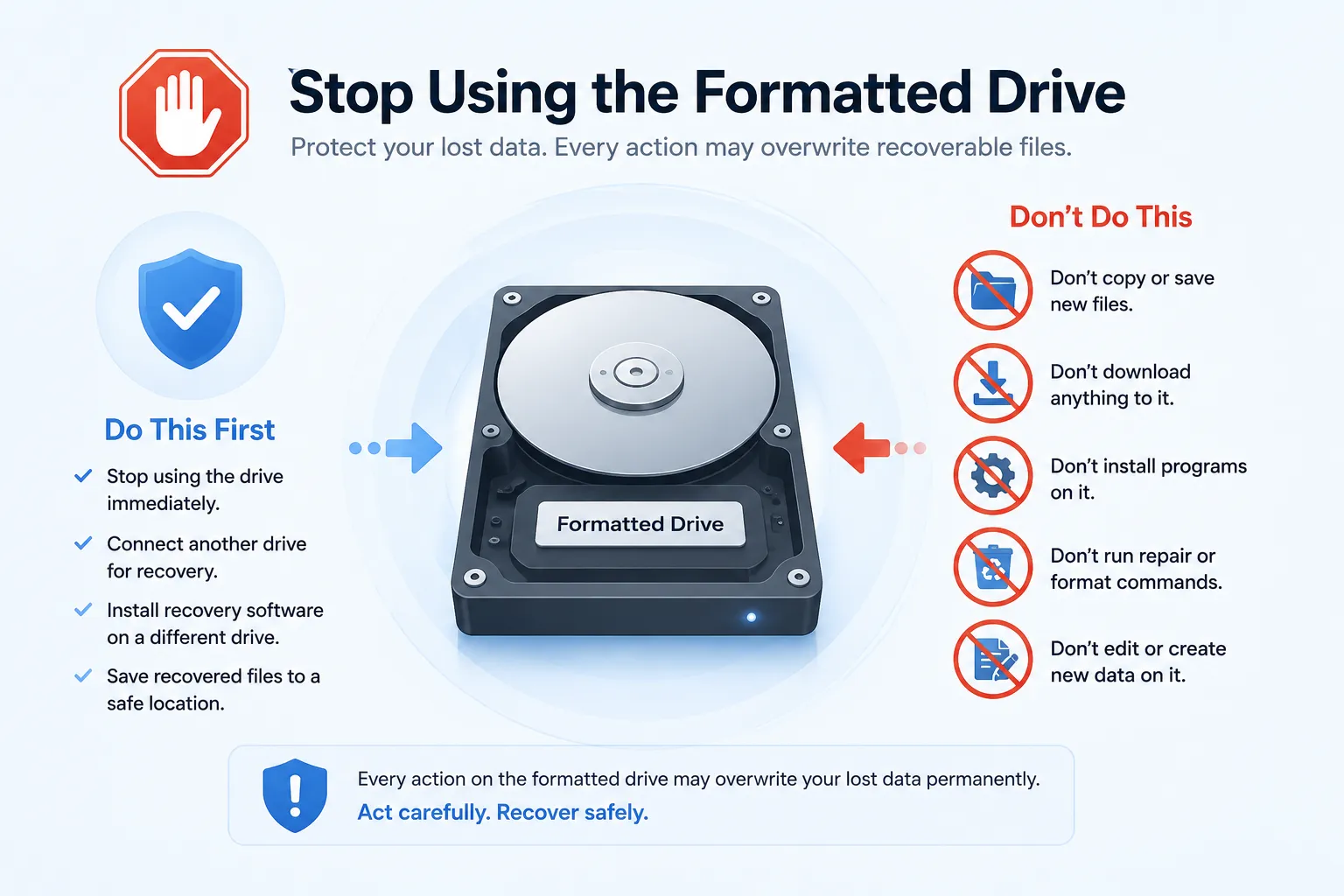
Antes de probar cualquier recuperación de disco duro formateado Si es así, deja de utilizar la unidad formateada inmediatamente. Este paso es más importante de lo que la mayoría de los usuarios cree.
Al formatear una unidad, el sistema puede eliminar los registros de los archivos o reconstruir el sistema de archivos. En muchos casos, el contenido real del archivo sigue estando en el disco hasta que se sustituye por datos nuevos. Si sigues guardando, descargando, instalando o copiando archivos en esa unidad, reduces tus posibilidades de recuperar disco duro formateado datos.
Sigue estos primeros pasos:
- Deja de utilizar la unidad formateada.
- No instales software de recuperación en el disco formateado.
- No guarde los archivos recuperados en la misma unidad.
- Conecta una unidad externa u otra partición como destino de recuperación.
- Evita ejecutar comandos de reparación antes de buscar los archivos perdidos.
Microsoft también recomienda a los usuarios que reduzcan o eviten el uso del ordenador tras la pérdida de archivos, ya que los nuevos archivos podrían sobrescribir el espacio en el que aún se encuentran los datos perdidos. Microsoft Windows File Recovery utiliza un flujo de trabajo de línea de comandos y permite la recuperación desde dispositivos de almacenamiento locales, como discos duros internos, discos externos y dispositivos USB.
¿Es posible recuperar realmente los datos de un disco duro formateado?
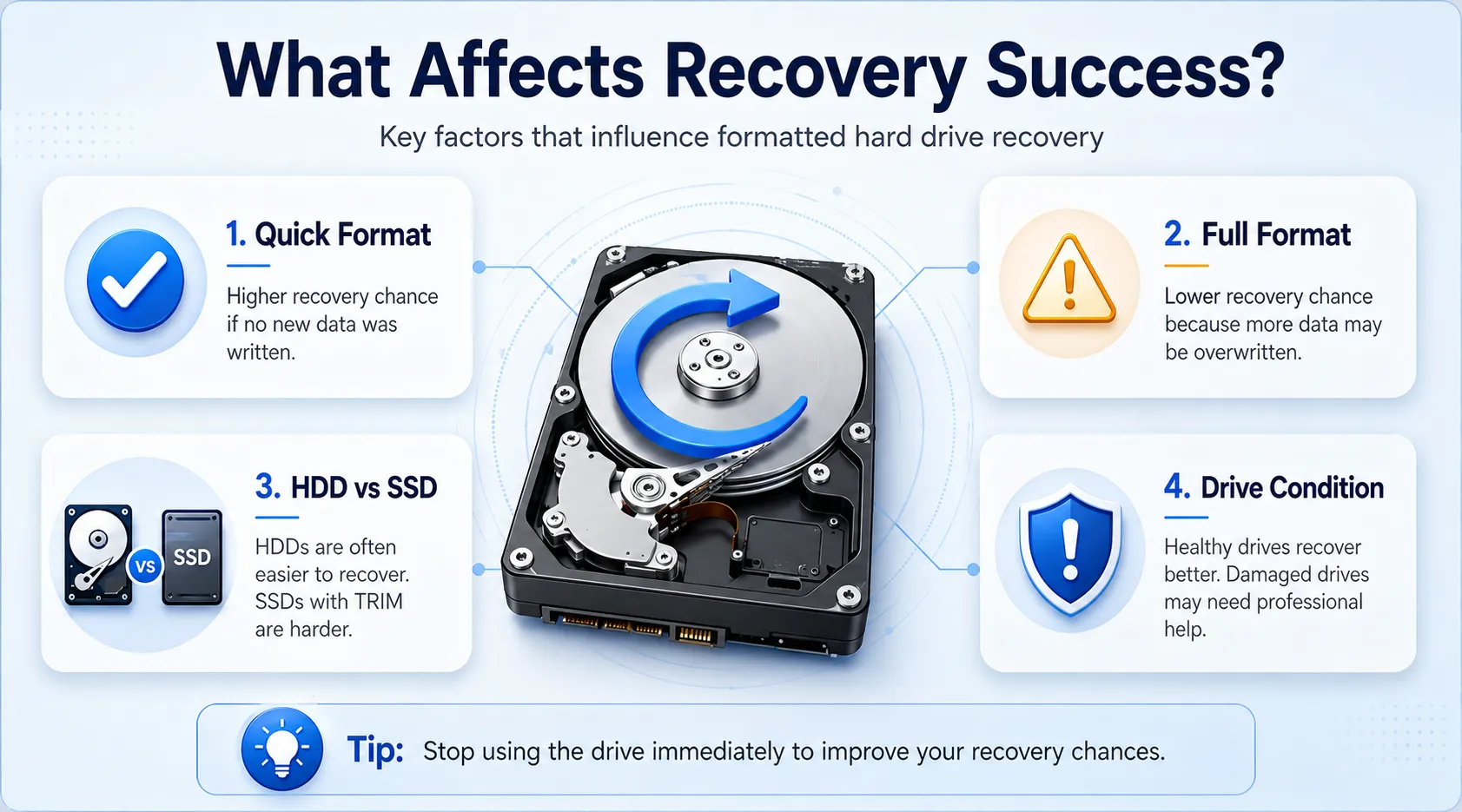
Sí, a menudo puede recuperar disco duro formateado datos, pero el resultado depende de varios factores. A formato rápido Por lo general, elimina las referencias del sistema de archivos y marca el espacio como disponible. Por eso, es posible que los programas de recuperación sigan localizando los archivos perdidos mediante un análisis en profundidad.
Sin embargo, un formato completo puede dificultar la recuperación. Además, los SSD pueden utilizar TRIM, que puede borrar los bloques de datos eliminados más rápidamente que los discos duros tradicionales. Si la unidad presenta daños físicos, como ruidos de chasquidos, detección lenta o desconexiones repetidas, debes evitar realizar escaneos por tu cuenta de forma repetida y ponerte en contacto con un servicio técnico profesional.
Aquí tienes una forma sencilla de evaluar tus posibilidades de recuperación:
Situación | Oportunidad de recuperación | Acción recomendada |
Formateo rápido, no se guardan archivos nuevos | Más alto | Utilice un software de recuperación de datos fiable |
Formato completo | Baja | Prueba a escanearlo, pero no te hagas ilusiones |
SSD con TRIM activado | Baja | Deja de usarlo inmediatamente y haz un análisis rápido |
Disco duro externo formateado por error | A menudo bueno | Ejecuta cuanto antes la recuperación del disco duro externo |
El disco duro presenta daños físicos | Arriesgado | Póngase en contacto con un laboratorio de recuperación profesional |
Por eso es importante el momento. Cuanto antes empieces recuperación de disco duro formateado, mayores serán tus posibilidades.
El mejor método: utiliza Magic Data Recovery para recuperar archivos de un disco duro formateado
Para la mayoría de los usuarios, la forma más fácil de recuperar disco duro formateado La mejor forma de recuperar archivos es utilizar una herramienta de recuperación especializada que cuente con una interfaz intuitiva, una función de vista previa y capacidad de análisis en profundidad. Magic Data Recovery está diseñado para recuperar archivos borrados, formateados y perdidos en Windows. Su guía oficial describe la compatibilidad con discos duros, SSD, memorias USB, tarjetas de memoria y otros soportes de almacenamiento.
Magic Data Recovery también ofrece una solución específica para unidades formateadas, discos RAW y tarjetas SD, lo que resulta útil cuando Windows sigue detectando el dispositivo de almacenamiento, pero los archivos ya no aparecen.
Por qué Magic Data Recovery es una solución práctica
Magic Data Recovery resuelve el mayor problema tras formatear: hay que localizar los archivos perdidos sin empeorar la situación. Muchos usuarios entran en pánico e intentan soluciones al azar, pero un proceso de recuperación guiado ayuda a reducir los errores.
Entre sus principales ventajas figuran:
- Recuperación de unidades formateadas para discos duros, unidades externas, memorias USB y tarjetas de memoria.
- Compatibilidad con sistemas de archivos habituales, como NTFS, FAT32 y exFAT.
- Vista previa de los archivos antes de la recuperación, para que puedas comprobar si las fotos, los documentos o los vídeos se pueden utilizar.
- Un proceso de escaneo apto para principiantes que no requiere conocimientos de la línea de comandos.
- Situaciones habituales en las que se puede necesitar una recuperación, como formateos accidentales, problemas con unidades RAW, archivos borrados y particiones perdidas.
Por ejemplo, imagina que has formateado un disco duro externo al reinstalar Windows. Más tarde te das cuenta de que el disco contenía archivos de clientes y fotos personales. En ese caso, Magic Data Recovery puede escanear el disco formateado, mostrar una lista de los archivos recuperables y permitirte guardarlos en otra ubicación segura.
En comparación con las herramientas de línea de comandos, Magic Data Recovery ofrece a los usuarios comunes un proceso de recuperación más sencillo. Aunque no sustituye a los servicios profesionales de recuperación en laboratorio para unidades dañadas físicamente, sí que supone un primer paso más accesible para los errores habituales de formateo.
Pasos para Recuperar archivos de un disco duro formateado
El proceso de recuperación es sencillo, pero debes seguirlo con cuidado. Si guardas los archivos recuperados en una ubicación incorrecta, podrías sobrescribir los datos.
Paso 1: Instala Magic Data Recovery en otra unidad
Descarga e instala Magic Data Recovery en una unidad independiente que esté en buen estado. No lo instales en la unidad formateada. Esto ayuda a evitar que los archivos perdidos se sobrescriban.
Si has formateado la partición del sistema, retira el disco duro y conéctalo a otro ordenador cuando sea posible. Este método te ofrece un entorno más seguro para recuperar datos de un disco duro formateado almacenamiento.
Compatible con Windows 7/8/10/11 y Windows Server
Paso 2: Seleccione el Unidad formateada
Abre Magic Data Recovery y selecciona el disco duro formateado, la unidad externa, la unidad USB o la tarjeta de memoria. Asegúrate de elegir el dispositivo correcto. Este paso también ayuda a Recuperación de particiones formateadas cuando solo una partición desapareció o cambió tras el formateo.

Paso 3: Escanear para Archivos perdidos
Inicia el análisis. Un análisis rápido puede detectar registros perdidos recientemente, mientras que un análisis en profundidad permite buscar de forma más exhaustiva firmas de archivos y datos residuales. En el caso de un disco formateado, el análisis en profundidad suele ofrecer mejores resultados. Durante el análisis, evita utilizar la unidad formateada. Deja que el software complete el proceso para que pueda generar una lista de archivos más completa.

Paso 4: Vista previa Recuperable Archivos
Después del escaneo, previsualiza los archivos antes de recuperarlos. Esto resulta especialmente útil para fotos, vídeos, archivos PDF, documentos de Word, hojas de cálculo de Excel y archivos comprimidos. La previsualización te ayuda a comprobar la calidad de los archivos y a seleccionar primero los datos más importantes.
Este paso hace que Magic Data Recovery sea más práctico que los métodos de recuperación a ciegas. En lugar de restaurar miles de archivos desconocidos, puedes centrarte en lo que realmente necesitas.

Paso 5: Recuperar Archivos en otra unidad
Elige otro disco como destino. Nunca guardes los archivos recuperados en la unidad formateada. Para obtener los mejores resultados, utiliza un disco duro externo, una partición interna independiente u otro dispositivo de almacenamiento con suficiente espacio libre.

Otras formas de recuperar datos de un disco duro formateado
Magic Data Recovery funciona bien para muchos usuarios, pero no es la única opción. Una guía fiable también debería explicar las alternativas.
Método 1: Restaurar desde una copia de seguridad
Si utilizas el Historial de archivos, Copia de seguridad de Windows, OneDrive, Google Drive, Dropbox o un disco externo de copia de seguridad, comprueba primero esas fuentes. La restauración de una copia de seguridad suele ofrecer el resultado más limpio, ya que no depende del análisis de bloques de datos perdidos.
Sin embargo, muchos usuarios solo se dan cuenta de que falta la copia de seguridad después de formatear el disco. En ese caso, software de recuperación de datos se convierte en la siguiente opción más práctica.
Método 2: Prueba la herramienta de recuperación de archivos de Windows
Recuperación de archivos de Windows es una aplicación gratuita de línea de comandos de Microsoft. Permite recuperar archivos de dispositivos de almacenamiento locales cuando estos no se pueden recuperar de la Papelera de reciclaje. Sin embargo, no es compatible con el almacenamiento en la nube ni con los recursos compartidos de red, y a muchos principiantes les resulta complicada la sintaxis de los comandos.
Si sabes cómo utilizar los comandos, puede resultarte útil. Si prefieres un flujo de trabajo visual con vista previa de los archivos, Magic Data Recovery ofrece una opción más sencilla.
Método 3: Ponte en contacto con un servicio profesional de recuperación
Opta por un servicio profesional si la unidad hace ruido, se sobrecalienta, no se monta o desaparece del BIOS o de la Administración de discos. El software no puede reparar daños graves en el hardware. Además, si los datos tienen un gran valor legal, comercial o financiero, evita realizar repetidos intentos de escaneo.
Un servicio técnico cuesta más, pero puede ser la opción más segura cuando el disco presenta un fallo físico.
| Opción | Lo mejor para | Ventajas | Limitaciones |
| Magic Data Recovery | La mayoría de los casos de formateo accidental | Escaneo sencillo, vista previa y compatibilidad con unidades formateadas | Se necesita otra unidad para guardar los archivos |
| Restaurar copia de seguridad | Usuarios con copias de seguridad existentes | El más seguro y el más limpio | Solo funciona si existe una copia de seguridad |
| Recuperación de archivos de Windows | Usuarios avanzados de Windows | Herramienta gratuita de Microsoft | Interfaz de línea de comandos |
| Servicio profesional | Unidades dañadas o de gran valor | Lo mejor en caso de fallo de hardware | Más caro y más lento |
Esta comparación muestra por qué Magic Data Recovery se adapta a muchos casos reales. Ofrece a los usuarios un equilibrio entre facilidad de uso, profundidad de recuperación y seguridad práctica. Y lo que es más importante, ayuda a los usuarios a actuar antes de que los nuevos datos sobrescriban los archivos perdidos.
Errores comunes que reducen el éxito de la recuperación
Muchos usuarios pierden archivos que se podrían recuperar porque actúan con demasiada precipitación. Evita estos errores cuando intentes recuperar disco duro formateado datos:
- Volviendo a formatear la unidad.
- Instalación de herramientas de recuperación en el disco formateado.
- Guardar los archivos recuperados en la misma unidad.
- Ejecución de comandos aleatorios de reparación del disco antes de la recuperación.
- Copio archivos nuevos para comprobar si la unidad sigue funcionando.
- Suponiendo que todos los archivos se recuperarán sin problemas.
- Seguir utilizando un SSD después de formatearlo.
En su lugar, tómate un respiro y sigue un proceso metódico. Este enfoque aumenta tus posibilidades de formatear el disco duro datos de forma segura.
Consejos para mejorar los resultados de la recuperación de un disco duro formateado
Sigue estos consejos antes y durante la recuperación:
- Inicie la recuperación lo antes posible.
- Mantenga la unidad formateada desconectada hasta que se realice el análisis.
- Utiliza otro disco como destino de instalación y recuperación.
- Analiza toda la unidad formateada, no solo una carpeta.
- Previsualiza los archivos importantes antes de guardarlos.
- Recupera primero los documentos importantes.
- Haz una copia de seguridad inmediata de los archivos recuperados.
Estos pasos se aplican tanto si necesitas recuperación de discos duros externos, recuperación de USB, recuperación de tarjetas SD o Recuperación de particiones formateadas.
Conclusión: empieza antes de que se sobrescriban los datos
Formatear una unidad no siempre implica una pérdida definitiva de datos. Si dejas de usar el disco rápidamente y eliges el método adecuado, es posible que aún puedas recuperar datos de la unidad formateada con seguridad.
Las copias de seguridad siempre deben ser lo primero. Windows File Recovery puede ser de ayuda para los usuarios avanzados. Los servicios profesionales siguen siendo la mejor opción para discos duros con daños físicos. Sin embargo, para la mayoría de los casos de formateo accidental, Magic Data Recovery ofrece un equilibrio práctico entre facilidad de uso, capacidad de análisis, vista previa de archivos y compatibilidad con dispositivos.
Si necesitas una forma clara y eficaz de recuperar disco duro formateado datos, Magic Data Recovery Vale la pena probarlo porque te permite escanear el disco formateado, obtener una vista previa de los archivos recuperables y restaurarlos en una ubicación segura sin necesidad de conocimientos técnicos avanzados.
Compatible con Windows 7/8/10/11 y Windows Server
Preguntas frecuentes sobre cómo recuperar datos de un disco duro formateado
¿Puedo recuperar una unidad formateada rápidamente?
Sí. Un formateo rápido suele eliminar los registros del sistema de archivos, en lugar de borrar al instante todos los archivos. Por lo tanto, aún es posible recuperar los datos de un disco duro formateado si se deja de utilizar el disco inmediatamente. Realice un análisis fiable, obtenga una vista previa de los resultados y guarde los archivos recuperados en otra unidad para evitar sobrescribir los datos que aún quedan.
¿Es posible recuperar datos de los SSD?
Depende de la función TRIM, del uso que se le haya dado a la unidad y del tiempo transcurrido desde el formateo. Los SSD pueden borrar los bloques de datos eliminados rápidamente, por lo que la recuperación puede resultar más difícil que en los HDD. Aun así, debes dejar de utilizar el SSD de inmediato y analizarlo lo antes posible. Evita instalar software o guardar archivos en ese SSD.
¿Puedo recuperar datos de discos duros externos o memorias USB?
Sí, a menudo es posible recuperar archivos de un disco duro formateado si el disco externo sigue apareciendo en Windows y no se han guardado datos nuevos en él. Conéctalo con cuidado, escanéalo con un programa de recuperación y previsualiza los archivos encontrados. Y lo más importante: guarda los datos recuperados en otra unidad, no en el disco duro externo formateado.
¿Dónde debo guardar los archivos tras recuperar una partición formateada?
Guarda siempre los archivos recuperados en otra unidad, un disco externo o una ubicación de almacenamiento segura. No los guardes de nuevo en la partición formateada, ya que podrías sobrescribir otros archivos recuperables. Una vez finalizada la recuperación, abre varios archivos restaurados para comprobar su calidad. A continuación, crea una copia de seguridad para evitar futuras pérdidas de datos.
¿Cuánto tiempo se tarda en recuperar datos de un disco duro formateado?
El tiempo depende del tamaño de la unidad, el modo de análisis, el sistema de archivos y el estado del disco. Un análisis rápido puede completarse en cuestión de minutos, mientras que un análisis en profundidad de un disco duro de gran capacidad puede tardar mucho más. Para obtener mejores resultados, deja que el análisis se complete por completo y, a continuación, previsualiza los archivos importantes antes de iniciar el proceso de recuperación definitivo.
¿Es seguro utilizar Magic Data Recovery?
Sí. Magic Data Recovery es una opción práctica para la recuperación de discos duros formateados, ya que ayuda a los usuarios a escanear, previsualizar y restaurar archivos perdidos mediante un flujo de trabajo claro. Para utilizarlo de forma segura, instala el software en otro disco y recupera los archivos en una ubicación diferente. Esto ayuda a reducir el riesgo de sobrescribir datos recuperables.

Vasilii es un especialista en recuperación de datos con unos 10 años de experiencia práctica en este campo. A lo largo de su carrera, ha resuelto con éxito miles de casos complejos relacionados con archivos borrados, unidades formateadas, particiones perdidas y sistemas de archivos RAW. Su experiencia abarca tanto métodos de recuperación manual con herramientas profesionales como editores hexadecimales como soluciones automatizadas avanzadas con software de recuperación. La misión de Vasilii es poner los conocimientos sobre recuperación de datos al alcance tanto de los profesionales informáticos como de los usuarios de a pie, ayudándoles a salvaguardar sus valiosos activos digitales.