
Como recuperar um disco rígido formatado com segurança
Formatar a unidade errada pode parecer um desastre, especialmente quando ela contém documentos de trabalho, fotos de família, vídeos ou arquivos de projetos. A boa notícia é que você ainda pode recuperar disco rígido formatado os dados, se você agir rapidamente e evitar gravar novos arquivos no mesmo disco. No entanto, o sucesso da recuperação depende do tipo de formato, do estado da unidade e se novos dados sobrescreveram os arquivos perdidos.
Este guia explica como recuperar arquivos de um disco rígido formatado com segurança. Você aprenderá o que fazer primeiro, quais métodos de recuperação funcionam melhor e quando uma ferramenta como Magic Data Recovery pode ajudar. Em vez de fazer promessas irrealistas, este artigo apresenta passos práticos, avisos claros e opções confiáveis.
Compatível com Windows 7/8/10/11 e Windows Server
Índice
O que fazer antes de recuperar dados de um disco rígido formatado
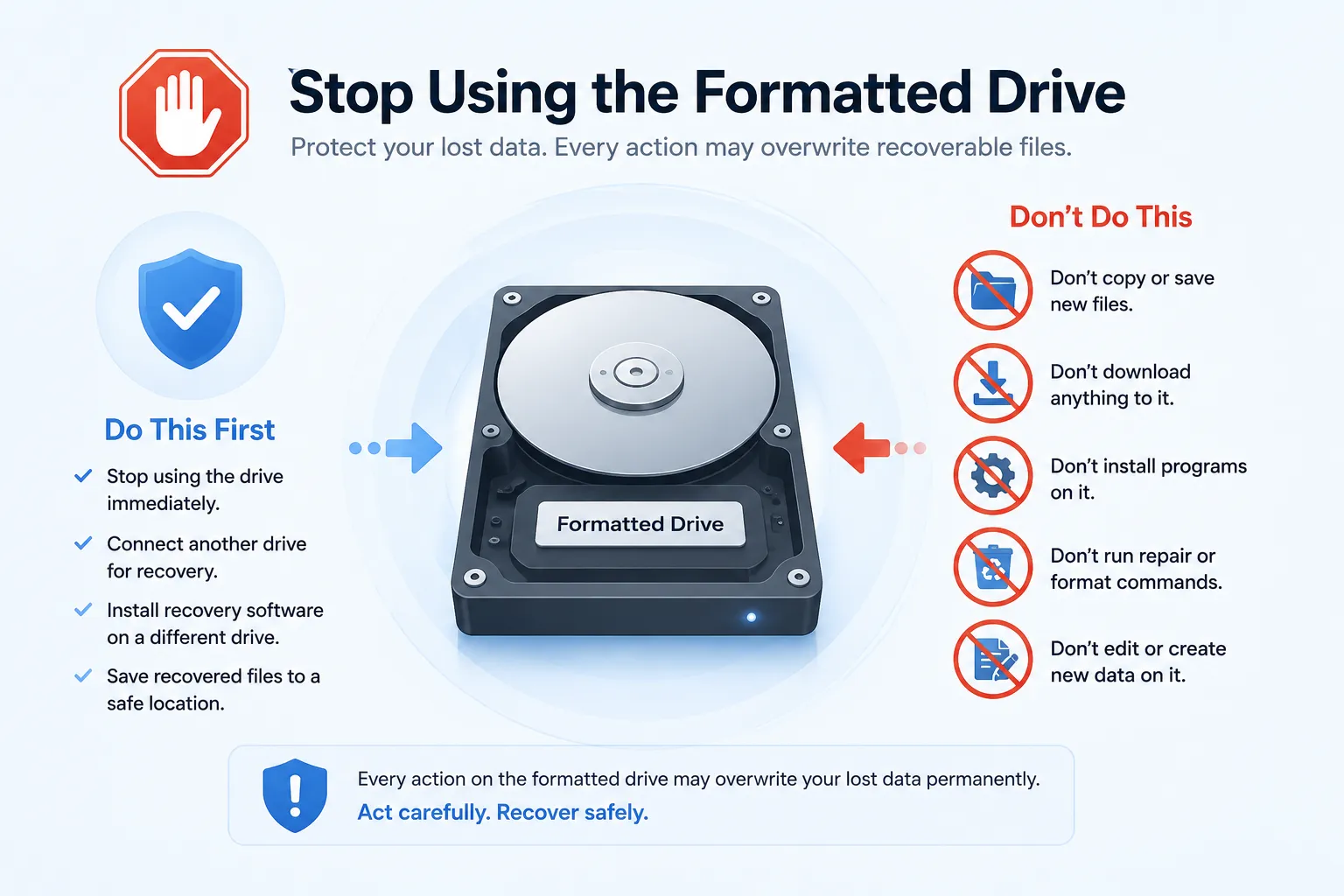
Antes de tentar qualquer recuperação de disco rígido formatado Se você estiver usando esse método, pare de usar a unidade formatada imediatamente. Essa medida é mais importante do que a maioria dos usuários imagina.
Ao formatar uma unidade, o sistema pode remover registros de arquivos ou reconstruir o sistema de arquivos. Em muitos casos, o conteúdo real do arquivo permanece no disco até que novos dados o substituam. Se você continuar salvando, baixando, instalando ou copiando arquivos para essa unidade, você reduz suas chances de recuperar disco rígido formatado dados.
Siga estes primeiros passos:
- Pare de usar a unidade formatada.
- Não instale nenhum software de recuperação no disco formatado.
- Não salve os arquivos recuperados novamente na mesma unidade.
- Conecte uma unidade externa ou outra partição como destino de recuperação.
- Evite executar comandos de reparo antes de procurar arquivos perdidos.
A Microsoft também recomenda que os usuários reduzam ou evitem o uso do computador após a perda de arquivos, pois novos arquivos podem sobrescrever o espaço onde os dados perdidos ainda estão presentes. O Microsoft Windows File Recovery utiliza um fluxo de trabalho de linha de comando e oferece suporte à recuperação a partir de dispositivos de armazenamento locais, como discos internos, discos externos e dispositivos USB.
É mesmo possível recuperar dados de um disco rígido formatado?
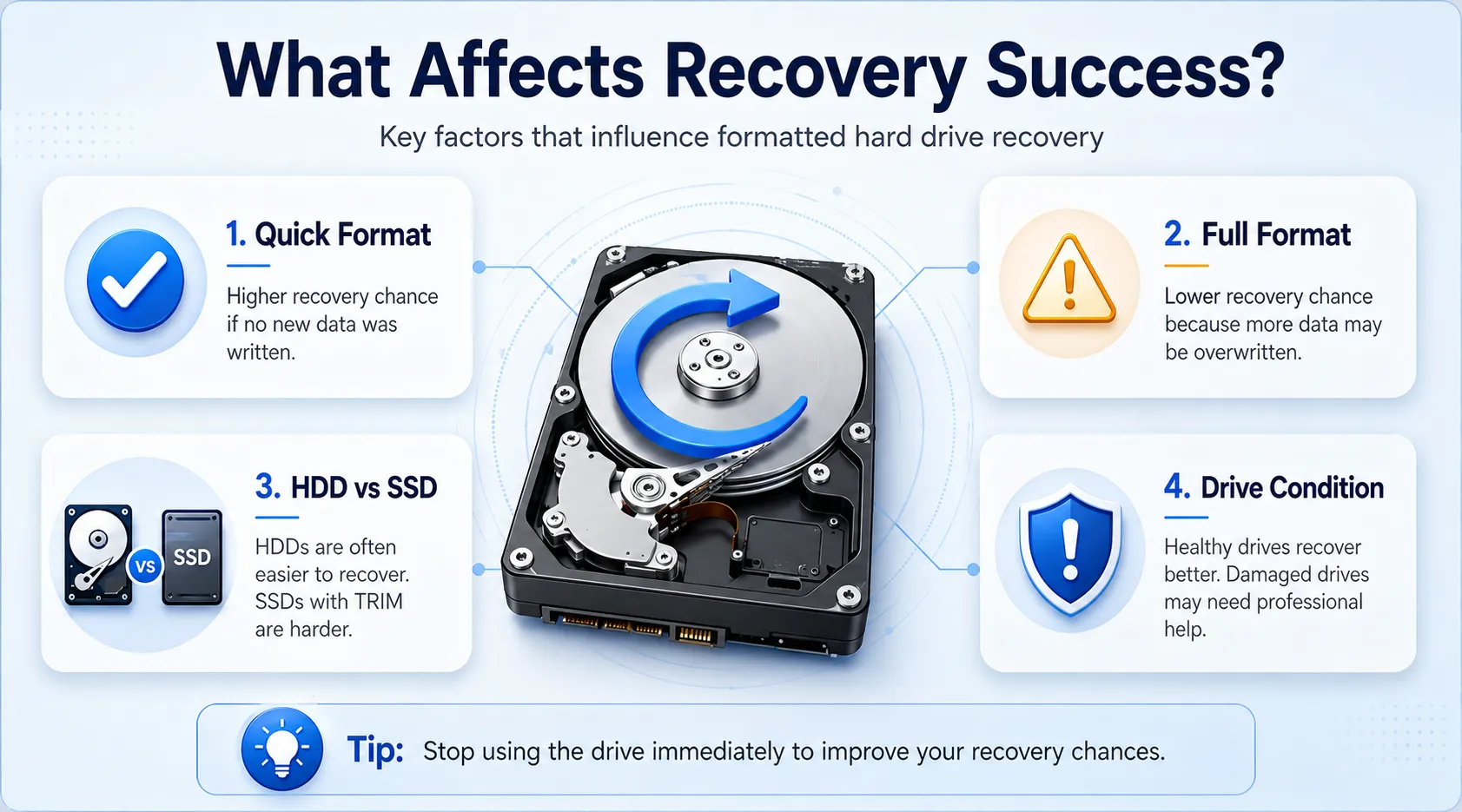
Sim, muitas vezes você pode recuperar disco rígido formatado dados, mas o resultado depende de vários fatores. A formato rápido geralmente remove as referências do sistema de arquivos e marca o espaço como disponível. Por isso, os programas de recuperação ainda podem localizar arquivos perdidos por meio de uma varredura profunda.
No entanto, um formato completo pode dificultar a recuperação. Além disso, os SSDs podem usar TRIM, que consegue apagar blocos de dados excluídos mais rapidamente do que os discos rígidos tradicionais. Se a unidade apresentar danos físicos, como ruídos de clique, lentidão na detecção ou desconexões repetidas, evite realizar várias varreduras por conta própria e entre em contato com um serviço de assistência técnica profissional.
Aqui está uma maneira simples de avaliar suas chances de recuperação:
Situação | Chance de recuperação | Ação recomendada |
Formatação rápida, sem salvar novos arquivos | Mais alto | Use um software de recuperação de dados confiável |
Formato completo | Inferior | Tente fazer a digitalização, mas não crie muitas expectativas |
SSD com TRIM ativado | Inferior | Interrompa o uso imediatamente e faça uma verificação rápida |
Disco rígido externo formatado acidentalmente | Geralmente bom | Execute a recuperação do disco rígido externo o mais rápido possível |
O disco rígido apresenta danos físicos | Arriscado | Entre em contato com um laboratório especializado em recuperação de dados |
É por isso que o momento certo é importante. Quanto mais cedo você começar recuperação de disco rígido formatado, maiores serão suas chances.
Melhor método: use o Magic Data Recovery para recuperar arquivos de um disco rígido formatado
Para a maioria dos usuários, a maneira mais fácil de recuperar disco rígido formatado A melhor maneira de recuperar arquivos é usar uma ferramenta de recuperação específica, com uma interface intuitiva, função de visualização e capacidade de varredura profunda. Magic Data Recovery foi desenvolvido para a recuperação de arquivos apagados, formatados e perdidos no Windows. Seu guia oficial descreve a compatibilidade com discos rígidos, SSDs, pen drives, cartões de memória e outros meios de armazenamento.
O Magic Data Recovery também oferece uma solução específica para unidades formatadas, discos RAW e cartões SD, o que o torna útil quando o Windows ainda consegue detectar o dispositivo de armazenamento, mas os arquivos não aparecem mais.
Por que o Magic Data Recovery é uma solução prática
O Magic Data Recovery resolve o maior problema após a formatação: a necessidade de localizar arquivos perdidos sem agravar a situação. Muitos usuários entram em pânico e tentam soluções aleatórias, mas um fluxo de trabalho de recuperação orientado ajuda a reduzir os erros.
As principais vantagens incluem:
- Recuperação de unidade formatada para discos rígidos, unidades externas, pen drives e cartões de memória.
- Suporte a sistemas de arquivos comuns, como NTFS, FAT32 e exFAT.
- Visualização dos arquivos antes da recuperação, para que você possa verificar se as fotos, documentos ou vídeos estão em condições de uso.
- Um processo de digitalização fácil de usar para iniciantes, que não exige conhecimentos de linha de comando.
- Cenários úteis de recuperação, incluindo formatação acidental, problemas com unidades RAW, arquivos excluídos e partições perdidas.
Por exemplo, imagine que você formatou um disco rígido externo durante a reinstalação do Windows. Mais tarde, você percebe que o disco continha arquivos de clientes e fotos pessoais. Nesse caso, o Magic Data Recovery pode fazer uma varredura no disco formatado, listar os arquivos recuperáveis e permitir que você os salve em outro local seguro.
Em comparação com as ferramentas de linha de comando, o Magic Data Recovery oferece aos usuários comuns um caminho de recuperação mais claro. Ele não substitui a recuperação profissional em laboratório para discos danificados fisicamente, mas oferece um primeiro passo mais acessível para erros comuns de formatação.
Passos para Recuperar arquivos de um disco rígido formatado
O processo de recuperação é simples, mas é preciso segui-lo com cuidado. Salvar os arquivos recuperados no local errado pode sobrescrever os dados.
Passo 1: Instale o Magic Data Recovery em outra unidade
Baixe e instale o Magic Data Recovery em um disco em bom estado, localizado em uma unidade separada. Não o instale na unidade formatada. Isso ajuda a evitar que os arquivos perdidos sejam sobrescritos.
Se você formatou a partição do sistema, remova o disco rígido e conecte-o a outro computador, assim que possível. Essa abordagem oferece um ambiente mais seguro para recuperar dados de um disco rígido formatado armazenamento.
Compatível com Windows 7/8/10/11 e Windows Server
Etapa 2: Selecione o Unidade formatada
Abra o Magic Data Recovery e selecione o disco rígido formatado, a unidade externa, a unidade USB ou o cartão de memória. Certifique-se de escolher o dispositivo correto. Esta etapa também ajuda a recuperação de partição formatada quando apenas uma partição desapareceu ou sofreu alterações após a formatação.

Etapa 3: Digitalização para Arquivos perdidos
Inicie a verificação. Uma verificação rápida pode localizar registros perdidos recentemente, enquanto uma verificação mais aprofundada permite procurar com maior rigor por assinaturas de arquivos e dados remanescentes. No caso de um disco formatado, a verificação aprofundada costuma oferecer melhores resultados. Durante a verificação, evite usar a unidade formatada. Deixe o software concluir o processo para que ele possa criar uma lista de arquivos mais completa.

Etapa 4: Pré-visualização Recuperável Arquivos
Após a digitalização, visualize os arquivos antes da recuperação. Isso é especialmente útil para fotos, vídeos, PDFs, documentos do Word, planilhas do Excel e arquivos compactados. A visualização ajuda a confirmar a qualidade dos arquivos e a escolher primeiro os dados mais importantes.
Essa etapa torna o Magic Data Recovery mais prático do que os métodos de recuperação aleatória. Em vez de restaurar milhares de arquivos desconhecidos, você pode se concentrar no que realmente precisa.

Etapa 5: Recuperação Arquivos para uma unidade diferente
Escolha outro disco como destino. Nunca salve os arquivos recuperados de volta na unidade formatada. Para obter melhores resultados, use um disco rígido externo, uma partição interna separada ou outro dispositivo de armazenamento com espaço livre suficiente.

Outras maneiras de recuperar dados de um disco rígido formatado
O Magic Data Recovery funciona bem para muitos usuários, mas não é a única opção. Um guia confiável deve explicar as alternativas também.
Método 1: Restaurar a partir de um backup
Se você usa o Histórico de Arquivos, o Backup do Windows, o OneDrive, o Google Drive, o Dropbox ou um disco externo de backup, verifique essas fontes primeiro. A restauração de um backup geralmente oferece o resultado mais preciso, pois não depende da verificação de blocos de dados perdidos.
No entanto, muitos usuários só percebem a falta do backup depois de formatar o disco. Nesse caso, software de recuperação de dados torna-se a próxima opção viável.
Método 2: Experimente a Recuperação de Arquivos do Windows
Recuperação de arquivos do Windows é um aplicativo gratuito da Microsoft para linha de comando. Ele pode ajudar a recuperar arquivos de dispositivos de armazenamento locais quando não é possível recuperá-los da Lixeira. No entanto, ele não é compatível com armazenamento em nuvem ou compartilhamentos de arquivos em rede, e muitos usuários iniciantes consideram a sintaxe dos comandos difícil.
Se você sabe usar comandos, isso pode ajudar. Se você prefere um fluxo de trabalho visual com visualização de arquivos, o Magic Data Recovery oferece uma opção mais simples.
Método 3: Entre em contato com um serviço profissional de recuperação
Opte por um serviço profissional se a unidade emitir ruídos, superaquecer, não conseguir ser montada ou desaparecer da BIOS ou do Gerenciamento de Discos. O software não consegue reparar danos graves de hardware. Além disso, se os dados tiverem grande valor jurídico, comercial ou financeiro, evite repetidas tentativas de varredura.
Um serviço de laboratório custa mais caro, mas pode ser a opção mais segura quando o disco apresenta uma falha física.
| Opção | Melhor para | Vantagens | Limitações |
| Magic Data Recovery | A maioria dos casos de formatação acidental | Digitalização fácil, visualização prévia, compatibilidade com unidades formatadas | É preciso outra unidade para salvar os arquivos |
| Restauração de backup | Usuários com backups existentes | O mais seguro e o mais limpo | Só funciona se houver um backup |
| Recuperação de arquivos do Windows | Usuários avançados do Windows | Ferramenta gratuita da Microsoft | Interface de linha de comando |
| Serviço profissional | Unidades danificadas ou de alto valor | Ideal para falhas de hardware | Mais caro e mais lento |
Essa comparação mostra por que o Magic Data Recovery é adequado para muitos casos reais. Ele oferece aos usuários um equilíbrio entre facilidade de uso, profundidade de recuperação e segurança prática. Mais importante ainda, ajuda os usuários a agir antes que novos dados sobrescrevam os arquivos perdidos.
Erros comuns que reduzem o sucesso da recuperação
Muitos usuários perdem arquivos que poderiam ser recuperados porque agem precipitadamente. Evite esses erros ao tentar recuperar disco rígido formatado dados:
- Reformatei a unidade novamente.
- Instalando ferramentas de recuperação no disco formatado.
- Salvar os arquivos recuperados na mesma unidade.
- Executando comandos aleatórios de reparo do disco antes da recuperação.
- Copiando novos arquivos para verificar se a unidade ainda funciona.
- Partindo do princípio de que todos os arquivos serão recuperados sem problemas.
- Continuar a usar um SSD após a formatação.
Em vez disso, pare um pouco e siga um processo controlado. Essa abordagem aumenta suas chances de desformatar o disco rígido dados com segurança.
Dicas para melhorar os resultados da recuperação de um disco rígido formatado
Siga estas dicas antes e durante a recuperação:
- Inicie a recuperação o mais rápido possível.
- Mantenha a unidade formatada desconectada até o momento da verificação.
- Use outro disco como destino de instalação e recuperação.
- Faça a verificação completa da unidade formatada, não apenas de uma pasta.
- Visualize os arquivos importantes antes de salvá-los.
- Recupere primeiro os documentos essenciais.
- Faça backup dos arquivos recuperados imediatamente.
Essas etapas se aplicam independentemente de você precisar recuperação de disco rígido externo, recuperação de USB, recuperação de cartão SD ou recuperação de partição formatada.
Conclusão: Comece antes que os dados sejam sobrescritos
A formatação de um disco nem sempre significa perda permanente de dados. Se você interromper o uso do disco rapidamente e escolher o método correto, ainda poderá recuperar dados da unidade formatada com segurança.
Os backups devem sempre vir em primeiro lugar. O Windows File Recovery pode ajudar usuários avançados. Os serviços profissionais continuam sendo a melhor opção para discos com danos físicos. No entanto, para a maioria dos casos de formatação acidental, o Magic Data Recovery oferece um equilíbrio prático entre facilidade de uso, capacidade de varredura, visualização de arquivos e compatibilidade com dispositivos.
Se você precisa de uma maneira clara e eficiente de recuperar disco rígido formatado dados, Magic Data Recovery vale a pena experimentar, pois permite que você faça uma varredura no disco formatado, visualize os arquivos recuperáveis e os restaure em um local seguro, sem a necessidade de conhecimentos técnicos avançados.
Compatível com Windows 7/8/10/11 e Windows Server
Perguntas frequentes sobre como recuperar dados de um disco rígido formatado
É possível recuperar uma unidade formatada rapidamente?
Sim. Uma formatação rápida geralmente remove os registros do sistema de arquivos, em vez de apagar instantaneamente todos os arquivos. Portanto, ainda é possível recuperar os dados de um disco rígido formatado se você parar de usar o disco imediatamente. Execute uma verificação confiável, visualize os resultados e salve os arquivos recuperados em outra unidade para evitar sobrescrever os dados restantes.
É possível recuperar dados em SSDs?
Isso depende da função TRIM, do uso da unidade e do tempo decorrido desde a formatação. Os SSDs podem apagar blocos de dados excluídos rapidamente, por isso a recuperação pode ser mais difícil do que em HDDs. Mesmo assim, você deve parar de usar o SSD imediatamente e fazer uma verificação o mais rápido possível. Evite instalar programas ou salvar arquivos nesse SSD.
É possível recuperar dados de discos externos ou pen drives?
Sim, muitas vezes é possível recuperar arquivos de um disco rígido formatado, desde que o disco externo ainda apareça no Windows e não tenha armazenado novos dados. Conecte-o com cuidado, faça uma varredura com um software de recuperação e visualize os arquivos encontrados. Acima de tudo, salve os dados recuperados em outra unidade, e não no disco rígido externo formatado.
Onde devo salvar os arquivos após a recuperação de uma partição formatada?
Sempre salve os arquivos recuperados em uma unidade diferente, em um disco externo ou em um local de armazenamento seguro. Não os salve novamente na partição formatada, pois isso pode sobrescrever outros arquivos recuperáveis. Após a recuperação, abra alguns dos arquivos restaurados para verificar a qualidade. Em seguida, crie um backup para evitar perdas futuras de dados.
Quanto tempo leva para recuperar dados de um disco rígido formatado?
O tempo depende do tamanho do disco, do modo de verificação, do sistema de arquivos e do estado do disco. Uma verificação rápida pode ser concluída em poucos minutos, enquanto uma verificação profunda em um disco rígido de grande capacidade pode demorar muito mais tempo. Para obter melhores resultados, aguarde até que a verificação seja totalmente concluída e, em seguida, visualize os arquivos importantes antes de iniciar o processo final de recuperação.
É seguro usar o Magic Data Recovery?
Sim. O Magic Data Recovery é uma opção prática para a recuperação de discos rígidos formatados, pois ajuda os usuários a escanear, visualizar e restaurar arquivos perdidos por meio de um fluxo de trabalho claro. Para usá-lo com segurança, instale o software em outro disco e recupere os arquivos para um local diferente. Isso ajuda a reduzir o risco de sobrescrever dados recuperáveis.

Vasilii é um especialista em recuperação de dados com cerca de 10 anos de experiência prática na área. Ao longo de sua carreira, ele resolveu com sucesso milhares de casos complexos envolvendo arquivos excluídos, unidades formatadas, partições perdidas e sistemas de arquivos RAW. Sua experiência abrange métodos de recuperação manual usando ferramentas profissionais, como editores hexadecimais, e soluções automatizadas avançadas com software de recuperação. A missão do Vasilii é tornar o conhecimento confiável sobre recuperação de dados acessível tanto para profissionais de TI quanto para usuários comuns, ajudando-os a proteger seus valiosos ativos digitais.