
So stellen Sie eine formatierte Festplatte sicher wieder her
Das Formatieren des falschen Laufwerks kann sich wie eine Katastrophe anfühlen, besonders wenn es Arbeitsdokumente, Familienfotos, Videos oder Projektdateien enthält. Die gute Nachricht ist, dass Sie möglicherweise noch formatierte Festplatte wiederherstellen Daten, wenn Sie schnell handeln und vermeiden, neue Dateien auf dieselbe Festplatte zu schreiben. Der Erfolg der Wiederherstellung hängt jedoch vom Dateisystemtyp, dem Zustand des Laufwerks und davon ab, ob die verlorenen Dateien durch neue Daten überschrieben wurden.
Dieser Leitfaden erklärt, wie man Wiederherstellung von Dateien von einer formatierten Festplatte sicher. Sie erfahren, was Sie als Erstes tun müssen, welche Wiederherstellungsmethoden am besten funktionieren und wann ein Tool wie Magic Data Recovery kann helfen. Anstatt unrealistische Versprechungen zu machen, bietet Ihnen dieser Artikel praktische Schritte, klare Warnungen und verlässliche Möglichkeiten.
Unterstützt Windows 7/8/10/11 und Windows Server
Inhaltsübersicht
Was Sie als Erstes tun sollten, bevor Sie Daten von einer formatierten Festplatte wiederherstellen
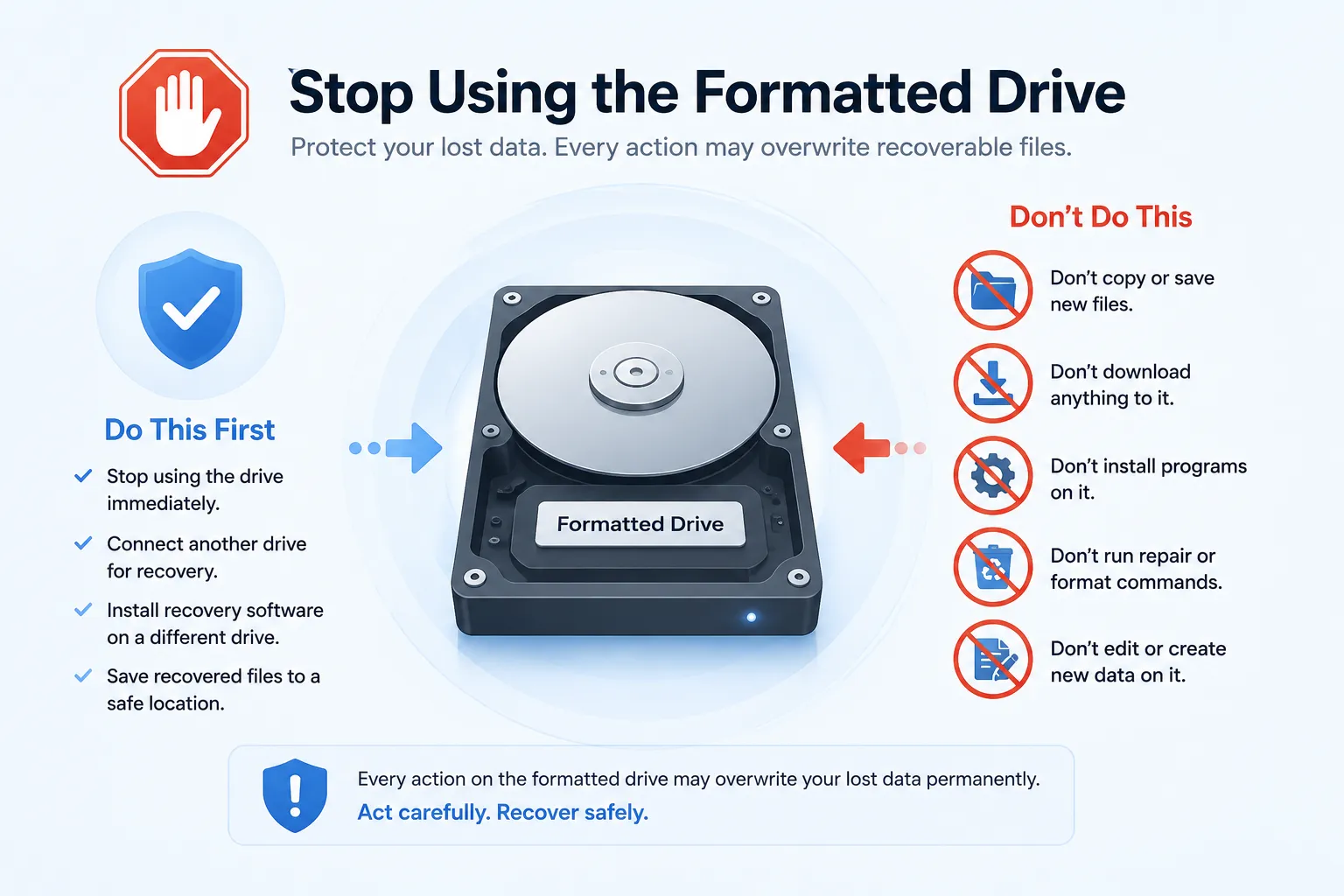
Bevor du irgendetwas ausprobierst Wiederherstellung einer formatierten Festplatte Wenn Sie diese Methode anwenden, sollten Sie das formatierte Laufwerk sofort nicht mehr verwenden. Dieser Schritt ist wichtiger, als den meisten Benutzern bewusst ist.
Wenn Sie ein Laufwerk formatieren, kann es vorkommen, dass das System Dateieinträge löscht oder die Dateisystem. In vielen Fällen verbleibt der eigentliche Dateiinhalt noch auf der Festplatte, bis er durch neue Daten ersetzt wird. Wenn Sie weiterhin Dateien auf diesem Laufwerk speichern, herunterladen, installieren oder kopieren, verringern Sie Ihre Chance, formatierte Festplatte wiederherstellen Daten.
Befolgen Sie diese ersten Schritte:
- Verwenden Sie das formatierte Laufwerk nicht mehr.
- Installieren Sie keine Wiederherstellungssoftware auf der formatierten Festplatte.
- Speichern Sie wiederhergestellte Dateien nicht wieder auf demselben Laufwerk.
- Schließen Sie ein externes Laufwerk oder eine andere Partition als Wiederherstellungsziel an.
- Führen Sie vor dem Suchen nach verlorenen Dateien keine Reparaturbefehle aus.
Microsoft rät den Benutzern außerdem, die Computernutzung nach einem Datenverlust einzuschränken oder ganz zu vermeiden, da neue Dateien den Speicherplatz überschreiben könnten, auf dem sich die verlorenen Daten noch befinden. Microsoft Windows File Recovery nutzt einen Befehlszeilen-Workflow und unterstützt die Wiederherstellung von lokalen Speichergeräten wie internen Festplatten, externen Festplatten und USB-Geräten.
Kann man Daten von einer formatierten Festplatte wirklich wiederherstellen?
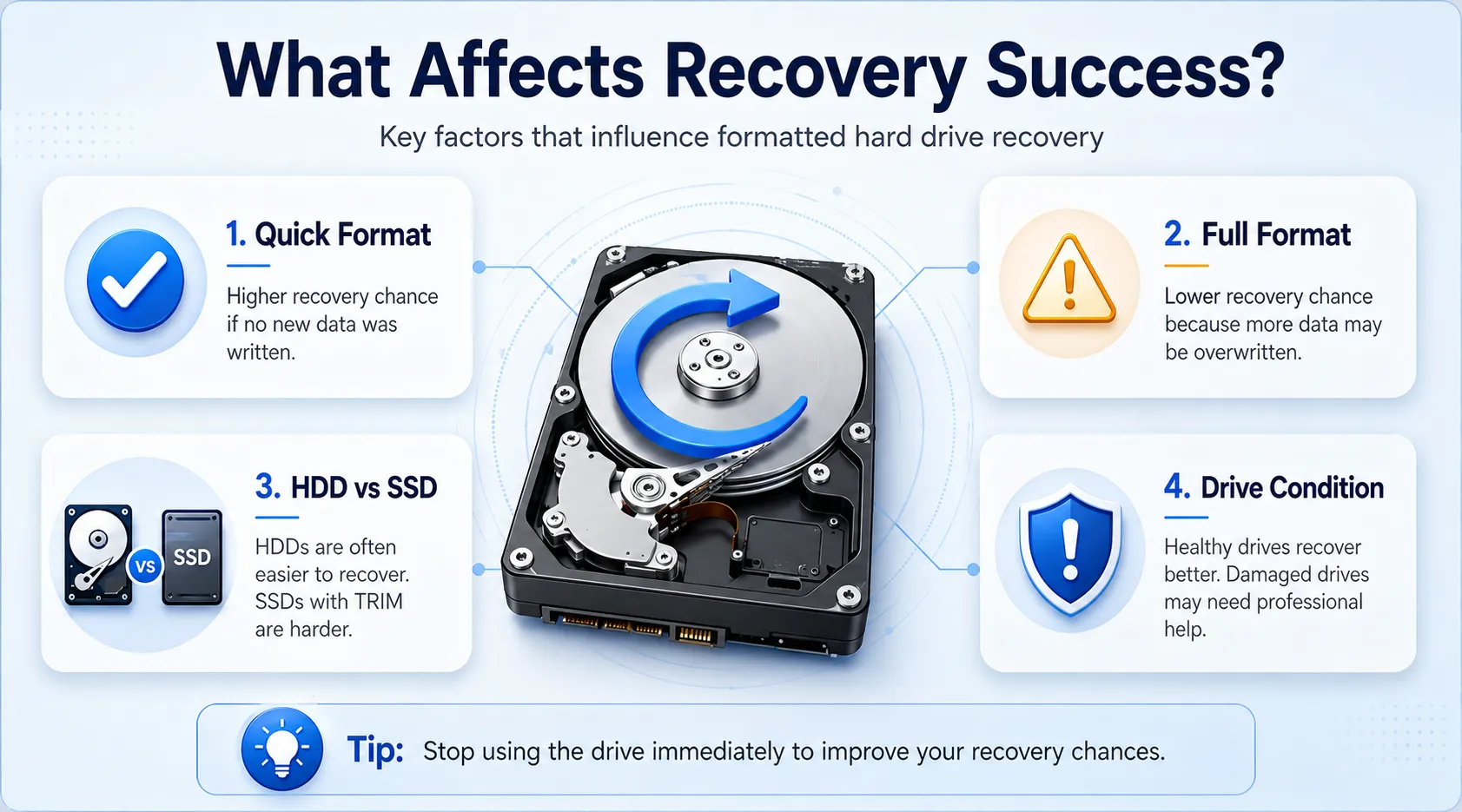
Ja, Sie können oft formatierte Festplatte wiederherstellen Daten, doch das Ergebnis hängt von mehreren Faktoren ab. A schnelles Format entfernt in der Regel die Verweise im Dateisystem und markiert den Speicherplatz als verfügbar. Aus diesem Grund kann Wiederherstellungssoftware verlorene Dateien möglicherweise durch einen Tiefenscan dennoch aufspüren.
Allerdings ist ein vollständiges Format die Wiederherstellung erschweren. Zudem können SSDs TRIM, die gelöschte Datenblöcke schneller löschen können als herkömmliche Festplatten. Wenn das Laufwerk physische Schäden aufweist, wie z. B. Klickgeräusche, langsame Erkennung oder wiederholte Verbindungsabbrüche, sollten Sie wiederholte Eigenreparaturen vermeiden und sich an einen professionellen Kundendienst wenden.
Hier ist eine einfache Methode, um Ihre Heilungschancen einzuschätzen:
Situation | Chance auf Erholung | Empfohlene Maßnahmen |
Schnellformatierung, keine neuen Dateien gespeichert | Höher | Verwenden Sie zuverlässige Datenwiederherstellungssoftware |
Vollständiges Format | Unter | Probier es doch mal aus, aber schraub deine Erwartungen zurück |
SSD mit aktivierter TRIM-Funktion | Unter | Sofort die Verwendung einstellen und schnell scannen |
Externe Festplatte versehentlich formatiert | Oft gut | Führen Sie bald eine Wiederherstellung der externen Festplatte durch |
Das Laufwerk weist physische Schäden auf | Riskant | Wenden Sie sich an ein professionelles Datenrettungslabor |
Deshalb kommt es auf den richtigen Zeitpunkt an. Je früher Sie anfangen, Wiederherstellung einer formatierten Festplatte, desto besser sind deine Chancen.
Die beste Methode: Verwenden Sie Magic Data Recovery, um Dateien von einer formatierten Festplatte wiederherzustellen
Für die meisten Nutzer ist der einfachste Weg, formatierte Festplatte wiederherstellen Um Dateien wiederherzustellen, empfiehlt es sich, ein spezielles Wiederherstellungsprogramm mit übersichtlicher Benutzeroberfläche, Vorschaufunktion und Tiefenscan-Funktion zu verwenden. Magic Data Recovery ist für die Wiederherstellung gelöschter, formatierter und verlorener Dateien unter Windows konzipiert. In der offiziellen Anleitung wird die Unterstützung von Festplatten, SSDs, USB-Sticks, Speicherkarten und anderen Speichermedien beschrieben.
Magic Data Recovery bietet zudem eine spezielle Lösung für formatierte Laufwerke, RAW-Festplatten und SD-Karten, was besonders dann nützlich ist, wenn Windows das Speichergerät zwar noch erkennt, die Dateien jedoch nicht mehr angezeigt werden.
Warum Magic Data Recovery eine praktische Lösung ist
Magic Data Recovery löst das größte Problem nach einer Formatierung: Sie müssen verlorene Dateien wiederfinden, ohne die Situation noch zu verschlimmern. Viele Nutzer geraten in Panik und versuchen es mit willkürlichen Lösungen, doch ein geführter Wiederherstellungsablauf hilft, Fehler zu vermeiden.
Die wichtigsten Vorteile sind:
- Wiederherstellung formatierter Laufwerke für Festplatten, externe Laufwerke, USB-Sticks und Speicherkarten.
- Unterstützung gängiger Dateisysteme wie NTFS, FAT32 und exFAT.
- Dateivorschau vor der Wiederherstellung, damit Sie prüfen können, ob Fotos, Dokumente oder Videos noch brauchbar sind.
- Ein einsteigerfreundlicher Scan-Vorgang, für den keine Kenntnisse im Umgang mit der Befehlszeile erforderlich sind.
- Nützliche Wiederherstellungsszenarien, darunter versehentliche Formatierung, Probleme mit RAW-Laufwerken, gelöschte Dateien und verlorene Partitionen.
Stellen Sie sich zum Beispiel vor, Sie hätten bei einer Neuinstallation von Windows eine externe Festplatte formatiert. Später stellen Sie fest, dass sich auf dem Laufwerk Kundendateien und persönliche Fotos befanden. In diesem Fall kann Magic Data Recovery die formatierte Festplatte scannen, die wiederherstellbaren Dateien auflisten und Ihnen ermöglichen, diese an einem anderen sicheren Ort zu speichern.
Im Vergleich zu Befehlszeilentools bietet Magic Data Recovery normalen Benutzern einen übersichtlicheren Weg zur Datenwiederherstellung. Es ersetzt zwar nicht die professionelle Laborwiederherstellung bei physisch beschädigten Laufwerken, stellt jedoch einen leichter zugänglichen ersten Schritt bei häufigen Formatierungsfehlern dar.
Schritte zu Dateien von einer formatierten Festplatte wiederherstellen
Der Wiederherstellungsprozess ist einfach, aber Sie müssen ihn sorgfältig befolgen. Wenn Sie wiederhergestellte Dateien am falschen Ort speichern, können Daten überschrieben werden.
Schritt 1: Installieren Sie Magic Data Recovery auf einem anderen Laufwerk
Laden Sie Magic Data Recovery herunter und installieren Sie es auf einem separaten, fehlerfreien Laufwerk. Installieren Sie es nicht auf dem formatierten Laufwerk. So verhindern Sie, dass die verlorenen Dateien überschrieben werden.
Wenn Sie Ihre Systempartition formatiert haben, entfernen Sie die Festplatte und schließen Sie sie nach Möglichkeit an einen anderen Computer an. Auf diese Weise erhalten Sie eine sicherere Umgebung, um Daten von einer formatierten Festplatte wiederherstellen Lagerung.
Unterstützt Windows 7/8/10/11 und Windows Server
Schritt 2: Wählen Sie die Formatiertes Laufwerk
Öffnen Sie Magic Data Recovery und wählen Sie die formatierte Festplatte, das externe Laufwerk, den USB-Stick oder die Speicherkarte aus. Achten Sie darauf, das richtige Gerät auszuwählen. Dieser Schritt hilft auch bei Wiederherstellung formatierter Partitionen wenn nach der Formatierung nur eine Partition verschwunden ist oder sich verändert hat.

Schritt 3: Scannen für Verlorene Dateien
Starten Sie den Scanvorgang. Ein Schnellscan kann kürzlich verlorene Datensätze aufspüren, während ein Tiefenscan gründlicher nach Dateisignaturen und verbleibenden Daten sucht. Bei einer formatierten Festplatte liefert ein Tiefenscan oft bessere Ergebnisse. Verwenden Sie das formatierte Laufwerk während des Scans nicht. Lassen Sie die Software den Vorgang abschließen, damit sie eine möglichst vollständige Dateiliste erstellen kann.

Schritt 4: Vorschau Wiederherstellbar Dateien
Sehen Sie sich die Dateien nach dem Scanvorgang vor der Wiederherstellung in der Vorschau an. Dies ist besonders nützlich für Fotos, Videos, PDF-Dateien, Word-Dokumente, Excel-Tabellen und Archive. Anhand der Vorschau können Sie die Qualität der Dateien überprüfen und die wichtigsten Daten zuerst auswählen.
Dieser Schritt macht Magic Data Recovery praktischer als blinde Wiederherstellungsmethoden. Anstatt Tausende unbekannter Dateien wiederherzustellen, können Sie sich auf das konzentrieren, was Sie tatsächlich benötigen.

Schritt 5: Wiederherstellung Dateien auf ein anderes Laufwerk
Wählen Sie ein anderes Laufwerk als Ziel. Speichern Sie wiederhergestellte Dateien niemals wieder auf dem formatierten Laufwerk. Verwenden Sie für optimale Ergebnisse eine externe Festplatte, eine separate interne Partition oder ein anderes Speichermedium mit ausreichend freiem Speicherplatz.

Weitere Möglichkeiten zur Wiederherstellung von Daten auf formatierten Festplatten
Magic Data Recovery funktioniert für viele Nutzer gut, ist aber nicht die einzige Option. Ein zuverlässiger Leitfaden sollte auch Alternativen erläutern.
Methode 1: Aus einer Sicherung wiederherstellen
Wenn Sie „Dateiversionsverlauf“, „Windows-Sicherung“, OneDrive, Google Drive, Dropbox oder eine externe Sicherungsfestplatte verwenden, überprüfen Sie zunächst diese Quellen. Eine Wiederherstellung aus einer Sicherung liefert in der Regel das sauberste Ergebnis, da sie nicht vom Scannen verlorener Datenblöcke abhängt.
Viele Nutzer bemerken jedoch erst nach der Formatierung des Laufwerks, dass die Sicherung fehlt. In diesem Fall, Datenwiederherstellungs-Software ist die nächste naheliegende Wahl.
Methode 2: Versuchen Sie die Windows-Dateiwiederherstellung
Windows Dateiwiederherstellung ist eine kostenlose Microsoft-Befehlszeilenanwendung. Sie kann dabei helfen, Dateien von lokalen Speichergeräten wiederherzustellen, wenn diese nicht mehr aus dem Papierkorb zurückgeholt werden können. Allerdings unterstützt sie weder Cloud-Speicher noch Netzwerkfreigaben, und viele Anfänger empfinden die Befehlssyntax als schwierig.
Wenn Sie mit Befehlen umgehen können, könnte das hilfreich sein. Wenn Sie einen visuellen Arbeitsablauf mit Dateivorschau bevorzugen, bietet Magic Data Recovery eine einfachere Alternative.
Methode 3: Wenden Sie sich an einen professionellen Bergungsdienst
Entscheiden Sie sich für einen professionellen Service, wenn Ihr Laufwerk Geräusche macht, überhitzt, nicht mehr erkannt wird oder im BIOS oder in der Datenträgerverwaltung nicht mehr angezeigt wird. Software kann schwerwiegende Hardwareschäden nicht beheben. Vermeiden Sie außerdem wiederholte Scan-Versuche, wenn die Daten einen hohen rechtlichen, geschäftlichen oder finanziellen Wert haben.
Ein Laborservice ist zwar teurer, bietet aber möglicherweise die sicherste Lösung, wenn die Festplatte einen physischen Defekt aufweist.
| Option | Am besten für | Vorteile | Beschränkungen |
| Magic Data Recovery | Die meisten Fälle von versehentlicher Formatierung | Einfaches Scannen, Vorschau, Unterstützung für formatierte Laufwerke | Es wird ein weiteres Laufwerk zum Speichern von Dateien benötigt |
| Sichern Wiederherstellen | Benutzer mit vorhandenen Sicherungen | Am sichersten und saubersten | Funktioniert nur, wenn ein Backup vorhanden ist |
| Windows Dateiwiederherstellung | Erfahrene Windows-Benutzer | Kostenloses Microsoft-Tool | Befehlszeilenschnittstelle |
| Professioneller Service | Beschädigte oder hochwertige Laufwerke | Am besten bei Hardwareausfall | Teurer und langsamer |
Dieser Vergleich verdeutlicht, warum sich Magic Data Recovery für viele reale Anwendungsfälle eignet. Es bietet Anwendern ein ausgewogenes Verhältnis zwischen Benutzerfreundlichkeit, Wiederherstellungstiefe und praktischer Sicherheit. Vor allem aber hilft es Anwendern, Maßnahmen zu ergreifen, bevor neue Daten die verlorenen Dateien überschreiben.
Häufige Fehler, die den Erholungserfolg mindern
Viele Nutzer verlieren wiederherstellbare Dateien, weil sie zu voreilig handeln. Vermeiden Sie diese Fehler, wenn Sie versuchen, formatierte Festplatte wiederherstellen Daten:
- Das Laufwerk wird erneut formatiert.
- Wiederherstellungstools auf der formatierten Festplatte installieren.
- Wiederhergestellte Dateien auf demselben Laufwerk speichern.
- Vor der Wiederherstellung werden zufällige Befehle zur Festplattenreparatur ausgeführt.
- Ich kopiere neue Dateien, um zu testen, ob das Laufwerk noch funktioniert.
- Man geht davon aus, dass jede Datei einwandfrei zurückgegeben wird.
- Weiterverwendung einer SSD nach der Formatierung.
Halten Sie stattdessen inne und gehen Sie Schritt für Schritt vor. Dieser Ansatz erhöht Ihre Chancen, Festplatte formatieren Daten sicher.
Tipps zur Verbesserung der Ergebnisse bei der Wiederherstellung formatierter Festplatten
Beachten Sie diese Tipps vor und während der Genesung:
- Beginnen Sie so bald wie möglich mit der Erholung.
- Lassen Sie das formatierte Laufwerk bis zum Scanvorgang vom Computer getrennt.
- Verwenden Sie eine andere Festplatte als Ziel für die Installation und Wiederherstellung.
- Überprüfen Sie das gesamte formatierte Laufwerk, nicht nur einen Ordner.
- Zeigen Sie wichtige Dateien vor dem Speichern in der Vorschau an.
- Stellen Sie zuerst wichtige Dokumente wieder her.
- Sichern Sie wiederhergestellte Dateien sofort.
Diese Schritte gelten unabhängig davon, ob Sie Wiederherstellung externer Festplatten, USB-Wiederherstellung, SD-Karten-Wiederherstellung oder Wiederherstellung formatierter Partitionen.
Fazit: Beginnen Sie, bevor die Daten überschrieben werden
Ein formatiertes Laufwerk bedeutet nicht immer einen dauerhaften Datenverlust. Wenn Sie die Festplatte umgehend nicht mehr verwenden und die richtige Methode wählen, können Sie möglicherweise noch Daten vom formatierten Laufwerk wiederherstellen sicher.
Sicherungen sollten immer an erster Stelle stehen. „Windows File Recovery“ kann fortgeschrittenen Benutzern helfen. Professionelle Dienstleistungen sind nach wie vor die beste Wahl bei physisch beschädigten Laufwerken. Für die meisten Fälle versehentlicher Formatierung bietet Magic Data Recovery jedoch ein ausgewogenes Verhältnis zwischen Benutzerfreundlichkeit, Scan-Fähigkeiten, Dateivorschau und Geräteunterstützung.
Wenn Sie nach einer übersichtlichen und effizienten Möglichkeit suchen, formatierte Festplatte wiederherstellen Daten, Magic Data Recovery ist einen Versuch wert, da es Ihnen hilft, die formatierte Festplatte zu scannen, eine Vorschau der wiederherstellbaren Dateien anzuzeigen und diese an einem sicheren Ort wiederherzustellen, ohne dass dafür fortgeschrittene technische Kenntnisse erforderlich sind.
Unterstützt Windows 7/8/10/11 und Windows Server
Häufig gestellte Fragen zur Wiederherstellung von Daten auf formatierten Festplatten
Kann ich ein schnell formatiertes Laufwerk wiederherstellen?
Ja. Bei einer Schnellformatierung werden in der Regel nur die Dateisystemeinträge gelöscht, nicht jedoch alle Dateien sofort. Daher können Sie Daten von einer formatierten Festplatte möglicherweise noch wiederherstellen, wenn Sie die Festplatte sofort nicht mehr verwenden. Führen Sie einen zuverlässigen Scan durch, sehen Sie sich die Ergebnisse in der Vorschau an und speichern Sie die wiederhergestellten Dateien auf einem anderen Laufwerk, um zu vermeiden, dass verbleibende Daten überschrieben werden.
Ist eine Datenwiederherstellung auf SSDs möglich?
Das hängt von der TRIM-Funktion, der Nutzung des Laufwerks und der Zeit ab, die seit der Formatierung vergangen ist. SSDs können gelöschte Datenblöcke schnell löschen, sodass eine Wiederherstellung schwieriger sein kann als bei HDDs. Dennoch sollten Sie die SSD sofort nicht mehr verwenden und sie so schnell wie möglich scannen lassen. Vermeiden Sie es, Software zu installieren oder Dateien auf dieser SSD zu speichern.
Kann ich Daten von externen Festplatten oder USB-Sticks wiederherstellen?
Ja, oft lassen sich Dateien von einer formatierten Festplatte wiederherstellen, sofern das externe Laufwerk in Windows noch angezeigt wird und keine neuen Daten darauf gespeichert wurden. Schließen Sie es vorsichtig an, scannen Sie es mit einer Wiederherstellungssoftware und zeigen Sie eine Vorschau der gefundenen Dateien an. Am wichtigsten ist es, die wiederhergestellten Daten auf einem anderen Laufwerk zu speichern, nicht auf der formatierten externen Festplatte.
Wo soll ich die Dateien nach der Wiederherstellung einer formatierten Partition speichern?
Speichern Sie wiederhergestellte Dateien stets auf einem anderen Laufwerk, einer externen Festplatte oder einem sicheren Speicherort. Speichern Sie sie nicht erneut auf der formatierten Partition, da dadurch andere wiederherstellbare Dateien überschrieben werden könnten. Öffnen Sie nach der Wiederherstellung einige der wiederhergestellten Dateien, um die Qualität zu überprüfen. Erstellen Sie anschließend ein Backup, um künftigen Datenverlust zu verhindern.
Wie lange dauert es, Daten von einer formatierten Festplatte wiederherzustellen?
Die Dauer hängt von der Größe des Laufwerks, dem Scanmodus, dem Dateisystem und dem Zustand der Festplatte ab. Ein Schnellscan kann innerhalb weniger Minuten abgeschlossen sein, während ein Tiefenscan auf einer großen Festplatte deutlich länger dauern kann. Um bessere Ergebnisse zu erzielen, sollten Sie den Scan vollständig abschließen und dann eine Vorschau wichtiger Dateien anzeigen, bevor Sie den endgültigen Wiederherstellungsprozess starten.
Ist die Verwendung von Magic Data Recovery sicher?
Ja. Magic Data Recovery ist eine praktische Wahl für die Wiederherstellung formatierter Festplatten, da es Benutzern durch einen übersichtlichen Arbeitsablauf hilft, verlorene Dateien zu scannen, in der Vorschau anzuzeigen und wiederherzustellen. Um die Software sicher zu verwenden, installieren Sie sie auf einer anderen Festplatte und speichern Sie die wiederhergestellten Dateien an einem separaten Speicherort. So verringern Sie das Risiko, wiederherstellbare Daten zu überschreiben.

Vasilii ist ein Datenrettungsspezialist mit rund 10 Jahren praktischer Erfahrung in diesem Bereich. Im Laufe seiner Karriere hat er Tausende von komplexen Fällen mit gelöschten Dateien, formatierten Laufwerken, verlorenen Partitionen und RAW-Dateisystemen erfolgreich gelöst. Sein Fachwissen umfasst sowohl manuelle Wiederherstellungsmethoden mit professionellen Tools wie Hex-Editoren als auch fortschrittliche automatische Lösungen mit Wiederherstellungssoftware. Vasilii hat es sich zur Aufgabe gemacht, zuverlässiges Wissen zur Datenwiederherstellung sowohl IT-Fachleuten als auch normalen Nutzern zugänglich zu machen und ihnen dabei zu helfen, ihre wertvollen digitalen Ressourcen zu schützen.